
Force GC20 - Kontrolör MSI - Ücretsiz kullanım kılavuzu
Cihazın kılavuzunu ücretsiz bulun Force GC20 MSI PDF formatında.




| Ürün Türü | Kablolu Oyun Kumandası |
| Marka | MSI |
| Model | Force GC20 |
| Arayüz | USB, 2 m kablo |
| Tuş Sayısı | 14 tuş (analog çubuklar, tetikler, aksiyon düğmeleri, yön tuş takımı, fonksiyon düğmeleri) |
| Uyumlu İşletim Sistemleri | Windows 10/8.1/8/7, Android 4.0 ve üzeri, PS3 |
| Kontrol Modları | Varsayılan mod, analog mod (DirectInput), sayısal mod (DirectInput), Android modu |
| Boyutlar (U × G × Y) | 156 × 105 × 62,5 mm |
| Güç Kaynağı | USB portu üzerinden (kablo dahildir) |
| Ağırlık | Yaklaşık 280 g (tahmini) |
| Paket İçeriği | Kumanda, USB kablo, OTG kablosu (Android), yedek yön tuş takımı kapağı, kullanım kılavuzu |
| LED Göstergeleri | Seçilen modu gösteren 4 mod LED'i |
| Uyku Fonksiyonu | 5 dakika hareketsizlikten sonra uyku modu (yalnızca kablosuz modda, GC30'da) |
| Bakım ve Temizlik | Yumuşak ve kuru bir bezle temizleyin, sıvılardan kaçının |
| Güvenlik | Suya maruz bırakmayın, kendiniz açmaya veya onarmaya çalışmayın |
| Yedek Parçalar ve Onarılabilirlik | Yedek parça bulunmamaktadır, sorun durumunda MSI müşteri hizmetleriyle iletişime geçin |
| Çalışma Sıcaklığı | Belirtilmemiş, standart ev ortamında kullanım |
| Garanti | Ürünle birlikte verilen garantiye bakınız |
Sık sorulan sorular - Force GC20 MSI
Kullanıcıların soruları hakkında Force GC20 MSI
0 soru bu cihaz hakkında. Bildiklerinizi cevaplayın veya kendinizinki sorun.
Bu cihaz hakkında yeni bir soru sor
Cihazınız için talimatları indirin Kontrolör PDF formatında ücretsiz! Kılavuzunuzu bulun Force GC20 - MSI ve elektronik cihazınızı yeniden ele alın. Bu sayfada cihazınızın kullanımı için gerekli tüm belgeler yayınlanmaktadır. Force GC20 markasının MSI.
KULLANIM KILAVUZU Force GC20 MSI
MSI GC30/GC20'yi size oyun arkadaşı olması için seçtiğiniz için teşekkür ederiz. Bu zarif denetim birimi, bilgisayar oyunlarında size kesinlikle zevkli ve profesyonel bir deneyim yaşatacak.
Bu kılavuz, denetim biriminden en iyi biçimde yararlanmanıza yardımcı olacak yönergeler ve gösterimler sağlar; kullanmadan önce bu kılavuzu okumanız önerilir.
Paket İçeriği
MSI GC30/GC20 OYUN Denetim Birimi USB Donanım Kilidi x1 (yalnızca GC30) USB Konektör Kablosu x1 OTG Kablosu x1 (yalnızca Android aygıtı) Ek D-pad Kapağı Kullanım Kılavuzu
Sistem Gereksinimleri
Kullanılabilir USB bağlantı noktası bulunan bilgisayar Windows 10/8.1/8/7 PS3 platformu Android OS 4.1 ve üzeri
Teknik Özellikler
Arabirim: USB İşletim Sistemi: Windows 10/8.1/8/7, Android 4.0 ve üzeri, PS3 Tuş Sayısı: 14 Kablo Uzunluğu: Android aygıtı için 2 m kablo ve 30 cm OTG kablosu Boyut: 156 × 105 × 62,5 mm - Çalışma Bandı (MHz): 2409 MHz~2475 MHz (sadece GC30) Hedef çıkış gücü: ≤ 1 mW (sadece GC30)
Genel Bakış
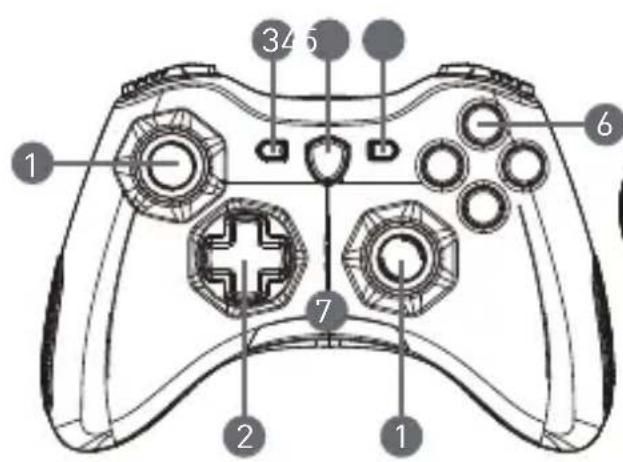
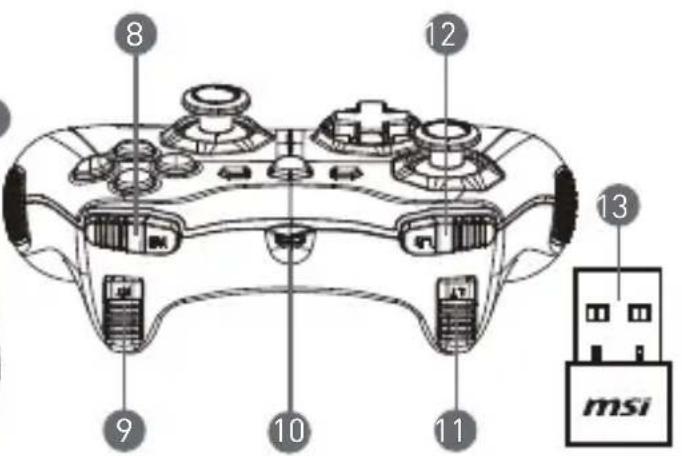
- Analog çubuk
- RB Düğmesi
- D-pad
- RT Düğmesi
- Geri
- Mikro USB Bağlantı Noktası
4. Mod Değiştirme Düğmesi
- LB Düğmesi
- Başlat
- LT Düğmesi
- İşlem Düğmeleri
- USB Donanım Kilidi (GC30)
7. Mod LED'i Göstergeleri
- Sıfırlama Deliği (GC30)
Donanım Takma
Kablosuz Modu (sadece GC30)
- USB donanım kilidini Bilgisayar/PS3/Android aygıtınıza bağlayın.
- Denetim birimi hemen kullanıma hazır hale gelmelidir.
- Denetim birimi etkinleşmezse lütfen önce denetim birimi pilinin şarj olup olmadığını kontrol edin.
- İkinci olarak, kullanım için doğru Denetim Birimi Modu seçilip seçilmediğini kontrol edin. Mod LED'i göstergelerine bakılması, kullanıcıların hangi Denetim Birimi Modunun seçili olduğunu öğrenmelerine yardımcı olabilir.
- Üçüncü olarak, denetim biriminin arka tarafında bulunan sıfırlama deliğine birkaç saniye süreyle bir ataç ya da iğne dokunun.
Kablolu / Şarj Modu
- Denetim birimini bilgisayarınıza bir USB kablosuyla bağlayın.
- Denetim birimi hemen kullanıma hazır hale gelmelidir.
- Denetim birimi etkinleştirilmezse kullanım için doğru Denetim Birimi Modu seçilip seçilmediğini kontrol edin. Mod LED'i göstergelerine bakılması, kullanıcıların hangi Denetim Birimi Modunun seçili olduğunu öğrenmelerine yardımcı olabilir.
NOT
Denetim birimini derhal kapatmak için B veya Geri tuşlarına basın. - Eşleştirme modunda algılanan yüzey sinyali olmazsa denetim birimi 5 dakika içinde uyku moduna geçer.
Denetim Birimini Yeniden Şarj Etme (yalnızca GC30)
Denetim Birimi Modunu Seçme
- Varsayılan Mod
Denetim biriminin varsayılan ayarlarını kullanmak için bu modu seçin. - Bu mod seçildiğinde 1. ve 2. Mod LED'i göstergeleri yanar.
- Analog Modu
- DirectInput Analog Modu için bu modu seçin. Kullanıcıların gerek duyduklarında denetim birimi analog çubuğunu tanımlamaları sağlanır.
- Varsayılan Mod seçiliyken Analog Modu seçmek için Mod Değiştirme Düğmesine 3 saniye süreyle uzun basın.
- Bu mod seçildiğinde 1. ve 3. Mod LED'i göstergeleri yanar.
- Dijital Modu
- DirectInput Dijital Modu için bu modu seçin. Kullanıcıların gerek duyduklarında denetim birimi D-pad'i tanımlamaları sağlanır.
- Analog Modu seçiliyken Dijital Modu seçmek için Mod Değiştirme Düğmesine 1 saniye süreyle kısa basın.
- Bu mod seçildiğinde 1. ve 4. Mod LED'i göstergeleri yanar.
- Android Modu
- Denetim birimi bir android aygıtına bağlıyken bu modu seçin.
- Dijital Modu seçiliyken Android Modu seçmek için Mod Değiştirme Düğmesine 3 saniye süreyle uzun basın.
- Bu mod seçildiğinde 3. ve 4. Mod LED'i göstergeleri yanar.



Marka : MSI
Model : Force GC20
Kategori : Kontrolör