
Force GC20 - Controller MSI - Gratis brugsanvisning og manual
Find enhedens vejledning gratis Force GC20 MSI i PDF-format.




| Produkttype | Kablet spilkontroller |
| Mærke | MSI |
| Model | Force GC20 |
| Grænseflade | USB, 2 m kabel |
| Antal taster | 14 taster (analoge sticks, aftrækkere, handlingsknapper, retningspad, funktionsknapper) |
| Kompatible operativsystemer | Windows 10/8.1/8/7, Android 4.0 og nyere, PS3 |
| Kontroltilstande | Standardtilstand, analog tilstand (DirectInput), digital tilstand (DirectInput), Android-tilstand |
| Mål (L × B × H) | 156 × 105 × 62,5 mm |
| Strømforsyning | Via USB-port (medfølgende kabel) |
| Vægt | Cirka 280 g (estimat) |
| Pakkens indhold | Controller, USB-kabel, OTG-kabel (Android), ekstra retningspad-dæksel, brugsanvisning |
| LED-indikatorer | 4 LED-tilstandsindikatorer, der viser den valgte tilstand |
| Slumrefunktion | Går i slumretilstand efter 5 minutters inaktivitet (kun trådløs tilstand, på GC30) |
| Vedligeholdelse og rengøring | Rengør med en blød, tør klud, undgå væsker |
| Sikkerhed | Må ikke udsættes for vand, forsøg ikke selv at åbne eller reparere |
| Reservedele og reparationsmuligheder | Ingen reservedele tilgængelige, kontakt MSI support ved problemer |
| Driftstemperatur | Ikke specificeret, anvendelse i standard hjemmemiljø |
| Garanti | Se garantien, der følger med produktet |
Ofte stillede spørgsmål - Force GC20 MSI
Brugerspørgsmål om Force GC20 MSI
0 spørgsmål om dette apparat. Besvar dem du kender, eller stil dit eget.
Stil et nyt spørgsmål om dette apparat
Download vejledningen til din Controller i PDF-format gratis! Find din vejledning Force GC20 - MSI og tag din elektroniske enhed tilbage i hånden. På denne side er alle dokumenter nødvendige for brugen af din enhed offentliggjort. Force GC20 af mærket MSI.
BRUGSANVISNING Force GC20 MSI
Tak fordi du valgte MSI Force GC30/GC20 til at være din gaming-følgesvend. Denne udsøgte gaming-controller vil helt sikkert give dig en dejlig og professionel oplevelse af computerspil.
Denne vejledning indeholder instruktioner og illustrationer, der hjælper dig med at få mest muligt ud af controlleren, og det anbefales, at du læser denne vejledning, før du bruger den.
Pakkens indhold
MSI GC30/GC20 GAMING-controller, USB-dongle x1 (kun GC30), USB-tilslutningskabel x1, OTG-kabel x1 (kun Android-enhed), Yderligere D-pad-dæksel, Brugerguide
Systemkrav
PC med tilgængelig USB-port, Windows 10/8.1/8/7, PS3-platform, Android OS 4.1 eller senere
Specifikationer
Interface: USB. Operativsystem: Windows 10/8.1/8/7, Android 4.0 eller senere, PS3. Antal taster: 14. Kabellængde: 2 m kabel og 30 cm OTG-kabel til Android-enhed. Mål: 156 × 105 × 62,5 mm. Driftsbånd (MHz): 2409 MHz~2475 MHz (kun GC30). Målt udgangseffekt: ≤ 1 mW (kun GC30).
Oversigt
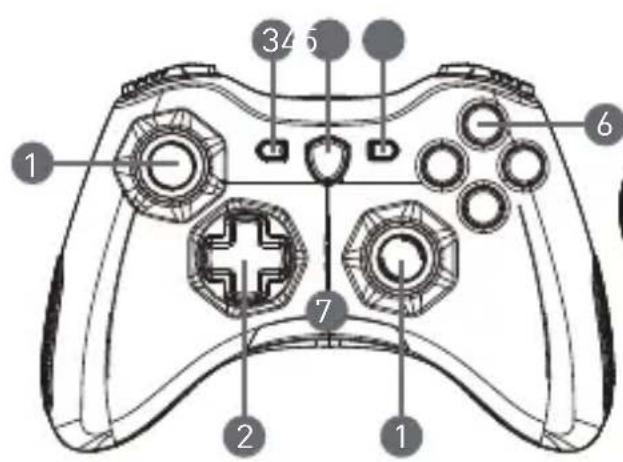
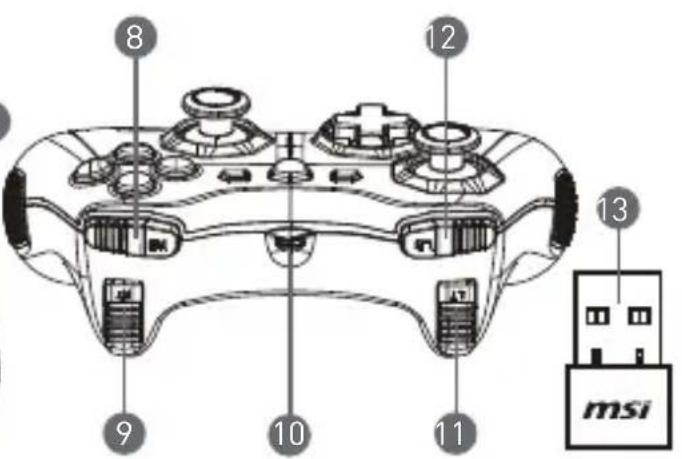
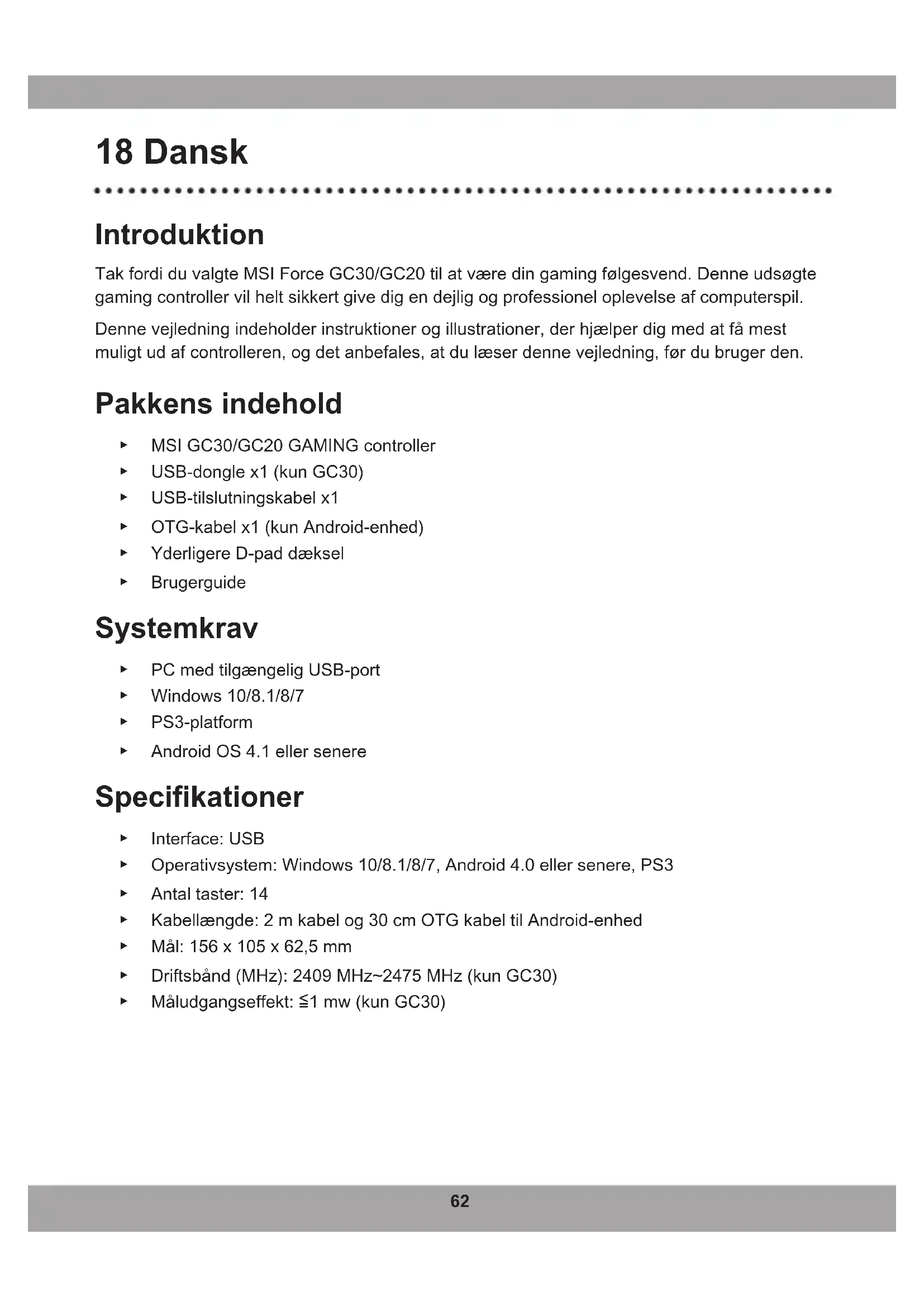
- Analogstik
- D-pad
- Tilbage
- Tilstandsknap
- Start
- Action-knapper
- Tilstands-lysdiodeindikatorer
- RB-knap
- RT-knap
- Mikro-USB-port
- LB-knap
- LT-knap
- USB-dongle (kun GC30)
- Hul til nulstilling (kun GC30)
- Slut USB-donglen til din PC/PS3/Android-enhed.
- Controlleren skal straks være klar til brug.
- Hvis controlleren ikke aktiveres, skal du kontrollere, om batteriet oplades.
- Så skal du kontrollere, om der er valgt en korrekt controller-tilstand. Se tilstandslysdiodeindikatorer, som kan hjælpe brugerne med at lære, hvilken controller-tilstand der er valgt.
- Til sidst skal du indsætte en papirclips eller en nål i nulstillingshullet på bagsiden af controlleren.
Kabel-/opladningstilstand
- Tilslut controlleren til din PC med et USB-kabel.
- Controlleren skal straks være klar til brug.
- Hvis controlleren ikke er aktiveret, skal du kontrollere, om der er valgt en korrekt controller-tilstand. Se tilstands-lysdiodeindikatorer, som kan hjælpe brugerne med at lære, hvilken controller-tilstand der er valgt.
BEMÆRK
Tryk på tasterne B og Tilbage for straks at slukke for controlleren. - Controlleren skifter til dvaletilstand om 5 minutter, hvis der ikke findes noget signal i parringstilstanden.
- Tilslut GC30 til din PC med et USB-kabel.
- Opladningstilstanden aktiveres automatisk, og fire tilstands-lysdiodeindikatorer blinker hele tiden.
- De tilsvarende to tilstands-lysdiodeindikatorer for den valgte controller-tilstand blinker, mens batteriet er i tilstand med lavt strømforbrug.
- Det kan tage cirka 2 til 3 timer at få GC30 fuldt opladet, afhængigt af den strømkilde, der er tilsluttet controlleren.
Sådan vælges controller-tilstanden
- Default Mode (Standardtilstand)
Vælg denne tilstand for at bruge standardindstillingerne for controlleren. Den 1. og 2. tilstands-lysdiodeindikator lyser, når denne tilstand er valgt.
- Analog tilstand
Vælg denne tilstand til DirectInput Analog tilstand. Brugere har lov til at definere controllerens analoge stik efter behov. - Når standardtilstand er valgt, skal du trykke på tilstandsknappen i 3 sekunder for at vælge Analog tilstand. Den 1. og 3. tilstands-lysdiodeindikator lyser, når denne tilstand er valgt.
- Digital tilstand
Vælg denne tilstand til DirectInput Digital tilstand. Brugere har lov til at definere controllerens D-pad efter behov. - Når Analog tilstand er valgt, skal du trykke på tilstandsknappen i 1 sekund for at vælge Digital tilstand. Den 1. og 4. tilstands-lysdiodeindikator lyser, når denne tilstand er valgt.
- Android-tilstand
Vælg denne tilstand, mens controlleren er tilsluttet en Android-enhed. - Når Digital tilstand er valgt, skal du trykke på tilstandsknappen i 3 sekunder for at vælge Android-tilstand. Den 3. og 4. tilstands-lysdiodeindikator lyser, når denne tilstand er valgt.
19 Suomi
Johdanto
PC med tilgængelig USB-port Windows 10/8.1/8/7 PS3-platform Android OS 4.1 og nyere
Specifikationer
Grænseflade: USB Operativsystem: Windows 10 / 8.1 / 8 / 7, Android 4.0 og nyere, PS3 Talpa nøgler:14 Kabellængde: 2M kabel og 30 cm OTG-kabel for Android-enhed Mål: 156 x 105 x 62,5 mm - Operationsbånd (MHz): 2409MHz ~ 2475MHz (kun GC30) Måleudgangseffekt: ≤ 1 mw (kun GC30)
Oversigt
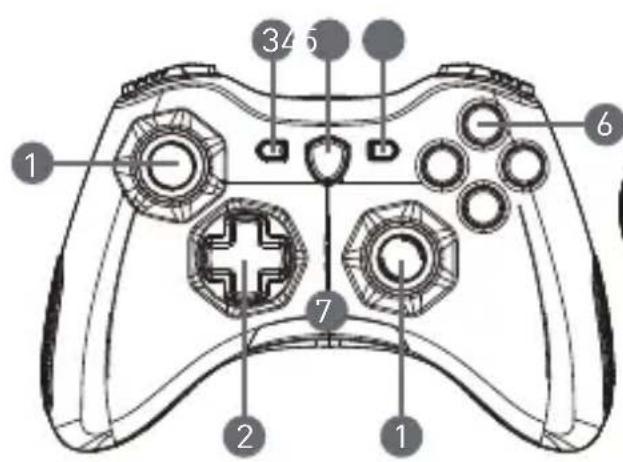
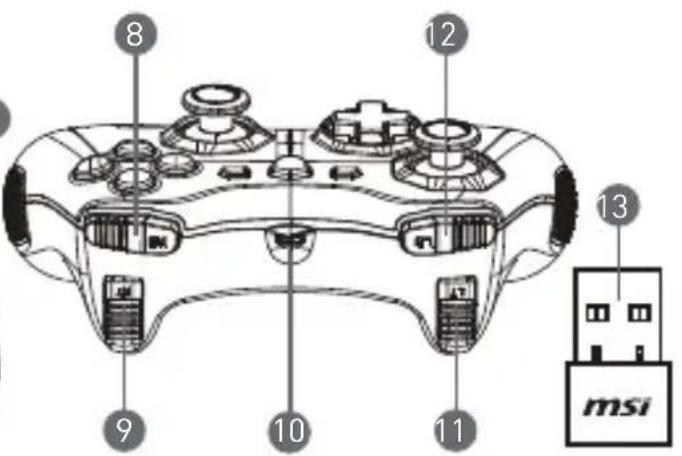
- Analog stav
- RB-knap
- D-pad
- RT-knapp
- Tilbake
- Micro USB-port
- Modusbryterknapp
- LB-knapp
- Start
- LT-knapp
- Handlingsknap
- USB-dongle (kun GC30)
- LED-indikator for modus
- Tilbakesstillingshul (kun GC30)
Sådan vælger du kontroltilstand
1. Standardtilstand


Mærke : MSI
Model : Force GC20
Kategori : Controller