
Force GC20 - Kontroler MSI - Bezpłatna instrukcja obsługi
Znajdź bezpłatnie instrukcję urządzenia Force GC20 MSI w formacie PDF.




| Typ produktu | Przewodowy kontroler gier |
| Marka | MSI |
| Model | Force GC20 |
| Interfejs | USB, kabel 2 m |
| Liczba przycisków | 14 przycisków (gałki analogowe, spusty, przyciski akcji, krzyżak, przyciski funkcyjne) |
| Kompatybilne systemy operacyjne | Windows 10/8.1/8/7, Android 4.0 i nowsze, PS3 |
| Tryby sterowania | Tryb domyślny, tryb analogowy (DirectInput), tryb numeryczny (DirectInput), tryb Android |
| Wymiary (dł. × szer. × wys.) | 156 × 105 × 62,5 mm |
| Zasilanie | Przez port USB (dołączony kabel) |
| Waga | Około 280 g (szacunkowo) |
| Zawartość opakowania | Kontroler, kabel USB, kabel OTG (Android), dodatkowa osłona krzyżaka, instrukcja obsługi |
| Wskaźniki LED | 4 diody LED trybu wskazujące wybrany tryb |
| Funkcja uśpienia | Uśpienie po 5 minutach bezczynności (tylko tryb bezprzewodowy, w GC30) |
| Konserwacja i czyszczenie | Czyścić miękką, suchą ściereczką, unikać płynów |
| Bezpieczeństwo | Nie narażać na kontakt z wodą, nie próbować samodzielnie otwierać ani naprawiać |
| Części zamienne i naprawialność | Brak dostępnych części zamiennych, w razie problemów skontaktować się z serwisem MSI |
| Temperatura pracy | Nieokreślona, użytkowanie w standardowym środowisku domowym |
| Gwarancja | Odnieść się do gwarancji dołączonej do produktu |
Często zadawane pytania - Force GC20 MSI
Pytania użytkowników dotyczące Force GC20 MSI
0 pytanie dotyczące tego urządzenia. Odpowiedz na te, które znasz, lub zadaj własne.
Zadaj nowe pytanie dotyczące tego urządzenia
Pobierz instrukcję dla swojego Kontroler w formacie PDF za darmo! Znajdź swoją instrukcję Force GC20 - MSI i weź swoje urządzenie elektroniczne z powrotem w ręce. Na tej stronie opublikowane są wszystkie dokumenty niezbędne do korzystania z urządzenia. Force GC20 marki MSI.
INSTRUKCJA OBSŁUGI Force GC20 MSI
Dziękujemy za wybór kontrolera gamingowego MSI Force GC30/GC20. Ten niesamowity kontroler gamingowy z pewnością zapewni Ci niezapomniane chwile podczas grania na komputerach PC.
Niniejszy podręcznik zawiera instrukcje i ilustracje, które na pewno okażą się pomocne dla pełnego wykorzystania wszystkich funkcjonalności oferowanych przez ten kontroler. Przed rozpoczęciem użytkowania kontrolera zalecamy zapoznanie się z treścią tego podręcznika.
Zawartość opakowania
Kontroler MSI GC30/GC20 GAMING, Adapter bezprzewodowy USB x1 (tylko GC30), Kabel połączeniowy USB x1, Kabel OTG x1 (tylko urządzenia Android), Dodatkowa osłona podkładki D, Instrukcja obsługi
Wymagania systemowe
- Komputer PC z dostępnym portem USB, Windows 10/8.1/8/7
- Platforma PS3, System operacyjny Android 4.1 i nowszy
Dane techniczne
Złącze: USB, System operacyjny: Windows 10/8.1/8/7, Android 4.0 i nowszy, PS3, Liczba przycisków: 14, Długość kabla: Kabel 2 m i kabel OTG 30 cm dla urządzenia Android, Wymiary: 156 × 105 × 62.5 mm, Pasmo robocze (MHz): 2409 MHz ~ 2475 MHz (tylko GC30), Docelowa moc wyjściowa: ≤ 1 MW (tylko GC30)
Omówienie
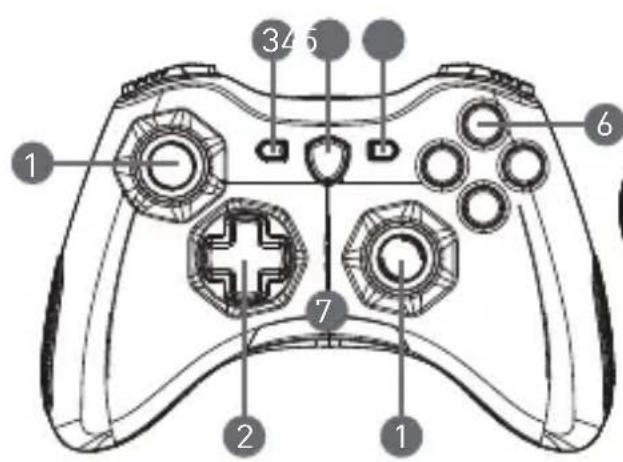
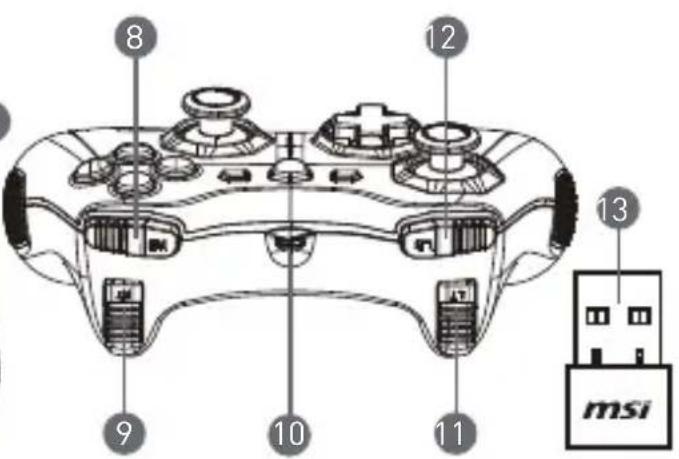
- Dżojstik analogowy
- Podkładka D
- Wstecz
- Przycisk przełączania trybu
- Start
- Przyciski akcji
- Wskaźniki LED trybu
- Przycisk RB
- Przycisk RT
- Port Micro USB
- Przycisk LB
- Przycisk LT
- Adapter bezprzewodowy USB (tylko GC30)
- Otwór resetowania (tylko GC30)
Instalacja sprzętu
Tryb bezprzewodowy (tylko GC30)
- Podłącz adapter bezprzewodowy USB do komputera PC/PS3/urządzenia Android.
- Kontroler powinien być natychmiast gotowy do użycia.
- Jeżeli kontroler nie jest uruchomiony, sprawdź najpierw, czy bateria kontrolera jest naładowana.
- Następnie sprawdź, czy wybrany został poprawny tryb używania kontrolera. Wskaźniki LED trybu są pomocne w określaniu wybranego trybu pracy kontrolera.
- Włóż spinacz do papieru lub igłę do otworu resetowania w tylnej części kontrolera i przytrzymaj przycisk przez kilka sekund.
Tryb przewodowy / Ładowania
- Podłącz kontroler do komputera PC za pomocą kabla USB.
- Kontroler powinien być natychmiast gotowy do użycia.
- Jeżeli kontroler nie jest uruchomiony, sprawdź, czy wybrany został prawidłowy tryb pracy kontrolera. Wskaźniki LED trybu są pomocne w określaniu wybranego trybu pracy kontrolera.
UWAGA
Naciśnij klawisze B i Back (Do tyłu), aby wyłączyć kontroler. - Kontroler przejdzie do trybu uśpienia po upływie 5 minut, jeżeli w tym czasie nie zostanie wykryty żaden sygnał w trybie parowania.
Jak ponownie naładować kontroler (tylko GC30)
- Należy podłączyć mysz GC30 do komputera za pomocą kabla USB.
- Tryb ładowania zostanie włączony automatycznie i podczas ładowania cztery wskaźniki LED trybu będą migać.
- Odpowiednie dwa wskaźniki trybu będą migać, gdy bateria osiągnie stan niskiego poziomu naładowania.
- Całkowite naładowanie kontrolera GC30 zajmuje od około 2 do 3 godzin, w zależności od źródła zasilania podłączonego do kontrolera.
Jak wybrać tryb pracy kontrolera
- Tryb domyślny
Wybierz ten tryb, aby używać domyślnych ustawień kontrolera. - Jeśli zostanie wybrany ten tryb, włączony będzie pierwszy (1) i drugi (2) wskaźnik trybu.
- Tryb analogowy
Wybierz ten tryb, aby używać trybu analogowego DirectInput. Użytkownicy mogą w tym trybie definiować analogowy dżojstik kontrolera według swoich potrzeb. - Jeśli wybrany jest tryb domyślny, naciśnij i przytrzymaj przez 3 sekundy przycisk przełączania trybu, aby wybrać tryb analogowy. - Jeśli zostanie wybrany ten tryb, włączony będzie pierwszy (1) i trzeci (3) wskaźnik trybu.
- Tryb cyfrowy
- Wybierz ten tryb, aby używać trybu cyfrowego DirectXInput. Użytkownicy mogą w tym trybie definiować podkładkę D kontrolera według swoich potrzeb.
- Jeśli wybrany jest tryb analogowy, naciśnij i przytrzymaj przez 1 sekundę przycisk przełączania trybu, aby wybrać tryb cyfrowy.
- Jeśli zostanie wybrany ten tryb, włączony będzie pierwszy (1) i czwarty (4) wskaźnik trybu.
4. Tryb Android
- Wybierz ten tryb, gdy kontroler jest podłączony do urządzenia Android.
- Jeśli wybrany jest tryb cyfrowy, naciśnij i przytrzymaj przez 3 sekundy przycisk przełączania trybu, aby wybrać tryb Android.
- Jeśli zostanie wybrany ten tryb, włączony będzie trzeci (3) i czwarty (4) wskaźnik trybu.
Wprowadzenie



Marka : MSI
Model : Force GC20
Kategoria : Kontroler