
Force GC20 - Controller MSI - Gratis gebruiksaanwijzing en handleiding
Vind de handleiding van het apparaat gratis Force GC20 MSI in PDF-formaat.




| Producttype | Bedrade gamecontroller |
| Merk | MSI |
| Model | Force GC20 |
| Interface | USB, 2 m kabel |
| Aantal toetsen | 14 toetsen (analoge sticks, triggers, actieknoppen, richtingspad, functieknoppen) |
| Compatibele besturingssystemen | Windows 10/8.1/8/7, Android 4.0 en hoger, PS3 |
| Besturingsmodi | Standaardmodus, analoge modus (DirectInput), digitale modus (DirectInput), Android-modus |
| Afmetingen (L × B × H) | 156 × 105 × 62,5 mm |
| Voeding | Via USB-poort (kabel meegeleverd) |
| Gewicht | Ongeveer 280 g (schatting) |
| Inhoud van de verpakking | Controller, USB-kabel, OTG-kabel (Android), extra richtingspaddeksel, handleiding |
| LED-indicatoren | 4 modus-LED's die de geselecteerde modus aangeven |
| Slaapfunctie | Slaapstand na 5 minuten inactiviteit (alleen draadloze modus, op GC30) |
| Onderhoud en reiniging | Reinigen met een zachte, droge doek, vermijd vloeistoffen |
| Veiligheid | Niet blootstellen aan water, niet proberen zelf te openen of te repareren |
| Onderdelen en repareerbaarheid | Geen reserveonderdelen beschikbaar, neem bij problemen contact op met MSI-klantenservice |
| Bedrijfstemperatuur | Niet gespecificeerd, gebruik in een standaard huishoudelijke omgeving |
| Garantie | Raadpleeg de garantie die bij het product wordt geleverd |
Veelgestelde vragen - Force GC20 MSI
Gebruikersvragen over Force GC20 MSI
0 vraag over dit apparaat. Beantwoord die u kent of stel uw eigen vraag.
Stel een nieuwe vraag over dit apparaat
Download de handleiding voor uw Controller in PDF-formaat gratis! Vind uw handleiding Force GC20 - MSI en neem uw elektronisch apparaat weer in handen. Op deze pagina staan alle documenten die nodig zijn voor het gebruik van uw apparaat. Force GC20 van het merk MSI.
GEBRUIKSAANWIJZING Force GC20 MSI
Bedankt voor het kiezen van de MSI Force GC30/GC20, die je gaat vergezellen. Deze geweldige gaming controller zal je zeker een fantastische en professionele ervaring in PC games bieden.
Deze gids biedt instructies en afbeeldingen om het meest uit je controller te halen, en het wordt aangeraden om deze door te lezen voor gebruik.
Inhoud van het pakket
MSI GC30/GC20 GAMING Controller, USB Dongle x1 (alleen GC30), USB Connector Kabel x1, OTG Kabel x1 (alleen Android apparaat), Extra D-pad Cover, Handleiding
Systeemvereisten
PC met beschikbare USB-poort, Windows 10/8.1/8/7, PS3 platform, Android OS 4.1 en later
Specificaties
Interface: USB; Besturingssystemen: Windows 10/8.1/8/7, Android 4.0 en later, PS3; Aantal toetsen: 14; Kabellengte: 2m kabel en 30cm OTG kabel voor Android apparaat; Afmetingen: 156 × 105 × 62.5 mm; Werkende bandbreedte (MHz): 2409 MHz ~ 2475 MHz (alleen GC30); Doelgericht uitgangsvermogen: ≤ 1 mW (alleen GC30)
Overzicht
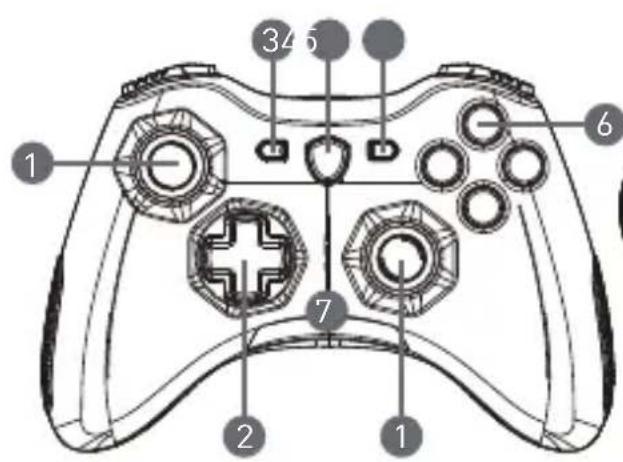
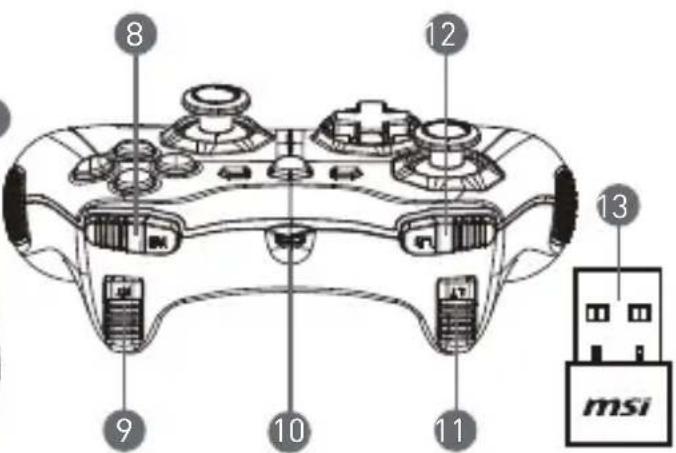
- Analoge stick
- RB-toets
- D-pad
- RT-toets
- VORIGE
- Micro-USB-poort
- Modusschakeltoets
- LB-toets
- Start
- LT-toets
- Actietoets
- USB Dongle (alleen GC30)
- Modus LED indicatoren
- Gat Resetten (alleen GC30)
Hardware Installatie
Draadloze Modus (alleen GC30)
- Verbind de USB dongle met je PC/ PS3/ Android apparaat.
- De controller dient direct geactiveerd te zijn voor gebruik.
- Als de controller niet is geactiveerd, check dan eerst of de batterij van de controller opgeladen is.
- Ten tweede, controleer of een juiste Controller Modus is geselecteerd voor gebruik. Het raadplegen van de Modus LED indicatoren kan gebruikers helpen om erachter te komen welke Controller Modus is geselecteerd.
- Ten derde, stop in een paar seconden een paperclip of een naald in het reset-gat op de rechterzijde van de controller.
Bedraad / Oplaadmodus
- Verbind de controller met je PC met een USB-kabel.
- De controller dient direct geactiveerd te zijn voor gebruik.
- Als de controller niet is geactiveerd, controleer dan of een juiste Controller Modus is geselecteerd voor gebruik. Het raadplegen van de Modus LED-indicatoren kan gebruikers helpen om erachter te komen welke Controller Modus is geselecteerd.
OPMERKING
- Druk op en B toetsen om de controller direct uit te schakelen.
- De controller zal in 5 minuten in slaapmodus worden geschakeld als er geen signaal wordt gedetecteerd onder koppelingsmodus.
Hoe je de Controller herlaadt (alleen GC30)
- Sluit de GC30 aan op je PC met een USB-kabel.
- De oplaadmodus zal automatisch worden geactiveerd en vier van de Modus LED-indicatoren zullen knipperen tijdens het laden.
- De twee corresponderende Modus LED-indicatoren aan de geselecteerde Controller Modus zullen knipperen terwijl de batterij op energiestand laag staat.
- Het zal ongeveer 2 tot 3 uur duren om de GC30 volledig te herladen, afhankelijk van de voedingsbron die is aangesloten op de controller.
Hoe selecteer je de Controller Modus
- Standaard Modus
- Selecteer deze modus om de standaardinstellingen voor de controller te gebruiken.
- De eerste en tweede modus-LED's branden als deze modus is geselecteerd.
- Analoge modus
- Selecteer deze modus voor Direct Input analoge modus. Gebruikers kunnen de analoge stick van de controller naar behoefte instellen.
- Als de standaardmodus is geselecteerd, druk dan 3 seconden op de modusschakelaar om de analoge modus te selecteren.
- De eerste en derde modus-LED's branden als deze modus is geselecteerd.
- Digitale modus
- Selecteer deze modus voor Direct Input digitale modus. Gebruikers kunnen de D-pad van de controller naar behoefte instellen.
- Als de standaardmodus is geselecteerd, druk dan 1 seconde op de modusschakelaar om de digitale modus te selecteren.
- De eerste en vierde Modus LED-indicatoren branden wanneer deze modus is geselecteerd.
4. Android-modus
- Selecteer deze modus terwijl de controller is verbonden met een Android-apparaat.
- Als de digitale modus is geselecteerd, houd dan de modusschakelaar 3 seconden ingedrukt om de Android-modus te selecteren.
- De derde en vierde Modus LED-indicatoren branden wanneer deze modus is geselecteerd.

Merk : MSI
Model : Force GC20
Categorie : Controller