
Force GC20 - Controlador MSI - Manual de uso y guía de instrucciones gratis
Encuentra gratis el manual del aparato Force GC20 MSI en formato PDF.




| Tipo de producto | Controlador de juego con cable |
| Marca | MSI |
| Modelo | Force GC20 |
| Interfaz | USB, cable de 2 m |
| Número de botones | 14 botones (palancas analógicas, gatillos, botones de acción, cruceta, botones de función) |
| Sistemas operativos compatibles | Windows 10/8.1/8/7, Android 4.0 y posteriores, PS3 |
| Modos de control | Modo predeterminado, modo analógico (DirectInput), modo digital (DirectInput), modo Android |
| Dimensiones (L × A × H) | 156 × 105 × 62,5 mm |
| Alimentación | A través del puerto USB (cable incluido) |
| Peso | Aproximadamente 280 g (estimación) |
| Contenido del paquete | Controlador, cable USB, cable OTG (Android), cubierta adicional para la cruceta, manual de instrucciones |
| Indicadores LED | 4 LED de modo que indican el modo seleccionado |
| Función de reposo | Se pone en reposo después de 5 minutos de inactividad (solo modo inalámbrico, en GC30) |
| Mantenimiento y limpieza | Limpiar con un paño suave y seco, evitar líquidos |
| Seguridad | No exponer al agua, no intentar abrir o reparar uno mismo |
| Piezas de repuesto y reparabilidad | No hay piezas de repuesto disponibles, contactar al servicio técnico de MSI en caso de problema |
| Temperatura de funcionamiento | No especificada, uso en un entorno doméstico estándar |
| Garantía | Consultar la garantía proporcionada con el producto |
Preguntas frecuentes - Force GC20 MSI
Preguntas de los usuarios sobre Force GC20 MSI
0 pregunta sobre este aparato. Responde a las que conoces o haz la tuya.
Hacer una nueva pregunta sobre este aparato
Descarga las instrucciones para tu Controlador en formato PDF gratis! Encuentra tus instrucciones Force GC20 - MSI y toma tu dispositivo electrónico nuevamente en la mano. En esta página están publicados todos los documentos necesarios para el uso de su dispositivo. Force GC20 de la marca MSI.
MANUAL DE USUARIO Force GC20 MSI
Gracias por elegir nuestro mando para gaming MSI Force GC30/GC20. Este periférico gaming te proporcionará una experiencia profesional en videojuegos de PC.
Esta guía proporciona instrucciones e ilustraciones que te ayudarán a sacar el máximo partido de tu mando, te recomendamos leerla atentamente.
Contenido
Mando MSI GC30/GC20 GAMING Receptor USB (solo Modelo GC30) x1 Conector USB x1 Cable OTG (Dispositivos Android únicamente) Cruceta intercambiable Guía Nombre
Requisitos del Sistema
PC con Puerto USB disponible Windows 10/8.1/8/7 Plataforma PS3 Android OS 4.1 y superior
Especificaciones
Interfaz: USB - Sistema Operativo: Windows 10/8.1/8/7, Android 4.0 y superior, PS3 - Número de Teclas: 14 - Longitud Cable: 2M cable y 30cm cable OTG para dispositivos Android Dimensiones: 156 x 105 x 62.5 mm Banda Operativa (MHz): 2409MHz~2475MHz (GC30 únicamente)
Ubicación de los Botones
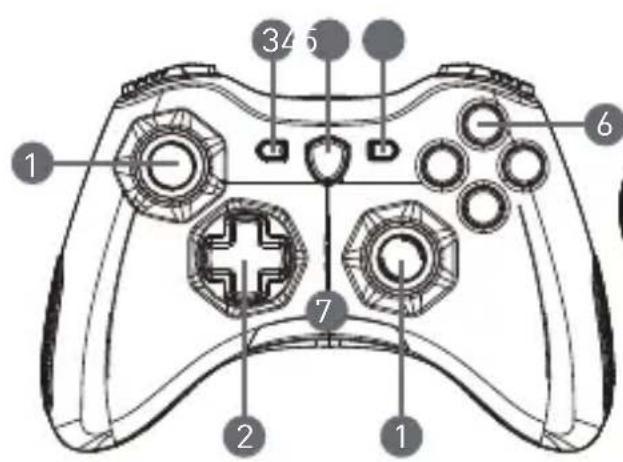
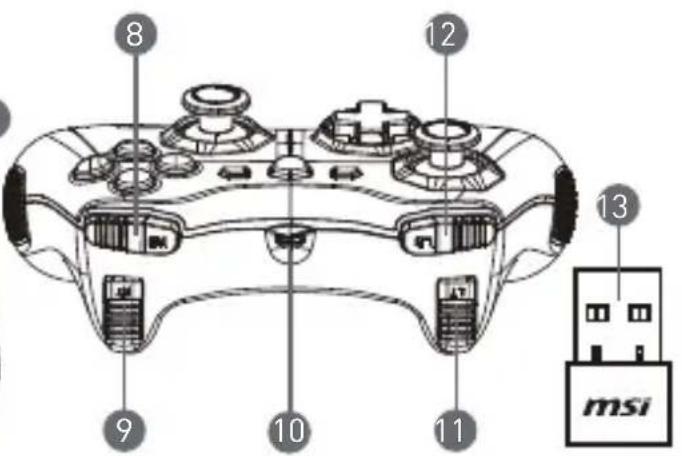
- Stick Analógico
- Cruceta
- Retroceder
- Modo de Intercambio
- Start
- Botón de Acción
- Indicadores LED
- Botón RB
- Botón RT
- Puerto Micro USB
- Botón LB
- Botón LT
- Adaptador USB (único en GC30)
- Reset (único en GC30)
Instalación Hardware
Modo Inalámbrico (GC30 únicamente)
- Conecta el USB para tu dispositivo PC/ PS3/ Android.
- El controlador está preparado inmediatamente para ser utilizado.
- Si el controlador no está activado, primeramente, consulta el estado de la batería.
- Segundo, consulta si el modo del controlador está seleccionado. En cuanto a los indicadores LED, puedes observar el modo seleccionado.
- Tercero, inserta un clip en el espacio de reset para restablecer los ajustes de forma sencilla.
Cable / Modo Carga
- Conecta el controlador en tu PC mediante el cable USB.
- El controlador está preparado para ser usado de inmediato.
- Si el controlador no está activado, consulta si el modo es el adecuado. Consulta los diferentes modelos y estados en el LED para más información.
NOTA
- Pulsa las teclas B y Retroceder para apagar el controlador de forma inmediata.
- El controlador funciona en modo reposo en 5 minutos si no detecta ninguna pulsación.
Cómo Recargar el Controlador (GC30 únicamente)
- Conecta el GC30 en tu PC mediante un cable USB.
- El modo de carga será activado automáticamente y 4 de los LEDs se iluminarán ininterrumpidamente mientras cargas.
- Dos LEDs se iluminarán en caso de encontrarse la batería baja.
- Puede ser necesaria una carga entre 2 y 3 horas para cargar completamente la batería del GC30.
Cómo Seleccionar el Modelo del Controlador
- Modo por Defecto
- Selecciona este modo para usar los ajustes por defecto.
- Los primeros dos LEDs indican si este modo está seleccionado.
- Modo Analógico
- Selecciona este modo para elegir el Modelo Analógico.
- Cuando el modo por defecto está seleccionado, una pulsación larga en el interruptor Switch durante 3 segundos para seleccionar el Modo Analógico.
- El primer y el segundo LED de modo se iluminan cuando este modo está seleccionado.
- Modo Digital
- Selecciona este modo para ajustar el dispositivo al Modo Digital. Los usuarios pueden configurar la cruceta en función de sus preferencias.
- Cuando el Modelo Analógico está seleccionado, una pulsación corta del botón Switch por 1 segundo selecciona el Modelo Digital. El primero y cuarto modo de los LEDs indican cuando este modo está seleccionado.
- Modo Android
- Selecciona este modo cuando el controlador está conectado a un dispositivo Android.
- Cuando el Modelo Digital está seleccionado, una pulsación larga en el botón Switch durante 3 segundos selecciona el Modelo Android.
- El cuarto y el quinto LED se iluminan cuando este modo está seleccionado.



Marca : MSI
Modelo : Force GC20
Categoría : Controlador