
Force GC20 - Ohjain MSI - Ilmainen käyttöohje ja opas
Löydä laitteen käyttöohje ilmaiseksi Force GC20 MSI PDF-muodossa.




| Tuotetyyppi | Langallinen peliohjain |
| Brändi | MSI |
| Malli | Force GC20 |
| Liitäntä | USB, 2 metrin kaapeli |
| Painikkeiden määrä | 14 painiketta (analogitikut, liipaisimet, toimintopainikkeet, suuntanäppäin, toimintonäppäimet) |
| Yhteensopivat käyttöjärjestelmät | Windows 10/8.1/8/7, Android 4.0 ja uudemmat, PS3 |
| Ohjaustilat | Oletustila, analoginen tila (DirectInput), digitaalinen tila (DirectInput), Android-tila |
| Mitat (P × L × K) | 156 × 105 × 62,5 mm |
| Virransyöttö | USB-portin kautta (kaapeli mukana) |
| Paino | Noin 280 g (arvio) |
| Pakkauksen sisältö | Ohjain, USB-kaapeli, OTG-kaapeli (Android), ylimääräinen suuntalevyn kansi, käyttöohje |
| LED-merkkivalot | 4 tilan LEDiä, jotka osoittavat valitun tilan |
| Lepotila | Siirtyy lepotilaan 5 minuutin käyttämättömyyden jälkeen (vain langaton tila, GC30) |
| Huolto ja puhdistus | Puhdista pehmeällä, kuivalla liinalla, vältä nesteitä |
| Turvallisuus | Älä altista vedelle, älä yritä avata tai korjata itse |
| Varaosat ja korjattavuus | Varaosia ei ole saatavilla, ota yhteyttä MSI:n asiakastukeen ongelmatilanteissa |
| Käyttölämpötila | Ei määritelty, käyttö tavallisessa kotlympäristössä |
| Takuu | Katso tuotteen mukana toimitettua takuuta |
Usein kysytyt kysymykset - Force GC20 MSI
Käyttäjien kysymyksiä aiheesta Force GC20 MSI
0 kysymys tästä laitteesta. Vastaa tuntemiisi tai esitä omasi.
Esitä uusi kysymys tästä laitteesta
Lataa ohjeet laitteellesi Ohjain PDF-muodossa ilmaiseksi! Löydä käyttöohjeesi Force GC20 - MSI ja ota elektroninen laitteesi takaisin hallintaan. Tällä sivulla julkaistaan kaikki laitteidesi käyttöön tarvittavat asiakirjat. Force GC20 merkiltä MSI.
KÄYTTÖOHJE Force GC20 MSI
Kiitos, että olet valinnut MSI Force GC30/GC20 -peliohjaimen! Upeasti viimeistelty ja laadukas peliohjain tuottaa miellyttävän ja tasokkaan pelikokemuksen.
Tämän käyttöoppaan sisältämien ohjeiden ja esimerkkien avulla saat peliohjaimesta suurimman hyödyn. Lue opas ennen laitteen ottamista käyttöön.
Pakkauksen sisältö
MSI GC30/GC20 -peliohjain, USB-vastaanotin x 1 (vain GC30), USB-liitäntäkaapeli x 1, OTG-kaapeli x 1 (vain Android-laitteet), suuntapainikkeen lisäkansi, käyttöopas
Järjestelmävaatimukset
PC-tietokone, jossa on vapaa USB-liitäntä, Windows 10/8.1/8/7, PS3-järjestelmä, Android OS 4.1 tai uudempi
Tekniset tiedot
Liitäntä: USB, käyttöjärjestelmä: Windows 10/8.1/8/7, Android 4.0 tai uudempi, PS3, painikkeiden määrä: 14, kaapeli: 2 m kaapeli ja 30 cm OTG-kaapeli Android-laitteisiin, mitat: 156 x 105 x 62.5 mm, taajuusalue (MHz): 2409-2475 MHz (vain GC30), lähtöteho: ≤ 1 mW (vain GC30)
Yleistä
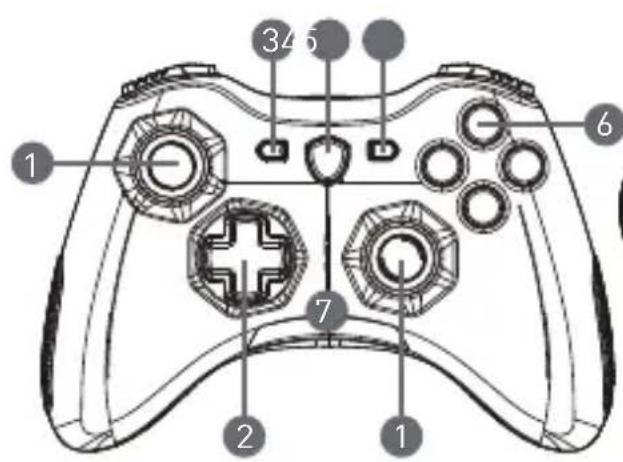
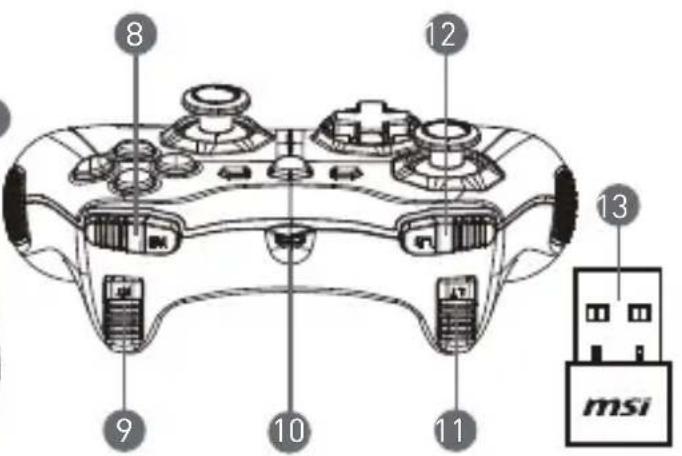
- Analoginen ohjaussauva
- Suuntapainike
- Takaisin
- Tilavalintapainike
- Aloita
- Toimintopainikkeet
- LED-tilamerkkivalot
- RB-painike
- RT-painike
- Micro USB -liitäntä
- LB-painike
- LT-painike
- USB-yhteys (vain GC30)
- Nollauspainike (vain GC30)
Laitteistoasennus
Langaton tila (vain GC30)
- Liitä USB-yhteys PC/PS3/Android-laitteeseen.
- Ohjain on valmis käyttöä varten.
- Jos ohjain ei ole aktiivinen, tarkista ensin, latautuuko ohjaimen akku.
- Tarkista sitten, onko oikea ohjaustila valittuna ohjaimessa. Ohjaustilan merkkivalot ilmaisevat valittuna olevan ohjaustilan.
- Mikäli ohjain ei vieläkään ole aktiivinen, paina ohjaimen takaosassa olevaa nollauspainiketta paperiliittimellä tai neulalla parin sekunnin ajan.
Kaapeliliitäntä- ja lataustila
- Liitä ohjain tietokoneeseen USB-kaapelilla.
- Ohjain on valmis käyttöä varten.
- Jos ohjain ei aktivoidu, tarkista, onko oikea ohjaustila valittuna ohjaimessa. Ohjaustilan merkkivalot ilmaisevat valittuna olevan ohjaustilan.
OHJE
- Sammuta ohjain painamalla B- ja takaisin-painikkeita.
- Ohjain siirtyy lepotilaan 5 minuutin kuluessa, mikäli yhteydenmuodostustilassa ei havaita signaalia.
Ohjaimen lataaminen (vain GC30)
- Liitä GC30-ohjain tietokoneeseen USB-kaapelilla.
- Lataustila aktivoituu automaattisesti. Ohjaustilan neljä merkkivaloa vilkkuvat valkoisina, kun ohjain latautuu.
- Jos ohjaimen akun varaus on vähäinen, valittuna olevan ohjaustilan kaksi merkkivaloa vilkkuvat.
- GC30-ohjaimen latautuminen kokonaan voi kestää noin 2-3 tuntia riippuen ohjaimeen liitetystä virtalähteestä.
Ohjaustilan valinta
- Oletustila
- Valitse tämä tila, jos haluat käyttää ohjaimen oletusasetuksia. Kun tämä ohjaustila on valittuna, ensimmäinen ja toinen ohjaustilan merkkivalo syttyvät.
- Analoginen ohjaustila
- Valitse tämä ohjaustila, jos haluat käyttää ohjainta analogisena DirectInput-ohjaimena. Käyttäjä voi tarvittaessa määrittää ohjaimen toimimaan analogisena ohjaussauvana.
- Voit valita analogisen ohjaustilan painamalla ohjaustilan valintapainiketta 3 sekunnin ajan oletustilan ollessa valittuna.
- Kun tämä ohjaustila on valittuna, ohjaimen ensimmäinen ja kolmas ohjaustilan merkkivalo syttyvät.
- Digitaalinen ohjaustila
- Valitse tämä ohjaustila, jos haluat käyttää ohjainta digitaalisena DirectInput-ohjaimena. Käyttäjä voi tällöin määrittää ohjaimen suuntapainikkeen toiminnot.
- Voit siirtyä analogisesta tilasta digitaalitilaan painamalla tilanvalintapainiketta sekunnin ajan.
- Kun tämä ohjaustila on valittuna, ohjaimen ensimmäinen ja neljäs ohjaustilan merkkivalo syttyy.
- Android-tila
- Valitse tämä tila, jos ohjain on liitetty Android-laitteeseen.
- Voit siirtyä Android-tilaan painamalla tilanvalintapainiketta kolmen sekunnin ajan ohjaimen ollessa digitaalitilassa.
- Kun tämä ohjaustila on valittuna, ohjaimen kolmas ja neljäs ohjaustilan merkkivalo syttyy.



Merkki : MSI
Malli : Force GC20
Kategoria : Ohjain