
Force GC20 - 컨트롤러 MSI - 무료 사용 설명서
기기 매뉴얼을 무료로 찾기 Force GC20 MSI PDF 형식.




| 제품 유형 | 유선 게임 컨트롤러 |
| 브랜드 | MSI |
| 모델 | Force GC20 |
| 인터페이스 | USB, 2m 케이블 |
| 버튼 수 | 14개 버튼 (아날로그 스틱, 트리거, 액션 버튼, 방향 패드, 기능 버튼) |
| 호환 운영 체제 | Windows 10/8.1/8/7, Android 4.0 이상, PS3 |
| 제어 모드 | 기본 모드, 아날로그 모드 (DirectInput), 디지털 모드 (DirectInput), Android 모드 |
| 크기 (가로 × 세로 × 높이) | 156 × 105 × 62.5 mm |
| 전원 | USB 포트를 통해 (케이블 포함) |
| 무게 | 약 280g (추정) |
| 패키지 내용물 | 컨트롤러, USB 케이블, OTG 케이블 (Android), 추가 방향 패드 커버, 사용 설명서 |
| LED 표시등 | 선택한 모드를 나타내는 4개의 모드 LED |
| 대기 기능 | 5분 동안 사용하지 않으면 대기 모드 진입 (무선 모드 전용, GC30에서) |
| 관리 및 청소 | 부드럽고 마른 천으로 닦고 액체 사용 금지 |
| 안전 | 물에 노출 금지, 스스로 열거나 수리하지 마십시오 |
| 예비 부품 및 수리 가능성 | 예비 부품 없음, 문제 발생 시 MSI 고객 지원에 문의 |
| 작동 온도 | 명시되지 않음, 표준 가정 환경에서 사용 |
| 보증 | 제품에 포함된 보증서 참조 |
자주 묻는 질문 - Force GC20 MSI
사용자 질문 Force GC20 MSI
0 질문 이 기기에 대해. 알고 있는 것에 답하거나 자신의 질문을 하세요.
이 기기에 대한 새로운 질문하기
기기 설명서 다운로드 컨트롤러 무료 PDF 형식! 매뉴얼 찾기 Force GC20 - MSI 전자 기기를 다시 손에 넣으세요. 이 페이지에는 기기 사용에 필요한 모든 문서가 게시되어 있습니다. Force GC20 브랜드 MSI.
사용 설명서 Force GC20 MSI
FORCE
6C30 6C20
게이밍 컨트롤러
목차
01 영어 3
02 중국어(번체) 6
03 중국어(간체) 9
04 일본어 12
05 한국어 16
06 인도네시아어 19
07 베트남어 23
08 프랑스어 26
09 스페인어 30
10 터키어 33
11 폴란드어 36
12 이탈리아어 40
13 포르투갈어 44
14 네덜란드어 47
15 독일어 51
16 러시아어 54
17 불가리아어 58
18 덴마크어 62
19 핀란드어 65
20 헝가리어 68
21 노르웨이어 72
22 루마니아어 75
23 슬로바키아어 78
24 스웨덴어 81
25 체코어 84
26 우크라이나어 87
01 English
소개
MSI Force GC30/GC20를 게이밍 동반자로 선택해 주셔서 감사합니다. 이 정교한 게이밍 컨트롤러는 PC 게임에서 즐겁고 전문적인 경험을 제공할 것입니다.
이 가이드는 컨트롤러를 최대한 활용하는 데 도움이 되는 지침과 그림을 제공하며, 사용 전에 이 가이드를 읽는 것이 좋습니다.
패키지 내용물
MSI GC30/GC20 게이밍 컨트롤러, USB 동글 x1(GC30만 해당), USB 연결 케이블 x1, OTG 케이블 x1(Android 기기만 해당), 추가 D-패드 커버, 사용자 가이드
시스템 요구 사항
사용 가능한 USB 포트가 있는 PC, Windows 10/8.1/8/7, PS3 플랫폼, Android OS 4.1 이상
사양
인터페이스: USB, 운영 체제: Windows 10/8.1/8/7, Android 4.0 이상, PS3, 키 수: 14, 케이블 길이: 2M 케이블 및 Android 기기용 30cm OTG 케이블, 크기: 156 × 105 × 62.5mm, 작동 대역(MHz): 2409MHz~2475MHz(GC30만 해당), 목표 출력 전력: ≤ 1mW(GC30만 해당)
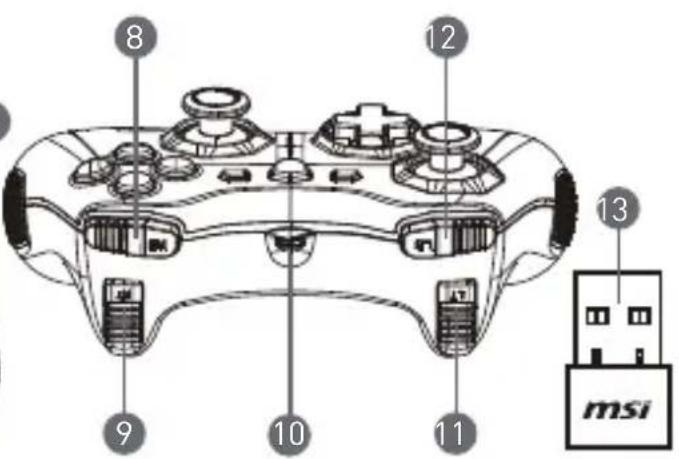
개요
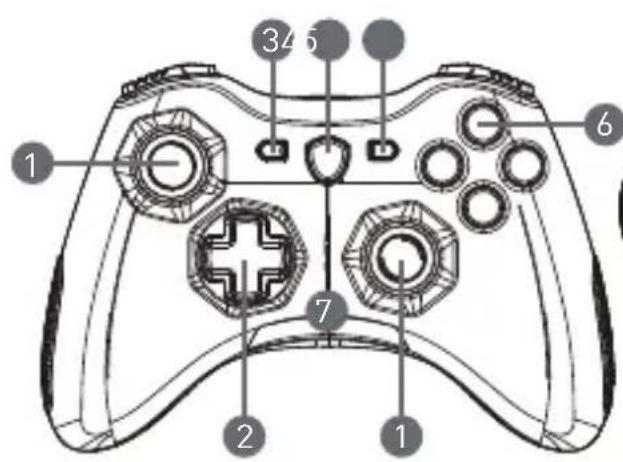
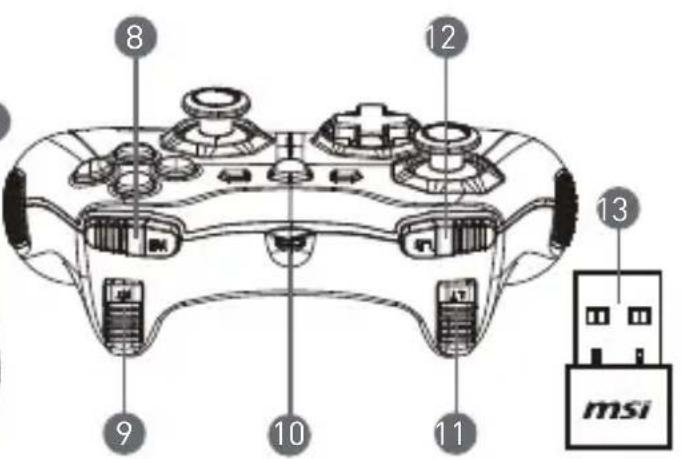
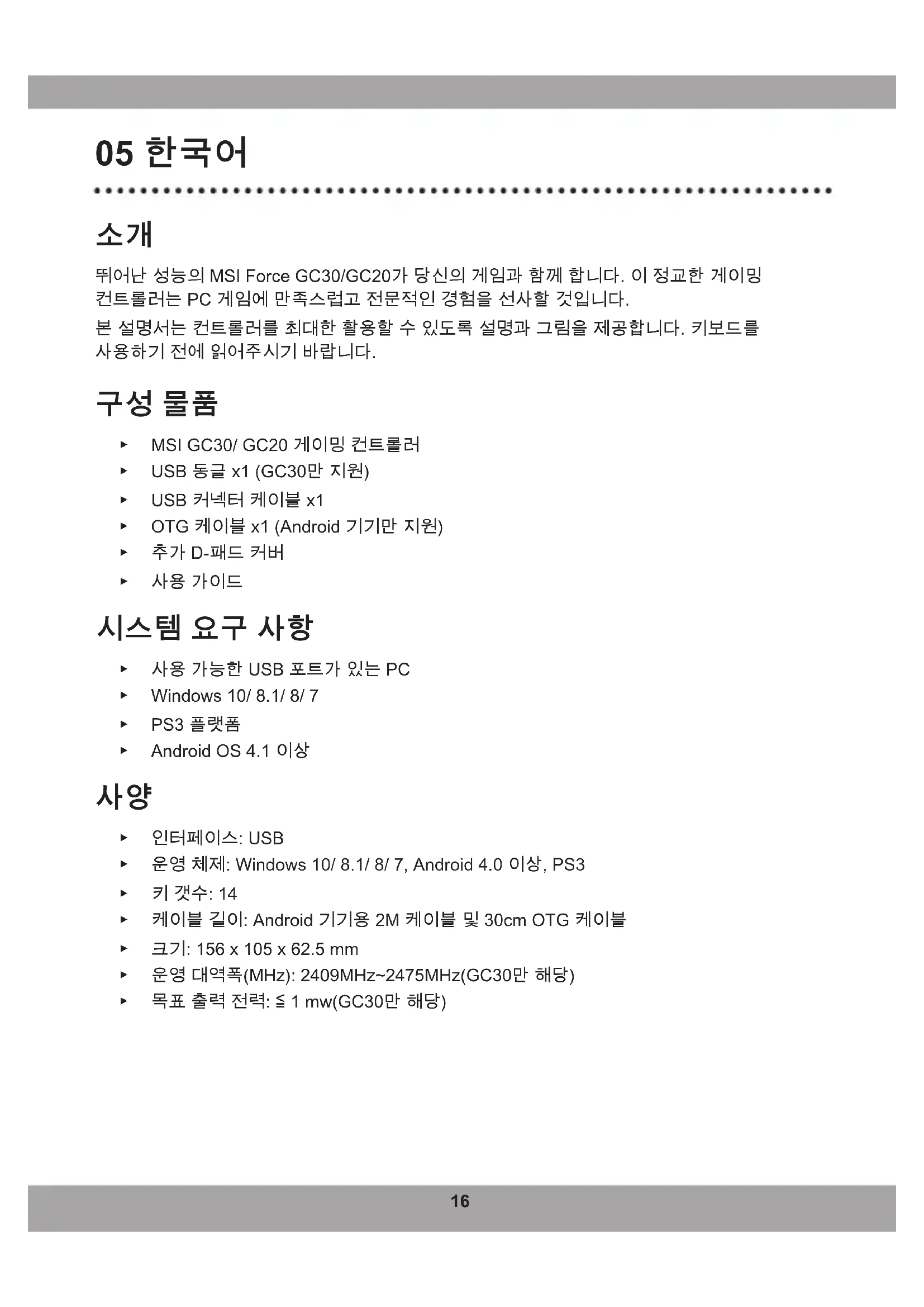
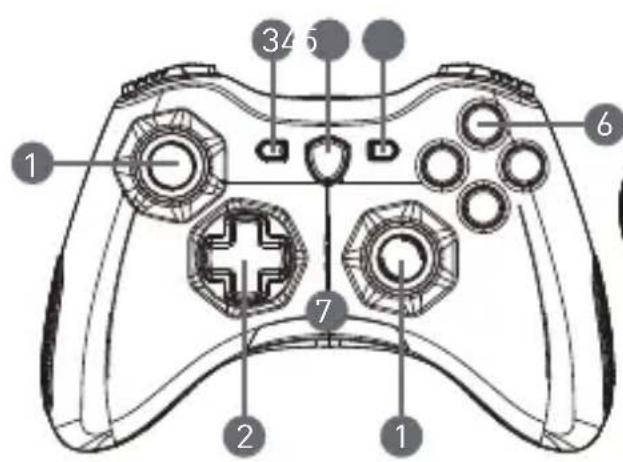
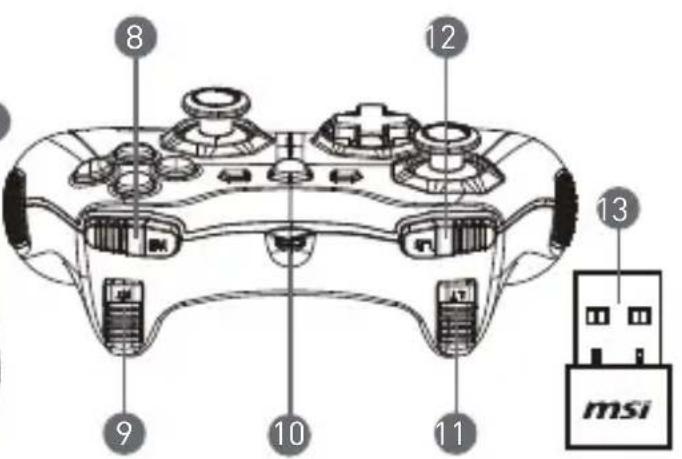
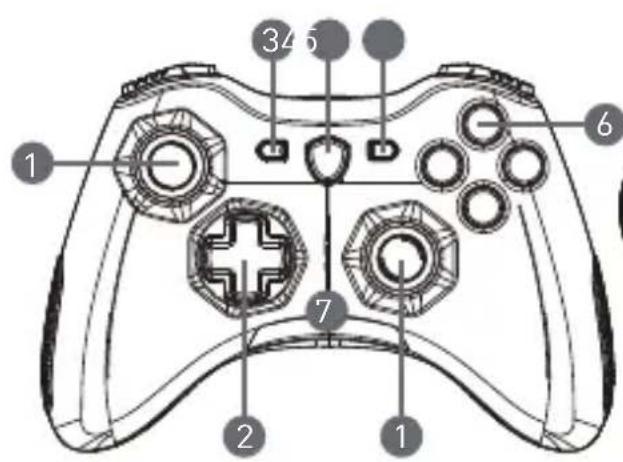
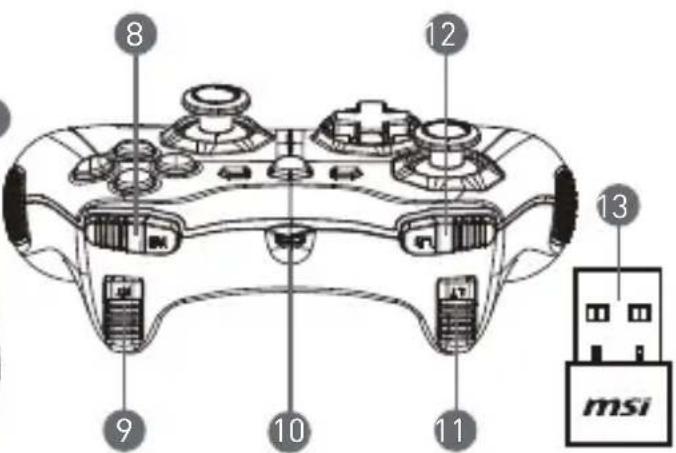
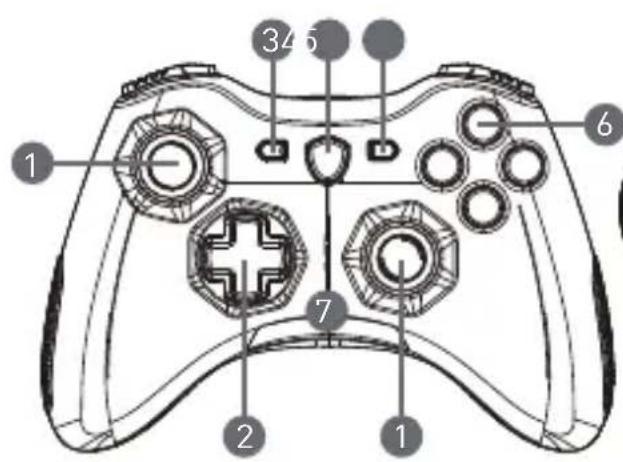
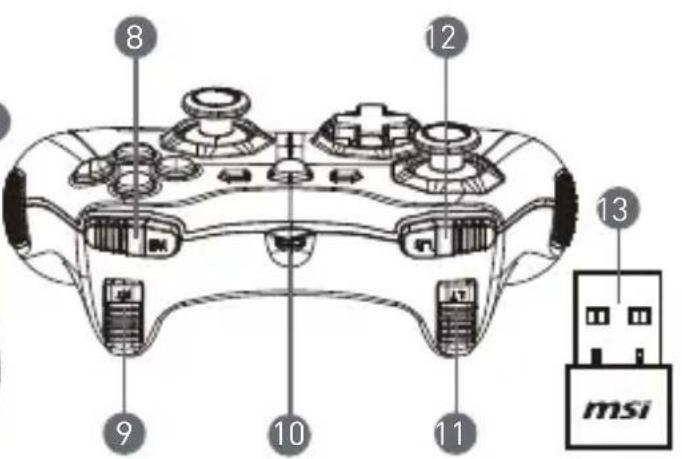
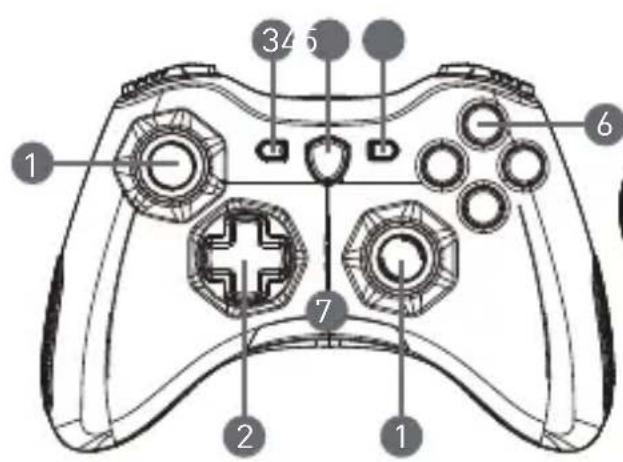
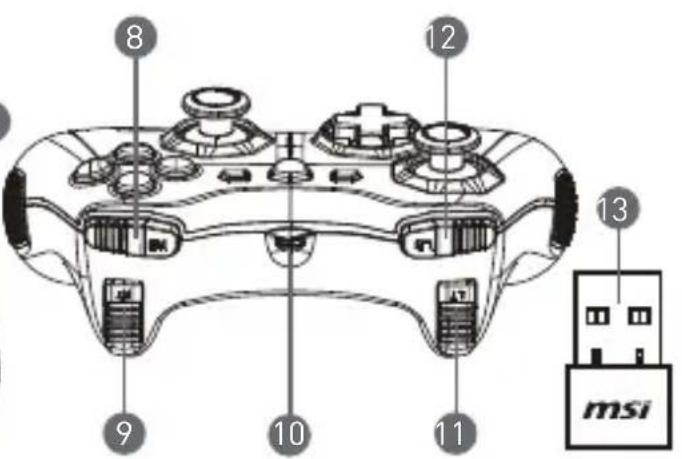
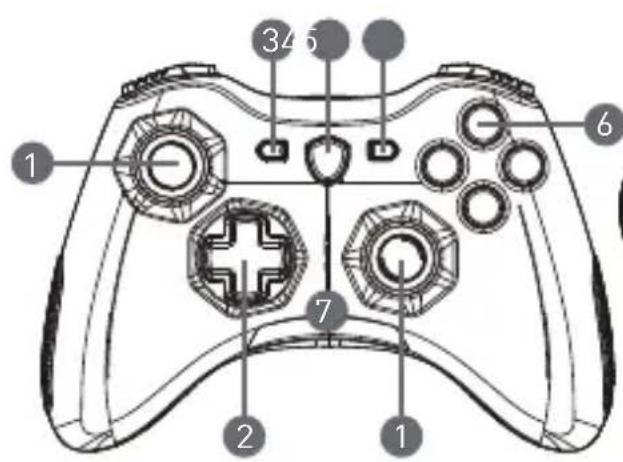
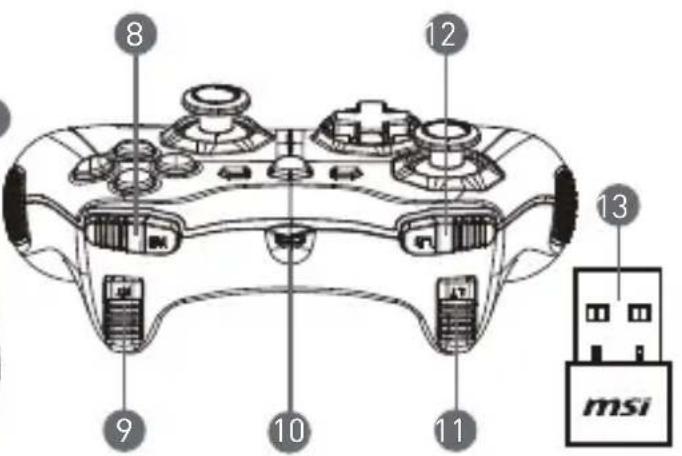
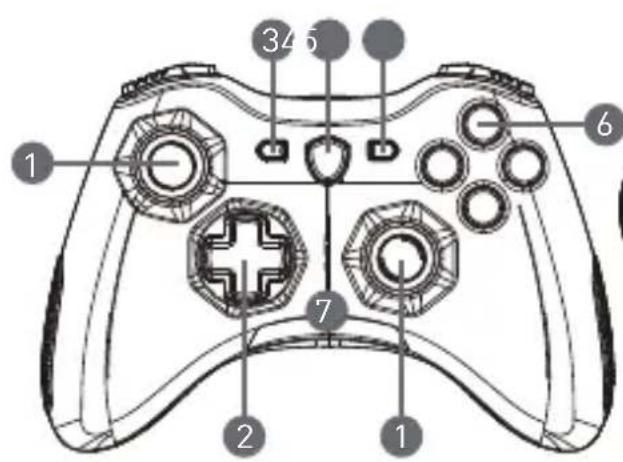
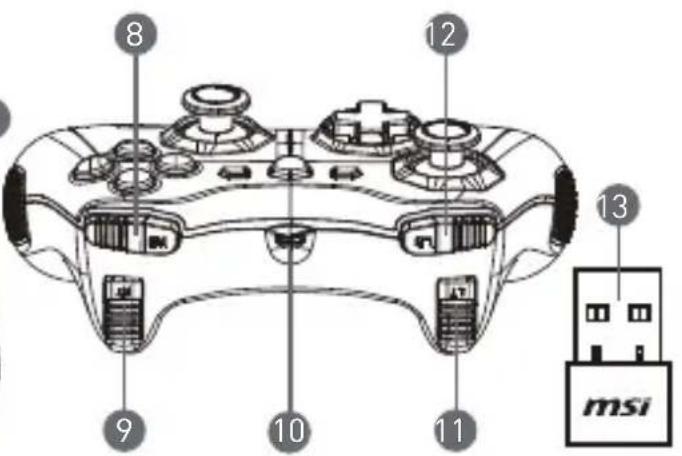
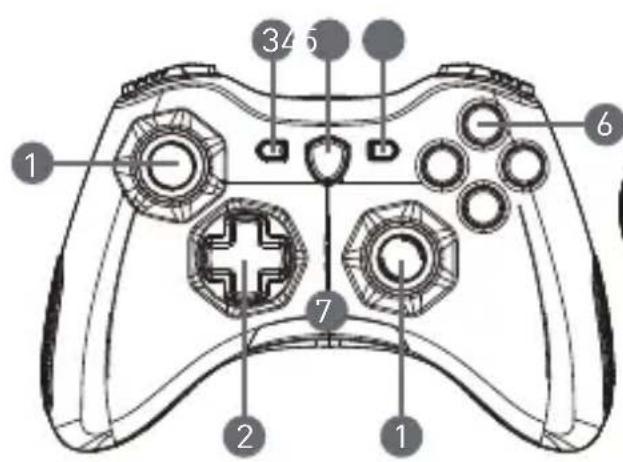
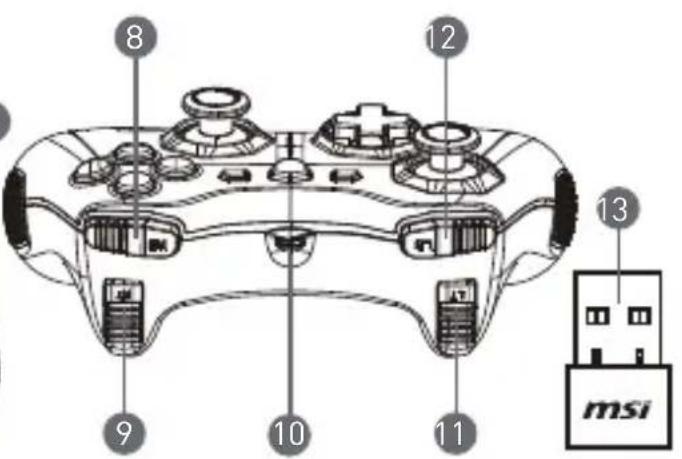
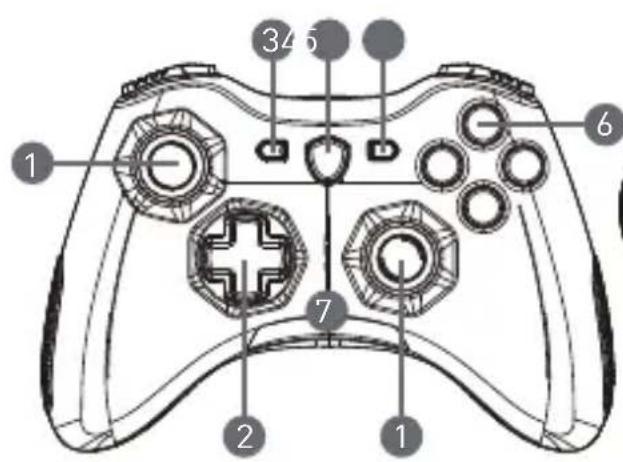
- 아날로그 스틱
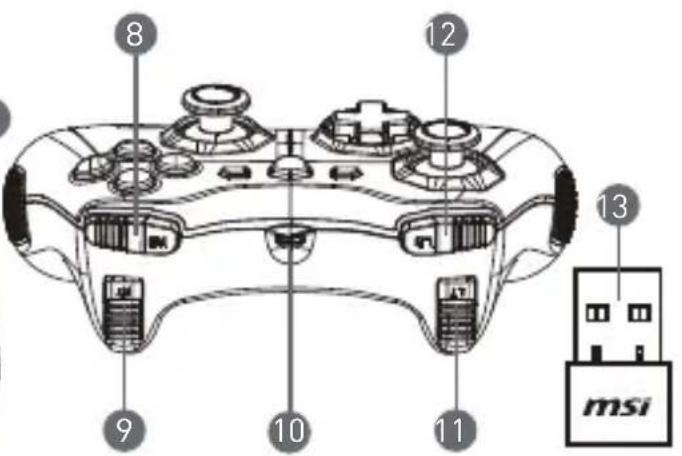
8. RB 버튼
- D-패드
- RT 버튼
- 뒤로
- 마이크로 USB 포트
- 모드 전환 버튼
- LB 버튼
- 시작
- LT 버튼
- 액션 버튼
- USB 동글 (GC30 전용)
- 모드 LED 표시등
- 리셋 구멍 (GC30 전용)
하드웨어 설치
무선 모드 (GC30 전용)
- USB 동글을 PC/PS3/Android 기기에 연결하세요.
- 컨트롤러는 즉시 사용할 준비가 되어야 합니다.
- 컨트롤러가 활성화되지 않으면, 먼저 컨트롤러의 배터리가 충전 중인지 확인하세요.
- 둘째, 사용할 적절한 컨트롤러 모드가 선택되었는지 확인하세요. 모드 LED 표시등을 참조하면 어떤 컨트롤러 모드가 선택되었는지 사용자가 알 수 있습니다.
- 셋째, 종이 클립이나 바늘을 컨트롤러 뒷면의 리셋 구멍에 몇 초간 삽입하세요.
유선 / 충전 모드
- USB 케이블로 컨트롤러를 PC에 연결하세요.
- 컨트롤러는 즉시 사용할 준비가 되어야 합니다.
- 컨트롤러가 활성화되지 않으면 올바른 컨트롤러 모드가 선택되었는지 확인하세요. 모드 LED 표시등을 참조하면 어떤 컨트롤러 모드가 선택되었는지 알 수 있습니다.
참고
- B 버튼과 Back 키를 눌러 컨트롤러를 즉시 끄세요.
- 페어링 모드에서 신호가 감지되지 않으면 5분 후에 컨트롤러가 절전 모드로 전환됩니다.
컨트롤러 충전 방법 (GC30만 해당)
- USB 케이블로 GC30을 PC에 연결하세요.
- 충전 모드가 자동으로 활성화되며, 충전 중에는 4개의 모드 LED 표시등이 모두 깜박입니다.
- 배터리 잔량이 부족하면 선택된 컨트롤러 모드에 해당하는 두 개의 모드 LED 표시등이 깜박입니다.
- 연결된 전원에 따라 GC30이 완전히 충전되는 데 약 2~3시간이 걸릴 수 있습니다.
컨트롤러 모드 선택 방법
- 기본 모드
- 컨트롤러의 기본 설정을 사용하려면 이 모드를 선택하십시오. 이 모드를 선택하면 첫 번째 및 두 번째 모드 LED 표시등이 켜집니다.
- 아날로그 모드
- DirectX 입력 아날로그 모드로 사용하려면 이 모드를 선택하십시오. 사용자는 필요에 따라 컨트롤러의 아날로그 스틱을 정의할 수 있습니다.
- 기본 모드가 선택된 상태에서 모드 전환 버튼을 3초 동안 길게 누르면 아날로그 모드가 선택됩니다. 이 모드를 선택하면 첫 번째 및 세 번째 모드 LED 표시등이 켜집니다.
- 디지털 모드
- DirectInput 디지털 모드로 사용하려면 이 모드를 선택하십시오. 사용자는 필요에 따라 컨트롤러의 D-패드를 정의할 수 있습니다.
- 아날로그 모드가 선택된 상태에서 모드 전환 버튼을 1초 동안 짧게 누르면 디지털 모드가 선택됩니다. 이 모드를 선택하면 첫 번째 및 네 번째 모드 LED 표시등이 켜집니다.
- 안드로이드 모드
- 컨트롤러가 안드로이드 기기에 연결된 동안 이 모드를 선택하십시오.
- 디지털 모드가 선택된 상태에서 모드 전환 버튼을 3초 동안 길게 누르면 안드로이드 모드가 선택됩니다. 이 모드가 선택되면 3번째와 4번째 모드 LED 표시등이 켜집니다.
02 繁體中文
소개
게이밍 시리즈 제품 MSI Force GC30/GC20을 선택해 주셔서 감사합니다. 이 정교하게 설계되고 제작된 전문 게임 컨트롤러는 즐겁고 전문적인 개인 게임 경험을 제공할 것입니다.
이 설명서는 게임 컨트롤러의 사용 설명과 그림을 제공하여 사용자가 제품을 인식하고 빠르게 시작할 수 있도록 도와줍니다. 따라서 제품을 사용하기 전에 이 설명서를 먼저 읽을 것을 권장합니다.
포장 내용물
MSI 게임 컨트롤러 USB 무선 수신기 x1 (GC30에만 해당) USB 케이블 x1 OTG 케이블 x1 (안드로이드 시스템 장치에만 해당) D-패드 x1 사용 설명서
시스템 요구 사항
USB 포트가 장착된 개인용 컴퓨터 Windows 10/8.1/8/7 PS3 게임 콘솔 Android 시스템 4.1 이상
사양
인터페이스: USB 운영 체제: Windows 10/8.1/8/7, Android 4.1 이상, PS3 버튼 수: 14 케이블 길이: 2.0m 연결 케이블 및 Android 시스템 장치용 30cm OTG 연결 케이블 외형 크기: 156×105×62.5mm 작동 주파수 대역(MHz): 2409MHz~2475MHz(GC30에만 해당) 목표 출력 전력: ≤1mW(GC30에만 해당)
외관 검사
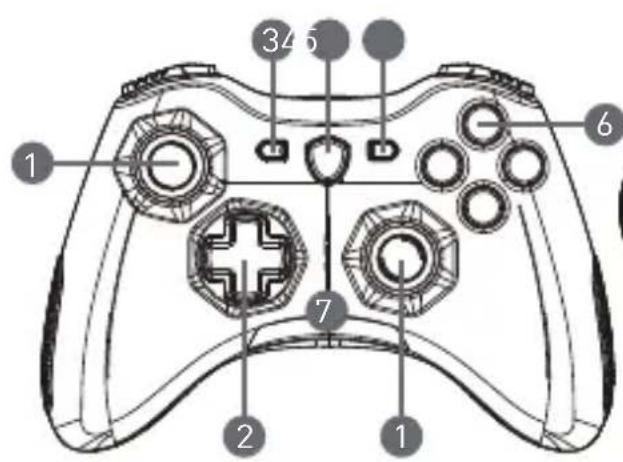
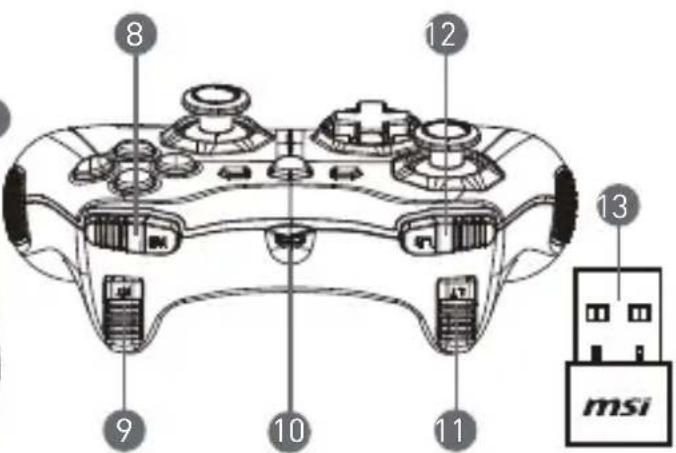
- 아날로그 스틱
8. RB 버튼
2. 8방향 방향 키
9. RT 버튼
- 뒤로 가기 버튼
- Micro USB 포트
- 모드 전환 버튼
- LB 버튼
5. 시작 버튼
- LT键
6.4 动作键
- USB无线接收器(仅限GC30)
- 模式LED指示灯
- 配对重置孔(仅限GC30)
硬件安装
无线模式 (仅限 GC30)
- 将 USB 无线接收器插入电脑或 PS3 游戏机或安卓系统装置。
- 游戏控制器应可立即启动使用。
- 如游戏控制器无法启用,请先确认控制器电量是否足够。
- 或请确认游戏控制器是否选用适当的游戏模式。可参考模式 LED 指示灯来确认游戏控制器当下所选用之连接模式。
- 若仍未能使用,请将回纹针或细针插入控制器背后配对重置孔并按压数秒即可
유선/충전 모드
- USB 케이블을 컴퓨터나 PS3 게임기에 연결하거나, OTG 케이블을 안드로이드 시스템 기기에 연결하세요.
- 게임 컨트롤러가 즉시 작동해야 합니다.
- 게임 컨트롤러가 작동하지 않으면, 게임 컨트롤러가 적절한 게임 모드를 선택했는지 확인하세요. 모드 LED 표시등을 참조하여 게임 컨트롤러가 현재 선택한 게임 모드를 확인할 수 있습니다.
참고
- B 버튼과 뒤로 가기 버튼을 동시에 누르면 컨트롤러 전원이 즉시 꺼집니다.
- 게임 컨트롤러가 5분 이상 사용되지 않으면 절전 모드로 전환됩니다.
게임 컨트롤러 충전 방법 (GC30에만 해당)
- GC30 게임 컨트롤러를 USB 케이블로 컴퓨터에 연결하세요.
- 충전 모드가 즉시 시작되며, 네 개의 모드 LED 표시등이 충전 중에 동시에 계속 깜박입니다. 3. 배터리가 부족할 때, 선택된 게임 모드의 두 번째 모드 LED 표시등이 계속 깜박입니다. 4. 전원 공급원에 따라 GC30 게임 컨트롤러는 완전히 충전하는 데 약 2~3시간이 걸립니다.
게임 모드 설정 방법
- 기본 모드:
- 이 모드를 선택하여 게임 컨트롤러의 기본 설정을 사용하세요.
- 이 모드를 선택하면 제1종 및 제2종 모드 LED 표시등이 켜집니다.
- 아날로그 모드:
- DirectXInput 아날로그 모드를 선택하면 사용자가 아날로그 스틱의 각 기능을 개인 사용 요구에 맞게 직접 정의할 수 있습니다.
- 기본 모드에서 모드 전환 버튼을 3초 동안 길게 누르면 아날로그 모드를 선택할 수 있습니다.
- 이 모드를 선택하면 제1종 및 제3종 모드 LED 표시등이 켜집니다.
3. 디지털 모드:
- DirectXInput 디지털 모드를 선택하면 사용자가 D-패드의 각 기능을 개인 사용 요구에 맞게 직접 정의할 수 있습니다.
- 아날로그 모드에서 모드 전환 버튼을 1초 동안 빠르게 누르면 디지털 모드를 선택할 수 있습니다.
- 이 모드를 선택하면 제1종 및 제4종 모드 LED 표시등이 켜집니다.
- Android 연결 모드:
- Android 기기 연결 시 이 모드를 선택하십시오.
- 디지털 모드에서 모드 전환 버튼을 3초간 길게 누르면 Android 연결 모드가 선택됩니다.
- 이 모드를 선택하면 세 번째와 네 번째 모드 LED 표시등이 켜집니다.
03 간체 중국어
소개
MSI Force GC30/GC20 게이밍 시리즈 제품을 선택해 주셔서 감사합니다. 이 정교하게 설계되고 제작된 전문 게임 컨트롤러는 즐겁고 전문적인 개인 게임 경험을 제공할 것입니다.
이 설명서는 게임 컨트롤러의 사용 지침과 아이콘을 제공하여 사용자가 제품을 이해하고 빠르게 시작할 수 있도록 돕습니다. 따라서 제품 사용 전에 이 설명서를 먼저 읽을 것을 권장합니다.
패키지 내용물
MSI 게임 컨트롤러, USB 무선 수신기 x1(GC30 전용), USB 케이블 x1, OTG 케이블 x1(Android 기기 전용), D-pad x1, 사용 설명서
시스템 요구 사항
USB 포트가 있는 개인용 컴퓨터, Windows 10/8.1/8/7, PS3 게임 콘솔, Android 4.1 이상
사양
인터페이스: USB, 운영 체제: Windows 10/8.1/8/7, Android 4.1 이상, PS3, 버튼 수: 14, 케이블 길이: 2.0m 연결 케이블 및 30cm Android 기기용 OTG 케이블, 외형 크기: 156 x 105 x 62.5mm, 작동 주파수 대역(MHz): 2409MHz~2475MHz(GC30 전용), 목표 출력 전력: ≤1mW(GC30 전용)
외형 확인

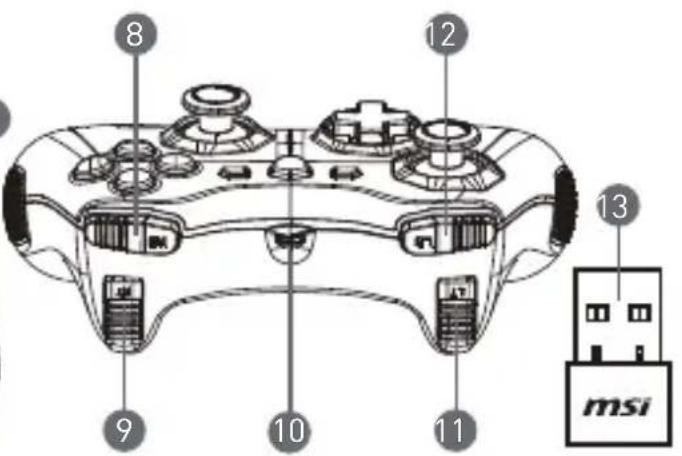
- 模拟游戏杆 2.8向箭头键
- 返回键
- 模式切换键
- 开始键 6.4颗动作键
- 模式LED指示灯
8.RB键 9.RT键 10. Micro USB 接口 11. LB键 12. LT键 13. USB 无线接收器 (仅限 GC30) 14. 配对重置孔(仅限GC30)
硬件安装
无线模式 (仅限 GC30)
- 将USB无线接收器插入计算机或PS3游戏机或安卓系统装置。
- 游戏控制器应可立即启动使用。
- 如游戏控制器无法启用,请先确认控制器电量是否足够。
- 或请确认游戏控制器是否选用适当的游戏模式。可参考模式LED指示灯来确认游戏控制器当下所选用的连接模式。
- 若仍未能使用,请将回形针或细针插入控制器背后配对重置孔并按压数秒即可。
有线/充电模式
- 将USB连接线插入计算机或PS3游戏机,或将OTG连接线插入安卓系统装置。
- 게임 컨트롤러는 즉시 사용할 수 있어야 합니다.
- 게임 컨트롤러가 작동하지 않으면, 게임 컨트롤러가 적절한 게임 모드를 선택했는지 확인하십시오. 모드 LED 표시등을 참조하여 게임 컨트롤러가 현재 선택한 게임 모드를 확인할 수 있습니다.
주의
- B 버튼과 뒤로 가기 버튼을 동시에 누르면 컨트롤러 전원이 즉시 꺼집니다.
- 게임 컨트롤러가 5분 이상 사용되지 않으면 절전 모드로 전환됩니다.
게임 컨트롤러 충전 방법 (GC30에만 해당)
- GC30 게임 컨트롤러를 USB 케이블로 컴퓨터에 연결하십시오.
- 충전 모드가 즉시 시작되며, 충전 중에는 네 개의 모드 LED 표시등이 동시에 계속 깜박입니다.
- 배터리 잔량이 낮으면 선택된 게임 모드의 두 개의 모드 LED 표시등이 계속 깜박입니다.
- 전원 공급원에 따라 GC30 게임 컨트롤러는 완전히 충전되는 데 약 2~3시간이 걸립니다.
게임 모드 설정 방법
1. 기본 모드:
- 이 모드를 선택하면 게임 컨트롤러의 기본 설정을 사용합니다.
- 이 모드를 선택하면 첫 번째와 두 번째 모드 LED 표시등이 켜집니다.
- 模拟 모드:
- DirectInput 模拟 모드를 선택하면 사용자가 개인 사용 요구에 맞게 조이스틱의 각 기능을 직접 정의할 수 있습니다.
- 기본 모드에서 모드 전환 버튼을 3초 동안 길게 누르면 模拟 모드를 선택할 수 있습니다.
- 이 모드를 선택하면 첫 번째와 세 번째 모드 LED 표시등이 켜집니다.
- 디지털 모드:
- DirectInput 디지털 모드를 선택하면 사용자가 개인 사용 요구에 맞게 D-pad의 각 기능을 직접 정의할 수 있습니다.
- 模拟 모드에서 모드 전환 버튼을 1초 동안 빠르게 누르면 디지털 모드를 선택할 수 있습니다.
- 이 모드를 선택하면 첫 번째와 네 번째 모드 LED 표시등이 켜집니다.
- Android 연결 모드:
- 连接Android安卓系统装置时,选用此模式。
- 在数字模式下,长按模式切换键三秒钟即可选定Android联机模式。
- 选定此模式时,第三颗与第四颗模式LED指示灯会亮起。
04 日本語
はしだに
本方は口一を最大限活用するたの説明とが記載てい。使用にな前に本方はを請みくさ。
八ss一内容
MSIGC30/GC20一三蒙口一拉一 USBDnglx1(GC30) USB接繞ケ一Purple x1 OTGケームルx1(アンドロイドデバイスの) 交换用D八卜力八一 一
システム要件
USB木一トを搭載たPC Windows 10/8.1/8/7 PS3PraHtF - ト口OS4.1以上
仕樣
- トーナフエイス:USB
- 레이팅 스무스: Windows 10/8.1/8/7, 안드로이드 4.0 이상, PS3 ▷ 케이블 수: 14 → 케이블 길이: 2M 케이블 및 안드로이드 기기용 30cm OTG 케이블 치수: 156×105×62.5mm ▷ 동작 대역(MHz): 2409MHz~2475MHz(GC30의) 목표 출력 전력: ≤1mW(GC30의)
개요
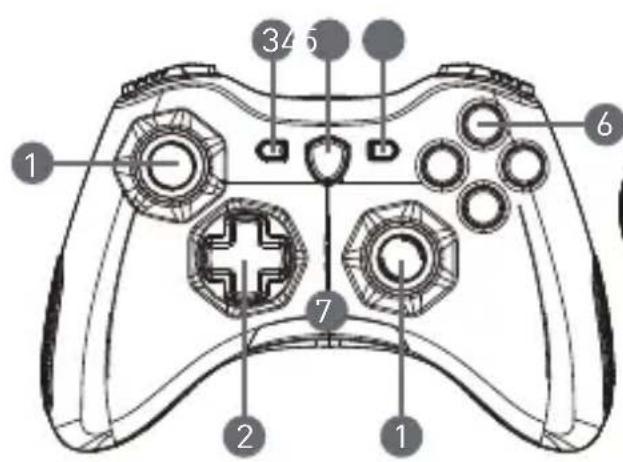
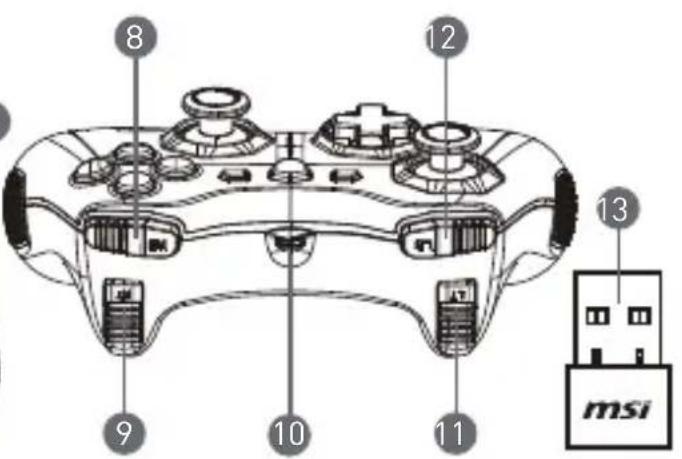
- 트로스 데이크
8.RB 목
- D'olle
9.RT 목
- 虬
- Micro USB 포트
- 포트 전환 표시
- LB 목
- 스토
- LT木紋
- トク専トク専
- USBドングル(GC30のみ)
- LEDインジケーター
- リセットボタン(GC30のみ)
ペアリングインストール
ワイヤレスモード(GC30のみ)
- USBドングルをPC/PS3/Android TVデバイスに接続します。2.コントローラーはすぐに使用可能な状態になります。
- コントローラーを作動させる場合、最初にコントローラーの電池が充電されます。
- 둘째, 사용에 적절한 컨트롤러 모드가 선택되었는지 확인하십시오. 모드 LED 인디케이터를 참조하면 어떤 컨트롤러 모드가 선택되었는지 알 수 있습니다.
- 셋째, 컨트롤러를 컴퓨터의 USB 포트에 몇 초간 꽂으십시오.
유선/충전 모드
1. 컨트롤러를 USB 케이블로 PC에 연결합니다. 2. 컨트롤러는 즉시 사용 가능 상태가 됩니다. 3. 컨트롤러가 활성화되지 않는 경우, 사용에 적절한 컨트롤러 모드를 선택하십시오. 모드 LED 인디케이터를 참조하면 어떤 컨트롤러 모드가 선택되었는지 알 수 있습니다.
B 버튼을 누르면 컨트롤러가 즉시 OFF가 됩니다. - 페어링 모드 상태에서 5분 이상 신호가 전혀 감지되지 않으면, 컨트롤러는 슬립 모드로 전환됩니다.
컨트롤러 충전 방법 (GC30)
- GC30을 USB 케이블로 PC에 연결합니다.
- 충전 모드가 자동으로 작동하며, 충전 중에는 모드 LED 인디케이터 4개가 모두 점멸합니다.
- 배터리 잔량이 낮은 동안, 선택된 컨트롤러 모드에 해당하는 2개의 모드 LED 인디케이터가 점멸합니다.
- GC30을 완전히 충전하려면 컨트롤러에 연결하십시오. 약 2시간에서 3시간이 소요됩니다.
컨트롤러 모드 선택 방법
- 프로파일 모드
· 이 모드는 컨트롤러의 기본 설정을 사용할 때 선택합니다. · 이 모드가 선택됩니다.
- 프로파일
- DirectInput 아날로그 모드에 대해 선택합니다. 사용자는 컨트롤러의 아날로그 스틱을 필요에 따라 정의할 수 있습니다.
- 다프로모드는 선택합니다. · 이 모드가 선택됩니다.
- 디지털 모드
- DirectInput 디지털 모드에 대해 선택합니다. 사용자는 컨트롤러의 D-패드를 필요에 따라 정의할 수 있습니다.
- 컨트롤러가 선택되어 있을 때, 컨트롤러 전환 버튼을 1초간 누르면, 다른 컨트롤러를 선택합니다. · 이 모드가 선택됩니다.
4. 트로이드 모드
· 이 모드는 컨트롤러가 안드로이드 디바이스에 연결되어 있는 동안 선택됩니다. - 디지털 모드가 선택됩니다. · 이 모드가 선택됩니다.
기본 통신 계층은 네트워크 기반이며, 통신 계층, 데이터 계층 및 제어 계층을 포함합니다. 통신 계층은 다음 부분을 포함합니다: 통신 계층, 데이터 계층 및 제어 계층.
6
MSIGC30/GC20 건신 금융 USB 동일 번호 x1(GC30网 USB 계정 카드 1 OTG 케이블 x1 (Android용) 추가 D-甲三
산
(204 Windows 10/8.1/8/7 PS3 및 Android OS 4.1
사람
- [Enter] > Windows 10/8.1/8/7, Android 4.0, PS3 > 기타: 14
- 지원: Android 2M 지원 30cm OTG 지원 > 크기: 156×105×62.5mm > 주파수 대역(MHz): 2409MHz ~ 2475MHz (GC30Mn) 전송 전력: ≤1mW (GC30Mn)
- 아날로그
8. RB H
- D-甲乙
- RT H
- USB 通孔 (GC30)
- LED 오삼 축인
- 한씨망 (GC30망)
조작의 연속 (GC30만 지원)
- USB 연결 포트 PC/PS3/Android 호환 응용 사례
- 장착 후 케이블을 연결하여 사용할 수 있습니다.
- 연결하면 전원이 공급되어 사용할 수 있습니다.
- 기기나 가전제품을 사용할 때, 예를 들어 전등의 경우, 전압계로 전압을 측정할 수 있습니다.
- USB 장치는 포트 또는 이더넷 인터페이스를 통해 PC 포트와 통신합니다.
- 구성 요소 간의 통신과 상호 운용의 필요성.
- USB는 GC30과 PC 사이의 연결에 사용됩니다.
- 기본부
- 1
- 1
- 원래 코드의 표현 방법
- 원래 코드와 표현식으로 구성된 표현식
- 기본 부품은 예비 부품으로, 부품 반응은 3연통을 10000000000000000000000000000000000000000000000000000000000000000000000000000000000000000
- 1
- DiItel MoD
- 이 버전의 버전 번호는 2023.05.01입니다.
- ROM에 MOD3a의 선택 항목이 있으면 MOS 게이트의 1개 동일 비트 수는 1000입니다.
- 1
- Android MoD
- 연연연연연연연연연연연연연연연연연연연연연연연연연연연연연연연연연연연연연연연연연연연연연
- 1
06 Bahasa Indonesia
Pengenalan
Terima kasih telah memilih MSI Force GC30/GC20 untuk menjadi teman bermain game Anda. Controller gaming yang sangat indah ini sudah pasti akan memberikan pengalaman bermain game yang menyenangkan dan profesional untuk game-game PC Anda.
Panduan ini memberikan petunjuk dan ilustrasi untuk membantu Anda memperoleh manfaat maksimal dari controller, dan Anda dianjurkan untuk membaca panduan ini sebelum menggunakannya.
Isi Kemasan
Controller GAMING MSI GC30/GC20, Dongle USB x 1 (hanya GC30), Kabel Konektor USB x1, Kabel OTG x1 (hanya perangkat Android), Penutup D-pad tambahan, Panduan Pengguna
Persyaratan Sistem
PC dengan port USB tersedia, Windows 10/8.1/8/7, Platform PS3, OS Android 4.1 atau yang lebih tinggi
Spesifikasi
Antarmuka: USB, Sistem Operasi: Windows 10/8.1/8/7, Android 4.0 atau yang lebih tinggi, PS3, Jumlah Tombol: 14, Panjang Kabel: Kabel 2M dan kabel OTG 30 cm untuk perangkat Android, Dimensi: 156 × 105 × 62.5 mm, Frekuensi Pengoperasian (MHz): 2409 MHz~2475 MHz (hanya GC30), Daya output target: ≤ 1 mW (hanya GC30)
Ringkasan
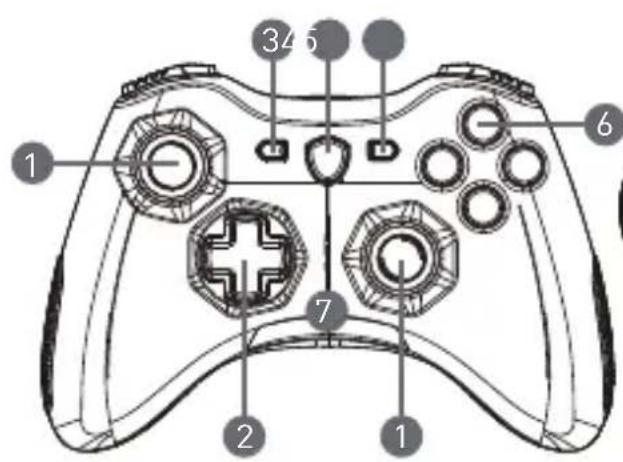

- Stik Analog
- D-pad
- 뒤로
- 모드 전환 버튼
- 시작
- 액션 버튼
- 모드 LED 표시등
- RB 버튼
- RT 버튼
- 마이크로 USB 포트
- LB 버튼
- LT 버튼
- USB 동글 (GC30 전용)
- 리셋 구멍 (GC30 전용)
하드웨어 설치
나가 LED 켜기/끄기
무선 모드(GC30만 해당)
- USB 동글을 PC/PS3/Android 기기에 연결하세요.
- 컨트롤러가 즉시 사용 준비가 됩니다.
- 컨트롤러가 활성화되지 않으면 먼저 컨트롤러 배터리가 충전 중인지 확인하세요.
- 둘째, 사용할 컨트롤러 모드를 선택했는지 확인하세요. 모드 LED 표시등을 보면 어떤 컨트롤러 모드가 선택되었는지 알 수 있습니다.
- 셋째, 종이 클립이나 바늘을 컨트롤러 뒷면의 리셋 구멍에 몇 초간 넣으세요.
유선 모드 / 충전
- USB 케이블로 컨트롤러를 PC에 연결하세요.
- 컨트롤러가 즉시 사용 준비가 됩니다.
- 컨트롤러가 활성화되지 않으면 사용할 컨트롤러 모드를 선택했는지 확인하세요. 모드 LED 표시등을 보면 어떤 컨트롤러 모드가 선택되었는지 알 수 있습니다.
참고
B 버튼과 뒤로 버튼을 눌러 컨트롤러를 즉시 끄세요. - 페어링 모드에서 신호가 감지되지 않으면 컨트롤러는 5분 후 절전 모드로 전환됩니다.
컨트롤러 배터리 충전 방법(GC30만 해당)
- USB 케이블로 GC30을 PC에 연결하세요.
- 충전 모드가 자동으로 활성화되며, 충전 중에는 네 개의 모드 LED 표시등이 모두 깜박입니다.
- 배터리 잔량이 부족하면 선택한 컨트롤러 모드에 해당하는 두 개의 모드 LED 표시등이 깜박입니다.
- 컨트롤러에 연결된 전원 공급 장치에 따라 GC30이 완전히 충전되는 데 약 2~3시간이 소요됩니다.
컨트롤러 모드 선택 방법
1. 표준 모드
- 컨트롤러의 표준 설정을 사용하려면 이 모드를 선택하십시오.
- 이 모드를 선택하면 첫 번째와 두 번째 모드 LED 표시등이 켜집니다.
2. 아날로그 모드
- DirectX 입력 아날로그 모드로 사용하려면 이 모드를 선택하십시오. 사용자는 필요에 따라 컨트롤러의 아날로그 스틱을 지정할 수 있습니다.
- 표준 모드에서 모드 전환 버튼을 3초 동안 길게 눌러 아날로그 모드를 선택하십시오.
- 이 모드를 선택하면 첫 번째와 세 번째 모드 LED 표시등이 켜집니다.
3. 디지털 모드
- DirectX 입력 디지털 모드로 사용하려면 이 모드를 선택하십시오. 사용자는 필요에 따라 컨트롤러의 D-패드를 지정할 수 있습니다.
- 아날로그 모드에서 모드 전환 버튼을 1초 동안 짧게 눌러 디지털 모드를 선택하십시오.
- 이 모드를 선택하면 첫 번째와 네 번째 모드 LED 표시등이 켜집니다.
4. Android 모드
- 컨트롤러가 Android 기기에 연결되어 있을 때 이 모드를 선택하세요.
- 디지털 모드가 선택된 경우, 모드 전환 버튼을 3초 동안 길게 눌러 Android 모드를 선택하세요.
- 3번째 및 4번째 LED 모드 표시등.
07 베트남어
소개
MSI Force GC30/GC20을 게임 파트너로 선택해 주셔서 감사합니다. 이 정밀한 게임 컨트롤러는 PC 게임에서 전문적이고 몰입감 있는 경험을 제공할 것입니다.
이 안내서는 컨트롤러의 기능을 최대한 활용할 수 있도록 지침과 그림을 제공합니다. 사용 전에 이 안내서를 주의 깊게 읽어 주십시오.
패키지 내용물
MSI GC30/GC20 게임 컨트롤러 USB 동글 x1 (GC30에만 해당) USB 케이블 x1 OTG 케이블 x1 (Android 기기 전용) 추가 D-패드 사용 설명서
시스템 요구 사항
USB 포트가 있는 PC Windows 10/8.1/8/7 PS3 Android 4.1 이상 운영 체제
사양
인터페이스: USB 운영 체제: Windows 10/8.1/8/7, Android 4.0 이상, PS3 버튼 수: 14 - 케이블 길이: 2M 케이블 및 Android 기기용 OTG 30cm 크기: 156 x 105 x 62.5 mm 작동 주파수 대역 (MHz): 2409MHz~2475MHz (GC30에만 해당) 목표 출력 전력: ≤ 1mW (GC30에만 해당)
개요
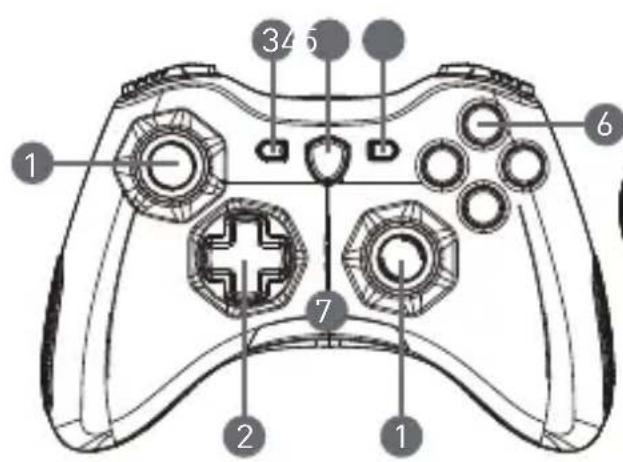
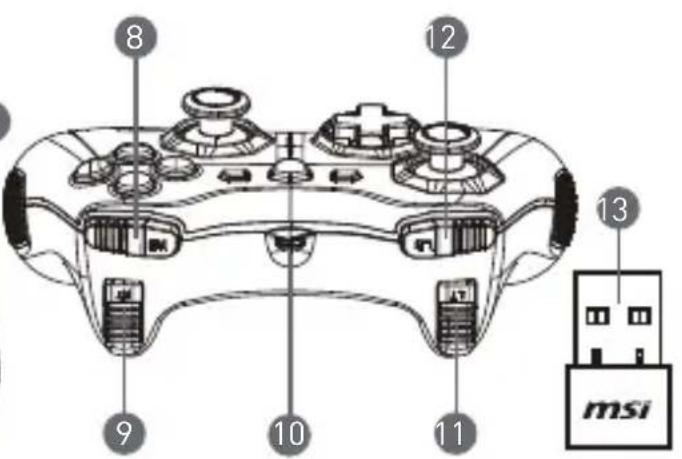
- 너트 RB
- D-패드
- 너트 RT
- 뒤로 너트
- USB 포트
- 모드 전환 버튼
- LB 버튼
- 너트 시작
- 너트 LT
- 동작 버튼
- USB 잠금 (GC30에만 해당)
- 모드 표시 LED
- 리셋 구멍 (GC30에만 해당)
부품 설치
무선 모드 (GC30에만 해당)
- USB 케이블로 PC/PS3/Android 기기에 컨트롤러를 연결하세요.
- 컨트롤러는 즉시 사용할 준비가 됩니다.
- 컨트롤러가 활성화되지 않으면 먼저 컨트롤러의 배터리가 충전 중인지 확인하세요.
- 둘째, 올바른 컨트롤러 모드가 선택되었는지 확인하세요. 모드를 나타내는 LED 표시등을 참조하면 어떤 컨트롤러 모드가 선택되었는지 알 수 있습니다.
- 셋째, 컨트롤러 뒷면의 리셋 구멍에 클립이나 핀을 몇 초 동안 삽입하세요.
유선/충전 모드
- USB 케이블로 컨트롤러를 PC에 연결하세요.
- 컨트롤러는 즉시 사용할 준비가 됩니다.
- 컨트롤러가 활성화되지 않으면 올바른 컨트롤러 모드가 선택되었는지 확인하세요. 모드를 나타내는 LED 표시등을 참조하면 어떤 컨트롤러 모드가 선택되었는지 알 수 있습니다.
참고
- B 버튼과 Back 버튼을 눌러 컨트롤러를 즉시 끕니다.
- 페어링 모드에서 신호가 감지되지 않으면 컨트롤러는 5분 후에 절전 모드로 전환됩니다.
컨트롤러 재충전 방법 (GC30에만 해당)
- USB 케이블로 GC30을 PC에 연결하세요.
- 충전 모드가 자동으로 활성화되며, 충전 중에는 모드 표시 LED 4개가 깜박입니다.
- 선택한 컨트롤러 모드에 해당하는 두 개의 모드 표시 LED가 배터리 잔량이 부족할 때 깜박입니다.
- GC30을 완전히 충전하는 데 약 2~3시간이 걸릴 수 있으며, 이는 컨트롤러에 연결된 전원에 따라 다릅니다.
컨트롤러 모드 선택 방법
- 기본 모드
- 이 모드를 선택하면 컨트롤러의 기본 설정을 사용합니다. 이 모드를 선택하면 모드 표시 LED 1과 2가 켜집니다.
- 아날로그 모드
- 이 모드는 DirectInput 아날로그 모드용입니다. 사용자는 자신의 필요에 따라 컨트롤러의 아날로그 스틱을 구성할 수 있습니다. 기본 모드가 선택된 상태에서 모드 전환 버튼을 3초 동안 길게 눌러 아날로그 모드를 선택하세요. 이 모드를 선택하면 모드 표시 LED 1과 3이 켜집니다.
- 디지털 모드
- 이 모드는 DirectInput 디지털 모드와 비교됩니다. 사용자는 컨트롤러의 D-패드를 자신의 필요에 따라 정의할 수 있습니다. 아날로그 모드가 선택되면, 모드 전환 버튼을 1초 동안 눌러 디지털 모드를 선택합니다. 이 모드가 선택되면 LED 표시등 1과 4가 켜집니다.
- Android 모드
- 컨트롤러가 Android 기기에 연결될 때 이 모드를 선택합니다. 디지털 모드가 선택되면, 모드 전환 버튼을 3초 동안 눌러 Android 모드를 선택합니다. 이 모드가 선택되면 LED 표시등 3과 4가 켜집니다.
소개
게임 동반자로 MSI Force GC30/GC20을 선택해 주셔서 감사합니다. 이 뛰어난 게임 컨트롤러는 PC에서 전문적이고 즐거운 경험을 제공할 것입니다.
이 가이드는 컨트롤러를 최대한 활용하는 데 도움이 되는 지침과 그림을 제공하며, 첫 사용 전에 읽어 보시기를 권장합니다.
패키지 내용물
MSI GC30/GC20 게이밍 컨트롤러 USB 동글 x 1 (GC30 전용) USB 연결 케이블 x 1 OTG 케이블 x 1 (Android 기기 전용) 추가 D-패드 커버 사용 설명서
시스템 요구 사항
사용 가능한 USB 포트가 있는 PC Windows 10/8.1/8/7 PS3 플랫폼 Android OS 4.1 이상
사양
인터페이스: USB, 운영 체제: Windows 10/8.1/8/7, Android 4.0 이상, PS3 - 버튼 수: 14개, 케이블 길이: 2m 케이블 및 Android 기기용 OTG 케이블 30cm, 크기: 156 × 105 × 62.5mm, 작동 대역(MHz): 2409MHz~2475MHz(GC30만 해당), 출력 전원: ≤ 1mW(GC30만 해당)
개요
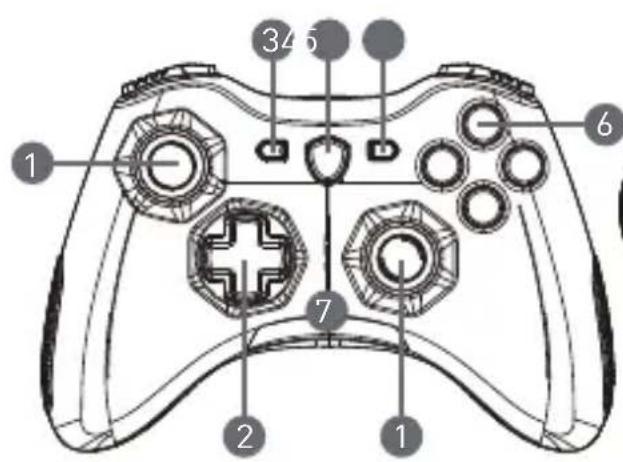
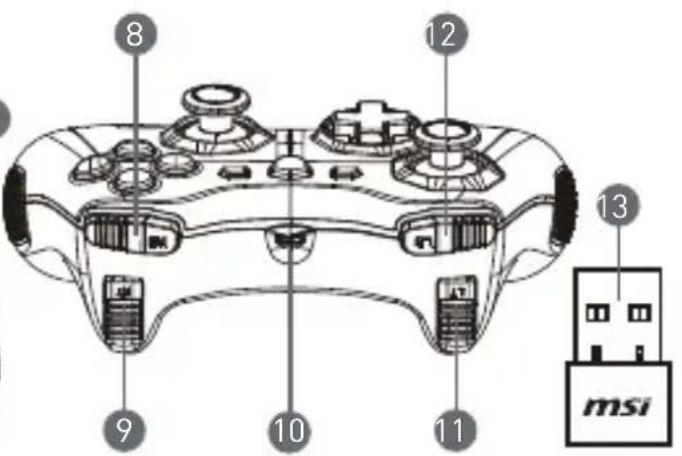
- 아날로그 스틱
- D-패드
- 뒤로
- 모드 전환 버튼
- 시작
- 동작 버튼
- 모드 LED 표시등
- RB 버튼
- RT 버튼
- 마이크로 USB 포트
- LB 버튼
- LT 버튼
- USB 동글 (GC30 전용)
- 복구 구멍 (GC30 전용)
하드웨어 설치
무선 모드 (GC30 전용)
- USB 동글을 PC/PS3/안드로이드 기기에 연결하세요.
- 컨트롤러는 즉시 사용할 수 있어야 합니다.
- 컨트롤러가 활성화되지 않으면, 먼저 컨트롤러의 배터리가 완전히 충전되었는지 확인하세요.
- 그런 다음, 사용에 적합한 컨트롤러 모드가 선택되었는지 확인하세요. LED 모드 표시등을 참조하여 어떤 컨트롤러 모드가 선택되었는지 확인할 수 있습니다.
- 그런 다음, 컨트롤러의 복구 구멍에 종이 클립이나 바늘을 몇 초간 삽입하세요.
유선 모드/충전
- USB 케이블로 컨트롤러를 PC에 연결하세요.
- 컨트롤러는 즉시 사용할 수 있어야 합니다.
- 컨트롤러가 활성화되지 않으면, 사용에 적합한 컨트롤러 모드가 선택되었는지 확인하세요. LED 모드 표시등을 참조하여 어떤 컨트롤러 모드가 선택되었는지 확인할 수 있습니다.
참고
- B와 Back 키를 동시에 눌러 컨트롤러를 즉시 끕니다.
- 페어링 모드에서 신호가 감지되지 않으면 5분 후 컨트롤러가 대기 모드로 전환됩니다.
컨트롤러 충전 방법 (GC30 전용)
- USB 케이블을 사용하여 GC30 마우스를 PC에 연결합니다.
- 충전 모드가 자동으로 활성화되며 충전 중에는 4개의 모드 LED 표시등이 깜박입니다.
- 배터리 잔량이 부족하면 선택한 컨트롤러 모드에 해당하는 두 개의 모드 LED 표시등이 깜박입니다.
- GC30을 완전히 충전하는 데는 컨트롤러가 연결된 전원에 따라 약 2~3시간이 소요됩니다.
컨트롤러 모드 선택 방법
- 기본 모드
- 컨트롤러의 기본 설정을 사용하려면 이 모드를 선택하세요. 이 모드를 선택하면 첫 번째 및 두 번째 모드 LED 표시등이 켜집니다.
- 아날로그 모드
- DirectInput 아날로그 모드를 사용하려면 이 모드를 선택하세요. 사용자는 필요에 따라 컨트롤러의 아날로그 스틱을 설정할 수 있습니다.
- 기본 모드가 선택된 상태에서 모드 전환 버튼을 3초 동안 길게 누르면 아날로그 모드가 선택됩니다. 이 모드가 선택되면 첫 번째와 세 번째 모드 LED 표시등이 켜집니다.
- 디지털 모드
- 이 모드를 선택하면 DirectInput 디지털 모드가 활성화됩니다. 사용자는 필요에 따라 컨트롤러의 D-패드를 설정할 수 있습니다.
- 아날로그 모드가 선택된 상태에서 모드 전환 버튼을 1초 동안 빠르게 누르면 디지털 모드가 선택됩니다. 이 모드가 선택되면 첫 번째와 네 번째 모드 LED 표시등이 켜집니다.
4. 안드로이드 모드
- 컨트롤러가 안드로이드 기기에 연결된 경우 이 모드를 선택합니다.
- 디지털 모드가 선택된 상태에서 모드 전환 버튼을 3초 동안 길게 누르면 안드로이드 모드가 선택됩니다. 이 모드가 선택되면 세 번째와 네 번째 모드 LED 표시등이 켜집니다.
소개
당사의 게이밍 마우스 MSI Force GC30/GC20을 선택해 주셔서 감사합니다. 이 게이밍 주변기기는 PC 게임에서 전문가 수준의 경험을 제공할 것입니다.
이 가이드는 마우스를 최대한 활용하는 데 도움이 되는 지침과 그림을 제공합니다. 주의 깊게 읽어 보시기 바랍니다.
MSI GC30/GC20 게이밍 컨트롤러 USB 리시버(GC30 모델 전용) x1 USB 커넥터 x1 OTG 케이블(Android 기기 전용) 교체 가능한 십자키 가이드 이름
시스템 요구 사항
USB 포트가 있는 PC Windows 10/8.1/8/7 PS3 플랫폼 Android OS 4.1 이상
사양
인터페이스: USB - 운영 체제: Windows 10/8.1/8/7, Android 4.0 이상, PS3 - 키 수: 14 - 케이블 길이: 2M 케이블 및 30cm OTG 케이블(Android 기기용) 크기: 156×105×62.5mm 작동 대역(MHz): 2409MHz~2475MHz(GC30 전용)
버튼 위치
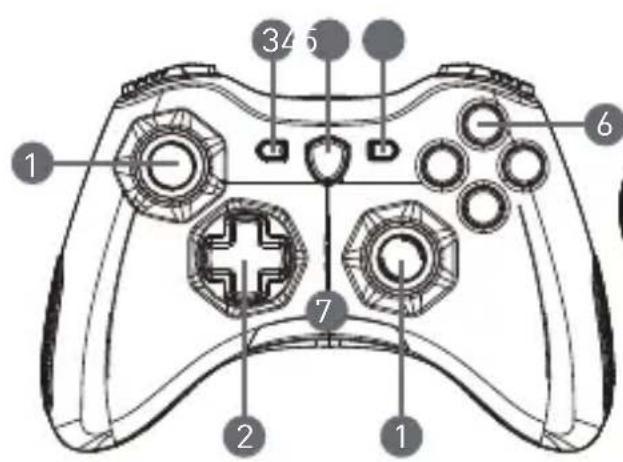
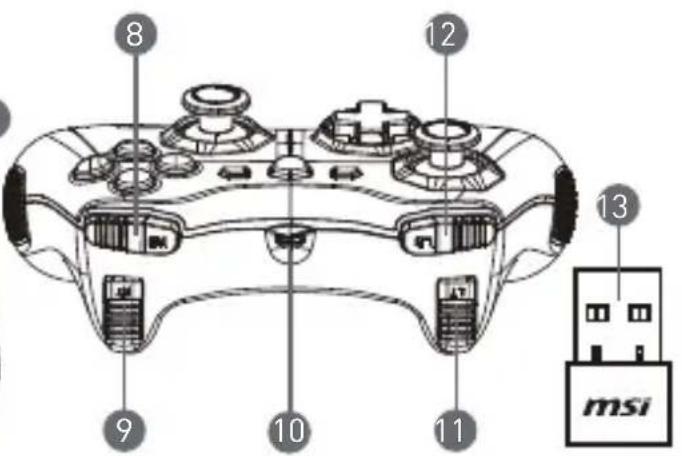
- 아날로그 스틱
- 십자키
- 뒤로
- 교환 모드
- 시작
- 동작 버튼
- LED 표시등
- RB 버튼
- RT 버튼
- 마이크로 USB 포트
- LB 버튼
- LT 버튼
- USB 어댑터(GC30에만 해당)
- 리셋(GC30에만 해당)
하드웨어 설치
무선 모드(GC30에만 해당)
- PC/PS3/Android 기기에 USB를 연결하세요.
- 컨트롤러는 즉시 사용할 준비가 됩니다.
- 컨트롤러가 활성화되지 않으면 먼저 배터리 상태를 확인하세요.
- 둘째, 컨트롤러 모드가 선택되었는지 확인하세요. 선택된 모드를 확인하려면 LED 표시등을 살펴보세요.
- 셋째, 리셋 공간에 클립을 삽입하여 설정을 간단히 재설정하세요.
케이블 / 충전 모드
- USB 케이블을 사용하여 컨트롤러를 PC에 연결하세요.
- 컨트롤러는 즉시 사용할 준비가 되어 있습니다.
- 컨트롤러가 활성화되지 않으면 모드가 적절한지 확인하세요. 자세한 내용은 LED에 표시된 다양한 모델을 참조하세요.
참고
- B 키와 뒤로 가기 키를 눌러 컨트롤러를 즉시 끄세요.
- 컨트롤러는 5분 동안 아무 버튼도 감지하지 않으면 대기 모드로 전환됩니다.
컨트롤러 충전 방법 (GC30에만 해당)
- USB 케이블을 사용하여 GC30을 PC에 연결하세요.
- 충전 모드가 자동으로 활성화되고 충전 중에는 LED 4개가 계속 켜집니다.
- 배터리가 부족하면 LED 2개가 켜집니다.
- GC30의 배터리를 완전히 충전하려면 2~3시간이 필요할 수 있습니다.
컨트롤러 모드 선택 방법
- 기본 모드
- 이 모드를 선택하면 기본 설정을 사용합니다.
- 처음 두 개의 LED는 이 모드가 선택되었는지 나타냅니다.
- 아날로그 모드
- 이 모드를 선택하여 아날로그 모델을 선택합니다.
- 기본 모드가 선택되면, 스위치를 3초 동안 길게 눌러 아날로그 모드를 선택합니다.
- 첫 번째와 두 번째 모드 LED는 이 모드가 선택되었을 때 켜집니다.
- 디지털 모드
- 이 모드를 선택하여 장치를 디지털 모드로 전환합니다. 사용자는 자신의 선호에 따라 십자 키를 구성할 수 있습니다.
- 아날로그 모델이 선택된 상태에서 스위치 버튼을 1초 동안 짧게 누르면 디지털 모델이 선택됩니다. 첫 번째 및 네 번째 LED 모드가 이 모드가 선택되었음을 나타냅니다.
- 안드로이드 모드
- 컨트롤러가 안드로이드 장치에 연결된 경우 이 모드를 선택하십시오.
- 디지털 모델이 선택된 상태에서 스위치 버튼을 3초 동안 길게 누르면 안드로이드 모델이 선택됩니다.
- 네 번째 LED가 이 모드가 선택되었을 때 켜집니다.
10 터키어
소개
MSI GC30/GC20을 게임 파트너로 선택해 주셔서 감사합니다. 이 세련된 컨트롤러는 컴퓨터 게임에서 확실히 즐겁고 전문적인 경험을 제공할 것입니다.
이 가이드는 컨트롤러를 최대한 활용하는 데 도움이 되는 지침과 설명을 제공합니다. 사용하기 전에 이 가이드를 읽는 것이 좋습니다.
패키지 내용물
MSI GC30/GC20 게임 컨트롤러 USB 동글 x1 (GC30에만 해당) USB 연결 케이블 x1 OTG 케이블 x1 (안드로이드 기기에만 해당) 추가 D-패드 커버 사용 설명서
시스템 요구 사항
USB 연결 포트가 있는 컴퓨터, Windows 10/8.1/8/7, PS3 플랫폼, Android OS 4.1 이상
기술 사양
인터페이스: USB, 운영 체제: Windows 10/8.1/8/7, Android 4.0 이상, PS3, 버튼 수: 14, 케이블 길이: Android 기기용 2m 케이블 및 30cm OTG 케이블, 크기: 156 × 105 × 62.5mm, 작동 주파수 대역(MHz): 2409MHz~2475MHz(GC30만 해당), 최대 출력 전력: ≤ 1mW(GC30만 해당)
개요
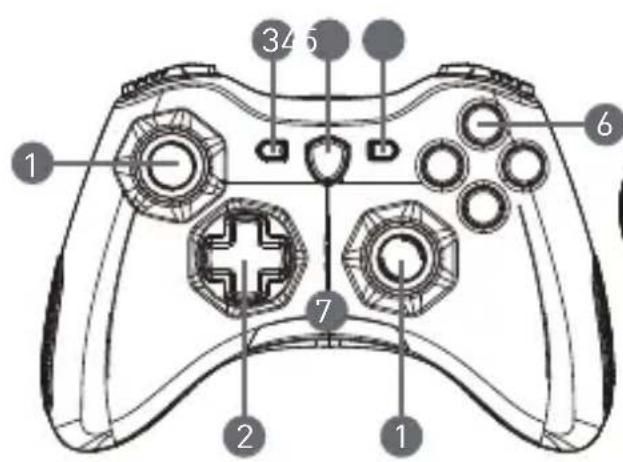
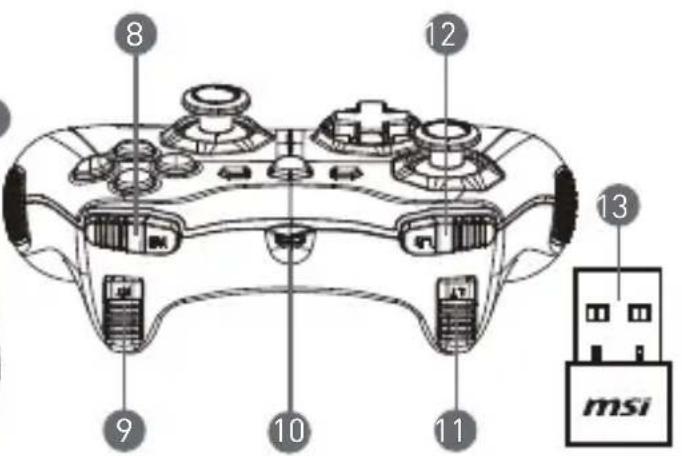
- 아날로그 스틱
- RB 버튼
- D-패드
- RT 버튼
- 뒤로
- 마이크로 USB 연결 포트
4. 모드 변경 버튼
- LB 버튼
- 시작
- LT 버튼
- 동작 버튼
- USB 하드웨어 잠금 (GC30)
7. 모드 LED 표시등
- 리셋 구멍 (GC30)
하드웨어 장착
무선 모드 (GC30만 해당)
- USB 동글을 컴퓨터/PS3/Android 기기에 연결하세요.
- 컨트롤러를 즉시 사용할 수 있어야 합니다.
- 컨트롤러가 활성화되지 않으면 먼저 컨트롤러 배터리가 충전되었는지 확인하세요.
- 둘째, 사용하기 전에 올바른 컨트롤러 모드가 선택되었는지 확인하세요. 모드 LED 표시등을 확인하면 어떤 컨트롤러 모드가 선택되었는지 알 수 있습니다.
- 셋째, 컨트롤러 뒷면의 리셋 구멍에 클립이나 바늘을 몇 초간 넣으세요.
유선/충전 모드
- USB 케이블로 컨트롤러를 컴퓨터에 연결하세요.
- 컨트롤러를 즉시 사용할 수 있어야 합니다.
- 컨트롤러가 활성화되지 않으면 사용하기 전에 올바른 컨트롤러 모드가 선택되었는지 확인하세요. 모드 LED 표시등을 확인하면 어떤 컨트롤러 모드가 선택되었는지 알 수 있습니다.
참고
컨트롤러를 즉시 끄려면 B 또는 뒤로 버튼을 누르세요. 페어링 모드에서 감지된 무선 신호가 없으면 컨트롤러는 5분 후에 절전 모드로 전환됩니다.
컨트롤러 재충전 (GC30만 해당)
- GC30'u PC'nize bir USB kablosuyla bağlayın.
- Şarj modu otomatik olarak etkinleşir ve şarj ederken dört Mod LED göstergesinin tümü yanıp söner.
- Pil tam güç kapasitesindeyken seçilen Denetim Birimi Modu ile ilgili iki Mod LED göstergesi yanıp söner.
- GC30'u tam olarak şarj etmek 2-3 saat sürebilir.
Denetim Birimi Modunu Seçme
- Varsayılan Mod
Denetim biriminin varsayılan ayarlarını kullanmak için bu modu seçin. Bu mod seçildiğinde 1. ve 2. Mod LED göstergeleri yanar.
- Analog Modu
- DirectInput Analog Modu için bu modu seçin. Kullanıcıların gerek duyduklarında denetim birimi analog çubuğunu tanımlamaları sağlanır.
- Varsayılan Mod seçiliyken Analog Modu seçmek için Mod Değiştirme Düğmesine 3 saniye süreyle uzun basın.
- Bu mod seçildiğinde 1. ve 3. Mod LED göstergeleri yanar.
- Dijital Mod
- DirectInput 디지털 모드의 경우 이 모드를 선택하십시오. 사용자가 필요할 때 컨트롤러의 D-패드를 정의할 수 있습니다.
- 아날로그 모드가 선택된 상태에서 디지털 모드를 선택하려면 모드 전환 버튼을 1초 동안 짧게 누르십시오.
- 이 모드가 선택되면 1번과 4번 모드 LED 표시등이 켜집니다.
- 안드로이드 모드
- 컨트롤러가 안드로이드 기기에 연결된 경우 이 모드를 선택하십시오.
- 디지털 모드가 선택된 상태에서 안드로이드 모드를 선택하려면 모드 전환 버튼을 3초 동안 길게 누르십시오.
- 이 모드가 선택되면 3번과 4번 모드 LED 표시등이 켜집니다.
이 설명서에는 컨트롤러의 모든 기능을 최대한 활용하는 데 확실히 도움이 될 지침과 그림이 포함되어 있습니다. 컨트롤러 사용을 시작하기 전에 이 설명서의 내용을 숙지할 것을 권장합니다.
패키지 내용물
MSI GC30/GC20 게이밍 컨트롤러, USB 무선 어댑터 x1(GC30만 해당), USB 연결 케이블 x1, OTG 케이블 x1(Android 기기만 해당), 추가 D-패드 커버, 사용 설명서
시스템 요구 사항
- 사용 가능한 USB 포트가 있는 PC, Windows 10/8.1/8/7
- PS3 플랫폼, Android 4.1 이상 운영 체제
사양
인터페이스: USB, 운영 체제: Windows 10/8.1/8/7, Android 4.0 이상, PS3, 버튼 수: 14, 케이블 길이: 2m 케이블 및 Android 기기용 30cm OTG 케이블, 크기: 156 × 105 × 62.5mm, 작동 주파수 대역(MHz): 2409MHz~2475MHz(GC30만 해당), 목표 출력 전력: ≤1mW(GC30만 해당)
제품 구성
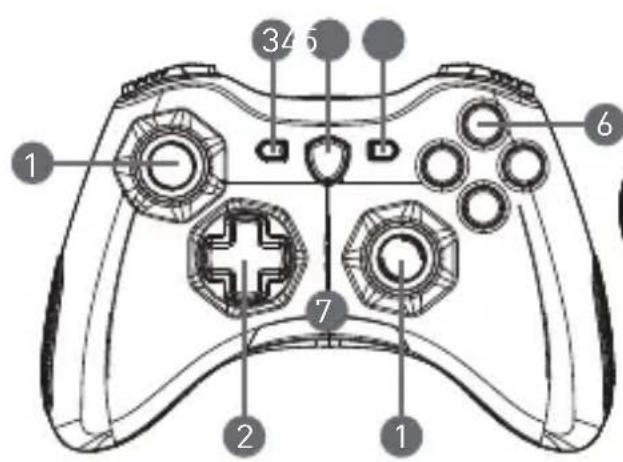
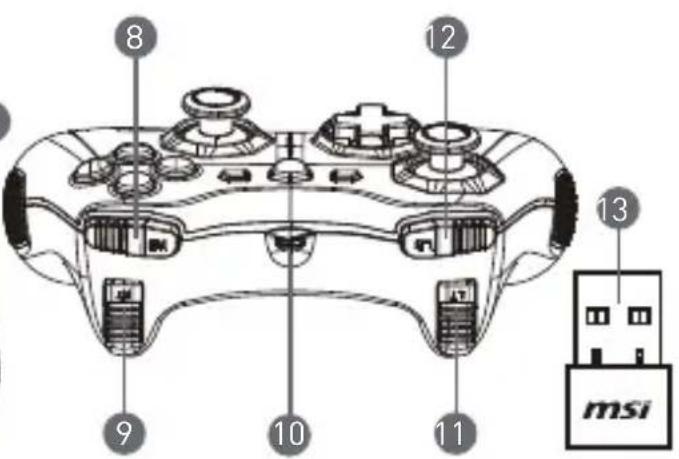
- 아날로그 스틱
- D-패드
- 뒤로
- 모드 전환 버튼
- 시작
- 동작 버튼
- LED 모드 표시등
- RB 버튼
- RT 버튼
- 마이크로 USB 포트
- LB 버튼
- LT 버튼
- 무선 USB 어댑터 (GC30 전용)
- 리셋 구멍 (GC30 전용)
소프트웨어 설치
무선 모드 (GC30 전용)
- 무선 USB 어댑터를 PC/PS3/Android 기기에 연결하십시오.
- 컨트롤러는 즉시 사용할 준비가 되어 있어야 합니다.
- 컨트롤러가 작동하지 않으면 먼저 컨트롤러 배터리가 충전되었는지 확인하십시오.
- 다음으로, 컨트롤러의 올바른 사용 모드가 선택되었는지 확인하십시오. 모드 LED 표시등은 컨트롤러의 작동 모드를 확인하는 데 도움이 됩니다.
- 컨트롤러 뒷면의 리셋 구멍에 종이 클립이나 바늘을 넣고 몇 초간 누르고 있습니다.
유선 모드 / 충전 모드
- USB 케이블을 사용하여 컨트롤러를 PC에 연결합니다.
- 컨트롤러는 즉시 사용할 수 있어야 합니다.
- 컨트롤러가 시작되지 않으면 컨트롤러의 올바른 모드가 선택되었는지 확인하십시오. 모드 LED 표시등은 선택된 컨트롤러 모드를 확인하는 데 도움이 됩니다.
주의
B 및 Back(뒤로) 키를 눌러 컨트롤러를 끕니다. - 이 시간 동안 페어링 신호가 감지되지 않으면 컨트롤러는 5분 후에 절전 모드로 전환됩니다.
컨트롤러 재충전 방법(GC30만 해당)
- USB 케이블을 사용하여 GC30 마우스를 컴퓨터에 연결합니다.
- 충전 모드가 자동으로 활성화되며 충전 중에는 4개의 모드 LED 표시등이 깜박입니다.
- 배터리가 부족하면 해당하는 두 개의 모드 표시등이 깜박입니다.
- GC30 컨트롤러는 연결된 전원 공급 장치에 따라 완전히 충전하는 데 약 2~3시간이 걸립니다.
컨트롤러 작동 모드 선택 방법
- 기본 모드
이 모드를 선택하면 컨트롤러의 기본 설정을 사용합니다. - 이 모드를 선택하면 첫 번째(1) 및 두 번째(2) 모드 표시등이 켜집니다.
- 아날로그 모드
이 모드를 선택하면 아날로그 DirectInput 모드를 사용합니다. 사용자는 이 모드에서 필요에 따라 컨트롤러의 아날로그 조이스틱을 정의할 수 있습니다. - 기본 모드가 선택된 경우, 모드 전환 버튼을 3초 동안 길게 눌러 아날로그 모드를 선택합니다. - 이 모드를 선택하면 첫 번째(1) 및 세 번째(3) 모드 표시등이 켜집니다.
- 디지털 모드
- 이 모드를 선택하면 디지털 DirectXInput 모드를 사용합니다. 사용자는 이 모드에서 필요에 따라 컨트롤러의 D-패드를 정의할 수 있습니다.
- 아날로그 모드가 선택된 경우, 모드 전환 버튼을 1초 동안 길게 눌러 디지털 모드를 선택합니다.
- 이 모드를 선택하면 첫 번째(1) 및 네 번째(4) 모드 표시등이 켜집니다.
4. Android 모드
- 컨트롤러가 Android 기기에 연결된 경우 이 모드를 선택합니다.
- 디지털 모드가 선택된 경우, 모드 전환 버튼을 3초 동안 길게 눌러 Android 모드를 선택합니다.
- 이 모드를 선택하면 세 번째(3) 및 네 번째(4) 모드 표시등이 켜집니다.
12 이탈리아어
소개
MSI Force GC30/GC20를 선택해 주셔서 감사합니다. 이 환상적인 게이밍 컨트롤러는 PC 게임에서 즐겁고 전문적인 경험을 보장합니다.
이 가이드는 컨트롤러를 최대한 활용하는 데 도움이 되는 지침과 그림을 제공하므로 제품을 사용하기 전에 읽어 보시기 바랍니다.
패키지 내용물
MSI GC30/GC20 게이밍 컨트롤러 - USB 동글 x1 (GC30만 해당) USB 케이블 x1 OTG 케이블 x1 (Android 기기만 해당) 추가 내비게이션 패드 커버 사용자 가이드
시스템 요구 사항
USB 포트가 있는 PC Windows 10 / 8.1 / 8 / 7 PS3 플랫폼 Android OS 4.1 이상
사양
인터페이스: USB - 운영 체제: Windows 10/8.1/8/7, Android 4.0 이상, PS3 - 버튼 수: 14 케이블 길이: 2m 케이블 및 Android 기기용 30cm OTG 케이블 크기: 156 x 105 x 62.5mm 작동 대역(MHz): 2409MHz~2475MHz(GC30만 해당) 출력 전력: 1mW 이하(GC30만 해당)
설명
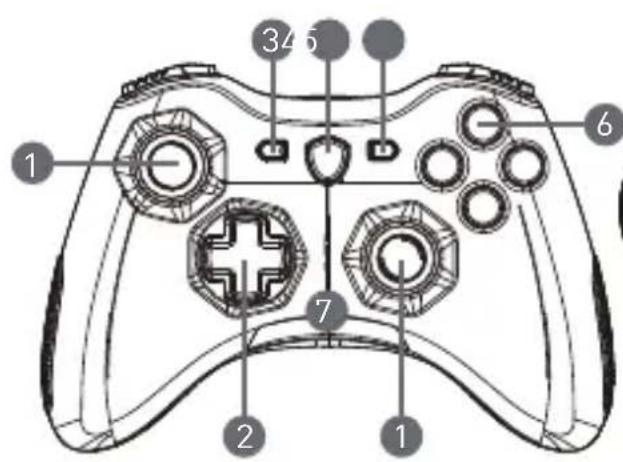
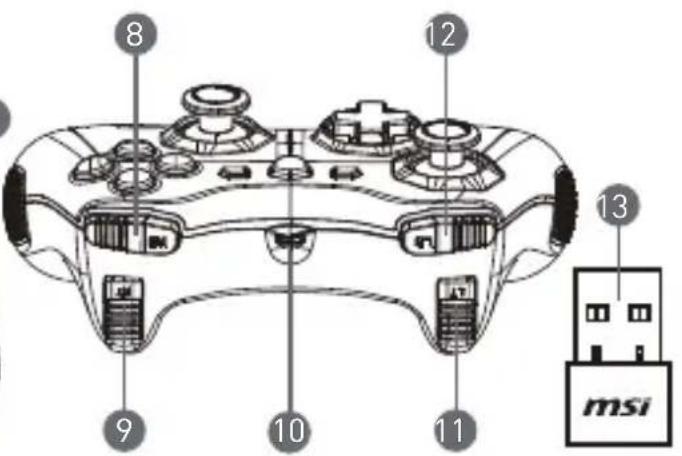
- 아날로그 조이스틱
- 내비게이션 패드
- 뒤로
- 모드 버튼
- 시작
- 동작 버튼
- 모드 LED 표시등
- RB 버튼
- RT 버튼
- 마이크로 USB 포트
- LB 버튼
- LT 버튼
- USB 동글 (GC30에만 해당)
- 리셋 구멍 (GC30에만 해당)
하드웨어 설치
무선 모드 (GC30에만 해당)
- USB 동글을 PC/PS3/Android 기기에 연결하세요.
- 컨트롤러는 즉시 사용할 수 있어야 합니다.
- 컨트롤러가 활성화되지 않으면 먼저 배터리가 충전되었는지 확인하세요.
- 그런 다음 컨트롤러에 올바른 모드가 선택되었는지 확인하십시오. 모드 LED 표시등을 통해 어떤 컨트롤러 모드가 선택되었는지 알 수 있습니다.
- 셋째, 컨트롤러 뒷면의 리셋 구멍에 클립이나 핀을 몇 초 동안 삽입하십시오.
연결/충전 모드
- USB 케이블을 통해 컨트롤러를 PC에 연결하십시오.
- 컨트롤러는 즉시 사용할 수 있어야 합니다.
- 컨트롤러가 활성화되지 않은 경우 컨트롤러에 올바른 모드가 선택되었는지 확인하십시오. 모드 LED 표시등을 통해 어떤 컨트롤러 모드가 선택되었는지 알 수 있습니다.
참고
- B 버튼과 뒤로 버튼을 눌러 컨트롤러를 즉시 비활성화하십시오.
- 페어링 모드에서 5분 이내에 신호가 감지되지 않으면 컨트롤러가 절전 모드로 전환됩니다.
컨트롤러 충전 방법 (GC30에만 해당)
- USB 케이블을 통해 GC30을 PC에 연결하십시오.
- 충전 모드가 자동으로 활성화되며 충전 중에는 4개의 모드 LED 표시등이 깜박입니다.
- 선택한 컨트롤러 모드에 해당하는 두 개의 모드 LED 표시등은 배터리가 거의 방전되었을 때 깜박입니다.
- GC30의 완전 충전에는 컨트롤러가 연결된 전원 공급 장치에 따라 2~3시간이 소요됩니다.
컨트롤러 모드 선택 방법
- 기본 모드
- 컨트롤러의 기본 설정을 사용하려면 이 모드를 선택하십시오.
- 이 모드를 선택하면 첫 번째 및 두 번째 모드 LED 표시등이 켜집니다.
- 아날로그 모드
- 직접 입력 아날로그 모드로 이 모드를 선택하십시오. 사용자는 필요에 따라 컨트롤러의 아날로그 조이스틱을 정의할 수 있습니다.
- 기본 모드가 선택된 상태에서 모드 전환 버튼을 3초 동안 길게 눌러 아날로그 모드를 선택하십시오.
- 이 모드를 선택하면 첫 번째 및 세 번째 모드 LED 표시등이 켜집니다.
- 디지털 모드
- 이 모드를 선택하면 직접 입력 디지털 모드로 전환됩니다. 사용자는 자신의 필요에 따라 컨트롤러의 내비게이션 패드를 정의할 수 있습니다.
- 아날로그 모드가 선택된 상태에서 모드 전환 버튼을 1초 동안 길게 누르면 디지털 모드로 전환됩니다.
- 이 모드를 선택하면 첫 번째 및 네 번째 LED 모드 표시등이 켜집니다.
4. Android 모드
- 컨트롤러를 Android 기기에 연결할 때 이 모드를 선택하십시오.
- 디지털 모드가 선택된 상태에서 모드 전환 버튼을 3초 동안 길게 누르면 Android 모드로 전환됩니다.
- 이 모드를 선택하면 세 번째 및 네 번째 LED 모드 표시등이 켜집니다.
13 포르투갈어
소개
MSI Force GC30 / GC20을 게임 파트너로 선택해 주셔서 감사합니다. 이 정교한 게임 컨트롤러는 PC 게임에서 즐겁고 전문적인 경험을 제공할 것입니다.
이 가이드는 컨트롤러를 최대한 활용하는 데 도움이 되는 지침과 그림을 제공합니다. 사용 전에 읽어 보시기 바랍니다.
패키지 내용물
▷ MSI GC30/GC20 게이밍 컨트롤러 USB 동글 x1 (GC30만 해당) USB 케이블 x1 OTG 케이블 x1 (Android 기기만 해당) 추가 D-패드 커버 사용 설명서
시스템 요구 사항
PC com porta USB disponível Windows 10/8.1/8/7 Plataforma PS3 Android OS 4.1 ou superior
Especificações
Interface: USB - Sistema operativo: Windows 10/8.1/8/7, Android 4.0 ou superior, PS3 - Número de teclas: 14 Comprimento do cabo: USB 2M e OTG 30cm para dispositivos Android Dimensões: 156×105×62.5mm Banda de operação (MHz): 2409MHz~2475MHz (Apenas GC30) Potência de saída: ≤ 1 mW (Apenas GC30)
Visão Geral
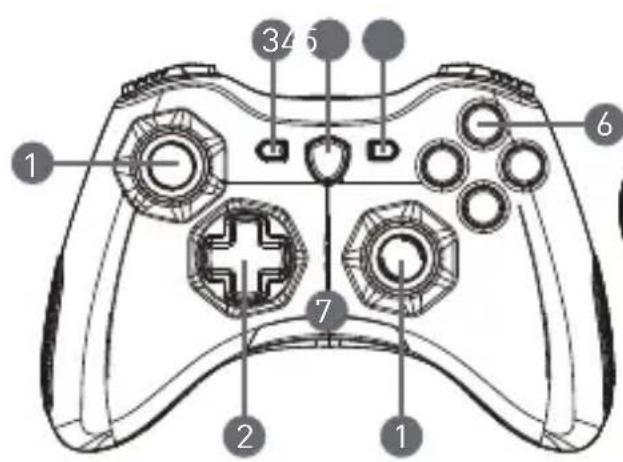
- Stick Analógico
- Botão RB
- D-pad
- Botão RT
- Back
- Porta Micro USB
- 모드 전환 버튼
- LB 버튼
- 시작
- LT 버튼
- 동작 버튼
- USB 동글 (GC30에만 해당)
- 모델 LED 표시등
- 리셋 구멍(GC30에만 해당)
하드웨어 설치
무선 모드(GC30에만 해당)
- USB 동글을 PC/PS3/Android 기기에 연결하세요.
- 컨트롤러는 즉시 사용할 준비가 되어 있어야 합니다.
- 컨트롤러가 활성화되지 않으면 먼저 컨트롤러의 배터리가 충전 중인지 확인하세요.
- 둘째, 적절한 컨트롤러 모드가 선택되어 사용 중인지 확인하세요. LED 표시등을 확인하여 어떤 모드가 선택되었는지 알 수 있습니다.
- 셋째, 종이 클립이나 바늘을 컨트롤러 뒷면의 리셋 구멍에 몇 초 동안 삽입하세요.
유선 모드/충전
- USB 케이블로 컨트롤러를 PC에 연결하세요.
- 컨트롤러는 즉시 사용할 준비가 되어 있어야 합니다.
- 컨트롤러가 활성화되지 않으면 적절한 컨트롤러 모드가 선택되어 사용 중인지 확인하세요. LED 표시등을 확인하여 어떤 모드가 선택되었는지 알 수 있습니다.
참고
- 컨트롤러를 즉시 끄려면 B 버튼과 Back 버튼을 누르세요.
- 페어링 모드에서 신호가 감지되지 않으면 컨트롤러는 5분 후 대기 모드로 전환됩니다.
컨트롤러 충전 방법 (GC30에만 해당)
- USB 케이블로 GC30을 PC에 연결하세요.
- 충전 모드가 자동으로 활성화되며, 충전 중에는 모드 LED 4개가 깜박입니다.
- 배터리 잔량이 낮은 상태에서는 선택된 컨트롤러 모드에 해당하는 모드 LED가 깜박입니다.
- 컨트롤러에 연결된 전원 공급 장치에 따라 GC30이 완전히 충전되는 데 약 2~3시간이 걸릴 수 있습니다.
컨트롤러 모드 선택 방법
- 표준 모드
- 컨트롤러의 기본 설정을 사용하려면 이 모드를 선택하세요.
- 이 모드를 선택하면 1번째 및 2번째 모드 LED가 켜집니다.
- 아날로그 모드
- DirectInput 아날로그 모드로 이 모드를 선택하세요. 사용자는 필요에 따라 아날로그 컨트롤을 설정할 수 있습니다.
- 표준 모드가 선택되면 모드 전환 버튼을 3초 동안 길게 눌러 아날로그 모드를 선택합니다. 이 모드가 선택되면 1번째와 3번째 모드의 LED가 켜집니다.
- 디지털 모드
- DirectInput 디지털 모드로 이 모드를 선택하세요. 사용자는 필요에 따라 컨트롤러의 D-패드를 설정할 수 있습니다.
- 아날로그 모드가 선택되면 모드 전환 버튼을 1초 동안 빠르게 눌러 디지털 모드를 선택합니다.
- 이 모드가 선택되면 1번째와 4번째 모드의 LED 표시등이 켜집니다.
- 안드로이드 모드
- 이 모드는 컨트롤러가 Android 기기에 연결되어 있을 때 선택합니다.
- 디지털 모드가 선택되면 모드 전환 버튼을 3초 동안 길게 눌러 Android 모드를 선택합니다.
- 3번째와 4번째 모드의 LED 표시등이 이 모드가 선택되면 켜집니다.
소개
MSI Force GC30/GC20을 선택해 주셔서 감사합니다. 이 제품은 여러분과 함께할 것입니다. 이 훌륭한 게이밍 컨트롤러는 PC 게임에서 환상적이고 전문적인 경험을 제공할 것입니다.
이 가이드는 컨트롤러를 최대한 활용하기 위한 지침과 그림을 제공하며, 사용 전에 읽어볼 것을 권장합니다.
패키지 내용물
MSI GC30/GC20 게이밍 컨트롤러 USB 동글 x1 (GC30만 해당) USB 연결 케이블 x1 OTG 케이블 x1 (Android 기기만 해당) 추가 D-패드 커버 ▶ 사용 설명서
시스템 요구 사항
사용 가능한 USB 포트가 있는 PC Windows 10/8.1/8/7 PS3 플랫폼 Android OS 4.1 이상
사양
▶ 인터페이스: USB 운영 체제: Windows 10/8.1/8/7, Android 4.0 이상, PS3 버튼 수: 14 케이블 길이: 2m 케이블 및 Android 기기용 30cm OTG 케이블 크기: 156 × 105 × 62.5 mm 작동 대역폭(MHz): 2409MHz~2475MHz(GC30만 해당) 목표 출력 전력: ≤ 1mW(GC30만 해당)
개요
- 아날로그 스틱
- RB 버튼
- D-패드
- RT 버튼
- 이전
- 마이크로 USB 포트
- 모드 전환 버튼
- LB 버튼
- 시작
- LT 테스트
- 동작 테스트
- USB 동글 (GC30 전용)
- 모드 LED 표시등
- 구멍 재설정 (GC30 전용)
하드웨어 설치
무선 모드 (GC30 전용)
- USB 동글을 PC/PS3/Android 기기에 연결하세요.
- 컨트롤러는 사용 전에 직접 연결되어 있어야 합니다.
- 컨트롤러가 활성화되지 않은 경우, 먼저 컨트롤러의 배터리가 충전되어 있는지 확인하세요.
- 둘째, 사용 전에 올바른 컨트롤러 모드가 선택되었는지 확인하세요. 모드 LED 표시등을 확인하면 어떤 컨트롤러 모드가 선택되었는지 알 수 있습니다.
- 셋째, 몇 초 동안 종이 클립이나 바늘을 컨트롤러 오른쪽에 있는 리셋 구멍에 넣으세요.
유선/충전 모드
- USB 케이블로 컨트롤러를 PC에 연결하세요.
- 컨트롤러는 사용 전에 직접 연결되어 있어야 합니다.
- 컨트롤러가 활성화되지 않은 경우, 올바른 컨트롤러 모드가 선택되었는지 확인하세요. 모드 LED 표시등을 확인하면 어떤 컨트롤러 모드가 선택되었는지 알 수 있습니다.
참고
- 및 B 버튼을 눌러 컨트롤러를 즉시 끄십시오.
- 컨트롤러는 페어링 모드에서 신호가 감지되지 않으면 5분 후에 절전 모드로 전환됩니다.
컨트롤러 충전 방법 (GC30만 해당)
- USB 케이블로 GC30을 PC에 연결하세요.
- 충전 모드가 자동으로 활성화되고 충전 중에 4개의 모드 LED 표시등이 깜박입니다.
- 선택된 컨트롤러 모드에 해당하는 두 개의 모드 LED 표시등이 배터리 잔량이 부족할 때 깜박입니다.
- GC30을 완전히 충전하는 데는 컨트롤러에 연결된 전원 공급 장치에 따라 약 2~3시간이 소요됩니다.
컨트롤러 모드 선택 방법
- 표준 모드
- 컨트롤러의 표준 설정을 사용하려면 이 모드를 선택하십시오.
- 이 모드를 선택하면 첫 번째와 두 번째 모드 LED 표시등이 켜집니다.
- 아날로그 모드
- Direct Input 아날로그 모드로 사용하려면 이 모드를 선택하십시오. 사용자는 필요에 따라 컨트롤러의 아날로그 스틱을 설정할 수 있습니다.
- 표준 모드가 선택된 상태에서 모드 전환 버튼을 3초간 눌러 아날로그 모드를 선택하십시오.
- 이 모드를 선택하면 첫 번째와 세 번째 모드 LED 표시등이 켜집니다.
- 디지털 모드
- 직접 입력 디지털 모드로 사용하려면 이 모드를 선택하십시오. 사용자는 컨트롤러의 D-패드를 필요에 따라 사용할 수 있습니다.
- 표준 모드가 선택된 상태에서 모드 전환 버튼을 1초간 눌러 디지털 모드를 선택하십시오.
- 이 모드가 선택되면 첫 번째와 네 번째 모드 LED 표시등이 켜집니다.
4. Android 모드
- 컨트롤러가 Android 기기에 연결된 상태에서 이 모드를 선택하십시오.
- 디지털 모드가 선택된 상태에서 모드 전환 버튼을 3초간 눌러 Android 모드를 선택하십시오.
- 이 모드가 선택되면 세 번째와 네 번째 모드 LED 표시등이 켜집니다.
15 독일어
소개
MSI Force GC30/GC20을 선택해 주셔서 감사합니다. 이 정교한 게이밍 컨트롤러는 확실히 즐겁고 전문적인 PC 게임 경험을 제공할 것입니다.
이 설명서에는 컨트롤러를 최대한 활용하는 데 도움이 되는 지침과 그림이 포함되어 있으며, 사용 전에 이 설명서를 읽어 보시기를 권장합니다.
구성품
MSI GC30/GC20 게이밍 컨트롤러, USB 동글 x1 (GC30에만 해당), USB 연결 케이블 x1, OTG 케이블 x1 (Android 기기 전용), 추가 D-패드 커버, 사용 설명서
시스템 요구 사항
사용 가능한 USB 포트가 있는 PC, Windows 10/8.1/8/7, PS3 플랫폼, Android OS 4.1 이상
기술 사양
인터페이스: USB, 운영 체제: Windows 10/8.1/8/7, Android 4.0 이상, PS3, 버튼 수: 14, 케이블 길이: 2m 케이블 및 Android 기기용 30cm OTG 케이블, 크기: 156 × 105 × 62.5mm, 주파수 대역(MHz): 2409MHz ~ 2475MHz (GC30에만 해당), 목표 출력 전력: ≤ 1mW (GC30에만 해당)
개요
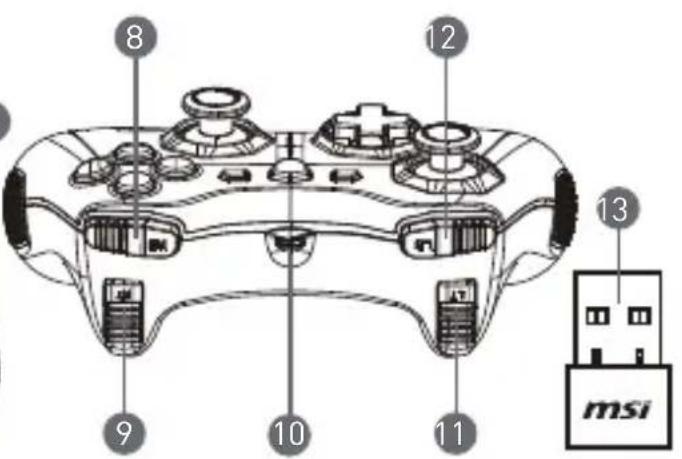
- 아날로그 스틱
- RB 버튼
- D-패드
- RT 버튼
- 마이크로 USB 포트
- 모드 전환 버튼
- LB 버튼
- 시작
- LT 버튼
- 액션 버튼
- USB 동글 (GC30 전용)
- 모드 LED 표시등
- 리셋 구멍 (GC30에만 해당)
하드웨어 설치
무선 모드 (GC30에만 해당)
- USB 동글을 PC/PS3/Android 기기에 연결하세요.
- 컨트롤러는 즉시 사용할 수 있어야 합니다.
- 컨트롤러가 활성화되지 않으면 먼저 컨트롤러의 배터리가 충전 중인지 확인하세요.
- 둘째, 올바른 모드가 설정되어 있는지 확인하세요. 모드 LED 표시등에서 현재 설정된 모드를 확인할 수 있습니다.
- 셋째, 클립이나 바늘을 사용하여 컨트롤러 뒷면의 리셋 구멍을 1초간 누르세요.
유선/충전 모드
- USB 케이블로 컨트롤러를 PC에 연결하세요.
- 컨트롤러는 즉시 사용할 수 있어야 합니다.
- 컨트롤러가 활성화되지 않으면 올바른 모드가 설정되어 있는지 확인하십시오. 모드 LED 표시등에서 현재 설정된 모드를 확인할 수 있습니다.
참고
- B 버튼과 뒤로 버튼을 눌러 컨트롤러를 즉시 끕니다.
- 페어링 모드에서 5분 동안 신호가 감지되지 않으면 컨트롤러가 자동으로 꺼집니다.
컨트롤러 충전 방법 (GC30만 해당)
USB 케이블로 GC30을 PC에 연결합니다. - 충전 모드가 자동으로 활성화됩니다. 충전하는 동안 모드 LED 표시등 4개가 깜박입니다. 배터리 잔량이 적으면 선택한 컨트롤러 모드에 해당하는 모드 LED 표시등 2개가 깜박입니다. - 컨트롤러에 연결된 전원에 따라 GC30이 완전히 충전되는 데 약 2~3시간이 걸릴 수 있습니다.
컨트롤러 모드 선택 방법
1. 표준 모드
컨트롤러의 기본 설정을 사용하려면 이 모드를 선택하십시오. 이 모드를 선택하면 1번과 2번 모드 LED 표시등이 켜집니다.
2. 아날로그 모드
- DirectInput 아날로그 모드로 사용하려면 이 모드를 선택하십시오. 사용자는 필요에 따라 컨트롤러의 아날로그 스틱을 설정할 수 있습니다.
- 표준 모드가 선택된 상태에서 모드 전환 버튼을 3초 동안 눌러 아날로그 모드를 선택합니다. 이 모드를 선택하면 1번과 3번 모드 LED 표시등이 켜집니다.
3. 디지털 모드
- DirectX Input 디지털 모드로 이 모드를 선택하십시오. 사용자는 컨트롤러의 D-패드를 필요에 따라 설정할 수 있습니다.
- 아날로그 모드가 선택된 경우, 모드 전환 버튼을 1초 동안 눌러 디지털 모드를 선택하십시오. 이 모드를 선택하면 1번과 4번 모드 LED 표시등이 켜집니다.
4. Android 모드
- 컨트롤러가 Android 기기에 연결된 경우 이 모드를 선택하십시오.
- 디지털 모드가 선택된 경우, 모드 전환 버튼을 3초 동안 눌러 Android 모드를 선택하십시오. 이 모드를 선택하면 3번과 4번 모드 LED 표시등이 켜집니다.
MSI Force GC30/GC20 무선 컨트롤러를 구매해 주셔서 감사합니다. 이 제품은 게임의 필수적인 동반자가 될 것입니다. 이 독특한 무선 컨트롤러는 전문적인 제어로 PC 게임을 즐길 수 있게 해줍니다.
본 설명서에는 컨트롤러를 최대한 효과적으로 사용하는 데 도움이 되는 중요한 지침이 포함되어 있습니다. 키보드를 사용하기 전에 이 설명서를 주의 깊게 읽을 것을 권장합니다.
제품 구성품
MSI GC30/GC20 무선 컨트롤러 - USB 무선 수신기 x1 (GC30 전용) - USB 연결 케이블 x1 - OTG 케이블 x1 (Android OS 기반 기기 전용) - 추가 D-패드 컨트롤러 - 사용자 설명서
시스템 요구 사항
USB 포트가 있는 PC, Windows 10/8.1/8/7, PS3 플랫폼, Android 4.1 이상
기술 사양
인터페이스: USB, 운영 체제: Windows 10/8.1/8/7, Android 4.0 이상, PS3, 버튼 수: 14, 케이블 길이: 2m 케이블 및 30cm OTG 케이블 (Android OS 기반 기기용), 크기: 156 x 105 x 62.5mm, 작동 주파수 범위: 2409MHz ~ 2475MHz (GC30 전용), 출력 전력: ≤ 1mW (GC30 전용)
주요 구성 요소
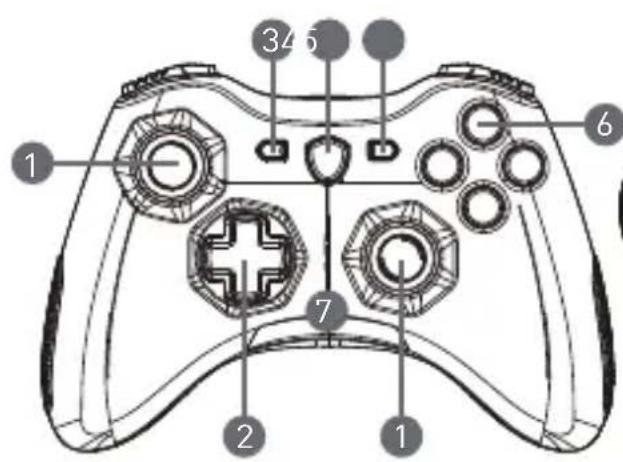
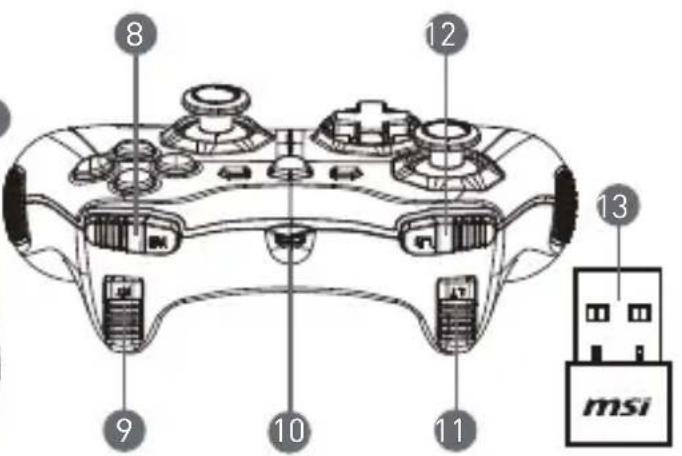
1. 아날로그 스틱 2. D-패드 컨트롤러 3. 앞면 4. 모드 전환 버튼 5. 시작 6. 동작 버튼 7. 모드 표시등
- RB 버튼
- RT 버튼
- 마이크로 USB 포트
- LB 버튼
- LT 버튼
- 무선 USB 동글 (GC30 모델만 해당)
- 재설정 구멍 (GC30 모델만 해당)
하드웨어 설치
무선 모드 (GC30 모델만 해당)
- USB 동글을 PC / PS3 / Android OS 기반 기기에 연결하세요.
- 컨트롤러는 즉시 사용할 수 있습니다.
- 컨트롤러가 켜지지 않으면 먼저 배터리 충전 상태를 확인하세요.
- 그런 다음 선택한 컨트롤러 모드를 확인하세요. 선택한 모드는 표시등으로 표시됩니다.
- 그 후에는 제어기 하단에 있는 로딩 포트에 클립이나 핀을 삽입하고 몇 초 동안 빼지 마십시오.
충전 모드
- USB 케이블을 사용하여 컨트롤러를 PC에 연결합니다.
- 컨트롤러는 즉시 사용할 수 있습니다.
- 컨트롤러가 켜지지 않으면 선택한 작동 모드를 확인하십시오. 선택한 모드는 LED 표시등으로 표시됩니다.
참고
- 컨트롤러를 완전히 끄려면 컨트롤러 하단의 버튼을 누르십시오.
- 설정이 변경되지 않으면, 컨트롤러는 대기 모드로 전환됩니다.
컨트롤러를 재설정하는 방법 (GC30에만 해당)
1. USB 케이블을 사용하여 GC30을 PC에 연결합니다. 2. 충전 모드가 자동으로 활성화됩니다. 충전하는 동안 네 가지 작동 모드의 표시등이 깜박입니다. 3. 배터리가 완전히 충전되면 선택한 작동 모드에 해당하는 두 개의 LED 표시등이 깜박입니다. 4. GC30을 완전히 충전하는 데는 컨트롤러가 연결된 전원 공급 장치에 따라 2~3시간이 걸릴 수 있습니다.
컨트롤러 작동 모드를 선택하는 방법
- 기본 모드
- 제어기를 기본 설정으로 초기화하려면 이 모드를 선택하십시오.
- 활성화된 기본 모드에서는 첫 번째와 두 번째 표시등이 켜집니다.
2. 아날로그 모드
아날로그 모드의 직접 명령 입력을 위해 이 모드를 선택하십시오. 사용자는 아날로그 조이스틱 컨트롤러를 자신에게 맞게 조정할 수 있습니다. - 기본 모드가 활성화된 상태에서 아날로그 모드로 전환하려면 모드 전환 버튼을 3초 동안 누르고 있으십시오. - 아날로그 모드가 활성화되면 첫 번째와 두 번째 표시등이 켜집니다.
- 디지털 모드
- 디지털 모드의 직접 명령 입력을 위해 이 모드를 선택하십시오. 사용자는 D-패드 컨트롤러를 자신에게 맞게 조정할 수 있습니다.
- 아날로그 모드가 활성화된 상태에서 디지털 모드로 전환하려면 모드 전환 버튼을 1초 동안 누르고 있으십시오.
- 디지털 모드가 활성화되면 첫 번째와 네 번째 표시등이 켜집니다.
4. Android 모드
- 이 모드는 컨트롤러를 Android OS 기반 장치에 연결할 때 선택할 수 있습니다.
- 디지털 모드가 활성화된 상태에서 Android 모드로 전환하려면 모드 전환 버튼을 3초 동안 누르고 있으십시오.
- 디지털 모드가 활성화되면 세 번째와 네 번째 표시등이 켜집니다.
17 불가리아어
선택
Благодаря ви, че избрахте MSI Force GC30/GC20 за вашето изживяване. Този прецизен гейминг контролер е създаден с грижа и професионализъм за компютърните игри.
이 안내서는 제품을 최대한 활용하는 데 도움이 되는 지침을 제공하며, 사용 전에 이 안내서를 주의 깊게 읽어 보시기 바랍니다.
Съдържание на опаковката
MSI GC30 / GC20 безжичен контролер USB-модем x1 (само за GC30) USB захранващ кабел x1 OTG кабел x1 (само за устройства с Android) Дънгел за безжична връзка Ръководство за употреба
Изисквания към системата
Компютър с USB порт Windows 10 / 8.1 / 8/7 PS3 платформа Android OS 4.1 и по-нова версия
Технически характеристики
Интерфейс: USB Операционна система: Windows 10/8.1/8/7, Android 4.0 и по-нова версия, PS3 Брой бутони: 14 Дължина на кабела: 2 м кабел и 30 см OTG кабел за Android устройство Размери: 156 × 105 × 62,5 мм Работен диапазон (MHz): 2409 MHz ~ 2475 MHz (само за GC30) Зададена изходна мощност: ≤ 1 mW (само за GC30)
Педали
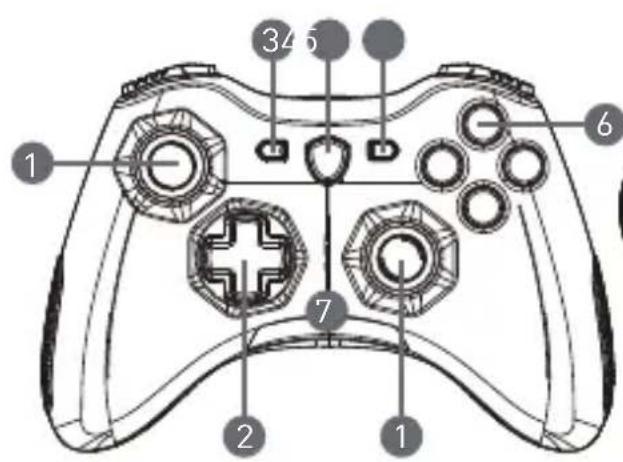
1. Аналогов стик
- RB-бутон
- Бутон за смяна на посоката D-pad
- RT-бутон
- 마이크로 USB 포트
4. 버튼의 기능
- LB 버튼
- 스타
- LT 버튼
- 버튼 조작
- USB 포트 (GC30 전용)
- 모드 LED 표시등
- 버튼 (GC30 전용)
하드웨어 설치
무선 모드 (GC30 전용)
- 1. USB 동글을 컴퓨터/PS3/Android 기기에 연결하세요. 2. 조이스틱을 사용할 준비가 되어 있어야 합니다.
- 조이스틱이 활성화되지 않으면, 먼저 조이스틱의 배터리가 충전되었는지 확인하세요.
- 둘째, 조이스틱에 적합한 모드가 선택되었는지 확인하세요. 모드 LED 표시등을 보면 사용자가 어떤 모드가 선택되었는지 알 수 있습니다.
- 셋째, 조이스틱 뒷면의 리셋 구멍에 클립이나 핀을 몇 초 동안 넣으세요.
유선 연결 / 충전 모드
- 1. USB 케이블로 조이스틱을 컴퓨터에 연결하세요. 2. 조이스틱을 사용할 준비가 되어 있어야 합니다.
- 조이스틱이 활성화되지 않으면, 적절한 제어 모드가 선택되었는지 확인하세요. 모드 LED 표시등을 보면 사용자가 어떤 모드가 선택되었는지 알 수 있습니다.
주의:
충전기를 벽면 콘센트에 꽂아 배터리 잔량 표시등을 끄십시오. 충전기는 5분 후에 절전 모드로 전환되며, 녹음 모드에서 신호가 감지되지 않으면 절전 모드로 전환됩니다.
충전기 충전 방법 (GC30 전용)
- GC30을 USB 케이블로 컴퓨터에 연결하십시오.
- 충전 모드가 자동으로 활성화되며, LED 표시등이 충전 중에 켜집니다.
- 해당 LED 표시등이 충전 모드에서 켜지며, 배터리가 완전히 충전될 때까지 유지됩니다.
- 충전기에 연결된 전원 공급 장치에 따라 GC30 완전 충전에 약 2~3시간이 소요될 수 있습니다.
충전기 모드 선택 방법
- 기본 설정 모드
- 충전기에 대한 기본 설정을 사용하려면 이 모드를 선택하십시오. 이 모드가 선택되면 첫 번째 및 두 번째 모드 LED 표시등이 켜집니다.
- 아날로그 모드
- 아날로그 모드를 선택하려면 이 모드를 선택하십시오. 사용자는 자신의 필요에 따라 충전기의 아날로그 출력을 설정할 수 있습니다. 기본 설정 모드가 선택된 상태에서 모드 전환 버튼을 길게 눌러 아날로그 모드를 선택하십시오. 이 모드가 선택되면 첫 번째 및 세 번째 모드 LED 표시등이 켜집니다.
3. 디지털 모드
- 디지털 입력 모드로 이 모드를 선택하십시오. 소비자들은 D-패드 방향 버튼을 통해 조이스틱의 방향을 설정할 수 있습니다. 아날로그 모드를 선택하면, 모드 전환 버튼을 1초 동안 길게 눌러 디지털 모드를 선택할 수 있습니다. 모드 LED 표시등 중 첫 번째와 네 번째가 이 모드가 선택되었을 때 켜집니다.
4. Android 모드
- 조이스틱이 Android 기기에 연결된 동안 이 모드를 선택하십시오. 디지털 모드가 선택된 상태에서 모드 전환 버튼을 길게 눌러 Android 모드를 선택할 수 있습니다. 모드 LED 표시등 중 세 번째와 네 번째가 이 모드가 선택되었을 때 켜집니다.
18 덴마크어
소개
MSI Force GC30/GC20을 게이밍 동반자로 선택해 주셔서 감사합니다. 이 정교한 게이밍 컨트롤러는 확실히 즐겁고 전문적인 컴퓨터 게임 경험을 제공할 것입니다.
이 안내서에는 컨트롤러를 최대한 활용하는 데 도움이 되는 지침과 그림이 포함되어 있으며, 사용하기 전에 이 안내서를 읽을 것을 권장합니다.
패키지 내용물
MSI GC30/GC20 게이밍 컨트롤러, USB 동글 x1 (GC30에만 해당), USB 연결 케이블 x1, OTG 케이블 x1 (Android 기기 전용), 추가 D-패드 덮개, 사용자 가이드
시스템 요구 사항
사용 가능한 USB 포트가 있는 PC, Windows 10/8.1/8/7, PS3 플랫폼, Android OS 4.1 이상
사양
인터페이스: USB, 운영 체제: Windows 10/8.1/8/7, Android 4.0 이상, PS3, 버튼 수: 14, 케이블 길이: 2m 케이블 및 Android 기기용 30cm OTG 케이블, 크기: 156 × 105 × 62.5mm, 작동 주파수 (MHz): 2409 MHz ~ 2475 MHz (GC30에만 해당), 출력 전력: ≤ 1mW (GC30에만 해당)
개요
- 아날로그 스틱
- D-패드
- 뒤로
- 모드 버튼
- 시작
- 액션 버튼
- 모드 LED 표시등
- RB 버튼
- RT 버튼
- 마이크로 USB 포트
- LB 버튼
- LT 버튼
- USB 동글 (GC30 전용)
- 리셋 구멍 (GC30에만 해당)
하드웨어 설치
무선 모드 (GC30에만 해당)
- USB 동글을 PC/PS3/Android 기기에 연결하세요.
- 컨트롤러가 즉시 사용 준비가 되어야 합니다.
- 컨트롤러가 활성화되지 않으면 배터리가 충전 중인지 확인하세요.
- 그런 다음 올바른 컨트롤러 모드가 선택되었는지 확인하세요. 상태 LED 표시등을 참조하여 어떤 컨트롤러 모드가 선택되었는지 확인할 수 있습니다.
- 마지막으로 종이 클립이나 바늘을 컨트롤러 뒷면의 리셋 구멍에 삽입하세요.
케이블/충전 모드
- USB 케이블로 컨트롤러를 PC에 연결하세요.
- 컨트롤러가 즉시 사용 준비가 되어야 합니다.
- 컨트롤러가 활성화되지 않으면 올바른 컨트롤러 모드가 선택되었는지 확인하세요. 상태 LED 표시등을 참조하여 어떤 컨트롤러 모드가 선택되었는지 확인할 수 있습니다.
참고
B 버튼과 뒤로 버튼을 눌러 컨트롤러를 즉시 끕니다. 페어링 모드에서 신호가 없으면 컨트롤러는 5분 후 대기 모드로 전환됩니다.
컨트롤러 충전 방법(GC30만 해당)
- USB 케이블로 GC30을 PC에 연결합니다.
- 충전 모드가 자동으로 활성화되고 네 개의 상태 LED 표시등이 계속 깜박입니다.
- 선택한 컨트롤러 모드에 해당하는 두 개의 상태 LED 표시등이 배터리 잔량이 부족한 상태에서 깜박입니다.
- 연결된 전원에 따라 GC30을 완전히 충전하는 데 약 2~3시간이 걸릴 수 있습니다.
컨트롤러 모드 선택 방법
- 기본 모드(표준 모드)
컨트롤러의 기본 설정을 사용하려면 이 모드를 선택하십시오. 이 모드를 선택하면 첫 번째와 두 번째 상태 LED 표시등이 켜집니다.
- 아날로그 모드
DirectInput 아날로그 모드로 이 모드를 선택하십시오. 사용자는 필요에 따라 컨트롤러의 아날로그 스틱을 정의할 수 있습니다. - 표준 모드가 선택된 상태에서 모드 버튼을 3초 동안 눌러 아날로그 모드를 선택하십시오. 이 모드를 선택하면 첫 번째와 세 번째 상태 LED 표시등이 켜집니다.
- 디지털 모드
DirectInput 디지털 모드로 이 모드를 선택하십시오. 사용자는 필요에 따라 컨트롤러의 D-패드를 정의할 수 있습니다. - 아날로그 모드가 선택된 상태에서 모드 버튼을 1초 동안 눌러 디지털 모드를 선택하십시오. 이 모드를 선택하면 첫 번째와 네 번째 상태 LED 표시등이 켜집니다.
- Android 모드
컨트롤러가 Android 기기에 연결된 상태에서 이 모드를 선택하십시오. - 디지털 모드가 선택된 상태에서 모드 버튼을 3초 동안 눌러 Android 모드를 선택하십시오. 이 모드를 선택하면 세 번째와 네 번째 상태 LED 표시등이 켜집니다.
소개
MSI Force GC30/GC20 게임 컨트롤러를 선택해 주셔서 감사합니다! 세련된 디자인과 고품질의 게임 컨트롤러는 즐겁고 수준 높은 게임 경험을 제공합니다.
이 사용 설명서에 포함된 지침과 예시를 통해 게임 컨트롤러를 최대한 활용할 수 있습니다. 장치를 사용하기 전에 설명서를 읽으십시오.
패키지 내용물
MSI GC30/GC20 게임 컨트롤러 USB 무선 수신기 x 1 (GC30만 해당) USB 연결 케이블 x 1 OTG 케이블 x 1 (Android 기기 전용) 방향 패드 추가 커버 사용 설명서
시스템 요구 사항
사용 가능한 USB 포트가 있는 PC Windows 10/8.1/8/7 PS3 시스템 Android OS 4.1 이상
기술 사양
연결: USB 운영 체제: Windows 10/8.1/8/7, Android 4.0 이상, PS3 버튼 수: 14 케이블: 2m 케이블 및 Android 기기용 30cm OTG 케이블 크기: 156 x 105 x 62.5mm 주파수 범위(MHz): 2409-2475MHz (GC30만 해당) 출력 전력: ≤ 1mW (GC30만 해당)
일반
- 아날로그 조이스틱
- 방향 패드
- 뒤로
- 모드 선택 버튼
- 시작
- 기능 버튼
- LED 상태 표시등
- RB 버튼
- RT 버튼
- Micro USB 포트
- LB 버튼
- LT 버튼
- USB 연결 (GC30 전용)
- 리셋 버튼 (GC30 전용)
하드웨어 설치
무선 모드 (GC30 전용)
- USB 연결부를 PC/PS3/Android 기기에 연결하세요.
- 컨트롤러를 사용할 준비가 되었습니다.
- 컨트롤러가 활성화되지 않으면 먼저 컨트롤러 배터리가 충전 중인지 확인하십시오.
- 그런 다음 컨트롤러에서 올바른 컨트롤 모드가 선택되었는지 확인하십시오. 컨트롤 모드 표시등은 선택된 컨트롤 모드를 나타냅니다.
- 컨트롤러가 여전히 활성화되지 않으면 컨트롤러 뒷면의 재설정 버튼을 종이 클립이나 바늘로 몇 초 동안 누르십시오.
케이블 연결 및 충전 모드
- USB 케이블로 컨트롤러를 컴퓨터에 연결하십시오.
- 컨트롤러를 사용할 준비가 되었습니다.
- 컨트롤러가 활성화되지 않으면 컨트롤러에서 올바른 컨트롤 모드가 선택되었는지 확인하십시오. 컨트롤 모드 표시등은 선택된 컨트롤 모드를 나타냅니다.
참고
- B 버튼과 뒤로 버튼을 눌러 컨트롤러를 끄십시오.
- 연결 모드에서 신호가 감지되지 않으면 컨트롤러는 5분 이내에 절전 모드로 전환됩니다.
컨트롤러 충전 (GC30만 해당)
- USB 케이블로 GC30 컨트롤러를 컴퓨터에 연결하십시오.
- 충전이 시작되면 자동으로 활성화됩니다. 컨트롤러가 충전되는 동안 컨트롤러의 네 개의 모드 표시등이 흰색으로 깜박입니다.
- 컨트롤러 배터리 잔량이 부족하면 선택된 컨트롤러 모드의 두 개의 표시등이 깜박입니다.
- GC30 컨트롤러를 완전히 충전하는 데는 연결된 전원 공급 장치에 따라 약 2~3시간이 걸릴 수 있습니다.
컨트롤러 모드 선택
- 기본 모드
- 컨트롤러의 기본 설정을 사용하려면 이 모드를 선택하세요. 이 컨트롤러 모드가 선택되면 첫 번째와 두 번째 모드 표시등이 켜집니다.
- 아날로그 컨트롤러 모드
- 컨트롤러를 아날로그 DirectInput 컨트롤러로 사용하려면 이 컨트롤러 모드를 선택하세요. 필요한 경우 사용자가 컨트롤러를 아날로그 조이스틱으로 작동하도록 구성할 수 있습니다.
- 기본 모드가 선택된 상태에서 컨트롤러 모드 선택 버튼을 3초 동안 눌러 아날로그 컨트롤러 모드를 선택할 수 있습니다.
- 이 컨트롤러 모드가 선택되면 컨트롤러의 첫 번째와 세 번째 모드 표시등이 켜집니다.
- 디지털 제어 모드
- 컨트롤러를 디지털 DirectInput 컨트롤러로 사용하려면 이 제어 모드를 선택하십시오. 사용자는 이 모드에서 컨트롤러의 방향 패드 기능을 지정할 수 있습니다.
- 아날로그 모드에서 디지털 모드로 전환하려면 모드 선택 버튼을 1초 동안 누르십시오.
- 이 제어 모드가 선택되면 컨트롤러의 첫 번째와 네 번째 제어 모드 표시등이 켜집니다.
- Android 모드
- 컨트롤러가 Android 기기에 연결된 경우 이 모드를 선택하십시오.
- 디지털 모드에서 Android 모드로 전환하려면 모드 선택 버튼을 3초 동안 누르십시오.
- 이 제어 모드가 선택되면 컨트롤러의 세 번째와 네 번째 제어 모드 표시등이 켜집니다.
MSI Force GC30/GC20 게이밍 컨트롤러를 선택해 주셔서 감사합니다. 이 훌륭한 게이밍 컨트롤러 덕분에 PC 게임에서 만족스럽고 전문적인 경험을 하실 수 있을 것입니다.
이 설명서에는 컨트롤러를 최대한 활용하는 데 도움이 되는 지침과 그림이 포함되어 있습니다. 키보드를 사용하기 전에 이 설명서를 읽어 보시기 바랍니다.
패키지 내용물
MSI GC30/GC20 게이밍 컨트롤러 1개, USB 어댑터 1개(GC30에만 해당), USB 연결 케이블 1개, OTG 케이블 1개(Android 기기에만 해당), 추가 컨트롤러 패드 커버, 사용 설명서
시스템 요구 사항
사용 가능한 USB 포트가 있는 PC, Windows 10/8.1/8/7, PS3 플랫폼, Android OS 4.1 이상
제품 사양
인터페이스: USB, 운영 체제: Windows 10/8.1/8/7, Android 4.0 이상, PS3, 버튼 수: 14개, 케이블 길이: 2M 케이블 및 Android 기기용 30cm OTG 케이블, 크기: 156 x 105 x 62.5mm, 작동 주파수: 2409MHz - 2475MHz (GC30에만 해당), 최대 출력 전력: ≤ 1mW (GC30에만 해당)
일반 개요
- 아날로그 스틱
- 컨트롤 패드
- 뒤로
- 모드 전환 버튼
- 시작
- 액션 버튼
- 작동 모드 표시 LED
- RB 버튼
- RT 버튼
- 마이크로 USB 커넥터
- LB 버튼
- LT 버튼
- USB 어댑터(GC30에만 해당)
- 리셋 구멍(GC30에만 해당)
하드웨어 설치
무선 모드(GC30에만 해당)
- USB 어댑터를 컴퓨터/PS3/Android 기기에 연결하세요.
- 컨트롤러는 즉시 사용할 수 있어야 합니다.
- 컨트롤러가 활성화되지 않으면 먼저 컨트롤러 배터리가 충전 중인지 확인하세요.
- 두 번째 단계로, 적절한 컨트롤러 작동 모드가 선택되었는지 확인하십시오. 작동 모드 표시 LED가 어떤 컨트롤러 작동 모드가 선택되었는지 확인하는 데 도움이 될 수 있습니다.
- 세 번째 단계로, 몇 초 후 컨트롤러 뒷면에 있는 리셋 구멍에 클립이나 핀을 삽입하십시오.
유선/충전 모드
- USB 케이블을 사용하여 컨트롤러를 컴퓨터에 연결하십시오.
- 컨트롤러는 즉시 사용할 준비가 되어 있어야 합니다.
- 컨트롤러가 활성화되지 않으면 적절한 컨트롤러 작동 모드가 선택되었는지 확인하십시오. 작동 모드 표시 LED가 어떤 컨트롤러 작동 모드가 선택되었는지 확인하는 데 도움이 될 수 있습니다.
참고
- 컨트롤러를 끄려면 B 버튼과 뒤로 버튼을 누르십시오.
- 페어링 모드에서 신호가 감지되지 않으면 컨트롤러는 5분 이내에 절전 모드로 전환됩니다.
컨트롤러 충전(GC30에만 해당)
- USB 케이블을 사용하여 GC30을 컴퓨터에 연결하십시오.
- 충전 모드가 자동으로 활성화되고 네 개의 작동 모드 표시 LED가 충전 중임을 표시하기 위해 깜박입니다.
- 선택한 컨트롤 모드에 해당하는 두 개의 작동 모드 표시 LED가 배터리 잔량이 낮은 동안 깜박입니다.
- GC30을 완전히 충전하는 데는 컨트롤러에 연결된 전원 공급 장치에 따라 약 2~3시간이 걸릴 수 있습니다.
컨트롤러 작동 모드 선택
- 기본 모드
- 컨트롤러의 기본 설정을 사용하려면 이 모드를 선택하십시오.
- 이 모드를 선택하면 1번과 2번 모드 표시 LED가 켜집니다.
- 아날로그 모드
- DirectInput 아날로그 모드에서는 이 모드를 선택하십시오. 사용자는 아날로그 스틱을 원하는 대로 설정할 수 있습니다.
- 기본 모드에서 아날로그 모드를 선택하려면 모드 전환 버튼을 3초 동안 길게 누르십시오.
- 이 모드를 선택하면 1번과 3번 모드 표시 LED가 켜집니다.
- 디지털 모드
- DirectInput 디지털 모드에서는 이 모드를 선택하십시오. 사용자는 컨트롤러를 원하는 대로 설정할 수 있습니다.
- 디지털 모드를 선택하려면 아날로그 모드에서 모드 전환 버튼을 1초 동안 길게 누르십시오.
- 이 모드가 선택되면 모드 표시등 1번과 4번 LED가 켜집니다.
4. Android 모드
- 컨트롤러가 Android 기기에 연결된 경우 이 모드를 선택하십시오.
- Android 모드를 선택하려면 디지털 모드에서 모드 전환 버튼을 3초 동안 길게 누르십시오. 이 모드가 선택되면 모드 표시등 3번과 4번 LED가 켜집니다.
21 노르웨이어
소개
MSI Force GC30 / GC20을 게임 파트너로 선택해 주셔서 감사합니다. 이 무선 게임 컨트롤러는 PC 게임에서 훌륭하고 전문적인 경험을 제공할 것입니다.
이 설명서는 컨트롤러를 최대한 활용하는 데 도움이 되는 지침과 그림을 제공합니다. 사용 전에 이 설명서를 읽어 보시기 바랍니다.
패키지 내용물
MSI GC30 / GC20 게이밍 컨트롤러, USB 동글 x1 (GC30에만 해당), USB 연결 케이블 x1, OTG 케이블 x1 (Android 기기 전용), 추가 D-패드 커버, 사용자 설명서
시스템 요구 사항
사용 가능한 USB 포트가 있는 PC, Windows 10/8.1/8/7, PS3 플랫폼, Android OS 4.1 이상
사양
인터페이스: USB ▸ 운영 체제: Windows 10 / 8.1 / 8 / 7, Android 4.0 이상, PS3 ▸ 키: 14개 ▸ 케이블 길이: 2M 케이블 및 Android 기기용 30cm OTG 케이블 ▸ 크기: 156 x 105 x 62.5mm ▸ 작동 주파수 대역(MHz): 2409MHz ~ 2475MHz(GC30만 해당) ▸ 출력 전력: ≤ 1mW(GC30만 해당)
개요
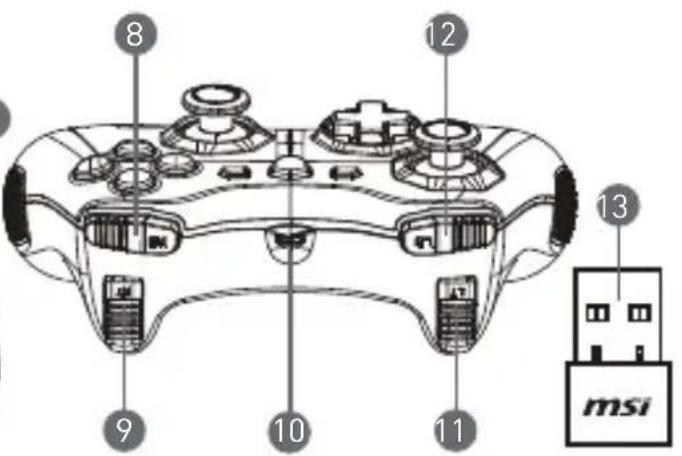
- 아날로그 스틱
- RB 버튼
- D-패드
- RT 버튼
- 뒤로
- 마이크로 USB 포트
- 모드 전환 버튼
- LB 버튼
- 시작
- LT 버튼
- 동작 버튼
- USB 동글(GC30에만 해당)
- 모드 LED 표시등
- 리셋 홀(GC30에만 해당)
하드웨어 설치
무선 모드 (GC30에만 해당)
- USB 동글을 PC/PS3/Android 기기에 연결하세요.
- 컨트롤러는 즉시 사용할 수 있어야 합니다.
- 컨트롤러가 활성화되지 않으면 먼저 컨트롤러의 배터리가 충전 중인지 확인하세요.
- 둘째, 올바른 컨트롤 모드가 선택되었는지 확인하세요. 모드 LED 표시등이 어떤 컨트롤 모드가 선택되었는지 알려줍니다.
- 셋째, 컨트롤러 뒷면의 리셋 구멍에 종이 클립이나 바늘을 몇 초간 넣으세요.
유선/충전 상태
- USB 케이블로 컨트롤러를 PC에 연결하세요.
- 컨트롤러는 즉시 사용할 수 있어야 합니다.
- 컨트롤러가 활성화되지 않으면 올바른 컨트롤 모드가 선택되었는지 확인하세요. 모드 LED 표시등이 어떤 컨트롤 모드가 선택되었는지 알려줍니다.
참고
B 버튼과 뒤로 버튼을 눌러 컨트롤러를 즉시 끕니다. 페어링 모드에서 신호가 감지되지 않으면 컨트롤러는 5분 후 대기 모드로 전환됩니다.
컨트롤러 충전 방법(GC30에만 해당)
- USB 케이블로 GC30을 PC에 연결합니다.
- 충전 모드가 자동으로 활성화되며, 충전 중에는 모드 LED 표시등 4개가 모두 깜박입니다.
- 선택한 컨트롤 모드에 해당하는 두 개의 모드 LED 표시등이 배터리 잔량이 부족한 동안 깜박입니다.
- 연결된 전원 공급 장치에 따라 GC30이 완전히 충전되는 데 약 2~3시간이 소요될 수 있습니다.
컨트롤 모드 선택 방법
- 기본 모드
- 컨트롤러의 기본 설정을 사용하려면 이 모드를 선택하십시오. 이 모드가 선택되면 1번과 2번 모드 LED가 켜집니다.
- 아날로그 모드
- DirectInput 아날로그 모드로 사용하려면 이 모드를 선택하십시오. 사용자는 필요에 따라 컨트롤러의 아날로그 스틱을 정의할 수 있습니다.
- 표준 모드가 활성화된 상태에서 모드 전환 버튼을 3초 동안 길게 눌러 아날로그 모드를 선택합니다. 이 모드가 활성화되면 LED 1과 3이 켜집니다.
- 디지털 모드
- DirectInput 디지털 모드를 선택합니다. 사용자는 필요에 따라 컨트롤러의 D-패드를 정의할 수 있습니다.
- 아날로그 모드가 활성화된 상태에서 모드 전환 버튼을 1초 동안 짧게 눌러 디지털 모드를 선택합니다. 이 모드가 활성화되면 LED 1과 4가 켜집니다.
- Android 모드
- 컨트롤러가 Android 기기에 연결된 상태에서 모드를 선택합니다.
- 디지털 모드가 활성화된 상태에서 모드 전환 버튼을 3초 동안 길게 눌러 Android 모드를 선택합니다. 이 모드가 활성화되면 LED 3과 4가 켜집니다.
소개
MSI Force GC30/GC20을 게임 파트너로 선택해 주셔서 감사합니다. 이 훌륭한 게임 컨트롤러는 PC 게임에서 확실히 뛰어나고 전문적인 경험을 제공할 것입니다.
이 가이드는 컨트롤러 사용의 이점을 최대한 활용하는 데 도움이 되는 지침과 그림을 제공합니다. 사용하기 전에 읽어 보시기 바랍니다.
패키지 내용물
▷ MSI GC30/GC20 게이밍 컨트롤러 USB 어댑터 x1 (GC30 전용) USB 커넥터 케이블 x1 OTG 케이블 x1 (Android 기기 전용) ▷ D-패드(방향 버튼)용 추가 보호 커버 사용 설명서
시스템 요구 사항
사용 가능한 USB 포트가 있는 PC Windows 10/8.1/8/7 - PS3 플랫폼 Android 4.1 이상
사양
인터페이스: USB 운영 체제: Windows 10/8.1/8/7, Android 4.0 이상, PS3 키 수: 14
케이블 길이: 2m 케이블 및 Android 기기용 30cm OTG 케이블
크기: 156 × 105 × 62.5mm 작동 주파수 대역: 2409MHz~2475MHz (GC30 전용) 출력 전력: ≤ 1mW (GC30 전용)
제품 개요
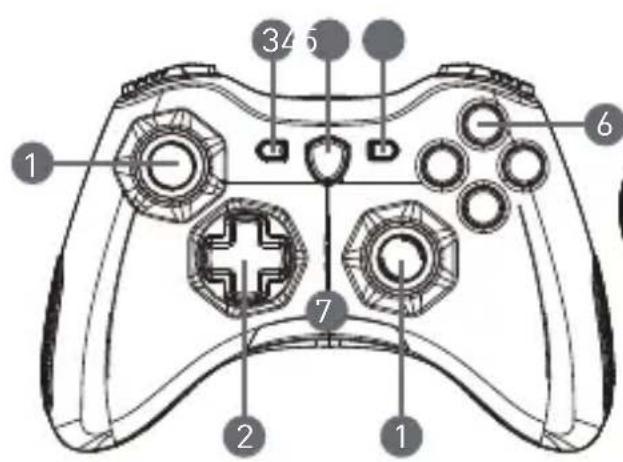
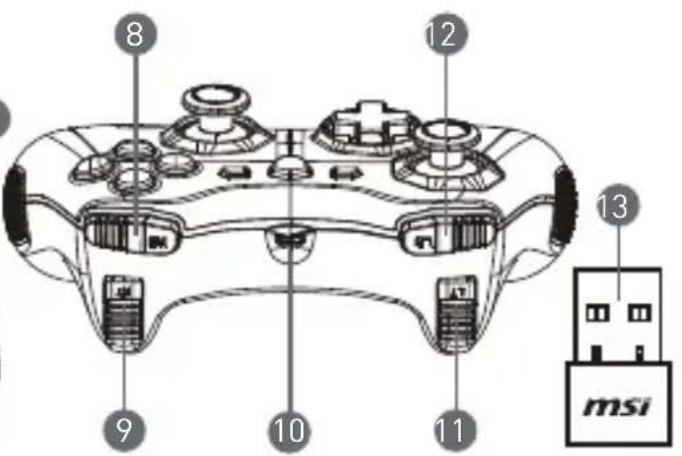
- 아날로그 스틱
- RB 버튼
- D-pad (방향 버튼)
- RT 버튼
- 뒤로
- 마이크로 USB 포트
- 모드 전환 버튼
- LB 버튼
- 시작
- LT 버튼
- 동작 버튼
- USB 어댑터(GC30 전용)
- 모드 LED 표시등
- 리셋 구멍(GC30 전용)
장치 설치
무선 모드(GC30 전용)
- USB 어댑터를 PC/PS3/Android 기기에 연결하세요.
- 컨트롤러는 즉시 사용할 준비가 되어 있어야 합니다.
- 컨트롤러가 활성화되지 않은 경우, 먼저 컨트롤러의 배터리가 충전되어 있는지 확인하세요.
- 그런 다음 사용에 적합한 컨트롤러 모드가 선택되었는지 확인하세요. 어떤 컨트롤러 모드가 선택되었는지 사용자가 알 수 있도록 도와주는 모드 LED 표시등을 확인하세요.
- 마지막으로, 컨트롤러 뒷면의 리셋 구멍에 클립이나 바늘을 몇 초간 넣으십시오.
유선 모드/충전
- USB 케이블로 컨트롤러를 PC에 연결하십시오.
- 컨트롤러는 즉시 사용할 준비가 되어 있어야 합니다.
- 컨트롤러가 활성화되지 않은 경우, 사용에 적합한 컨트롤러 모드가 선택되었는지 확인하십시오. 어떤 컨트롤러 모드가 선택되었는지 사용자가 알 수 있도록 도와주는 모드 LED 표시등을 확인하십시오.
참고
- B 버튼과 뒤로 버튼을 눌러 컨트롤러를 즉시 끄십시오.
- 페어링 모드에서 신호가 감지되지 않으면 컨트롤러는 5분 동안 비활성 상태 후 대기 모드로 전환됩니다.
컨트롤러 충전 (GC30만 해당)
- USB 케이블로 GC30을 PC에 연결하십시오.
- 충전 모드가 자동으로 활성화되고 충전 중에 네 개의 모드 LED 표시등이 모두 깜박입니다.
- 배터리 잔량이 부족하면 선택된 컨트롤러 모드에 해당하는 두 개의 모드 LED 표시등이 깜박입니다.
- GC30을 완전히 충전하는 데는 컨트롤러가 연결된 전원 공급 장치에 따라 약 2~3시간이 소요됩니다.
컨트롤러 모드 선택
- 기본 모드
- 컨트롤러의 기본 설정을 사용하려면 이 모드를 선택하십시오. 이 모드를 선택하면 첫 번째 및 두 번째 모드 LED 표시등이 켜집니다.
- 아날로그 모드
- DirectInput 아날로그 모드로 사용하려면 이 모드를 선택하십시오. 사용자는 필요에 따라 컨트롤러의 아날로그 스틱을 정의할 수 있습니다.
- 기본 모드가 선택된 상태에서 모드 전환 버튼을 3초 동안 길게 누르면 아날로그 모드가 선택됩니다. 이 모드를 선택하면 첫 번째 및 세 번째 모드 LED 표시등이 켜집니다.
- 디지털 모드
- DirectInput 디지털 모드로 사용하려면 이 모드를 선택하십시오. 사용자는 필요에 따라 컨트롤러의 D-패드(방향 버튼)를 정의할 수 있습니다.
- 아날로그 모드가 선택된 상태에서 모드 전환 버튼을 1초 동안 짧게 누르면 디지털 모드가 선택됩니다. 이 모드가 선택되면 첫 번째와 네 번째 LED 모드 표시등이 켜집니다.
- 안드로이드 모드
- 컨트롤러가 안드로이드 장치에 연결된 경우 이 모드를 선택하십시오.
- 디지털 모드가 선택된 상태에서 모드 전환 버튼을 3초 동안 길게 누르면 안드로이드 모드가 선택됩니다.
- 이 모드가 선택되면 세 번째와 네 번째 LED 모드 표시등이 켜집니다.
23 슬로바키아어
소개
게이밍 파트너로 MSI Force GC30/GC20을 선택해 주셔서 감사합니다. 이 뛰어난 게이밍 컨트롤러는 확실히 PC 게임에서 훌륭하고 전문적인 경험을 제공할 것입니다.
이 설명서에서는 컨트롤러를 최대한 활용하는 데 도움이 되는 지침과 그림을 찾을 수 있습니다. 컨트롤러를 사용하기 전에 이 설명서를 읽을 것을 권장합니다.
패키지 내용물
MSI GC30/GC20 게이밍 컨트롤러 USB 동글 x1 (GC30에만 해당) USB 커넥터 케이블 x1 OTG 케이블 x1 (안드로이드 장치에만 해당) 추가 D-패드 커버 사용 설명서
시스템 요구 사항
사용 가능한 USB 포트가 있는 PC Windows 10 / 8.1 / 8/7, PS3 플랫폼, Android OS 4.1 이상
기술 사양
- 인터페이스: USB, 운영 체제: Windows 10/8.1/8/7, Android 4.0 이상, PS3, 키 수: 14, 케이블 길이: 2M 케이블 및 Android 기기용 30cm OTG 케이블
- 크기: 156 × 105 × 62.5mm, 작동 주파수 대역(MHz): 2409MHz~2475MHz(GC30만 해당), 목표 출력 전력: ≤ 1mW(GC30만 해당)
개요
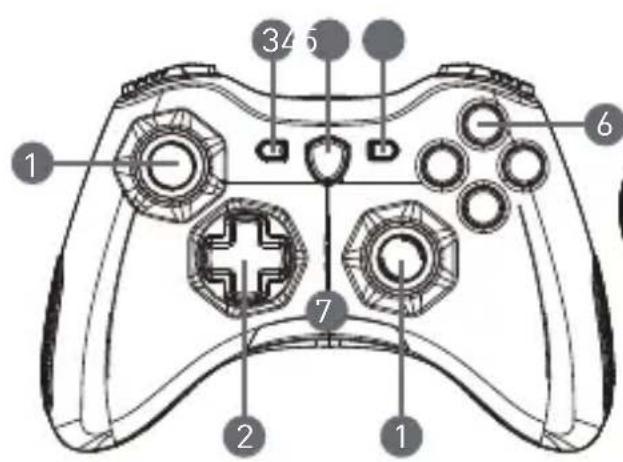
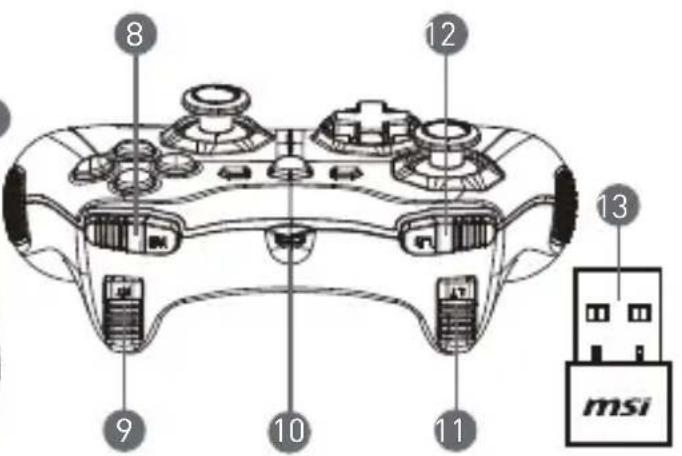
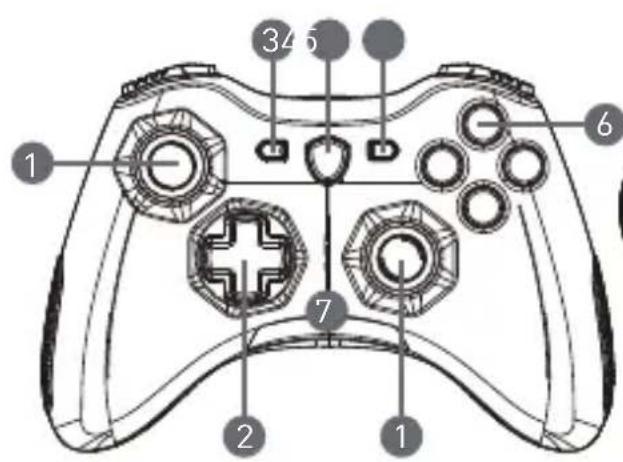
- 아날로그 스틱
- RB 버튼
- D-패드
- RT 버튼
- 스파
- 마이크로 USB 포트
- 모드 전환 버튼
- LB 버튼
- 시작
- LT 버튼
- 동작 버튼
- USB 동글 (GC30만 해당)
- 모드 LED 표시등
- 리셋 구멍(GC30에만 해당)
하드웨어 설치
무선 모드(GC30에만 해당)
- PC/PS3/Android 장치에 USB 동글을 연결하세요.
- 컨트롤러는 즉시 사용할 준비가 되어 있어야 합니다.
- 컨트롤러가 활성화되지 않으면 먼저 컨트롤러 배터리가 충전되었는지 확인하세요.
- 그런 다음 컨트롤러의 입력 모드가 선택되었는지 확인하세요. 모드 LED 표시등을 참조하여 어떤 모드가 선택되었는지 확인할 수 있습니다.
- 마지막으로 컨트롤러 뒷면의 구멍에 클립이나 바늘을 몇 초 동안 넣으세요.
케이블/충전 모드
- USB 케이블을 사용하여 컨트롤러를 컴퓨터에 연결하세요.
- 컨트롤러는 즉시 사용할 준비가 되어 있어야 합니다.
- 컨트롤러가 활성화되지 않으면 컨트롤러의 입력 모드가 선택되었는지 확인하세요. 모드 LED 표시등을 참조하여 어떤 모드가 선택되었는지 확인할 수 있습니다.
참고
B 버튼과 뒤로 버튼을 동시에 누르면 컨트롤러가 즉시 꺼집니다. - 페어링 모드에서 신호가 감지되지 않으면 레귤레이터는 5분 후에 절전 모드로 전환됩니다.
컨트롤러 충전 방법 (GC30에만 해당)
- USB 케이블을 사용하여 GC30을 컴퓨터에 연결하십시오.
- 충전 모드가 자동으로 활성화되며 충전 중에는 4개의 모드 LED 표시등이 깜박입니다.
- 선택된 컨트롤러 모드에 해당하는 두 개의 모드 LED 표시등이 배터리 잔량이 부족할 때 깜박입니다.
- 연결된 전원 공급 장치에 따라 GC30이 완전히 충전되는 데 약 2~3시간이 걸릴 수 있습니다.
컨트롤러 모드 선택 방법
- 기본 모드
이 모드에서는 컨트롤러의 기본 설정을 선택합니다. - 이 모드를 선택하면 1번과 2번 LED 표시등이 켜집니다.
- 아날로그 모드
- DirectInput 아날로그 모드로 사용하려면 이 모드를 선택하십시오. 사용자는 필요에 따라 컨트롤러의 아날로그 스틱을 정의할 수 있습니다.
- 사전 설정 모드를 선택한 후 모드 전환 버튼을 3초 동안 길게 눌러 아날로그 모드를 선택하세요.
- 이 모드를 선택하면 1번과 3번 LED 모드 표시등이 켜집니다.
- 디지털 모드
- DirectInput 디지털 모드로 이 모드를 선택하세요. 사용자는 필요에 따라 컨트롤러의 D-패드를 정의할 수 있습니다.
- 아날로그 모드를 선택한 후 모드 전환 버튼을 1초 동안 짧게 눌러 디지털 모드를 선택하세요.
- 이 모드를 선택하면 1번과 4번 모드 표시등이 켜집니다.
- Android 모드
- 컨트롤러가 Android 기기에 연결된 상태에서 이 모드를 선택하세요.
- 디지털 모드를 선택한 후 모드 전환 버튼을 3초 동안 길게 눌러 Android 모드를 선택하세요.
- 이 모드를 선택하면 3번과 4번 LED 모드 표시등이 켜집니다.
소개
MSI Force GC30/GC20을 게이밍 파트너로 선택해 주셔서 감사합니다. 이 정교하게 설계된 게이밍 컨트롤러는 긍정적이고 전문적인 게임 경험을 제공합니다.
이 가이드는 키보드를 최대한 활용하는 데 도움이 되는 지침과 그림을 제공합니다. 이 사용 설명서를 사용하기 전에 읽어 보시기를 권장합니다.
포장 내용물
MSI GC30/GC20 게이밍 컨트롤러 USB 동글 x1 (GC30 전용) USB 연결 케이블 x1 OTG 케이블 x1 (Android 기기 전용) 추가 D-패드 커버 사용 설명서
시스템 요구 사항
USB 포트가 있는 PC Windows 10/8.1/8/7 PS3 플랫폼 Android OS 4.1 이상
사양
인터페이스: USB 운영 체제: Windows 10/8.1/8/7, Android 4.0 이상, PS3 버튼 수: 14 케이블 길이: 2M 케이블 및 Android 기기용 30cm OTG 케이블 크기: 156 × 105 × 62.5mm 작동 주파수 대역 (MHz): 2409 MHz ~ 2475 MHz (GC30 전용) 출력 전류: ≤ 1mW (GC30 전용)
개요
- 아날로그 안테나
- RB 버튼
- D-패드
- RT 버튼
- 뒤로
- 마이크로 USB 포트
- 위치 버튼
- LB 버튼
- 시작
- LT 버튼
- 동작 버튼
- USB 동글(GC30 전용)
- LED 상태 표시등
- 리셋 구멍(GC30 전용)
하드웨어 설치
무선 모드(GC30 전용)
- USB 동글을 PC/PS3/Android 기기에 연결하세요.
- 컨트롤러가 즉시 사용 가능한 상태로 준비됩니다.
- 컨트롤러가 활성화되지 않으면 먼저 컨트롤러의 배터리가 충전되어 있는지 확인하세요.
- 그런 다음 사용 목적에 맞는 올바른 컨트롤 모드가 선택되었는지 확인할 수 있습니다. 컨트롤 모드 선택에 대한 자세한 내용은 사용자용 LED 모드 표시등을 참조하십시오.
- 셋째, 컨트롤 뒷면의 리셋 구멍에 종이 클립이나 바늘을 몇 초간 넣습니다.
케이블/충전 모드
- USB 케이블을 사용하여 컨트롤을 컴퓨터에 연결합니다.
- 컨트롤이 즉시 사용 준비가 됩니다.
- 컨트롤이 활성화되지 않은 경우 올바른 컨트롤 모드가 선택되었는지 확인할 수 있습니다.
사용 목적에 맞는지 확인하십시오. 컨트롤 모드 선택에 대한 자세한 내용은 사용자용 LED 모드 표시등을 참조하십시오.
참고
B 및 뒤로 버튼을 눌러 컨트롤을 즉시 끕니다. - 페어링 모드에서 신호가 감지되지 않으면 컨트롤이 5분 이내에 절전 모드로 전환됩니다.
컨트롤 충전(GC30만 해당)
- USB 케이블을 사용하여 GC30을 컴퓨터에 연결합니다.
- 충전 모드가 자동으로 활성화되고 충전 중에 LED 모드 표시등 4개가 깜박입니다.
- 선택한 컨트롤 모드에 해당하는 두 개의 LED 모드 표시등이 배터리 잔량이 부족할 때 깜박입니다.
- 컨트롤에 연결된 전원 공급 장치에 따라 GC30을 완전히 충전하는 데 약 2~3시간이 걸릴 수 있습니다.
컨트롤 모드 선택 방법
1. 표준 모드
컨트롤러의 표준 설정을 사용하려면 이 모드를 선택하세요. 이 모드를 선택하면 1번과 2번 LED 모드 표시등이 켜집니다.
2. 아날로그 모드
아날로그 직접 입력 모드로 사용하려면 이 모드를 선택하세요. 사용자는 필요에 따라 컨트롤러의 아날로그 스틱을 정의할 수 있습니다. - 표준 모드에서 모드 버튼을 3초 동안 길게 눌러 아날로그 모드를 선택하세요. 이 모드를 선택하면 1번과 3번 LED 모드 표시등이 켜집니다.
3. 디지털 모드
디지털 직접 입력 모드로 사용하려면 이 모드를 선택하세요. 사용자는 필요에 따라 컨트롤러의 D-패드를 정의할 수 있습니다. - 아날로그 모드에서 모드 버튼을 1초 동안 길게 눌러 디지털 모드를 선택하세요. 이 모드를 선택하면 1번과 4번 LED 모드 표시등이 켜집니다.
4. 안드로이드 모드
컨트롤러가 안드로이드 기기에 연결된 경우 이 모드를 선택하세요. - 디지털 모드에서 모드 버튼을 3초 동안 길게 눌러 안드로이드 모드를 선택하세요. 이 모드를 선택하면 3번과 4번 LED 모드 표시등이 켜집니다.
소개
MSI Force GC30/GC20 컨트롤러를 선택해 주셔서 감사합니다. 이 뛰어난 게이밍 컨트롤러는 게임에서 완벽하고 전문적인 경험을 제공할 것입니다.
이 설명서에는 컨트롤러에 대한 모든 정보를 얻는 데 도움이 되는 지침과 그림이 포함되어 있습니다. 사용 전에 읽어 보시기 바랍니다.
패키지 내용물
MSI GC30/GC20 게이밍 컨트롤러 USB 분배기 x1 (GC30에만 해당) USB 연결 케이블 x1 OTG 케이블 x1 (안드로이드 기기 전용) D-패드 커버 사용자 설명서
시스템 요구 사항
USB 포트가 있는 PC, Windows 10/8.1/8/7, PS3 플랫폼, Android OS 4.1 이상
사양
인터페이스: USB, 운영 체제: Windows 10/8.1/8/7, Android 4.0 이상, PS3, 버튼 수: 14개, 케이블 길이: 2m 케이블 및 Android 기기용 30cm OTG 케이블, 크기: 156 × 105 × 62.5 mm, 작동 주파수 대역(MHz): 2409MHz~2475MHz(GC30만 해당), 목표 출력 전력: ≤ 1mW(GC30만 해당)
개요
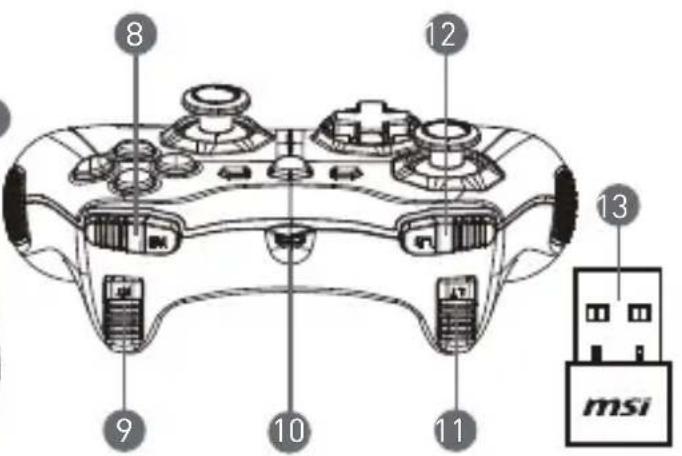
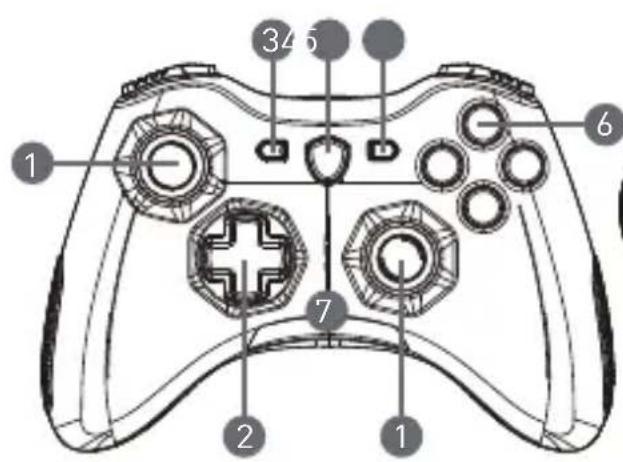
- 아날로그 스틱
- RB 버튼
- D-패드
- RT 버튼
- 뒤로
- Micro USB 포트
- 모드 전환 버튼
- LB 버튼
- 시작
- LT 버튼
- 액션 버튼
- USB 허브 (GC30 전용)
- 모드 LED 표시등
- 리셋 (GC30만 해당)
설치
무선 모드 (GC30만 해당)
- USB 허브를 PC/PS3/Android 기기에 연결하세요.
- 컨트롤러는 즉시 사용할 준비가 되어 있어야 합니다.
- 컨트롤러가 작동하지 않으면 배터리가 방전되었는지 확인하세요.
- 둘째, 사용할 올바른 모드가 선택되었는지 확인하세요. LED 표시등이 어떤 모드가 선택되었는지 알려줍니다.
- 셋째, 클립이나 바늘을 컨트롤러 뒷면의 리셋 구멍에 넣고 몇 초간 누르세요.
유선/충전 모드
- USB 케이블로 컨트롤러를 PC에 연결하세요.
- 컨트롤러는 즉시 사용할 준비가 되어 있어야 합니다.
- 컨트롤러가 작동하지 않으면 사용할 올바른 모드가 선택되었는지 확인하세요. LED 표시등이 어떤 모드가 선택되었는지 알려줍니다.
참고
컨트롤러를 즉시 끄려면 B 버튼과 뒤로 버튼을 누르세요. - 신호를 찾지 못하거나 페어링 모드가 아닌 경우 컨트롤러는 5분 후에 절전 모드로 전환됩니다.
컨트롤러 충전 방법(GC30만 해당)
- USB 케이블로 GC30을 PC에 연결하세요.
- 컨트롤러가 자동으로 충전을 시작하며, 충전 중에는 4개의 LED 표시등이 깜박여야 합니다.
- 배터리가 방전되면 두 개의 LED 표시등이 깜박입니다.
- 배터리 완전 충전에는 컨트롤러 충전 소스에 따라 2~3시간이 소요됩니다.
컨트롤러 모드 선택 방법
- 기본 모드
컨트롤러의 기본 설정을 사용하려면 이 모드를 선택하세요. - 이 모드를 선택하면 표시등 1과 2가 켜집니다.
- 아날로그 모드
필요에 따라 아날로그 스틱을 설정하려면 이 모드를 선택하세요. - 기본 모드가 선택된 상태에서 모드 변경 버튼을 길게 눌러 아날로그 모드를 선택하세요. - 이 모드를 선택하면 표시등 1과 3이 켜집니다.
- 디지털 모드
필요에 따라 D-패드를 설정하려면 이 모드를 선택하세요. - 아날로그 모드가 선택된 상태에서 모드 변경 버튼을 길게 눌러 디지털 모드를 선택하세요. - 이 모드를 선택하면 표시등 1과 4가 켜집니다.
- Android 모드
이 모드를 선택하세요. 컨트롤러가 Android 기기에 연결된 경우입니다. - 디지털 모드 옵션을 선택한 경우, 모드 변경 버튼을 길게 눌러 Android 모드를 선택하세요. - 이 모드가 선택되면 3번째와 4번째 표시등이 켜집니다.
26 사용자 설명서
소개
MSI Force GC30/GC20 게임패드를 선택해 주셔서 감사합니다. 세련된 디자인, 인체공학적 설계, 그리고 당사 제품의 품질이 여러분의 게임 경험에 완벽한 파트너가 되기를 바랍니다.
아래에는 MSI Force GC30/GC20 게임패드의 기본 기능과 주요 사양이 나와 있습니다.
패키지 구성품
MSI GC30/GC20 게이밍 USB 무선 수신기 x1 (GC30 전용) 유선 USB 연결 케이블 x1 OTG 케이블 x1 (Android 기기용) 추가 D-패드 교체용 캡 1개 사용자 설명서
시스템 요구 사항
USB 포트가 있는 PC Windows 10/8.1/8/7 - PS3 플랫폼 Android OS 4.1 이상
사양
인터페이스: USB 운영 체제: Windows 10/8.1/8/7, Android 4.0 이상, PS3 버튼 수: 14 케이블 길이: 2m, OTG - 30cm - 크기: 156 x 105 x 62.5mm 작동 주파수 (MHz): 2409 MHz ~ 2475 MHz (GC30 전용) 출력 전력: ≤ 1mW (GC30 전용)
부품 설명
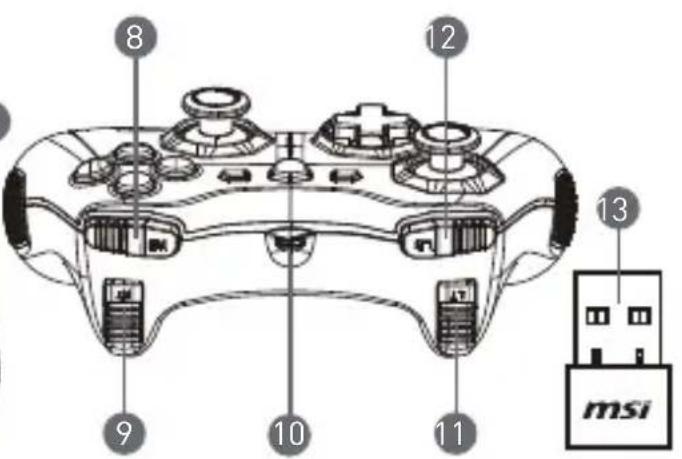
1. 아날로그 스틱 2. D-패드 3. 홈 버튼 4. 모드 전환 버튼 5. 터보 6. Di 버튼 7. 무선 모드 표시등
- RB 버튼
- RT 버튼
- NopT Micro USB
- Khonka LB
- Khonka LT
- USB 포트 (게임패드 GC30)
- 리셋 버튼 (게임패드 GC30)
무선 연결 방법
무선 모드 (GC30 전용)
1. USB 수신기를 PC/PS3 또는 Android 기기에 연결하세요. 2. 게임패드는 즉시 사용할 준비가 됩니다. 3. 게임패드가 작동하지 않으면 배터리가 충전되었는지 확인하세요. 4. 필요한 작동 모드로 전환하세요. 게임패드 본체의 표시등을 확인하세요. 5. 리셋 버튼을 사용하여 게임패드를 재설정하세요.
유선 연결 / 충전
1. USB 케이블을 통해 게임패드를 PC에 연결하세요. 2. 게임패드는 즉시 작동할 준비가 됩니다.
3. 게임패드가 제대로 작동하지 않으면 필요한 작동 모드로 전환하세요.
참고 사항
게임패드를 끄려면 '뒤로' 버튼을 길게 누르세요. - 게임패드는 자동으로 대기 모드로 전환됩니다.
게임패드 충전 방법 (GC30 전용)
1. GC30을 USB 케이블로 PC에 연결하세요. 2. 충전 모드가 자동으로 활성화되며, 모드 표시등 패널의 네 번째 표시등이 깜박이는 것을 알 수 있습니다. 3. 두 번째 표시등은 배터리 잔량이 낮을 때 깜박입니다. 4. 완전 충전 시간은 전원 공급 장치의 출력에 따라 2~3시간입니다.
리모컨 배터리 교체 방법
- 예약 모드
예약 모드 작동 방법. - 표시등 1과 2가 켜져 이 모드가 활성화되었음을 나타냅니다.
- 아날로그 모드
- 아날로그 신호를 다른 신호로 변경하려는 모드를 선택하십시오.
- 예약 모드가 활성화된 상태에서 아날로그 모드로 전환하려면 모드 버튼을 3초 동안 누르십시오. 표시등 1과 3이 켜져 아날로그 모드에 해당함을 나타냅니다.
- 디지털 모드
- 디지털 모드의 데이터 전송 속도를 활성화하려는 모드를 선택하십시오. 이때 D-패드의 기능과 이름을 변경할 수 있습니다.
- 아날로그 모드에서 디지털 모드로 전환하려면 모드 버튼을 1초 동안 누르십시오. 표시등 1과 4가 켜져 디지털 모드 작동에 해당함을 나타냅니다.
- Android 모드로 전환하려면 버튼을 길게 누르세요.
- 디지털 모드에서 모드 변경 버튼을 3초간 누르거나 Android 모드로 전환하세요.
- 표시등 4개가 켜지면 컨트롤러가 Android 기기와 페어링 모드에서 작동 중임을 의미합니다.
27 Ελληνικά
Εισαγωγή
Σας ευχαριστούμε που επιλέξατε το MSI Force GC30 / GC20 για τη συντροφιά σας στο παιχνίδι. Αυτό το ειδικά σχεδιασμένο χειριστήριο παιχνιδιών θα σας δώσει σίγουρα ευχαρίστηση και επαγγελματική εμπειρία στα παιχνίδια Η/Υ.
자동차를 운전하기 전에 이 안내서를 주의 깊게 읽고, 가능한 한 많은 정보를 얻기 위해 핸드북을 참조하십시오. 이 안내서를 사용하기 전에 반드시 읽으십시오.
Περιεχόμενα συσκευασίας
Χειριστήριο GAMING MSI GC30/ GC20 Κλειδί USB x1 (μόνο GC30) Καλώδιο σύνδεσης USB x1 Καλώδιο OTG x1 (μόνο συσκευή Android) Προστατευτικό κάλυμμα-pad Οδηγός χρήσης
Απαιτήσεις συστήματος
PC με διαθέσιμη Θύρα USB Windows 10/8.1/8/7 Παιχνίδια PS3 Android OS 4.1 και μεταγενέστερο
Προδιαγραφές
Διεύθυνση: USB Λειτουργικό σύστημα: Windows 10/8.1/8/7, Android 4.0 και μεταγενέστερο, PS3 Απαιτούμενο Τάπητα: 14 Μήκος καλωδίου: Καλώδιο 2M και καλώδιο OTG 30 cm για συσκευές Android Διαστάσεις: 156×105×62,5 mm Ζώνη λειτουργίας (MHz): 2409MHz~2475MHz (μόνο GC30) Ισχύς εξόδου στόχου: ≦ 1 mW (μόνο GC30)
Επισκόπηση
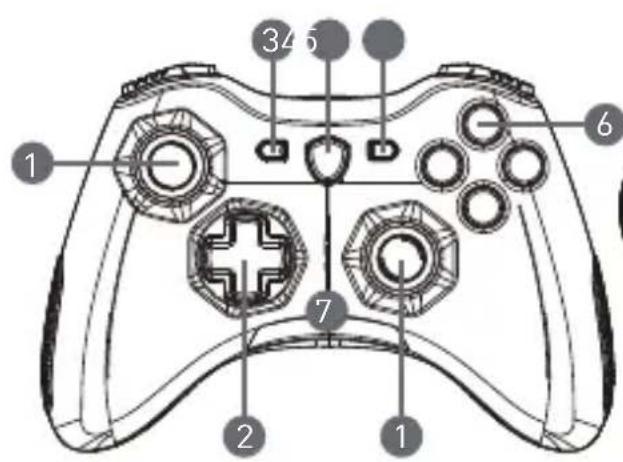
- Αναλογικό στικ
- Κουμπί RB
- D-pad
- Κουμπί RT
- Νίσω
- Θύρα micro USB
- Πλήκτρο αλλαγής λειτουργίας
- LB 버튼
- 시작
- LT 버튼
- 동작 버튼
- USB 키 (GC30만 해당)
- LED 모드 표시등
- 리셋 구멍 (GC30만 해당)
무선 모드 (GC30만 해당)
- USB 동글을 PC/PS3/Android 기기에 연결하세요.
- 컨트롤러는 즉시 사용할 수 있어야 합니다.
- 컨트롤러가 켜지지 않으면 먼저 컨트롤러 배터리가 충전되었는지 확인하세요.
- 둘째, 컨트롤러의 적절한 모드가 선택되었는지 확인하세요. LED 모드 표시등을 참조하면 어떤 컨트롤러 모드가 선택되었는지 사용자에게 도움이 될 수 있습니다.
- 셋째, 컨트롤러 뒷면의 재설정 버튼을 눌러 공장 초기화하세요.
유선 모드/충전
- USB 케이블로 컨트롤러를 컴퓨터에 연결하세요.
- 컨트롤러는 즉시 사용할 수 있어야 합니다.
- 컨트롤러가 켜지지 않으면 적절한 컨트롤러 모드가 선택되었는지 확인하세요. LED 모드 표시등을 참조하면 어떤 컨트롤러 모드가 선택되었는지 사용자에게 도움이 될 수 있습니다.
참고
- 컨트롤러를 켜려면 B 버튼과 홈 버튼을 누르세요. 컨트롤러는 해당 모드에서 신호를 감지하지 못하면 5초 후에 대기 모드로 전환됩니다.
컨트롤러 충전 방법 (GC30만 해당)
- USB 케이블을 사용하여 GC30을 컴퓨터에 연결합니다.
- 충전 기능이 자동으로 활성화되며, 충전 중에는 LED 표시등 4개가 깜박입니다.
- 선택한 컨트롤러 모드의 LED 표시등 2개가 배터리 잔량이 부족할 때 깜박입니다.
- GC30을 처음 충전할 때는 전원 공급원에 따라 약 2~3시간이 소요될 수 있습니다.
컨트롤러 모드 설정 방법
- 기본 모드
- 컨트롤러의 기본 설정을 사용하려면 이 모드를 선택하십시오. 이 모드를 선택하면 LED 1번과 2번이 켜집니다.
- 아날로그 모드
- DirectInput 아날로그 모드로 사용하려면 이 모드를 선택하십시오. 사용자는 필요에 따라 컨트롤러의 아날로그 스틱을 조정할 수 있습니다.
- 기본 모드가 선택된 상태에서 모드 버튼을 3초 동안 길게 눌러 아날로그 모드를 선택하십시오. 이 모드를 선택하면 LED 1번과 3번이 켜집니다.
- 디지털 모드
- DirectInput 디지털 모드로 이 모드를 선택하십시오. 사용자는 필요에 따라 컨트롤러의 D-패드를 구성할 수 있습니다.
- 아날로그 모드가 선택된 상태에서 모드 전환 버튼을 1초 동안 짧게 눌러 디지털 모드를 선택하십시오. 이 모드를 선택하면 1번과 4번 LED가 켜집니다.
- Android 모드
- 컨트롤러가 Android 기기에 연결된 상태에서 이 모드를 선택하십시오.
- 디지털 모드가 선택된 상태에서 모드 전환 버튼을 3초 동안 길게 눌러 Android 모드를 선택하십시오. 이 모드를 선택하면 3번과 4번 LED가 켜집니다.
| 設備名稱 Equipment name: Force GC30/GC20 無線遊戲控制器 型號(型式) Type designation (Type): Force GC30/GC20 GAMING Controller | ||||||
| 單元 Unit | 限用物質及其化學符號 Restricted substances and its chemical symbols | |||||
| 鉛Lead(Pb) | 汞Mercury(Hg) | 鎘Cadmium(Cd) | 六價鎘Hexavalent chromium (Cr⁺⁶) | 多溴聯苯Polybrominated biphenyls (PBB) | 多溴二苯醚Polybrominated diphenyl ethers (PBDE) | |
| 印刷電路板 | ○ | ○ | ○ | ○ | ○ | ○ |
| 上/中/下蓋 | ○ | ○ | ○ | ○ | ○ | ○ |
| 按鍵 | ○ | ○ | ○ | ○ | ○ | ○ |
| 導光柱 | ○ | ○ | ○ | ○ | ○ | ○ |
| 側翼 | ○ | ○ | ○ | ○ | ○ | ○ |
| USB連接線 | ○ | ○ | ○ | ○ | ○ | ○ |
| 螺丝 | ○ | ○ | ○ | ○ | ○ | ○ |
| 腳墊 | ○ | ○ | ○ | ○ | ○ | ○ |
| 外箱貼紙 | ○ | ○ | ○ | ○ | ○ | ○ |
| 備考1. "超出0.1wt%"及"超出0.01wt%"像指限用物質之百分比含量超出百分比含量基準值。 Note1: "Exceeding 0.1 wt%" and "exceeding 0.01 wt%" indicates that the percentage content of the restricted substance exceeds the reference percentage value of presence condition. 備考2. "○"像指該項限用物質之百分比含量未超出百分比含量基準值。 Note2: "○" indicates that the percentage content of the restricted substance does not exceed the percentage of reference value of presence. 備考3. ". "像指該項限用物質為排除項目。 Note3: "The "-" indicates that the restricted substance corresponds to the exemption. | ||||||
| 产品中有毒有害物质或元素的名称及含量 | ||||||
| 部件名称 | 有害物质 | |||||
| 铅(Pb) | 汞(Hg) | 镉(Cd) | 六价铬(Cr(VI)) | 多溴联苯(PBB) | 多溴二苯醚(PBDE) | |
| 印刷电路板组件* | ○ | ○ | ○ | ○ | ○ | ○ |
| 外壳及附件 | ○ | ○ | ○ | ○ | ○ | ○ |
| ○:表示该有毒有害物质在该部件所有均质材料中的含量均在SJ/T11363 2006标准规定的限量要求以下。×:表示该有毒有害物质至少在该部件的某一均质材料中的含量超出SJ/T11363 2006标准规定的限量要求。*印刷电路板组件:包括印刷电路板及其零部件、电子元器件等。表中标有“X”的所有部件都符合欧盟ROHS法规。 | ||||||
| 10 在中华人民共和国境内销售的电子信息产品必须标示此标志。标志内的数字表示在正常的使用状态下的产品环保使用年限。 | ||||||

MSI
Micro-Star International Co. LTD.
No.69, Lide St., Zhonghe Dist., New Taipei City 235, Taiwan (R.O.C.)
전화: +886-2-32345599 / 팩스: +886-2-32345488
www.msi.com



- C30 6C
- 목차
- ENGLISH
- 소개
- 패키지 내용물
- 시스템 요구 사항
- 사양
- 개요
- 하드웨어 설치
- 무선 모드 (GC30 전용)
- 유선 / 충전 모드
- 참고
- 컨트롤러 충전 방법 (GC30만 해당)
- 컨트롤러 모드 선택 방법
- 繁體中文
- 포장 내용물
- 외관 검사
- 硬件安装
- 无线模式 (仅限 GC30)
- 유선/충전 모드
- 게임 컨트롤러 충전 방법 (GC30에만 해당)
- 게임 모드 설정 방법
- 간체 중국어
- 외형 확인
- 有线/充电模式
- 주의
- 日本語
- はしだに
- 八SS一内容
- システム要件
- 仕樣
- ペアリングインストール
- ワイヤレスモード(GC30のみ)
- 컨트롤러 충전 방법 (GC30)
- 트로이드 모드
- 산
- 사람
- 조작의 연속 (GC30만 지원)
- BAHASA INDONESIA
- PENGENALAN
- ISI KEMASAN
- PERSYARATAN SISTEM
- SPESIFIKASI
- RINGKASAN
- 나가 LED 켜기/끄기
- 무선 모드(GC30만 해당)
- 유선 모드 / 충전
- 컨트롤러 배터리 충전 방법(GC30만 해당)
- 표준 모드
- 아날로그 모드
- 디지털 모드
- ANDROID 모드
- 베트남어
- 부품 설치
- 무선 모드 (GC30에만 해당)
- 컨트롤러 재충전 방법 (GC30에만 해당)
- 유선 모드/충전
- 컨트롤러 충전 방법 (GC30 전용)
- 안드로이드 모드
- 버튼 위치
- 무선 모드(GC30에만 해당)
- 케이블 / 충전 모드
- 컨트롤러 충전 방법 (GC30에만 해당)
- 터키어
- 기술 사양
- 하드웨어 장착
- 무선 모드 (GC30만 해당)
- 컨트롤러 재충전 (GC30만 해당)
- DENETIM BIRIMI MODUNU SEÇME
- 제품 구성
- 소프트웨어 설치
- 유선 모드 / 충전 모드
- 컨트롤러 재충전 방법(GC30만 해당)
- 컨트롤러 작동 모드 선택 방법
- 이탈리아어
- 설명
- 연결/충전 모드
- 포르투갈어
- ESPECIFICAÇÕES
- VISÃO GERAL
- 독일어
- 구성품
- 제품 구성품
- 주요 구성 요소
- 무선 모드 (GC30 모델만 해당)
- 충전 모드
- 컨트롤러를 재설정하는 방법 (GC30에만 해당)
- 컨트롤러 작동 모드를 선택하는 방법
- 불가리아어
- 선택
- СЪДЪРЖАНИЕ НА ОПАКОВКАТА
- ИЗИСКВАНИЯ КЪМ СИСТЕМАТА
- ТЕХНИЧЕСКИ ХАРАКТЕРИСТИКИ
- ПЕДАЛИ
- 유선 연결 / 충전 모드
- 충전기 충전 방법 (GC30 전용)
- 충전기 모드 선택 방법
- 덴마크어
- 케이블/충전 모드
- 컨트롤러 충전 방법(GC30만 해당)
- 일반
- 케이블 연결 및 충전 모드
- 컨트롤러 충전 (GC30만 해당)
- 컨트롤러 모드 선택
- 제품 사양
- 일반 개요
- 컨트롤러 충전(GC30에만 해당)
- 컨트롤러 작동 모드 선택
- 노르웨이어
- 유선/충전 상태
- 컨트롤러 충전 방법(GC30에만 해당)
- 컨트롤 모드 선택 방법
- 제품 개요
- 장치 설치
- 무선 모드(GC30 전용)
- 슬로바키아어
- 컨트롤 충전(GC30만 해당)
- 설치
- 사용자 설명서
- 패키지 구성품
- 부품 설명
- 무선 연결 방법
- 유선 연결 / 충전
- 게임패드 충전 방법 (GC30 전용)
- 리모컨 배터리 교체 방법
- ΕΛΛΗΝΙΚΆ
- ΕΙΣΑΓΩΓΉ
- ΠΕΡΙΕΧΌΜΕΝΑ ΣΥΣΚΕΥΑΣΊΑΣ
- ΑΠΑΙΤΉΣΕΙΣ ΣΥΣΤΉΜΑΤΟΣ
- ΠΡΟΔΙΑΓΡΑΦΈΣ
- ΕΠΙΣΚΌΠΗΣΗ
- 컨트롤러 모드 설정 방법
- MSI
브랜드 : MSI
모델 : Force GC20
카테고리 : 컨트롤러