
Force Pro W - 컨트롤러 MSI - 무료 사용 설명서
기기 매뉴얼을 무료로 찾기 Force Pro W MSI PDF 형식.



| 제품 유형 | 무선 게임 컨트롤러 |
| 브랜드 | MSI |
| 모델 | Force Pro W |
| 전원 | 내장형 충전식 배터리 (USB-C), 충전 LED 표시기 (빨간색, 노란색, 초록색) |
| 연결성 | 유선 USB-C, 블루투스 5.0, 2.4GHz 무선 (동글 포함) |
| 호환성 | PC (Windows 10/11), Xbox Series X|S / Xbox One (유선), Android 8+ (블루투스) |
| 주요 기능 | 2개의 아날로그 조이스틱, 방향 패드, ABXY 버튼, 아날로그 트리거 LT/RT, 프로그래밍 가능한 후면 버튼 M1-M4, 3단계 트리거 잠금 |
| 백라이트 | 백라이트 스위치, MSI Center (Mystic Light)를 통해 사용자 지정 가능 |
| 진동 피드백 | 예 (임펄스 트리거 및 진동) |
| 오디오 | 3.5mm 헤드셋 잭, 음소거 버튼 (마이크 전환 가능) |
| 버튼 | Xbox 버튼, 메뉴, 보기, 공유, LB/RB, LT/RT, 4개의 후면 버튼 |
| 물리적 특징 | 분리 가능한 조이스틱, 분리 가능한 방향 패드, 분리 가능한 상단 케이스 |
| 관리 | 부드럽고 마른 천으로 청소하십시오. 화학 제품을 사용하지 마십시오. |
| 안전 | 극단적인 온도에 노출시키지 마십시오. 배터리를 직접 교체하지 마십시오 (폭발 위험). 재활용 지침을 준수하십시오. |
| 예비 부품 | 상단 케이스, 방향 패드 및 분리 가능한 조이스틱 (별도 판매) |
| 수리 가능성 | 분리 가능한 부품은 사용자가 교체할 수 있습니다. 다른 수리는 MSI 지원팀에 문의하십시오. |
| 소프트웨어 | MSI Center (msi.com에서 다운로드) 사용자 지정 및 펌웨어 업데이트용 |
| 박스 구성품 | Force Pro W 컨트롤러, USB-C to USB-A 케이블 (3m), 무선 USB 동글, 문서 |
| 인증 | IC: 3715A-8ZBZ, 3715A-GM01WD; CAN ICES-003(B)/NMB(B); 리튬 이온 배터리 |
자주 묻는 질문 - Force Pro W MSI
사용자 질문 Force Pro W MSI
0 질문 이 기기에 대해. 알고 있는 것에 답하거나 자신의 질문을 하세요.
이 기기에 대한 새로운 질문하기
기기 설명서 다운로드 컨트롤러 무료 PDF 형식! 매뉴얼 찾기 Force Pro W - MSI 전자 기기를 다시 손에 넣으세요. 이 페이지에는 기기 사용에 필요한 모든 문서가 게시되어 있습니다. Force Pro W 브랜드 MSI.
사용 설명서 Force Pro W MSI
| 1 | 좌 / 우 썸스틱 | 13 | 조명 스위치 |
| 2 | 디렉셔널 패드 (D-pad) | 14 | 페어링 버튼 |
| 3 | 상단 커버 | 15 | USB-C 포트 |
| 4 | 전원 / 배터리 표시등 LED | 16 | 3-레벨 트리거 잠금 |
| 5 | 공유 버튼 | 17 | 사용자 정의 가능한 후면 버튼(M1/M2/M3/M4) |
| 6 | ABXY 버튼 | ||
| 7 | 메뉴 버튼 | 18 | 음소거 버튼 |
| 8 | LED 상태 | 19 | 무선 모드 스위치 |
| 9 | Xbox 버튼 | 20 | 3.5mm 헤드셋 잣 |
| 10 | 뷰 버튼 | 21 | 3m USB-C ~ A 케이블 |
| 11 | 범퍼 (LB & RB) | 22 | 무선 USB 동글 |
| 12 | 트리거 (LT & RT) |
PC에 연결
Xbox 버튼을 눌러 컨트롤러의 전원을 켭니다.
- 유선 연결: LED 상태가 흰색으로 켜질 때까지 USB-C 케이블로 PC에 연결합니다. - 2.4 GHz 무선 연결: 먼저 무선 모드 스위치를 켜세요. 다음으로, 무선 USB 동글을 사용 가능한 USB 포트에 꽂습니다. LED 상태가 녹색으로 깜박이는 상태에서 녹색으로 켜진 상태로 바뀔 때까지 꽂습니다. - 블루투스 페어링: 무선 모드 스위치를 켜고, 페어링 버튼을 길게 누릅니다. 그런 다음 PC 작업 표시줄에서 블루투스 아이콘을 찾아 '장치 추가'를 클릭하고 장치 목록에서 MSI FORCE PRO WIRELESS를 선택합니다. 상태 LED가 파란색에서 파란색으로 켜질 때까지 기다립니다. - 페어링이 실패하는 경우: LED 상태가 빨간색으로 3번 깜박입니다. 위의 연결 방법 중 하나를 사용하여 컨트롤러를 다시 페어링하세요.
Xbox 콘솔에 연결(유선 연결만 해당)
컨트롤러의 전원을 켠 다음 USB-C 케이블을 사용하여 콘솔에 연결하고 LED 상태가 흰색으로 켜질 때까지 기다리세요.
헤드셋에 연결
3.5mm 유선 헤드셋을 연결하고 음소거 버튼을 눌러 마이크의 음소거를 해제하세요.
(기본적으로 음소거되어 있음)
그러면 주황색 사이클링 효과가 두 엄지스틱 모두에 나타납니다.
조명 컨트롤
- 조명 모드 조절: 조명 스위치를 한 번 누르세요.
컨트롤러 충전(USB-C 케이블을 통해)
• LED 표시등 꺼짐: 전원 꺼짐 - 표시등 LED가 빨간색으로 깜박임: 배터리 잔량이 1%-29%로 낮습니다. - 표시등 LED가 노란색으로 깜박임: 배터리가 30%-69%로 충전 중입니다. - 표시등 LED가 녹색으로 깜박임: 배터리는 70%-99%로 충전 중입니다. - 표시등 LED가 녹색으로 켜짐: 배터리가 완전히 충전되었습니다.
기능 호환성
| 플랫폼1 | PC Xbox | 2 | Android | ||
| 기능 USB-C 블루투스 2.4 GHz USB-C | 블루투스3 | ||||
| 입펄스 트리거 V V V V | |||||
| 진동 피드백 V V V V V | |||||
| 오디오 V V | |||||
| MSI Mystic Light V V V V V | |||||
| MSI Center V | |||||
1. PC 및 Xbox 프로필 설정은 MSI Center에서 설정한 다음 온보드 메모리에 저장해야 합니다. 2. Xbox에는 Xbox X|S가 포함되며, 모든 Xbox One 콘솔은 유선 모드입니다. 3. 블루투스는 Windows 10/11 및 Android 8 이상에서 사용할 수 있습니다. 4. 이 컨트롤러는 PC에서 Bluetooth 또는 2.4GHz 동글로 연결하기 위해 드라이버가 필요합니다. https://www.msi.com/Gaming-Gear/FORCE-PRO-WIRELESS/support 에서 드라이버 설치 파일을 다운로드하고 압축을 해제해 주세요.
사용자 정의 및 펌웨어 업데이트
MSI Center의 최신 버전을 다운로드하여 버튼, 진동, 써스틱, 트리거, 조명 및 절전과 같은 컨트롤러 설정을 사용자 지정하거나 펌웨어 업데이트를 받으세요.
MSI Center는 다음에서 다운로드할 수 있습니다. https://www.msi.com/Landing/MSI-Center
전원 끄기 / 절전 / 재설정
- 컨트롤러의 전원을 끄려면 상태 LED가 꺼질 때까지 Xbox 버튼을 3초 이상 누르세요.
- 2분 동안 아무런 활동이 없으면 상태 LED가 3번 깜박여 상기시키고 유휴 모드로 전환됩니다.
- 10분 동안 아무런 활동이 없거나, 쌍손가락 스킵을 하나라도 제거하면 컨트롤러의 전원이 꺼집니다.
- Xbox 버튼을 12초 동안 눌러 하드웨어 재설정을 실행하고 컨트롤러를 재부팅하세요.
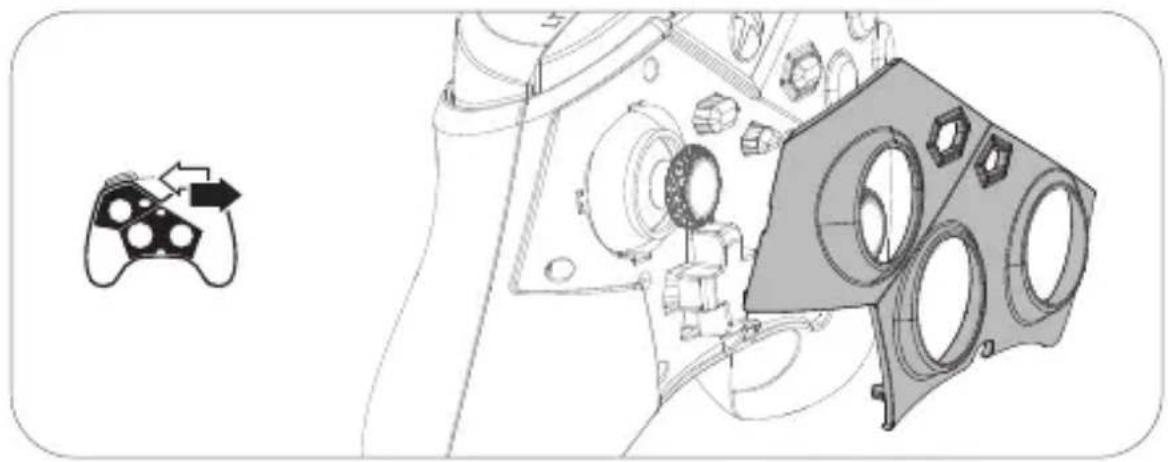
교체 가능한 부품 교체



브랜드 : MSI
모델 : Force Pro W
카테고리 : 컨트롤러