
Force Pro W - Vezérlő MSI - Ingyenes használati útmutató
Találja meg az eszköz kézikönyvét ingyenesen Force Pro W MSI PDF formátumban.



| Terméktípus | Vezeték nélküli játékvezérlő |
| Márka | MSI |
| Modell | Force Pro W |
| Tápellátás | Beépített újratölthető akkumulátor (USB-C-n keresztül), LED töltésjelző (piros, sárga, zöld) |
| Kapcsolódás | USB-C vezetékes, Bluetooth 5.0, 2,4 GHz vezeték nélküli (dongle mellékelve) |
| Kompatibilitás | PC (Windows 10/11), Xbox Series X|S / Xbox One (vezetékes), Android 8+ (Bluetooth) |
| Fő funkciók | 2 analóg joystick, iránykereszt, ABXY gombok, analóg ravaszok LT/RT, programozható hátsó gombok M1-M4, ravaszzár 3 szinten |
| Háttérvilágítás | Háttérvilágítás kapcsoló, testreszabható MSI Center (Mystic Light) segítségével |
| Rezgésvisszajelzés | Igen (impulzus ravasz és rezgések) |
| Hang | 3,5 mm-es fejhallgató-csatlakozó, némítás gomb (mikrofon be-/kikapcsolása) |
| Gombok | Xbox gomb, Menü, Nézet, Megosztás, LB/RB, LT/RT, 4 hátsó gomb |
| Fizikai jellemzők | Cserélhető joystickok, cserélhető iránykereszt, cserélhető felső borítás |
| Karbantartás | Puha, száraz ruhával tisztítani; ne használjon vegyszereket |
| Biztonság | Ne tegye ki szélsőséges hőmérsékleteknek; ne cserélje ki az akkumulátort saját maga (robbanásveszély); tartsa be az újrahasznosítási előírásokat |
| Pótalkatrészek | Felső borítás, iránykereszt és cserélhető joystickok (külön kaphatók) |
| Javíthatóság | Cserélhető alkatrészek felhasználó által cserélhetők; egyéb javításokért lépjen kapcsolatba az MSI támogatással |
| Szoftver | MSI Center (letöltés az msi.com-ról) testreszabáshoz és firmware-frissítésekhez |
| A csomag tartalma | Force Pro W vezérlő, USB-C – USB-A kábel (3 m), vezeték nélküli USB dongle, dokumentáció |
| Tanúsítványok | IC: 3715A-8ZBZ, 3715A-GM01WD; CAN ICES-003(B)/NMB(B); lítium-ion akkumulátor |
Gyakran ismételt kérdések - Force Pro W MSI
Felhasználói kérdések a következőről Force Pro W MSI
0 kérdés erről a készülékről. Válaszolj azokra, amiket ismersz, vagy tedd fel a sajátod.
Tegyél fel egy új kérdést erről a készülékről
Töltse le az útmutatót a következőhöz Vezérlő PDF formátumban ingyenesen! Találja meg kézikönyvét Force Pro W - MSI és vegye vissza elektronikus eszközét a kezébe. Ezen az oldalon közzé van téve az eszköze használatához szükséges összes dokumentum. Force Pro W márka MSI.
HASZNÁLATI ÚTMUTATÓ Force Pro W MSI
A készülék áttekintése
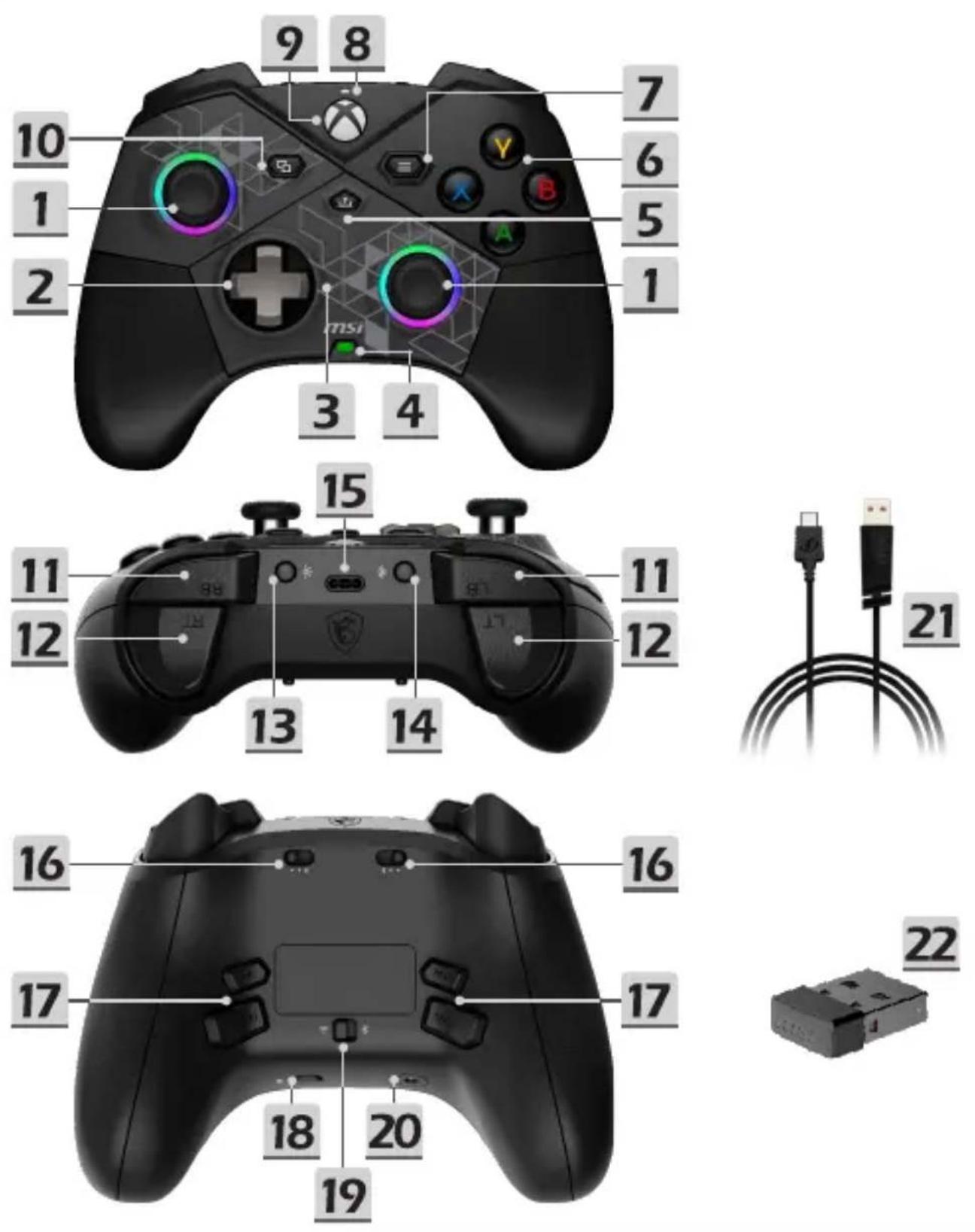
| 1 | Bal/jobb kar | 13 | Világítás kapcsoló |
| 2 | Irányválasztó | 14 | Párosítás gomb |
| 3 | Felső fedél | 15 | USB-C Port |
| 4 | Tápellátás/akkumulátor LED-jelző | 16 | 3 szintű ravaszzárak |
| 5 | Megosztás gomb | 17 | Testreszabható hátsó gombok(M1/M2/M3/M4) |
| 6 | ABXY gombok | ||
| 7 | Menü gomb | 18 | Némítás gomb |
| 8 | Állapotjelző LED | 19 | Vezeték nélküli mód kapcsolója |
| 9 | Xbox gomb | 20 | 3,5 mm-es headset csatlakozó |
| 10 | Nézet gomb | 21 | 3 m-es USB-C/A kábel |
| 11 | Ütközök (LB & RB) | 22 | Vezeték nélküli USB-kulcs |
| 12 | Ravaszok (LT & RT) |
Csatlakoztatás a számítógéphez
Kapcsold be a kontrollert az Xbox gomb megnyomásával.
- Vezetékes kapcsolat: Csatlakoztasd a számítógéphez az USB-C kábellel, amíg az állapotjelző LED világítani nem kezd FEHÉREN.
- 2,4 GHz-es vezeték nélküli csatlakoztatás: Először állítsd át a vezeték nélküli mód kapcsolóját a allásba. Ezután csatlakoztasd a vezeték nélküli USB-kulcsot egy szabad USB-porthoz, majd várd meg, hogy az állapotjelző LED villogó ZÖLDRÖL folyamatos ZÖLDRE váltson.
- Bluetooth-os párosítás: Állítsd át a vezeték nélküli mód kapcsolóját állásba, majd nyomd meg és tartsd lenyomva a Párosítás gombot. Ezután keresd meg a Bluetooth ikont a számítógép tálcáján, kattints az 'Eszköz hozzáadása' pontra, majd válaszd ki az MSI FORCE PRO WIRELESS lehetőséget az eszközök listájából, és várd meg, hogy az állapotjelző LED villogó KÉKRÖL folyamatos KÉKRE váltson.
- Ha a párosítás nem sikerül: Az állapotjelző LED hármat villan PIROSAN. Párosítsd újra a kontrollert a fenti csatlakoztatási módok egyikével.
Csatlakoztatás Xbox konzolhoz (csak vezetékes kapcsolattal)
Kapcsold be a vezérlőt, majd csatlakoztasd a konzolhoz az USB-C kábellel, és várd meg, amíg az állapotjelző LED el nem kezd világítani FEHÉREN.
Csatlakoztatás headsethez
Csatlakoztass egy 3,5 mm-es vezetékes headsetet, és szüntesd meg a mikrofon némítását (alapértelmezés szerint némítva van) a Némítás gomb megnyomásával.
Ekkor mindkét karon megjelenik a ciklikusan változó narancssárga fényhatás
A világítás vezérlése
- A világítási mód beállítása: Nyomd meg egyszer a Világítás kapcsolót.
A kontroller feltöltése (USB-C kábellel)
• A LED-jelző nem világít: Kikapcsolva. - A LED-jelző PIROSAN villog: Az akkumulátor töltöttségi szintje alacsony (1–29%). - A LED-jelző SÁRGÁN villog: Az akkumulátor töltődik és 30–69% között van. - A LED-jelző ZÖLDEN villog: Az akkumulátor töltődik és 70–99% között van. - A LED-jelző ZÖLDEN világít: Az akkumulátor teljesen feltöltődött.
Jellemzők kompatibilitása
| Platform1 | PC Xbox | 2 | Android | ||
| Jellemző USB-C Bluetooth 2,4GHz USB-C | Bluetooth3 | ||||
| Impulzusos ravasz V V V V | |||||
| Rezgéses visszacsatolás | V V V V V | ||||
| Audió V V | |||||
| MSI Mystic Light V V V V V | |||||
| MSI Center V | |||||
1 A számítógépes és Xbox-os profilbeállításokat az MSI Centerben kell elvégezni, majd el kell menteni őket az eszköz memóriájába. 2 Az Xbox magában foglalja az Xbox X|S szériát, valamint vezetékes módban az összes Xbox One konzolt. 3 A Bluetooth Windows 10/11 és Android 8 vagy újabb operációs rendszereken érhető el. 4 A vezérlőhöz illesztőprogram szükséges a Bluetooth vagy 2,4 GHz-es vevőegységen keresztüli PC-hez való csatlakozáshoz. Ha a számítógépe nem telepíti automatikusan mindkét illesztőprogramot a Windows Update segítségével, töltse le és csomagolja ki az illesztőprogram telepítőfájlt innen: https://www.msi.com/Gaming-Gear/FORCE-PRO-WIRELESS/support
Testreszabás és firmware-frissítések
Az MSI Center legújabb verziójának letöltésével testre szabhatod a kontroller beállításait, így például átkonfigurálhatod a gombokat, a rezgést, a karokat, a ravaszokat, a világítást és az energiatakarékossági funkciót, valamint firmware-frissítéseket kaphatsz.
Az MSI Center innen tölthető le: https://www.msi.com/Landing/MSI-Center
Kikapcsolás / energiatakarékosság / alaphelyzetbe állítás
- A kontroller kikapcsolásához nyomd meg és tartsd nyomva legalább három másodpercig az Xbox gombot, amíg az állapotjelző LED ki nem alszik.
- Ha 2 percig semmilyen műveletet nem végzel, akkor az állapotjelző LED hármat villan emlékeztetésképpen, és a termék üresjárati módba lép.
- Ha 10 percig semmilyen műveletet nem végzel, vagy bármelyik kart eltávolítod, a kontroller kikapcsolódik.
- A hardveres alaphelyzetbe állításhoz és a kontroller újraindításához nyomd meg és tartsd lenyomva 12 másodpercig az Xbox gombot.
Eltávolítható alkatrészek cseréje
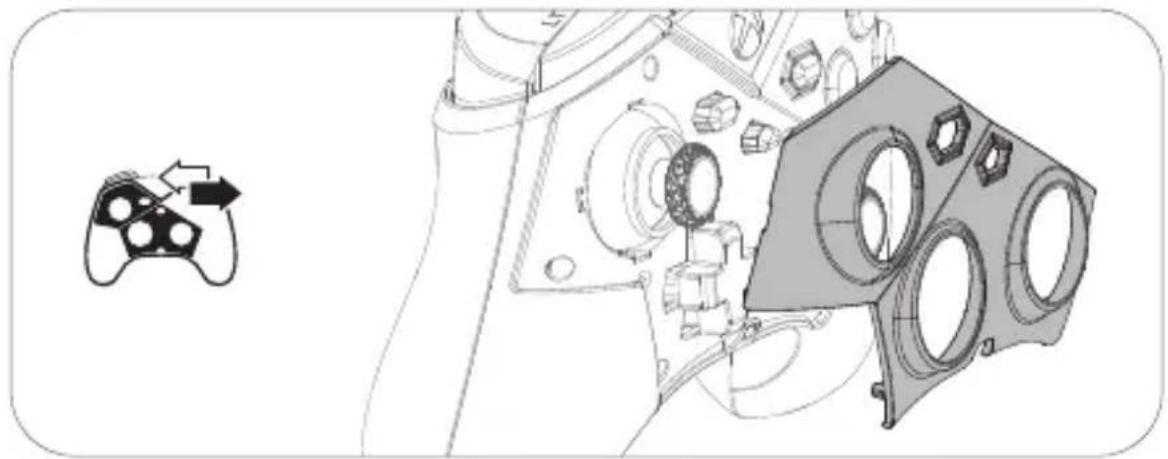
* Ne feledd, hogy az irányválasztó vagy a karok cseréje előtt el kell távolítani a felső fedelet. * Az esetleges elvesztés vagy sérülés elkerülése érdekében kérjük, vigyázz az eltávolítható irányválasztóra, karokra és felső fedélre.
※ További tudnivalókért látogasson el az MSI hivatalos webhelyére.
Termékáttekintés
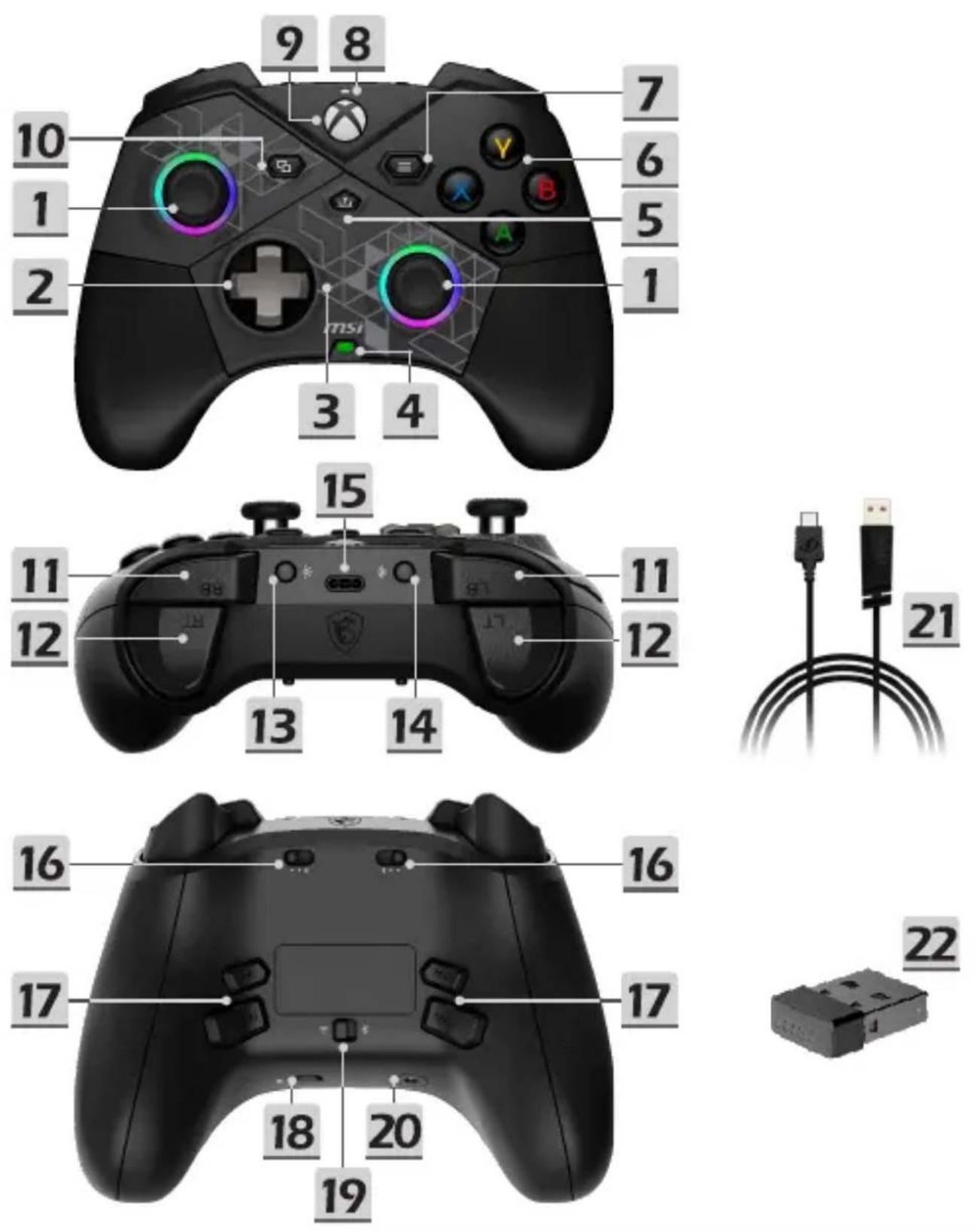
| 1 | Venstre / Høyre tommelstikker | 13 | Belysningsbryter |
| 2 | Retningsmatte (D-Pad) | 14 | Paringsknapp |
| 3 | Toppdeksel | 15 | USB-C-port |
| 4 | Strøm-/batteriindikator-LED | 16 | 3-Nivås triggerlåser |
| 5 | Del-knapp | 17 | Tilpassbare bakre knapper(M1/M2/M3/M4) |
| 6 | ABXY-knapper | ||
| 7 | Meny-knapp | 18 | Demp-knapp |
| 8 | Status-LED | 19 | Trådløsmodusbryter |
| 9 | Xbox-knapp | 20 | 3,5 mm hodesettkontakt |
| 10 | Vis-knapp | 21 | 3 m USB-C til A-kabel |
| 11 | Skulderknapper (LB & RB) | 22 | Trådløs USB-dongle |
| 12 | Triggere (LT & RT) |
Csatlakoztatás számítógéphez



- A KÉSZÜLÉK ÁTTEKINTÉSE
- CSATLAKOZTATÁS A SZÁMÍTÓGÉPHEZ
- CSATLAKOZTATÁS XBOX KONZOLHOZ (CSAK VEZETÉKES KAPCSOLATTAL)
- CSATLAKOZTATÁS HEADSETHEZ
- A VILÁGÍTÁS VEZÉRLÉSE
- A KONTROLLER FELTÖLTÉSE (USB-C KÁBELLEL)
- TESTRESZABÁS ÉS FIRMWARE-FRISSÍTÉSEK
- KIKAPCSOLÁS / ENERGIATAKARÉKOSSÁG / ALAPHELYZETBE ÁLLÍTÁS
- ELTÁVOLÍTHATÓ ALKATRÉSZEK CSERÉJE
- TERMÉKÁTTEKINTÉS
- CSATLAKOZTATÁS SZÁMÍTÓGÉPHEZ
Márka : MSI
Modell : Force Pro W
Kategória : Vezérlő