
Force Pro W - Контроллер MSI - Бесплатное руководство пользователя
Найдите руководство к устройству бесплатно Force Pro W MSI в формате PDF.



| Тип продукта | Беспроводной геймпад |
| Бренд | MSI |
| Модель | Force Pro W |
| Питание | Встроенный аккумулятор (через USB-C), светодиодный индикатор заряда (красный, желтый, зеленый) |
| Подключение | USB-C проводное, Bluetooth 5.0, 2,4 ГГц беспроводное (в комплекте донгл) |
| Совместимость | ПК (Windows 10/11), Xbox Series X|S / Xbox One (проводное), Android 8+ (Bluetooth) |
| Основные функции | 2 аналоговых джойстика, крестовина, кнопки ABXY, аналоговые триггеры LT/RT, программируемые задние кнопки M1-M4, 3-позиционная блокировка триггеров |
| Подсветка | Переключатель подсветки, настраивается через MSI Center (Mystic Light) |
| Виброотдача | Да (импульсные триггеры и вибрация) |
| Аудио | Разъем для наушников 3,5 мм, кнопка отключения звука (включение микрофона) |
| Кнопки | Кнопка Xbox, Menu, View, Share, LB/RB, LT/RT, 4 задние кнопки |
| Физические характеристики | Съемные джойстики, съемная крестовина, съемная верхняя крышка |
| Уход | Протирать мягкой сухой тканью; не использовать химические средства |
| Безопасность | Не подвергать воздействию экстремальных температур; не заменять аккумулятор самостоятельно (риск взрыва); соблюдать правила утилизации |
| Запасные части | Верхняя крышка, крестовина и съемные джойстики (продаются отдельно) |
| Ремонтопригодность | Съемные детали заменяются пользователем; для других ремонтов обращайтесь в службу поддержки MSI |
| Программное обеспечение | MSI Center (скачать на msi.com) для настройки и обновления прошивки |
| Комплектация | Геймпад Force Pro W, кабель USB-C -> USB-A (3 м), беспроводной USB-донгл, документация |
| Сертификация | IC: 3715A-8ZBZ, 3715A-GM01WD; CAN ICES-003(B)/NMB(B); литий-ионный аккумулятор |
Часто задаваемые вопросы - Force Pro W MSI
Вопросы пользователей о Force Pro W MSI
0 вопрос об этом устройстве. Ответьте на те, что знаете, или задайте свой.
Задать новый вопрос об этом устройстве
Скачайте инструкцию для вашего Контроллер в формате PDF бесплатно! Найдите своё руководство Force Pro W - MSI и возьмите своё электронное устройство обратно в руки. На этой странице опубликованы все документы, необходимые для использования вашего устройства. Force Pro W бренда MSI.
РУКОВОДСТВО ПОЛЬЗОВАТЕЛЯ Force Pro W MSI
Общие сведения об устройстве
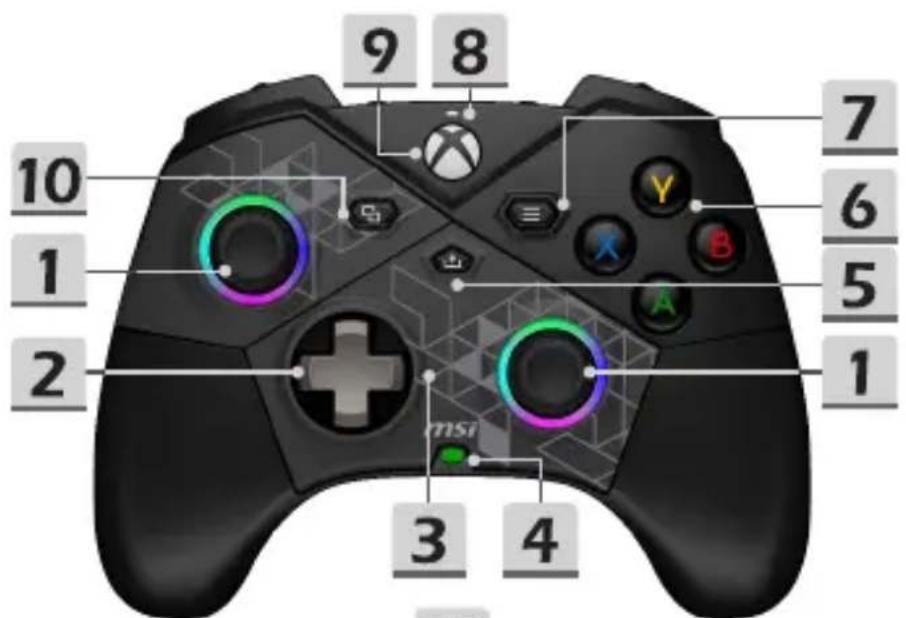
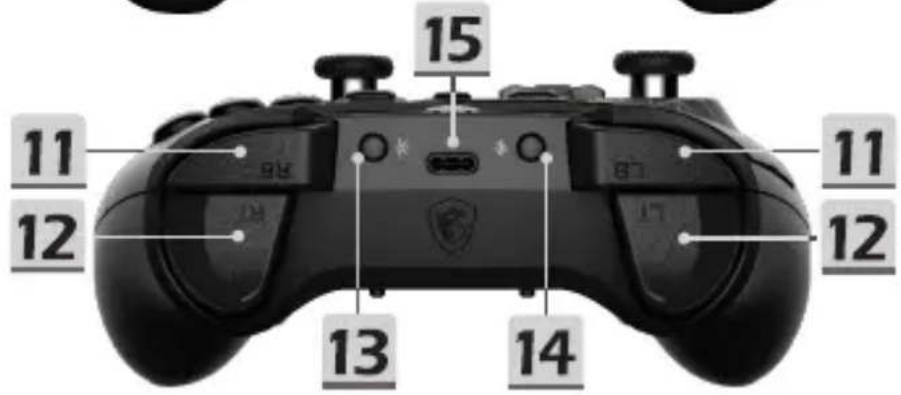
| 1 | Левый/ Правый стик | 13 | Кнопка переключения подсветки |
| 2 | Крестовина (D-Pad) | 14 | Кнопка сопряжения |
| 3 | Верхняя крышка | 15 | Разъем USB-C |
| 4 | Индикатор питания/ батареи | 16 | Трехпозиционные ограничители хода курков |
| 5 | Кнопка «Поделиться» | ||
| 6 | Кнопки ABXY | 17 | Настраиваемые кнопки на задней панели (M1/M2/M3/M4) |
| 7 | Кнопка меню | ||
| 8 | Индикатор состояния | 18 | Кнопка отключения звука |
| 9 | Кнопка Xbox | 19 | Переключатель режимов подключения |
| 10 | Кнопка «Просмотр» | 20 | Аудиоразъем 3.5 мм |
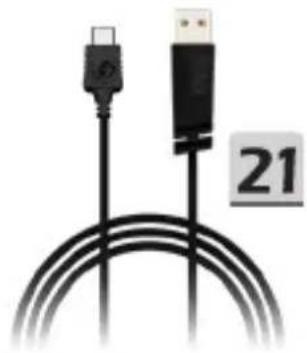
| 11 | Бамперы (LB и RB) | 21 | Кабель-переходник с USB-C на USB-А длиной 3 м |
| 12 | Триггеры (LT и RT) | ||
| 22 | USB-донгл |
Подключение геймпада к ПК
Нажмите кнопку Xbox для включения геймпада.
- Проводное подключение: Подключите геймпад к ПК с помощью кабеля USB-C. При успешном подключении индикатор состояния загорится белым цветом.
- Беспроводное подключение через USB-донгл 2.4 ГГц: Переведите переключатель режимов подключения в положение 📋. Подключите USB-донгл к свободному USB-порту на ПК. При успешном подключении индикатор состояния перестанет мигать и загорится зеленым цветом.
- Сопряжение через Bluetooth: Переведите переключатель режимов подключения в положение ⚠. Нажмите и удерживайте кнопку сопряжения. Затем найдите значок Bluetooth на панели задач компьютера, нажмите «Добавить устройство» и выберите «MSI FORCE PRO WIRELESS» в списке доступных устройств.
- Если сопряжение выполнить не удалось: Индикатор состояния мигает красным 3 раза. В этом случае повторно подключите геймпад, используя один из описанных выше способов.
Подключение геймпада к консоли Xbox (поддерживается только проводное подключение)
Включите геймпад, затем подключите его к консоли с помощью кабеля USB-C. При успешном подключении индикатор состояния загорится белым цветом.
Подключение геймпада к гарнитуре
Подключите проводную гарнитуру с разъемом 3.5 мм и нажмите кнопку отключения звука для включения микрофона (по умолчанию он отключен).
После подключения подсветка на обоих стиках загорится оранжевая круговая подсветка.
Управление подсветкой
- Управление эффектами подсветки: Нажмите кнопку переключения подсветки один раз
Зарядка геймпада (с помощью кабеля USB-C)
- Индикатор выключен: Геймпад выключен.
- Индикатор мигает красным: Батарея значительно разряжена (заряд батареи 1%-29%).
- Индикатор мигает желтым: Батарея заряжается (заряд батареи 30%-69%).
- Индикатор мигает зеленым: Батарея заряжается (заряд батареи 70%-99%).
- Индикатор светится зеленым: Батарея полностью заряжена.
Совместимость функций
| Платформа1 | ПК Xbox | 2 | Android | ||
| Функция USB-C | Bluetooth | USB-донгл 2.4 ГГц | USB-C | Bluetooth3 | |
| Импульсный триgger V | V V V | ||||
| Вибрация V V V V V | |||||
| Аудио V V | |||||
| MSI Mystic Light V V | V V V | ||||
| MSI Center V | |||||
1 Используйте приложение MSI Center для настройки профилей ПК и Xbox, затем они будут сохранены во встроенной памяти. 2 Xbox включает в себя Xbox X|S и все консоли Xbox One в проводном режиме. 3 Сопряжение через Bluetooth доступно для Windows 10/11 и Android 8 и более поздних версий. 4 Контроллер требует установки драйвера для подключения к ПК через Bluetooth или адаптер 2.4 ГГц. Если ваш ПК не установит оба драйвера автоматически через Windows Update, скачайте и распакуйте установочный файл драйвера с сайта https://www.msi.com/Gaming-Gear/FORCE-PRO-WIRELESS/support
Пользовательская настройка и обновление прошивки
Скачайте последнюю версию приложения MSI Center, чтобы настроить параметры геймпада, например, изменить конфигурацию кнопок, настроить вибрацию, стики, триггеры, режимы подсветки и энергосбережения, а также получить обновления для встроенного ПО.
Скачайте MSI Center по адресу: https://www.msi.com/Landing/MSI-Center
Выключение / Энергосбережение / Сброс
- Чтобы выключить геймпад, нажмите кнопку Xbox и удерживайте ее более 3 секунд до тех пор, пока не погаснет индикатор состояния.
- Если в течение 2 минут не выполняется никаких действий, индикатор состояния мигнет 3 раза в качестве уведомления и геймпад перейдет в режим ожидания.
- Если в течение 10 минут не выполняется никаких действий, или если любой из стиков извлечен, геймпад будет выключен.
- Нажмите и удерживайте кнопку Xbox в течение 12 секунд, чтобы выполнить аппаратный сброс и перезагрузить геймпад.
Замена съемных компонентов
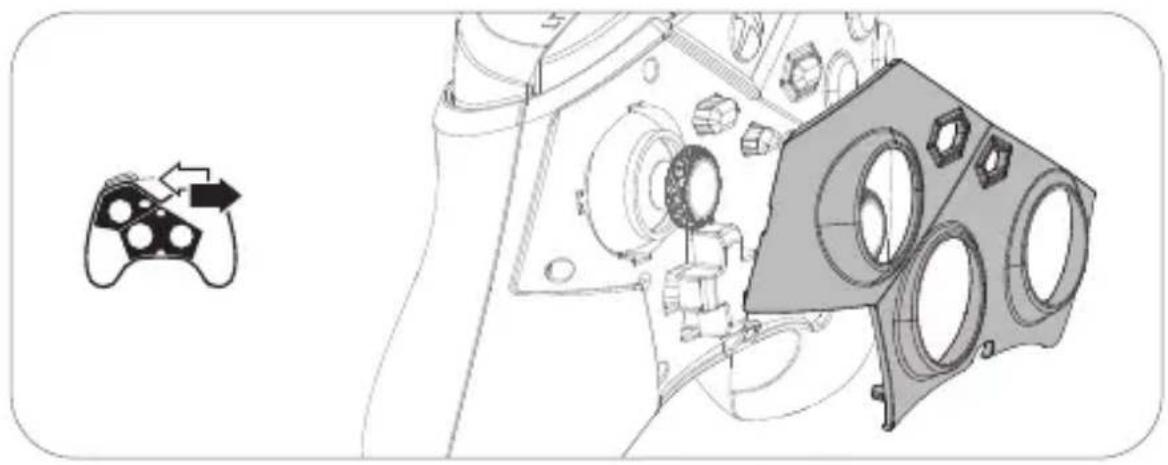
* Обратите внимание, что перед заменой крестовины (D-Pad) или стиков необходимо снять верхнюю крышку. * Будьте осторожны при замене крестовины (D-Pad), верхней крышки и стиков, чтобы избежать возможных потерь или повреждений компонентов.
※ Для получения дополнительной информации посетите официальный сайт MSI.
Включите контроллер, нажав кнопку Xbox.



- ОБЩИЕ СВЕДЕНИЯ ОБ УСТРОЙСТВЕ
- ПОДКЛЮЧЕНИЕ ГЕЙМПАДА К ПК
- ПОДКЛЮЧЕНИЕ ГЕЙМПАДА К КОНСОЛИ XBOX (ПОДДЕРЖИВАЕТСЯ ТОЛЬКО ПРОВОДНОЕ ПОДКЛЮЧЕНИЕ)
- ПОДКЛЮЧЕНИЕ ГЕЙМПАДА К ГАРНИТУРЕ
- УПРАВЛЕНИЕ ПОДСВЕТКОЙ
- ЗАРЯДКА ГЕЙМПАДА (С ПОМОЩЬЮ КАБЕЛЯ USB-C)
- ПОЛЬЗОВАТЕЛЬСКАЯ НАСТРОЙКА И ОБНОВЛЕНИЕ ПРОШИВКИ
- ВЫКЛЮЧЕНИЕ / ЭНЕРГОСБЕРЕЖЕНИЕ / СБРОС
- ЗАМЕНА СЪЕМНЫХ КОМПОНЕНТОВ
Марка : MSI
Модель : Force Pro W
Категория : Контроллер