
Force Pro W - Kontroller MSI - Gratis bruksanvisning och manual
Hitta enhetens manual gratis Force Pro W MSI i PDF-format.



| Produkttyp | Trådlös spelkontroll |
| Märke | MSI |
| Modell | Force Pro W |
| Strömförsörjning | Inbyggt laddningsbart batteri (via USB-C), LED-laddningsindikator (röd, gul, grön) |
| Anslutning | USB-C kabel, Bluetooth 5.0, 2,4 GHz trådlös (dongel medföljer) |
| Kompatibilitet | PC (Windows 10/11), Xbox Series X|S / Xbox One (kabel), Android 8+ (Bluetooth) |
| Huvudfunktioner | 2 analoga joysticks, styrkors, ABXY-knappar, analoga avtryckare LT/RT, programmerbara bakre knappar M1-M4, 3-stegs avtryckarlås |
| Bakgrundsbelysning | Bakgrundsbelysningsomkopplare, anpassningsbar via MSI Center (Mystic Light) |
| Vibration | Ja (impulsavtryckare och vibrationer) |
| Ljud | 3,5 mm hörlursuttag, ljudavstängningsknapp (mikrofon aktiverbar) |
| Knappar | Xbox-knapp, Meny, Visa, Dela, LB/RB, LT/RT, 4 bakre knappar |
| Fysiska egenskaper | Avtagbara joysticks, avtagbart styrkors, avtagbart överhölje |
| Underhåll | Rengör med en mjuk, torr trasa; använd inte kemiska produkter |
| Säkerhet | Utsätt inte för extrema temperaturer; byt inte batteri själv (explosionsrisk); följ återvinningsinstruktionerna |
| Reservdelar | Överhölje, styrkors och avtagbara joysticks (säljs separat) |
| Reparationsbarhet | Avtagbara delar kan bytas av användaren; för andra reparationer, kontakta MSI-support |
| Programvara | MSI Center (ladda ner från msi.com) för anpassning och firmwareuppdateringar |
| Förpackningens innehåll | Force Pro W-kontroll, USB-C till USB-A-kabel (3 m), trådlös USB-dongel, dokumentation |
| Godkännanden | IC: 3715A-8ZBZ, 3715A-GM01WD; CAN ICES-003(B)/NMB(B); litiumjonbatteri |
Vanliga frågor - Force Pro W MSI
Användarfrågor om Force Pro W MSI
0 fråga om denna apparat. Svara på dem du kan eller ställ din egen.
Ställ en ny fråga om denna apparat
Ladda ner instruktionerna för din Kontroller i PDF-format gratis! Hitta din manual Force Pro W - MSI och ta tillbaka ditt elektroniska enhet i hand. På denna sida publiceras alla dokument som behövs för att använda din enhet. Force Pro W av märket MSI.
BRUKSANVISNING Force Pro W MSI
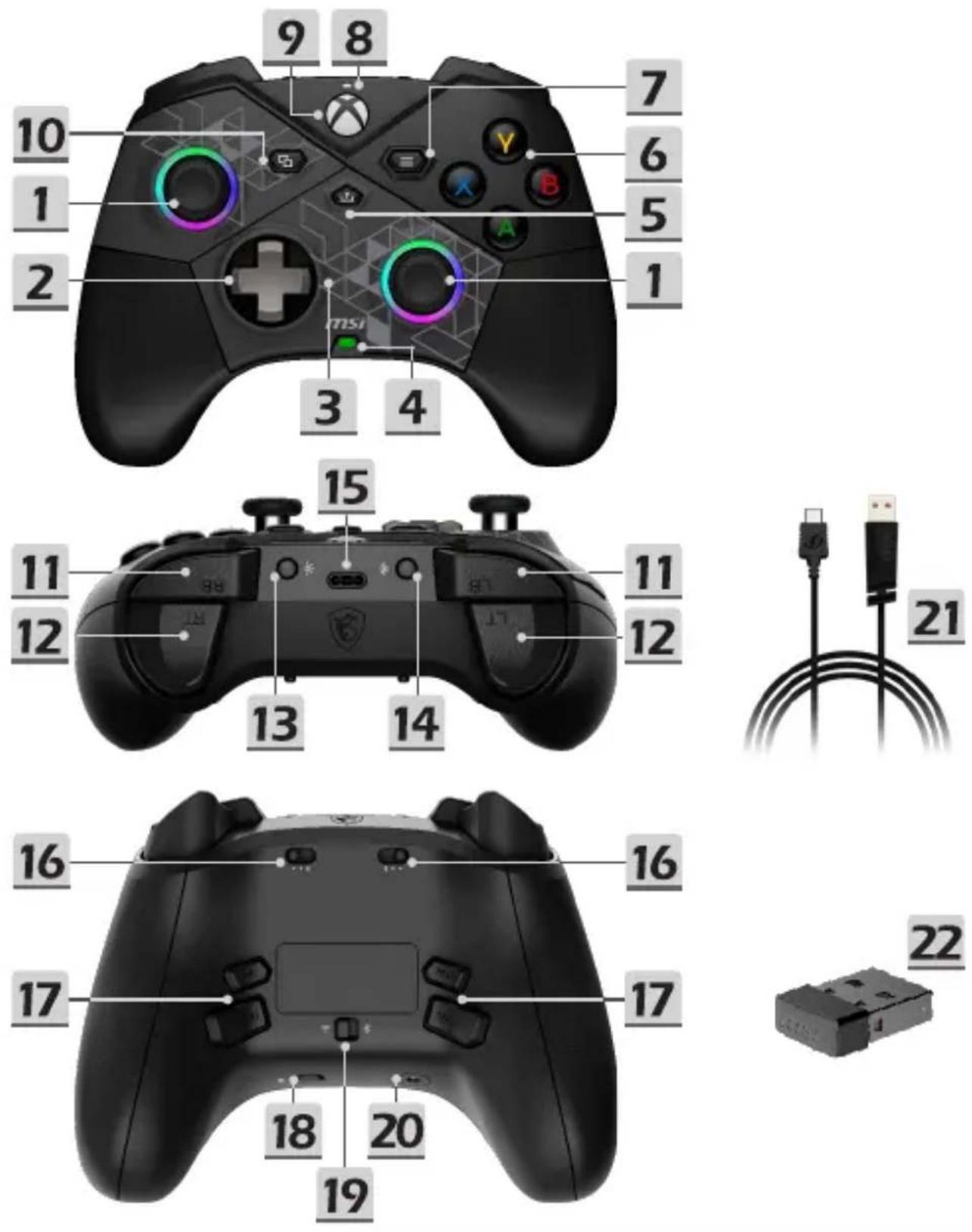
| 1 | Vänster/höger styrspak | 13 | Ljusknapp |
| 2 | Styrknapp (D-knapp) | 14 | Parkopplingsknapp |
| 3 | Ovansida | 15 | USB-C-port |
| 4 | Ström-/batteriindikator | 16 | Triggerlås i 3 nivåer |
| 5 | Delningsknapp | 17 | Anpassbara knappar på baksidan (M1/M2/M3/M4) |
| 6 | ABXY-knappar | ||
| 7 | Menyknapp | 18 | Ljudavstängningsknapp |
| 8 | Statuslysdiod | 19 | Knapp för trådlöst läge |
| 9 | Xbox-knapp | 20 | 3,5 mm headset-uttag |
| 10 | Visningsknapp | 21 | 3 m USB-C till A-kabel |
| 11 | Kantknappar (LB och RB) | 22 | Trådlös USB-dongle |
| 12 | Triggers (LT och RT) |
Ansluta till dator
Starta styrenheten genom att trycka på Xbox-knappen.
- Kabelanslutning: Anslut till dator med USB-C-kabeln tills statusindikatorn lyser med fast VITT ljus.
- 2,4 GHz trådlös anslutning: Ställ först knappen för trådlöst läge på . Anslut därefter den trådlösa USB-donglen till ett ledigt USB-uttag tills statusindikatorns ändras från blinkande GRÖN till fast GRÖNT ljus.
- Parkoppling av Bluetooth: Sätt reglaget för trådlöst läge på , och håll parkopplingsknappen intryckt. Leta därefter upp Bluetooth-ikonen på datorns aktivitetsfält, och klicka på "Lägg till en enhet" för att välja MSI FORCE PRO WIRELESS i listan över enheter tills statusindikatorn ändras från blinkande BLÅ till fast BLÅ.
- Om parkopplingen misslyckas: Statusindikatorn blinkar RÖD 3 gånger. Parkoppla styrenheten igen med någon av ovanstående anslutningsmetoder.
Ansluta till Xbox-konsol (endast kabelanslutning)
Starta styrenheten och anslut den till konsolen med USB-C-kabeln och vänta tills statusindikatorn lyser med fast VITT ljus.
Ansluta till headset
Anslut ett 3,5 mm kabelanslutet headset och stäng av mikrofonens ljud (avstängt som standard) genom att trycka på ljudavstängningsknappen.
Den orange cirkulerande effekten visas på båda styrspakarna.
Ljuskontroll
- Justera ljusläget: Tryck en gång på ljusknappen.
Ladda styrenheten (via USB-C-kabel)
- Indikator släckt: Avstängd:
- Indikator blinkar RÖD: Batteriet är lågt inom 1 %-29 %.
- Indikator blinkar Gul: Batteriet laddas inom 30 %-69 %.
- Indikator blinkar GRÖN: Batteriet laddas inom 70 %-99 %.
- Indikator lyser fast GRÖN: Batteriet är fulladdat.
Funktionskompatibilitet
| Plattform1 | PC (Dator) Xbox | 2 | Android | ||
| Funktion USB-C | Bluetooth 2,4 GHz USB-C | Bluetooth3 | |||
| Impulstrigger V V V V | |||||
| Vibrationsåterkoppling V V V V V | |||||
| Ljud V V | |||||
| MSI Mystic Light V V | V V V | ||||
| MSI Center V | |||||
1 Profilinställningarna för datorn och Xbox måste ställas in i MSI Center och därefter sparas i det interna minnet.
2 Xbox inkluderar Xbox X|S, och alla Xbox One-konsoler i kabelanslutet läge.
3 Bluetooth finns i Windows 10/11 och Android 8 och senare.
4 Handkontrollen kräver en drivrutin för att ansluta till PC via Bluetooth eller en 2,4 GHz-dongel. Om din dator inte automatiskt installerar båda drivrutinerna via Windows Update, ladda ner och extrahera installationsfilen från https://www.msi.com/Gaming-Gear/FORCE-PRO-WIRELESS/support
Anpassning och programuppdateringar
Ladda ned de senaste versionen av MSI Center för att anpassa styrenhetens inställningar, som omkonfigurering av knappar, vibration, styrspakar, triggers, belysning och energisparläge eller för att få programuppdateringar.
MSI Center kan laddas ned från: https://www.msi.com/Landing/MSI-Center
Avstängning/Energisparläge/Återställning
- För att stänga av styrenheten, tryck på Xbox-knappen i minst 3 sekunder tills statusindikatorn släcks.
- Om det inte förekommer någon aktivitet på 2 minuter börjar statusindikatorn att blinka 3 gånger som en påminnelse och övergår till inaktivt läge.
- Om det inte förekommer någon aktivitet på 10 minuter eller om någon av styrspakarna tas bort kommer styrenheten att stängas av.
- Håll Xbox-knappen intryckt i 12 sekunder för att utföra en hårdvaruåterställning och starta om styrenheten.
Byta avtagbara delar
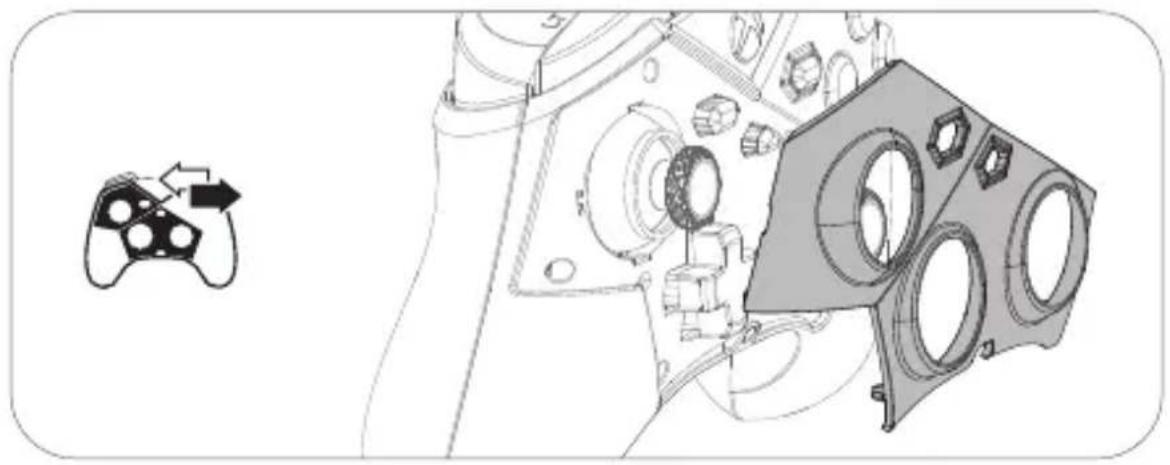
* Observera att ovansidan måste tas bort innan man byter D-knappen eller styrspakarna. * Var försiktig med den avtagbara D-knappen, ovansidan och styrspakarna så att de inte kommer bort eller skadas.
※ För mer information, besök MSI:s officiella webbplats.



Märke : MSI
Modell : Force Pro W
Kategori : Kontroller