
Force Pro W - Контролер MSI - Безплатно ръководство за потребителя
Намерете безплатно ръководството на устройството Force Pro W MSI в PDF формат.



| Тип продукт | Безжичен игрови контролер |
| Марка | MSI |
| Модел | Force Pro W |
| Захранване | Вградена акумулаторна батерия (чрез USB-C), LED индикатор за зареждане (червено, жълто, зелено) |
| Свързване | USB-C кабел, Bluetooth 5.0, 2,4 GHz безжична (включен донгъл) |
| Съвместимост | PC (Windows 10/11), Xbox Series X|S / Xbox One (кабелно), Android 8+ (Bluetooth) |
| Основни функции | 2 аналогови стика, кръстосан джойстик, бутони ABXY, аналогови спусъци LT/RT, програмируеми задни бутони M1-M4, заключване на спусъците на 3 нива |
| Осветление | Превключвател за подсветка, персонализиране чрез MSI Center (Mystic Light) |
| Виброотговор | Да (импулсни спусъци и вибрации) |
| Аудио | Жак за слушалки 3,5 мм, бутон за заглушаване (микрофон с включване/изключване) |
| Бутони | Бутон Xbox, Menu, View, Share, LB/RB, LT/RT, 4 задни бутона |
| Физически характеристики | Сменяеми стикове, сменяем кръстосан джойстик, сменяем горен корпус |
| Поддръжка | Почиствайте с мека суха кърпа; не използвайте химикали |
| Безопасност | Не излагайте на екстремни температури; не сменяйте батерията сами (риск от експлозия); спазвайте указанията за рециклиране |
| Резервни части | Горен корпус, кръстосан джойстик и сменяеми стикове (налични отделно) |
| Ремонтопригодност | Сменяемите части могат да се заменят от потребителя; за други ремонти се свържете с поддръжката на MSI |
| Софтуер | MSI Center (изтегляне от msi.com) за персонализиране и актуализации на фърмуера |
| Съдържание на опаковката | Контролер Force Pro W, USB-C към USB-A кабел (3 м), безжичен USB донгъл, документация |
| Одобрения | IC: 3715A-8ZBZ, 3715A-GM01WD; CAN ICES-003(B)/NMB(B); литиево-йонна батерия |
Често задавани въпроси - Force Pro W MSI
Въпроси на потребители за Force Pro W MSI
0 въпрос за това устройство. Отговорете на тези, които знаете, или задайте свой въпрос.
Задайте нов въпрос за това устройство
Изтеглете инструкциите за вашия Контролер в PDF формат безплатно! Намерете ръководството си Force Pro W - MSI и вземете отново електронното си устройство в ръце. На тази страница са публикувани всички документи, необходими за използването на вашето устройство. Force Pro W на марката MSI.
РЪКОВОДСТВО ЗА ПОТРЕБИТЕЛЯ Force Pro W MSI
Общ преглед на продукта
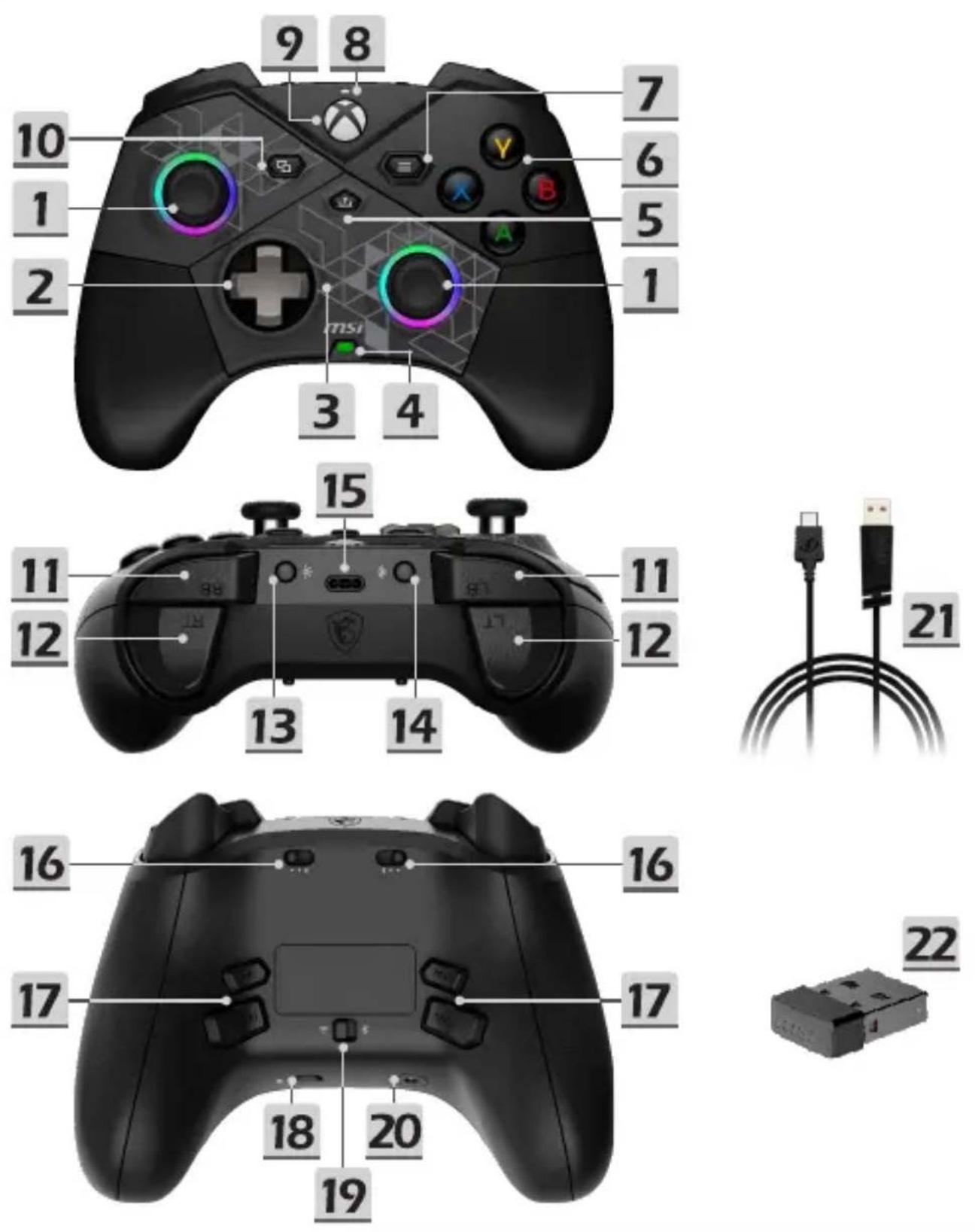
1 Ляв/десен стикове за палци 2 Directional Pad (D-Pad) 3 Горен капак 4 LED индикатор на захранването/батерията 5 Бутон за споделяне 6 АВХУ бутони 7 Бутон на менюто 8 LED на състоянието 9 Xbox бутон 10 Бутон за преглед 11 Брони (LB & RB) 12 Спусъци (LT & RT)
13 Превключвател за осветлението 14 Бутон за сдвояване 15 USB-C порт 16 Заключване на спусък с 3 нива 17 Бутони отзад с персонализиране (M1/M2/M3/M4) 18 Бутон за изключване на звука 19 Превключвател за безжичен режим 20 3,5 mm жак за слушалки 21 3 m USB-C към А кабел 22 Безжичен USB ключ за порт
Свързване към компютър
- Кабелна връзка: Свържете с компютър чрез USB-C кабел, докато LED индикаторът на състоянието започне да свети БЯЛО непрекъснато.
- 2,4 GHz безжично свързване: Първо, превключете превключвателя за безжичен режим на след това включете безжичния USB ключ за порт в свободен USB порт, докато LED индикаторът на състоянието премине от мигащо ЗЕЛЕНО на непрекъснато БЯЛО.
- Bluetooth сдвояване: Превключете превключвателя за безжичен режим на натиснете и задръжте бутона за сдвояване. След това открийте Bluetooth иконата в лентата със задачите на компютъра и щракнете върху 'Добавяне на изделие', за да изберете MSI FORCE PRO WIRELESS от списъка с устройства, докато индикаторът не премине от мигащо СИНЬО на непрекъснато СИНЬО.
- Ако сдвояването е неуспешно: LED на състоянието мига ЧЕРВЕНО 3 пъти. Трябва да сдвоите отново контролера с един от методите на свързване по-долу.
Свързване към Xbox конзолата (само кабелна връзка)
Включете захранването на контролера, след това го свържете към конзолата чрез USB-C кабела и изчакайте LED на състоянието да започне да свети БЯЛО непрекъснато.
Свързване към слушалки
Свържете 3,5 mm слушалки с кабел и включете звука на микрофона (изключен по подразбиране), като натиснете бутона за изключване на звука.
И на двата стика за палци ще се появи оранжевият цикличен ефект.
Управление на осветлението
- Регулиране на светлинния режим: Натиснете превключвателя за осветлението веднъж
Повторно зареждане на контролера (чрез USB-С кабела)
• LED индикатор изключен: Захранването е изключено. • LED индикатор мига ЧЕРВЕНО: Батерията е на ниско ниво в рамките на 1%-29%. • LED индикатор мига ЖЪЛТО: Батерията се зарежда в рамките на 30%-69%. • LED индикатор мига ЗЕЛЕНО: Батерията се зарежда в рамките на 70%-99%. • LED индикатор свети ЗЕЛЕНО непрекъснато: Батерията е напълно заредена.
Съвместимост на функциите
| Платформа1 | PC (Компютър) Xbox | 2 | Android | ||
| Функция USB-C Bluetooth 2,4GHz USB-C | Bluetooth3 | ||||
| Импулсен спусък V V V V | |||||
| Обратна връзка свибрация | V V V V V | ||||
| Звук V V | |||||
| MSI Mystic Light V V V V V | |||||
| MSI Center V | |||||
1 Настройки на PC & Xbox профили се настройват в MSI Center и после се записват в паметта на системата. 2 Xbox включва Xbox X|S и всички Xbox One конзоли в кабелен режим. 3 Bluetooth е наличен в Windows 10/11 и Android 8 и по-късни версии. 4 Контролерът изисква драйвер, за да се свърже с компютър чрез Bluetooth или 2.4 GHz донгъл. Ако компютърът ви не инсталира автоматично и двата драйвера чрез Windows Update, моля изтеглете и разархивирайте инсталационния файл на драйвера от https://www.msi.com/Gaming-Gear/FORCE-PRO-WIRELESS/support
Персонализиране и актуализации на фърмуера
Изтеглете най-новата версия на MSI Center, за да персонализирате настройки на контролера, като повторно конфигуриране на бутони, вибрация, стикове за палци, осветление и икономия на енергия или получаване на актуализации на фърмуера.
MSI Center може да бъде изтеглен от: https://www.msi.com/Landing/MSI-Center
Изключване/Икономия на енергия/Нулиране
- За да изключите контролера, натиснете Xbox бутона за 3 секунди, докато LED индикаторът за състоянието се изключи.
- Ако няма активност в продължение на 2 минути, LED индикаторът на състоянието ще мигне 3 пъти за напомняне и ще влезе в неактивен режим.
- Ако липса на дейност в продължение на 10 минути или ако някой от стиковете за палци е отстранен, контролерът ще се изключи.
- Натиснете и задръжте Xbox бутона за 12 секунди, за да извършите хардуерно нулиране и рестартиране на контролера.
Смяна на отстраняеми части
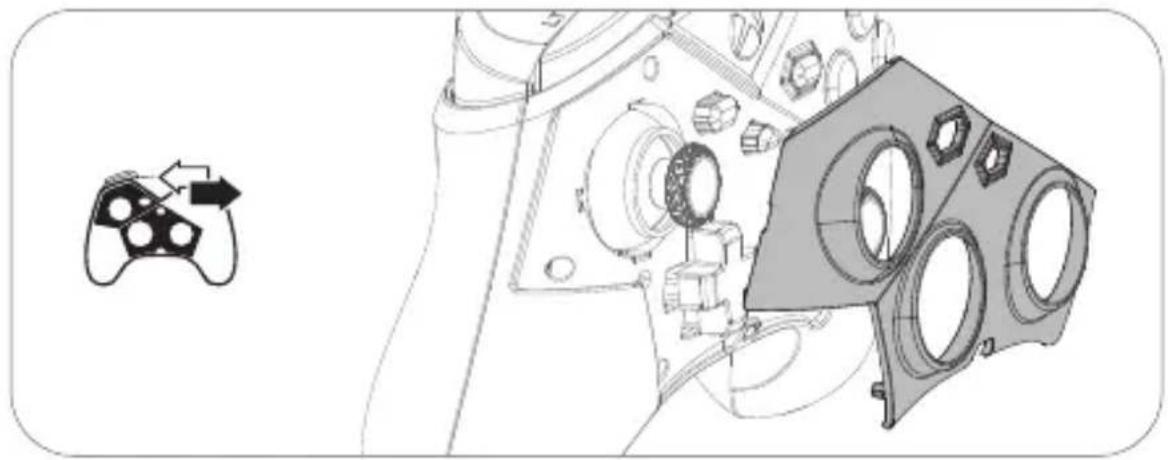
* Обърнете внимание, че горният капак трябва да се отстрани, преди да можете да смените D-pad или стиковете за палци. * Бъдете внимателни с отстраняемите D-pad, горен капак и стикове за палци, за да избегнете евентуална загуба или повреда.
※ За повече информация, посетете официалния уеб сайт на MSI.
18 Dansk
Produktoversigt
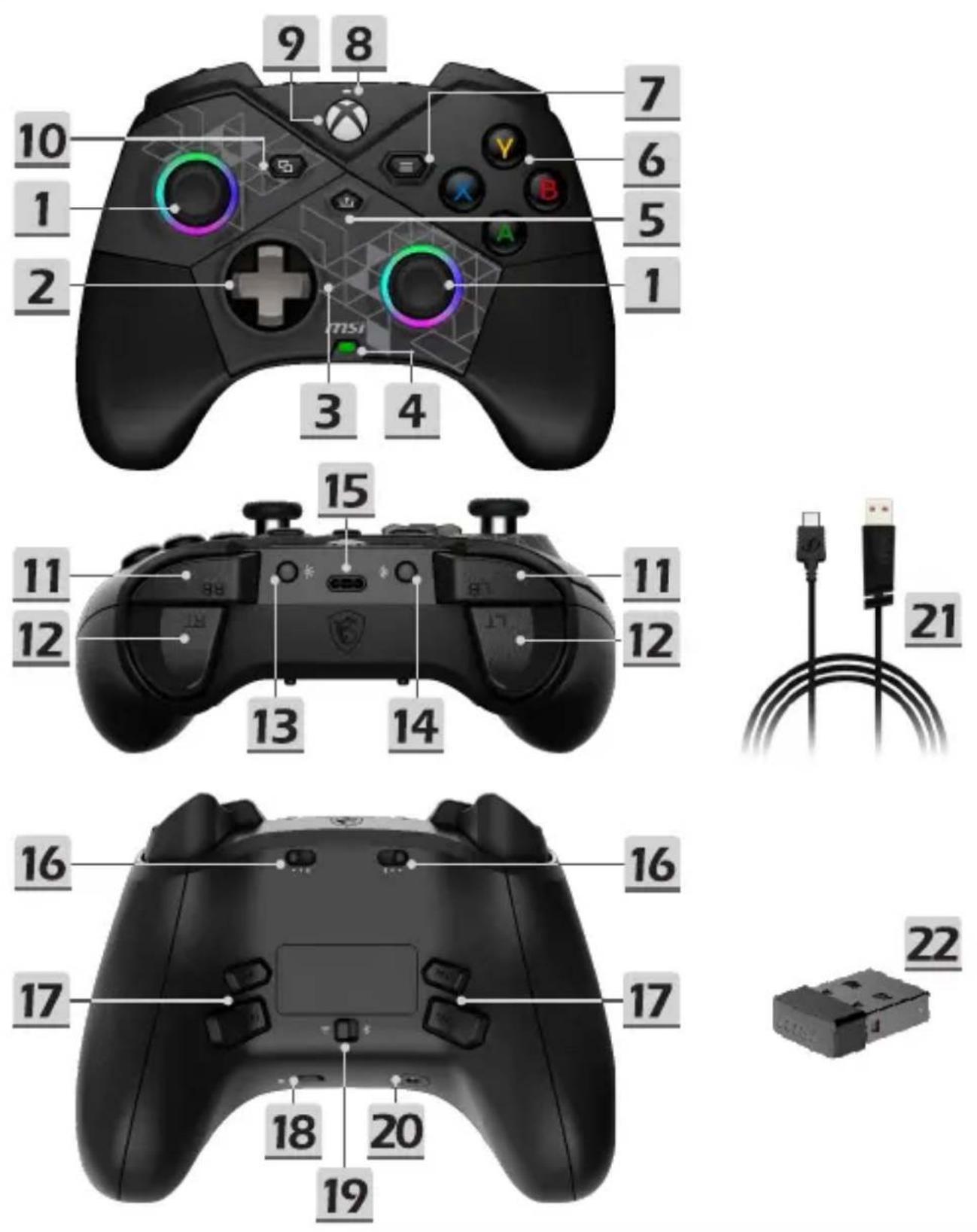



- ОБЩ ПРЕГЛЕД НА ПРОДУКТА
- СВЪРЗВАНЕ КЪМ КОМПЮТЪР
- СВЪРЗВАНЕ КЪМ XBOX КОНЗОЛАТА (САМО КАБЕЛНА ВРЪЗКА)
- СВЪРЗВАНЕ КЪМ СЛУШАЛКИ
- УПРАВЛЕНИЕ НА ОСВЕТЛЕНИЕТО
- ПОВТОРНО ЗАРЕЖДАНЕ НА КОНТРОЛЕРА (ЧРЕЗ USB-С КАБЕЛА)
- ПЕРСОНАЛИЗИРАНЕ И АКТУАЛИЗАЦИИ НА ФЪРМУЕРА
- ИЗКЛЮЧВАНЕ/ИКОНОМИЯ НА ЕНЕРГИЯ/НУЛИРАНЕ
- СМЯНА НА ОТСТРАНЯЕМИ ЧАСТИ
- DANSK
- PRODUKTOVERSIGT
Марка : MSI
Модел : Force Pro W
Категория : Контролер