
Force Pro W - コントローラー MSI - 無料のユーザーマニュアル
デバイスのマニュアルを無料で見つける Force Pro W MSI PDF形式.



| 製品タイプ | ワイヤレスゲームコントローラー |
| ブランド | MSI |
| モデル | Force Pro W |
| 電源 | 内蔵充電式バッテリー(USB-C経由)、充電LEDインジケーター(赤、黄、緑) |
| 接続方式 | USB-C有線、Bluetooth 5.0、2.4GHzワイヤレス(ドングル付属) |
| 互換性 | PC(Windows 10/11)、Xbox Series X|S / Xbox One(有線)、Android 8+(Bluetooth) |
| 主な機能 | 2つのアナログスティック、十字キー、ABXYボタン、アナログトリガーLT/RT、プログラム可能な背面ボタンM1-M4、3段階トリガーロック |
| バックライト | バックライトスイッチ、MSI Center (Mystic Light) でカスタマイズ可能 |
| 振動機能 | はい(インパルストリガーと振動) |
| オーディオ | 3.5mmヘッドフォンジャック、ミュートボタン(マイク有効可能) |
| ボタン | Xboxボタン、メニュー、ビュー、シェア、LB/RB、LT/RT、4つの背面ボタン |
| 物理的特徴 | 取り外し可能なスティック、取り外し可能な十字キー、取り外し可能なトップカバー |
| お手入れ | 柔らかい乾いた布で拭いてください。化学薬品は使用しないでください。 |
| 安全上の注意 | 極端な温度にさらさないでください。バッテリーは自分で交換しないでください(爆発の危険)。リサイクル指示に従ってください。 |
| 交換部品 | トップカバー、十字キー、スティック(別売り) |
| 修理可能性 | ユーザーが交換可能な取り外し可能部品。その他の修理については、MSIサポートに連絡してください。 |
| ソフトウェア | MSI Center(msi.comからダウンロード)でカスタマイズとファームウェアアップデート |
| 同梱品 | Force Pro W コントローラー、USB-C to USB-A ケーブル(3m)、ワイヤレスUSBドングル、マニュアル |
| 認証 | IC:3715A-8ZBZ、3715A-GM01WD;CAN ICES-003(B)/NMB(B);リチウムイオンバッテリー |
よくある質問 - Force Pro W MSI
ユーザーの質問 Force Pro W MSI
0 質問 この機器について。知っているものに答えるか、ご自身の質問をしてください。
この機器について新しい質問をする
デバイスの取扱説明書をダウンロード コントローラー 無料でPDF形式で!マニュアルを見つける Force Pro W - MSI 電子デバイスをもとに戻しましょう。このページにはデバイスの使用に必要なすべての書類が掲載されています。 Force Pro W ブランド MSI.
使用説明書 Force Pro W MSI
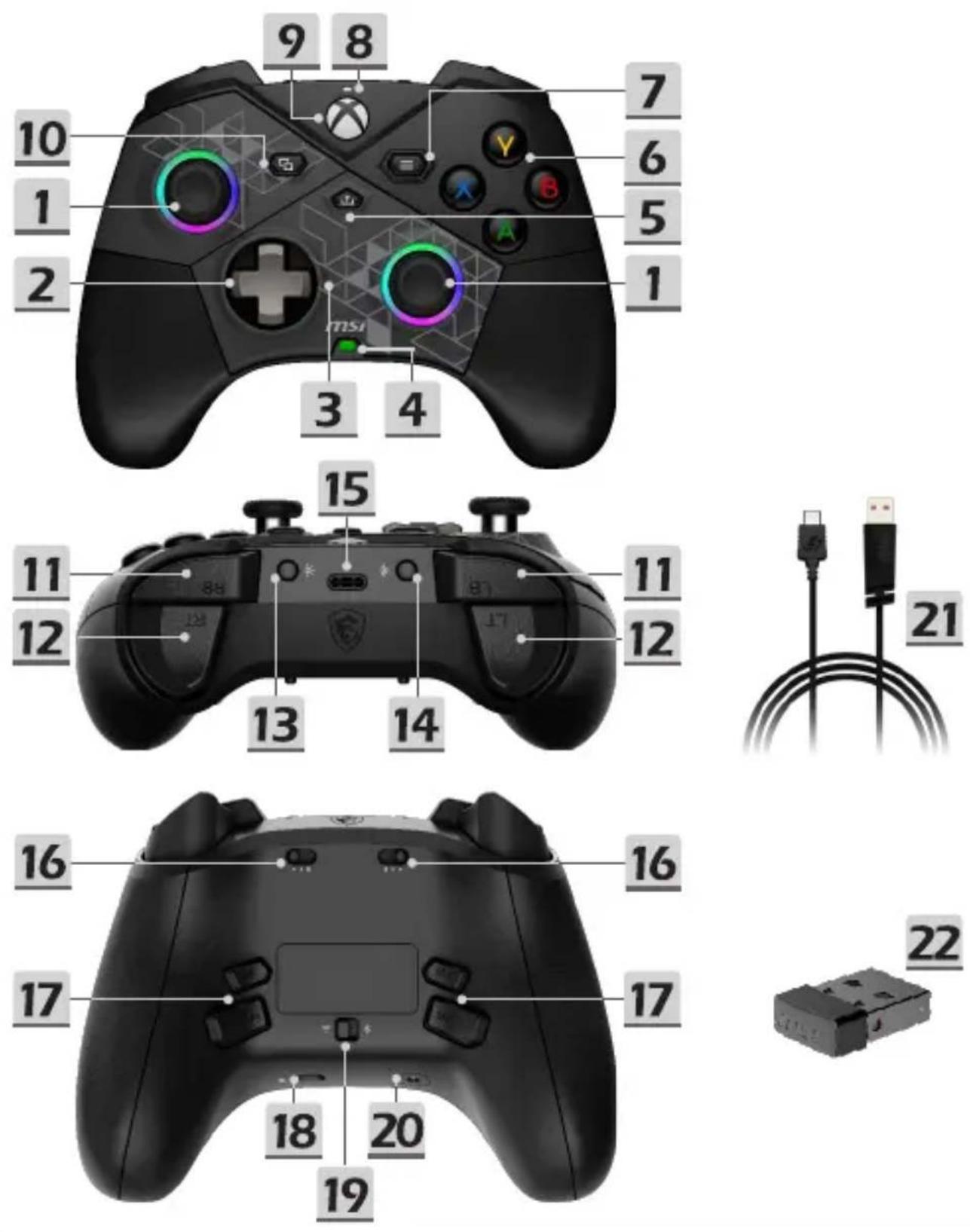
| 1 | 左/右スティック | 12 | トリガー (LT & RT) |
| 2 | 方向キー(十字キー) | 13 | ライティングスイッチ |
| 3 | トップカバー | 14 | ペアリングボタン |
| 4 | 電源/バッテリーインジケーターLED | 15 | USB-Cポート |
| 16 | 3段階トリガーロック | ||
| 5 | シェアボタン | 17 | カスタマイズ可能な背面ボタン(M1/M2/M3/M4) |
| 6 | ABXYボタン | ||
| 7 | メニューボタン | 18 | ミュートボタン |
| 8 | ステータスLED | 19 | ワイヤレスモードスイッチ |
| 9 | Xboxボタン | 20 | 3.5mmヘッドセットジャック |
| 10 | ビューボタン | 21 | 3m USB-C to Aケーブル |
| 11 | バンパー(LB & RB) | 22 | ワイヤレスUSBドングル |
PCに接続する方法
Xboxボタンを押して、コントローラーの電源をオンにします。
- 有線接続: USB-CケーブルでPCに接続します。接続成功すると、ステータスLEDが白色に点灯します。
- 2.4 GHzワイヤレス接続: ワイヤレスモードスイッチを切り替え、ワイヤレスUSBドングルを使用可能なUSBポートに挿入します。接続成功すると、ステータスLEDが緑色点滅から緑色点灯に変わります。
- Bluetoothペアリング: ワイヤレスモードスイッチをBluetoothに切り替え、ペアリングボタンを長押しします。PCのタスクバーにあるBluetoothアイコンをクリックし、「Add a device(デバイスの追加)」をクリックしてデバイスリストからMSI FORCE PRO WIRELESSを選択します。接続成功すると、ステータスLEDが青色点滅から青色点灯に変わります。
- ペアリング失敗の場合: ステータスLEDが赤色で3回点滅します。上記の接続方法のいずれかを使用して、コントローラを再度ペアリングします。
Xboxコンソールに接続する方法 (有線接続のみ)
コントローラーの電源をオンにし、USB-Cケーブルでコントローラーをコンソールに接続し、ステータスLEDが白色に点灯するまで待ちます。
ヘッドセットに接続する方法
3.5mm有線ヘッドセットを接続し、ミュートボタンを押してマイクのミュート(デフォルトではミュート)を解除します。
左右のスティックがオレンジ色のサイクルエフェクトで光ります。
ライティングコントロール
- ライティングモード調整: ライティングスイッチを1回押す
コントローラーの充電 (USB-Cケーブル経由)
- インジケーターLEDオフ: 電源オフ。
- インジケーターLEDが赤色に点滅: バッテリー残量低下(1%~29%)。
- インジケーターLEDが黄色に点滅: バッテリー充電中(30%~69%)。
- インジケーターLEDが緑色に点滅: バッテリー充電中(70%~99%)。
- インジケーターLEDが緑色に点灯: バッテリーがフル充電されます。
機能の互換性
| プラットフォーム1 | PC Xbox | 2 | Android | ||
| 機能 USB-C Bluetooth 2.4GHz USB-C | Bluetooth3 | ||||
| インパルストリガー V V V V | |||||
| 振動機能 V V V V V | |||||
| オーディオ V V | |||||
| MSI Mystic Light V V V V V | |||||
| MSI Center V | |||||
1 PCおよびXboxプロファイル設定は、MSI Centerで設定し、オンボードメモリに保存する必要があります。 2 Xboxには、Xbox X|S、および有線モードのすべてのXbox Oneコンソールが含まれます。 3 BluetoothはWindows 10/11およびAndroid 8以降で利用可能です。 4 本コントローラーは、PCとBluetoothまたは2.4GHzドングルで接続するにはドライバーが必要です。Windows Updateで自動的に両方のドライバーがインストールされない場合は、https://www.msi.com/Gaming-Gear/FORCE-PRO-WIRELESS/supportからドライバーインストールファイルをダウンロードして解凍してください。
カスタマイズ&ファームウェアのアップデート
最新バージョンのMSI Centerをダウンロードして、ボタン、振動、スティック、トリガー、ライティング、省電力などのコントローラ設定をカスタマイズしたり、ファームウェアのアップデートを受信したりすることができます。
以下のサイトからMSI Centerをダウンロードします:
- コントローラの電源をオフにするには、ステータスLEDが消灯するまでXboxボタンを3秒以上押します。
- 2分間操作がないと、ステータスLEDが3回点滅し、アイドルモードに入ります。
- 10分間操作がない場合、またはスティック部を取り外すと、コントローラの電源がオフになります。
- Xboxボタンを12秒間長押しすると、ハードウェアリセットが実行され、コントローラが再起動します。
取り外し可能な部品の交換方法
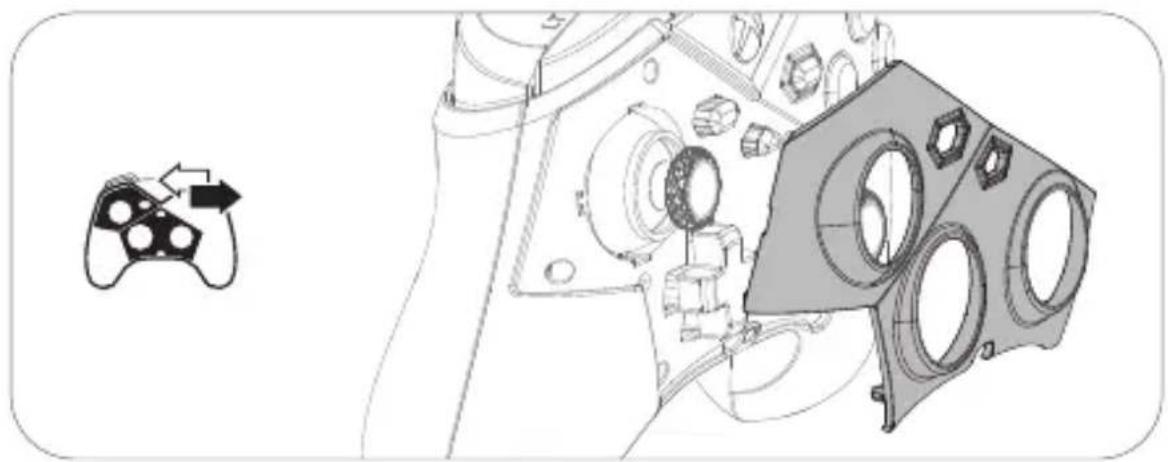
* 十字キーやスティック部を交換する場合、トップカバーを取り外す必要があります。 * 取り外し可能な十字キー、トップカバー、スティック部の紛失や破損にご注意ください。 ※詳しくはMSI公式Webサイトを確認してください。
05 한국어
제품 개요
この装置は、クラスB情報技術装置です。この装置は、家庭環境で使用することを目的としていますが、この装置がラジオやテレビジョン受信機に近接して使用されると、受信障害を引き起こすことがあります。取扱説明書に従って正しく取り扱いをしてください。VCCI-B 本製品は、EMC準拠の周辺機器およびシステムコンポーネント間にシールドケーブル(イーサーネットワークケーブル)が使用されている状況で、EMCへの準拠が実証されています。ラジオ、テレビ、およびその他の電子機器への干渉が発生する可能性を低減するため、EMC準拠の周辺機器およびシステムコンポーネント間にシールドケーブルを使用することが重要です。
重要:MSIの許諾を得ることなく本製品に変更または改変を加えると、電磁両立性(EMC)および無線に準拠しなくなり、製品を操作するための許諾が取り消されるおそれがあります。


201-240095

201-220247
KCC 인증



ブランド : MSI
モデル : Force Pro W
カテゴリ : コントローラー