
FORCE GC30 - Joystick MSI - Bezplatný návod k obsluze
Najděte návod k zařízení zdarma FORCE GC30 MSI ve formátu PDF.


| Typ produktu | Herní ovladač (joystick) |
| Značka | MSI |
| Model | FORCE GC30 |
| Rozměry | 156 x 115 x 62 mm |
| Hmotnost | Přibližně 275 g |
| Napájení | Lithium-iontová baterie (800 mAh) nebo USB |
| Konektivita | Bezdrátová 2,4 GHz (USB dongle) a kabelová USB-C |
| Kompatibilita | PC, PS4, PS3, Android (režim OTG) |
| Hlavní funkce | Dva analogové páky, směrová křížová, 12 tlačítek, spouště LT/RT, vibrace, turbo, programovatelný režim |
| Údržba a čištění | Čistit měkkým mírně vlhkým hadříkem; nepoužívat rozpouštědla. |
| Bezpečnost | Nevystavovat vlhkosti nebo extrémním teplotám; nerozebírat. |
| Náhradní díly a opravitelnost | Omezená dostupnost; kontaktujte servis MSI pro výměnu baterie nebo páček. |
| Obecné informace | Záruka 2 roky; čínská výroba; ergonomický ovladač s dvojitými vibracemi. |
Často kladené otázky - FORCE GC30 MSI
Dotazy uživatelů ohledně FORCE GC30 MSI
0 otázka o tomto zařízení. Odpovězte na ty, které znáte, nebo položte vlastní.
Položte novou otázku o tomto zařízení
Stáhněte si návod pro váš Joystick ve formátu PDF zdarma! Najděte svůj návod FORCE GC30 - MSI a vezměte svůj elektronický přístroj zpět do rukou. Na této stránce jsou zveřejněny všechny dokumenty potřebné k používání vašeho zařízení. FORCE GC30 značky MSI.
NÁVOD K OBSLUZE FORCE GC30 MSI
Bezdrôtový režim (iba GC30)
Režim kábla/nabíjania
- Stlačením klávesov B a tlačidiel Spät' okamžite vypnete ovládač.
- Regulátor sa prepne do režimu spánku do 5 minút, ak v režime párovania nie je detekovaný žiadny signál.
Ako dobíjat' ovládač (iba GC30)
Ako zvolit' režim ovládača
- Default Mode (Predvolený režim)
• V tomto režime vyberte predvolené nastavenia ovládača.
- Po zvolení tohto režimu svieti 1. a 2. indikátor LED.
-
Analógový režim
-
Zvolte tento režim na analógový režim DirectInput. Používatelia môžu definovať analógovú páčku ovládača podľa potreby.
- Po vybraní predvoleného režimu dlho stlačte tlačidlo prepínača režimu na 3 sekundy, aby ste zvolili analógový režim.
-
Po zvolení tohto režimu svieti 1. a 3. indikátor LED režimu.
-
Digitálny režim
-
Vyberte tento režim na digitálny režim DirectInput. Používatelia môžu definovat' D-pad regulátora podľa potreby.
- Po zvolení analógového režimu krátko stlačte tlačidlo prepínača režimu na 1 sekundu a vyberte Digitálny režim.
-
Po zvolení tohto režimu svieti 1. a 4 indikátor režimu.
-
Režim Android
• Vyberte tento režim, kým je radič pripojený k zariadeniu Android.
- Po zvolení ditigálneho režimu dlho stlačte tlačidlo prepínača režimu na 3 sekundy a vyberte režim Android.
- Po zvolení tohto režimu svieti 3. a 4. indikátory LED režimu.
24 Svenska
Introduktion
Děkujeme, že jste si zvolili ovladač MSI Force GC30/GC20 za vašeho věrného společníka. Tato nádherná herní klávesnice vám poskytne perfektní a profesionální zážitek v hrách.
Tato příručka obsahuje pokyny a ilustrace, které vám pomohou získat veškeré informace o vaši klávesnici, je vhodné si ji před použitím přečíst.
Obsah balení
▶ MSI GC30/ GC20 GAMING ovladač
USB rozbočovač x1 (pouze GC30)
USB připojovací kabel x1
▶ OTG kabel x1 (pouze zařízení android)
D-pad kryt
▶ Uživatelská příručka
Systémové požadavky
▶ Rozhraní: USB
▶ Operační systém: Windows 10/8.1/8/7, Android 4.0 a výše, PS3
Počet tlačítek: 14
Délka kabelu: 2m kabel a 30cm OTG kabel pro android zařízení
▶ Rozměry: 156 x 105 x 62.5 mm
▶ Operační pásmo ( MHz ): 2409MHz\~2475MHz(GC30 pouze)
▶ Cílový výstupní výkon: ≦ 1 mw(GC30 pouze)
Přehled
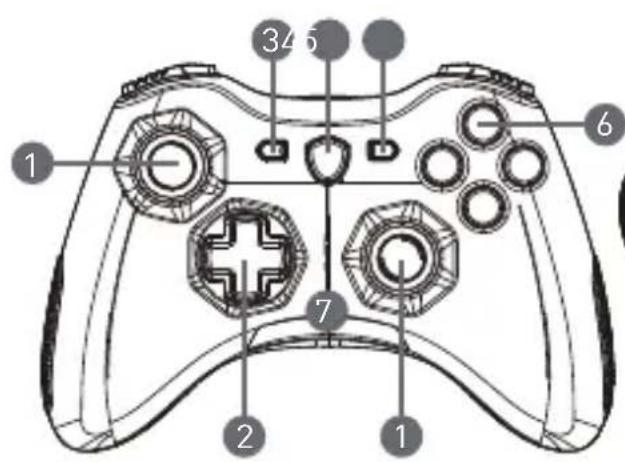
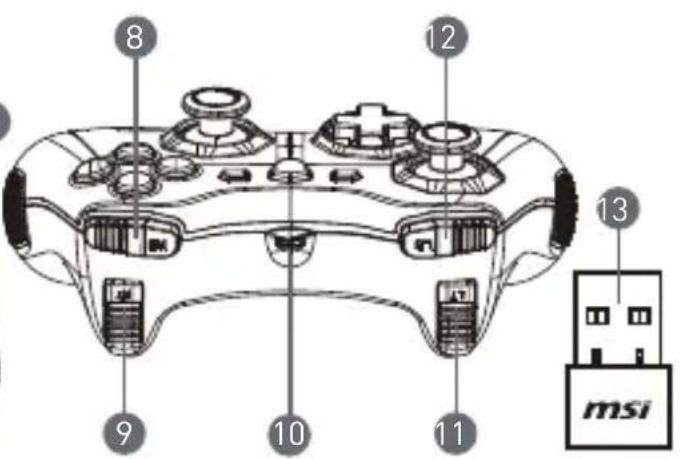
- Analogová páčka
- D-pad
- Zpět
- Tlačítko pro přepnutí režimu
- Start
- Tlačítka akcí
-
Indikátory LED režimu
-
RB tlačítko
- RT tlačítko
- Micro USB Port
- LB tlačítko
- LT tlačítko
- USB rozbočovač (GC30 pouze)
- Reset (GC30 pouze)
Instalace
Bezdrátový režim (GC30 pouze)
- Připojte USB rozbočovač k vašemu PC/ PS3/ Android zařízení.
- Ovladač by měl být ihned připraven k použití.
- Pokud ovladač nefunguje, zkontrolujte zda-li není vybitý.
- Za druhé zkontrolujte, zda je pro použití zvolen správný režim pro ovladač. LED indikátory pomohou zjistit, který mód je vybrán.
- Za třetí vložte sponku nebo jehlu do resetovacího otvoru na zadní straně ovladače a podržte několik sekund.
- Připojte ovladač kabelem s USB k PC.
-
Ovladač by měl být ihned připraven k použití
-
Pokud ovladač nefunguje, zkontrolujte, zda je pro použití zvolen správný režim pro ovladač. LED indikátory pomohou zjistit, který mód je vybrán
POZNÁMKA
• Pro okamžité vypnutí ovladač stiskněte tlačítka B a Zpět.
- Ovladač se přepne do režimu spánku během 5 minut, pokud nenalezne žádný signál nebo není v režimu párování.
Jak nabít ovladač (GC30 pouze)
- Připojte GC30 k PC s USB kabelem.
- Ovladač se začne automaticky nabíjet, během nabíjení by měly blikat čtyři LED indikátory.
- Dva LED indikátory budou blikat, pokud má dojít k vybití baterie.
- Úplné nabití baterie potrvá 2-3 hodiny, záleží na zdroji nabíjení ovladače.
Jak zvolit režim ovladače
- Výchozí režim
• Zvolte tento režim, chcete-li použít výchozí nastavení ovladače.
• Je-li tento režim vybrán, svítí kontrolky 1 a 2.
- Analogový režim
• Zvolte tento režim pro nastavení analogové páčky podle potřeb.
- Je-li vybrána možnost výchozího režimu, stiskněte dlouze tlačítko pro změnu režimu a vyberte položku Analog Mode.
- Pokud je zvolen tento režim, svítí 1. a 3. kontrolka.
- Digitální režim
• Zvolte tento režim pro nastavení D-padu podle potřeb.
- Je-li vybrána možnost analogového režimu, stiskněte dlouze tlačítko pro změnu režimu a vyberte položku Digital Mode.
- Pokud je zvolen tento režim, svítí 1. a 4. kontrolka.
- Android režim
• Zvolte tento režim, pokud je ovladač propojen s android zařízením.
- Je-li vybrána možnost digitálního režimu, stiskněte dlouze tlačítko pro změnu režimu a vyberte položku Android Mode.
- Pokud je zvolen tento režim, svítí 3. a 4. kontrolka.
26 Українська
Вступ

Značka : MSI
Model : FORCE GC30
Kategorie : Joystick