
FORCE GC30 - Joystick MSI - Manuale utente e istruzioni gratuiti
Trova gratuitamente il manuale del dispositivo FORCE GC30 MSI in formato PDF.


| Tipo di prodotto | Controller di gioco (joystick) |
| Marca | MSI |
| Modello | FORCE GC30 |
| Dimensioni | 156 x 115 x 62 mm |
| Peso | Circa 275 g |
| Alimentazione | Batteria agli ioni di litio ricaricabile (800 mAh) o USB |
| Connettività | Wireless 2,4 GHz (dongle USB) e cablata USB-C |
| Compatibilità | PC, PS4, PS3, Android (modalità OTG) |
| Funzioni principali | Due stick analogici, croce direzionale, 12 pulsanti, grilletti LT/RT, vibrazione, turbo, modalità programmabile |
| Manutenzione e pulizia | Pulire con un panno morbido leggermente umido; non utilizzare solventi. |
| Sicurezza | Non esporre a umidità o temperature estreme; non smontare. |
| Pezzi di ricambio e riparabilità | Disponibilità limitata; contattare il servizio clienti MSI per sostituzione batteria o stick. |
| Informazioni generali | Garanzia 2 anni; produzione cinese; controller ergonomico con doppia vibrazione. |
Domande frequenti - FORCE GC30 MSI
Domande degli utenti su FORCE GC30 MSI
0 domanda su questo apparecchio. Rispondi a quelle che conosci o fai la tua.
Fai una nuova domanda su questo apparecchio
Scarica le istruzioni per il tuo Joystick in formato PDF gratuitamente! Trova il tuo manuale FORCE GC30 - MSI e riprendi in mano il tuo dispositivo elettronico. In questa pagina sono pubblicati tutti i documenti necessari per l'utilizzo del tuo dispositivo. FORCE GC30 del marchio MSI.
MANUALE UTENTE FORCE GC30 MSI
Grazie per aver scelto l'MSI Force GC30/GC20 come tuo compagno. Questo fantastico controller per il gaming ti garantisce un'esperienza piacevole e professionale con i giochi da PC.
Questa guida fornisce istruzioni e illustrazioni che ti aiuteranno a sfruttare al massimo il controller, pertanto ti consigliamo di leggerla prima di usare il prodotto.
Contenuto della confezione
▶ Controller MSI GC30/ GC20 GAMING
▶ Chiave USB x1 (solo GC30)
▶ Cavo connettore USB x1
▶ Cavo OTG x1 (solo dispositivi Android)
▶ Copertura pad di navigazione aggiuntiva
▶ Guida per l'utente
Requisiti di sistema
▶ PC con porta USB disponibile
▶ Windows 10 / 8.1 / 8 / 7
Piattaforma PS3
▶ Android OS 4.1 o versione successiva
Specifiche
Interfaccia: USB
▶ Sistema operativo: Windows 10/8.1/8/7, Android 4.0 o versione successiva, PS3
▶ Numero di tasti: 14
Lunghezza del cavo: Cavo da 2 m e cavo OTG da 30 cm per dispositivi Android
▶ Dimensioni: 156 x 105 x 62,5 mm
▶ Banda operativa (MHz): 2409MHz\~2475MHz(solo GC30)
▶ Potenza di uscita di destinazione: ≤ 1 mw(solo GC30)
Descrizione
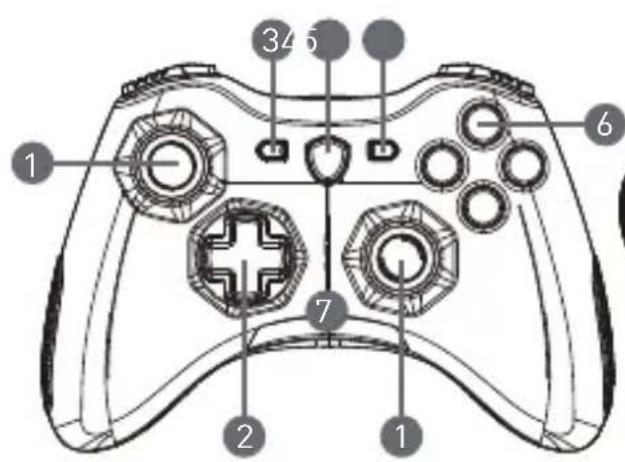
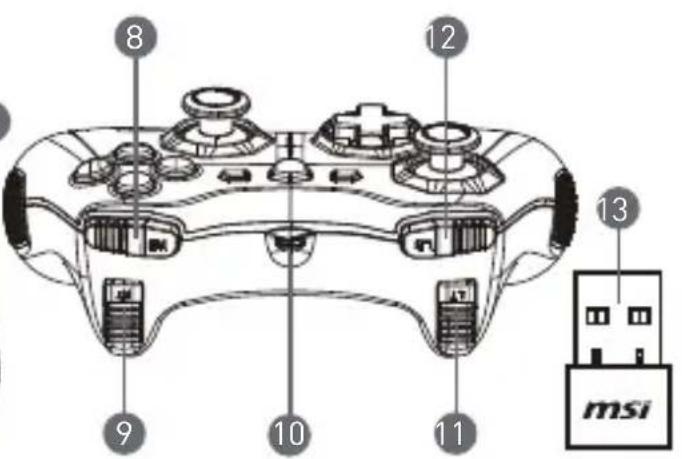
- Joystick analogico
- Pad di navigazione
- Indietro
- Pulsante cambio modalità
- Avvio
- Pulsanti azione
-
Indicatori LED di modalità
-
Pulsante RB
- Pulsante RT
- Porta micro USB
- Pulsante LB
- Pulsante LT
- Chiave USB (solo GC30)
- Foro di reset (solo GC30)
Installazione dell'hardware
Modalità wireless (solo GC30)
- Collegare la chiave USB al PC/ PS3/ dispositivo Android.
- Il controller dovrebbe essere immediatamente pronto all'uso.
- Se il controller non è attivato, verificare innanzitutto che la batteria sia carica.
- Quindi, verificare di aver selezionato la corretta modalità per il controller. Gli indicatori LED di modalità posso aiutarti a capire quale modalità controller è stata selezionata.
- Terzo, inserire per un paio di secondi una graffetta o un ano nel foro di reset posto sul retro del controller.
Modalità collegamento / ricarica
- Collegare il controller al PC tramite cavo USB.
- Il controller dovrebbe essere immediatamente pronto all'uso.
- Se il controller non è attivato, verificare di aver selezionato la corretta modalità per il controller. Gli indicatori LED di modalità posso aiutarti a capire quale modalità controller è stata selezionata.
NOTA
- Premere i tasti B e Indietro per disattivare immediatamente il controller.
- Se entro 5 minuti non viene rilevato alcun segnale in modalità di associazione, il controller passerà in modalità di sospensione.
Come ricaricare il controller (solo GC30)
- Collegare il GC30 al PC tramite cavo USB.
- La modalità di ricarica si attiverà automaticamente e quattro degli indicatori LED modalità lampeggeranno durante la ricarica.
- I due indicatori LED di modalità corrispondenti alla modalità controller selezionata lampeggeranno quando la batteria sarà quasi scarica.
- La ricarica completa del GC30 dovrebbe richiedere dalle 2 alle 3 ore, a seconda della fonte di alimentazione alla quale è collegato il controller.
Come selezionare la modalità controller
-
Modalità Default (Predefinita)
-
Selezionare questa modalità per usare le impostazioni predefinite per il controller.
-
Il 1° e il 2° indicatore LED di modalità si illumineranno quando si seleziona questa modalità.
-
Modalità analogica
-
Selezionare questa modalità per la modalità analogica ad input diretto. Gli utenti possono definire il joystick analogico del controller in base alle loro esigenze.
- Quando la modalità predefinita è selezionata, premere a lungo il pulsante cambio modalità per 3 secondi per selezionare la modalità analogica.
-
Il 1° e il 3° indicatore LED di modalità si illumineranno quando si seleziona questa modalità.
-
Modalità digitale
-
Selezionare questa modalità per la modalità digitale ad input diretto. Gli utenti possono definire il pad di navigazione del controller in base alle loro esigenze.
- Quando la modalità analogica è selezionata, premere a lungo il pulsante cambio modalità per 1 secondi per selezionare la modalità digitale.
- Il 1° e il 4° indicatore LED di modalità si illumineranno quando si seleziona questa modalità.
4. Modalità Android
- Selezionare questa modalità quando si collega il controller a un dispositivo Android.
- Quando la modalità digitale è selezionata, premere a lungo il pulsante cambio modalità per 3 secondi per selezionare la modalità Android.
- Il 3° e il 4° indicatore LED di modalità si illumineranno quando si seleziona questa modalità.
13 Português
Introdução
Marca : MSI
Modello : FORCE GC30
Categoria : Joystick