
FORCE GC30 - Joystick MSI - Bezpłatna instrukcja obsługi
Znajdź bezpłatnie instrukcję urządzenia FORCE GC30 MSI w formacie PDF.


| Typ produktu | Pad do gry (joystick) |
| Marka | MSI |
| Model | FORCE GC30 |
| Wymiary | 156 x 115 x 62 mm |
| Waga | Około 275 g |
| Zasilanie | Akumulator litowo-jonowy (800 mAh) lub USB |
| Łączność | Bezprzewodowa 2,4 GHz (dongle USB) i przewodowa USB-C |
| Kompatybilność | PC, PS4, PS3, Android (tryb OTG) |
| Główne funkcje | Dwa analogowe drążki, krzyżak, 12 przycisków, spusty LT/RT, wibracje, turbo, tryb programowalny |
| Konserwacja i czyszczenie | Czyścić miękką, lekko wilgotną ściereczką; nie używać rozpuszczalników. |
| Bezpieczeństwo | Nie wystawiać na wilgoć ani skrajne temperatury; nie demontować. |
| Części zamienne i naprawialność | Ograniczona dostępność; kontakt z serwisem MSI w celu wymiany baterii lub drążków. |
| Informacje ogólne | Gwarancja 2 lata; produkcja chińska; ergonomiczny pad z podwójną wibracją. |
Często zadawane pytania - FORCE GC30 MSI
Pytania użytkowników dotyczące FORCE GC30 MSI
0 pytanie dotyczące tego urządzenia. Odpowiedz na te, które znasz, lub zadaj własne.
Zadaj nowe pytanie dotyczące tego urządzenia
Pobierz instrukcję dla swojego Joystick w formacie PDF za darmo! Znajdź swoją instrukcję FORCE GC30 - MSI i weź swoje urządzenie elektroniczne z powrotem w ręce. Na tej stronie opublikowane są wszystkie dokumenty niezbędne do korzystania z urządzenia. FORCE GC30 marki MSI.
INSTRUKCJA OBSŁUGI FORCE GC30 MSI
Dziękujemy za wybór kontrolera gamingowego MSI Force GC30/GC20. Ten niesamowity kontroler gamingowy z pewnością zapewni Ci niezapomniane chwile podczas grania na komputerach PC.
Niniejszy podręcznik zawiera instrukcje i ilustracje, które na pewno okażą się pomocne dla pełnego wykorzystania wszystkich funkcjonalności oferowanych przez kontroler. Przed rozpoczęciem użytkowania kontrolera zalecamy zapoznać się z treścią tego podręcznika.
Zawartość opakowania
▶ Kontroler MSI GC30/ GC20 GAMING
Adapter bezprzewodowy USB x1 (tylko GC30)
Kabel połączeniowy USB x1
Kabel OTG x1 (tylko urządzenia Android)
▶ Dodatkowa osłona podkładki D
▶ Instrukcja obsługi
Wymagania systemowe
Komputer PC z dostępnym portem USB
▶ Windows 10/8.1/8/7
▶ Platforma PS3
▶ System operacyjny Android 4.1 i nowszy
Dane techniczne
Złącze: USB
▶ System operacyjny: Windows 10/8.1/8/7, Android 4.0 i nowszy, PS3
▶ Liczba przycisków: 14
Długość kabla: Kabel 2 m i kabel OTG 30 cm dla urządzenia Android
▶ Wymiary: 156 x 105 x 62,5 mm
▶ Pasmo robocze (MHz): 2409MHz\~2475MHz (tylko GC30)
▶ Docelowa moc wyjściowa: ≦ 1 MW (tylko GC30)
Omówienie
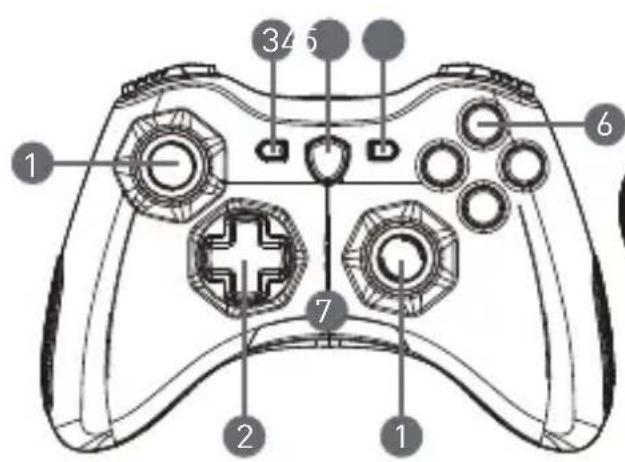
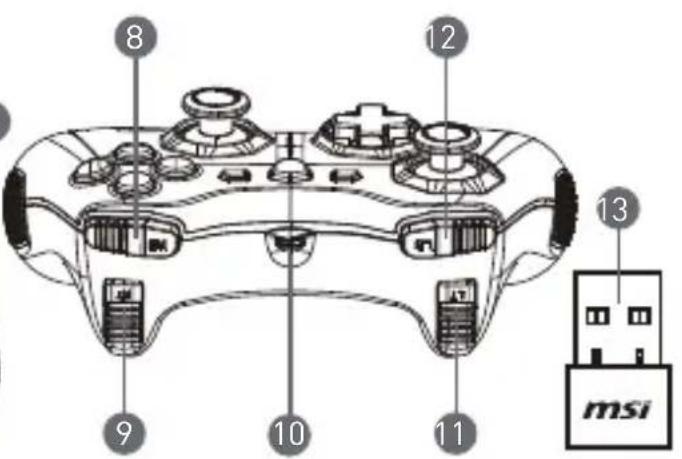
- Dżojstik analogowy
- Podkładka D
- Wstecz
- Przycisk przełączania trybu
- Start
- Przyciski akcji
-
Wskaźniki LED trybu
-
Przycisk RB
- Przycisk RT
- Port Micro USB
- Przycisk LB
- Przycisk LT
- Adapter bezprzewodowy USB (tylko GC30)
- Otwór resetowania (tylko GC30)
Instalacja sprzętu
Tryb bezprzewodowy (tylko GC30)
- Podłącz adapter bezprzewodowy USB do komputera PC/ PS3/urządzenia Android.
- Kontroler powinien być natychmiast gotowy do użycia.
- Jeżeli kontroler nie jest uruchomiony, sprawdź najpierw, czy bateria kontrolera jest naładowana.
- Następnie sprawdź, czy wybrany został poprawny tryb używania kontrolera. Wskaźniki LED trybu są pomocne w określaniu wybranego trybu pracy kontrolera.
- Włóż spinacz do papieru lub igłę do otworu resetowania w tylnej części kontrolera i przytrzymaj przez kilka sekund.
Tryb przewodowy / ładowania
- Podłącz kontroler do komputera PC za pomocą kabla USB.
- Kontroler powinien być natychmiast gotowy do użycia.
- Jeżeli kontroler nie jest uruchomiony sprawdź, czy wybrany został prawidłowy tryb pracy kontrolera. Wskaźniki LED trybu są pomocne w określaniu wybranego trybu pracy kontrolera.
UWAGA
• Naciśnij klawisze B i Back (Do tyłu), aby wyłączyć kontroler.
- Kontroler przejdzie do trybu uśpienia po upływie 5 minut, jeżeli w tym czasie nie zostanie wykryty żaden sygnał w trybie parowania.
Jak ponownie naładować kontroler (tylko GC30)
- Należy podłączyć mysz GC30 do komputera za pomocą kabla USB.
- Tryb ładowania zostanie włączony automatycznie i podczas ładowania cztery wskaźniki LED trybu będą migać.
- Odpowiednie dwa wskaźniki trybu będą migać, gdy bateria osiągnie stan niskiego poziomu naładowania.
- Całkowite naładowanie kontrolera GC30 może zająć od około 2 do 3 godzin, w zależności od źródła zasilania podłączonego do kontrolera.
Jak wybrać tryb pracy kontrolera
-
Tryb domyślny
-
Wybierz ten tryb, aby używać domyślnych ustawień kontrolera.
-
Jeżeli zostanie wybrany ten tryb, włączony będzie pierwszy (1) i drugi (2) wskaźnik trybu.
-
Tryb analogowy
-
Wybierz ten tryb, aby używać trybu analogowego DirectInput. Użytkownicy mogą w tym trybie definiować analogowy dżojstik kontrolera według swoich potrzeb.
- Jeżeli wybrany jest tryb domyślny, naciśnij i przytrzymaj przez 3 sekundy przycisk przełączania trybu, aby wybrać tryb analogowy.
-
Jeżeli zostanie wybrany ten tryb, włączony będzie pierwszy (1) i trzeci (3) wskaźnik trybu.
-
Tryb cyfrowy
-
Wybierz ten tryb, aby używać trybu cyfrowego DirectInput. Użytkownicy mogą w tym trybie definiować podkładkę D kontrolera według swoich potrzeb.
- Jeżeli wybrany jest tryb analogowy, naciśnij i przytrzymaj przez 1 sekundę przycisk przełączania trybu, aby wybrać tryb cyfrowy.
- Jeżeli zostanie wybrany ten tryb, włączony będzie pierwszy (1) i czwarty (4) wskaźnik trybu.
4. Tryb Android
- Wybierz ten tryb, gdy kontroler jest podłączony do urządzenia Android.
- Jeżeli wybrany jest tryb cyfrowy, naciśnij i przytrzymaj przez 3 sekundy przycisk przełączania trybu, aby wybrać tryb Android.
- Jeżeli zostanie wybrany ten tryb, włączony będzie trzeci (3) i czwarty (4) wskaźnik trybu.
12 Italiano
Introduzione
Marka : MSI
Model : FORCE GC30
Kategoria : Joystick