
MAG 321UP - Ekran MSI - Bezpłatna instrukcja obsługi
Znajdź bezpłatnie instrukcję urządzenia MAG 321UP MSI w formacie PDF.


| Typ produktu | Monitor QD-OLED |
| Przekątna ekranu | 31,5 cala |
| Rozdzielczość | 3840 x 2160 (UHD) |
| Częstotliwość odświeżania | 165 Hz |
| Czas reakcji | 0,03 ms (GTG) |
| Jasność | SDR: 250 nitów (typ.), HDR szczytowa: 1000 nitów |
| Kontrast | 1500000:1 |
| Kąty widzenia | 178° (H) / 178° (V) |
| Paleta barw | DCI-P3 99%, sRGB 138,2% |
| Złącza | 2x HDMI™, 1x DisplayPort, 1x USB-C, 1x wyjście słuchawkowe |
| Zgodność VESA | 100 x 100 mm, śruby M4 x 10 mm |
| Wymiary (z podstawą) | 717 x 457 x 242 mm |
| Waga netto | 9,1 kg |
| Waga brutto | 11,8 kg |
| Zasilanie | 100-240 V AC, 50/60 Hz |
| Funkcje gamingowe | Adaptive-Sync, Smart Crosshair, Optix Scope, Night Vision, AI Vision |
| Ochrona panelu | MSI OLED Care: Pixel Shift, Panel Protect, wykrywanie logo/paska zadań/granic |
| Certyfikaty | TÜV Rheinland Low Blue Light, Flicker Free |
| Montaż | Podstawa w zestawie, możliwość montażu ściennego (VESA) |
| Obsługa HDR | Tak, szczytowa 1000 nitów |
Często zadawane pytania - MAG 321UP MSI
Pytania użytkowników dotyczące MAG 321UP MSI
0 pytanie dotyczące tego urządzenia. Odpowiedz na te, które znasz, lub zadaj własne.
Zadaj nowe pytanie dotyczące tego urządzenia
Pobierz instrukcję dla swojego Ekran w formacie PDF za darmo! Znajdź swoją instrukcję MAG 321UP - MSI i weź swoje urządzenie elektroniczne z powrotem w ręce. Na tej stronie opublikowane są wszystkie dokumenty niezbędne do korzystania z urządzenia. MAG 321UP marki MSI.
INSTRUKCJA OBSŁUGI MAG 321UP MSI
Zawartość opakowania ____ 3
Instalacja podstawy monitora ____ ____ ____ ____ ____ 4
Regulacja monitora 5
Przegląd monitora ____ 6
Podłączanie monitora do komputera ____ 8
Konfiguracja w menu OSD 10
Navi Key (Przycisk nawigacji) 10
Przycisk skrótu 10
Menu OSD 11
G.I. 12
Gaming (Gry) 13
Professional (Profesjonalny) 14
Image (Obraz) 15
Input Source (Źródło wejścia) 15
PIP/PBP 16
Navi Key (Przycisk nawigacji) 17
Settings (Ustawienie) 17
Wprowadzenie
W rozdziale tym zawarto informacje dotyczące procedur konfiguracji sprzętowej. Podczas podłączania urządzeń należy trzymać je ostrożnie, a także założyć na nadgarstek uziemiony pasek w celu uniknięcia wystąpienia elektryczności statycznej.
Zawartość opakowania
| Monitor | MAG 321UP QD-OLED |
| Dokumentacja | Instrukcja szybkiego uruchomienia |
| Akcesoria | Wspornik |
| Podstawa ze śrubami | |
| Śruby do wsporników do montażu naściennego | |
| Przewód zasilający | |
| Kable | Kabel DisplayPort (opcjonalny) |
| Kabel Ultra High Speed HDMITM (opcjonalny) |

Ważne
- Jeśli jakikolwiek element jest uszkodzony lub go brakuje, należy skontaktować się ze sprzedawcą lub z lokalnym dystrybutorem.
- Zawartość opakowania może różnić się w zależności od kraju i modelu.
- Dołączony przewód zasilający jest przeznaczony wyłącznie do tego monitora i nie powinien być używany z innymi produktami.
Instalacja podstawy monitora
- Połóż monitor na ochronnym opakowaniu piankowym. Dopasuj stojak do wgłębienia w monitorze.
- Wciśnij stojak wzdłuż wgłębienia w monitorze, aż do zabezpieczenia na miejscu.
- Połącz podstawę ze stojakiem i przykręć śruby w celu zabezpieczenia podstawy.
- Przed postawieniem monitora upewnij się, że zespół podstawy został prawidłowo zainstalowany.
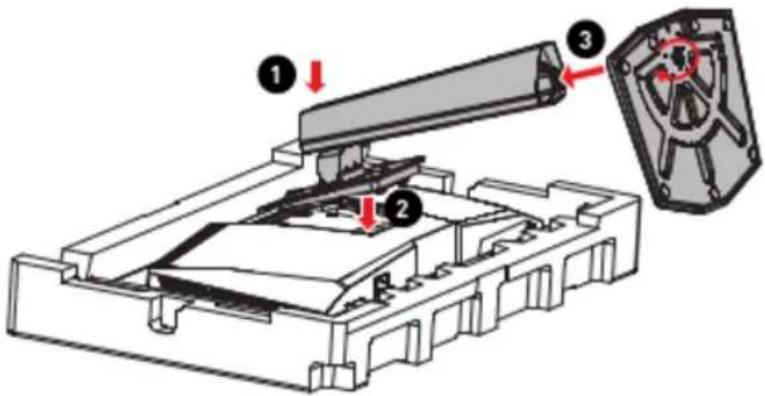
- Monitor należy położyć na miękkiej, zabezpieczonej powierzchni, aby uniknąć
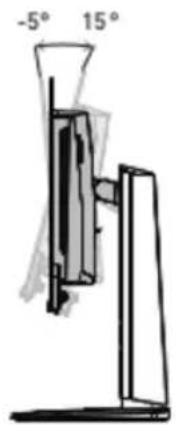
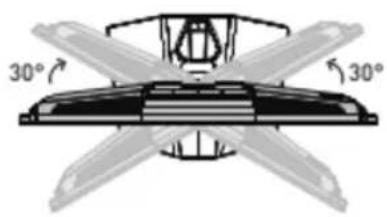
Regulacja monitora
Funkcje regulacji tego monitora mają na celu zmaksymalizowanie komfortu patrzenia.

Ważne
- Podczas regulacji monitora nie należy dotykać panelu wyświetlacza.
- Przed skorzystaniem z funkcji pivot monitor należy przechylić lekko do tyłu.
| 1 | O twórc do prowadzenia kabli |
| 2 | Przycisk makrUaktywnianie aplikacji OSD. |
| 3 | Navi Key (Przycisk nawigacji) |
| 4 | Power Button (Przycisk zasilania) |
| 5 | Blokada Kensington |
| 6 | Gniazdo zasilania |
| 7 | Złącze HDMITMHDMI TM Obsługą HDMITM CEC, 3840 x 2160 przy 165 Hz zgodnie ze specyfikacją HDMI TM 2.1. |
| 8 | Złącze HDMITMHDMI TM Obsługą rozdzielczości 3840 x 2160 przy 165 Hz zgodnie ze specyfikacją HDMI TM 2.1. |
| 9 | DisplayPortObsługą rozdzielczości 3840 x 2160 przy 165 Hz zgodnie ze specyfikacją DisplayPort 1.4. |
Podłączanie monitora do komputera
- Wyłącz komputer.
- Podłącz kabel Video do monitora i do komputera.
- Podłącz przewód zasilający do gniazda zasilania monitora. (Rysunek A)
- Podłącz przewód zasilający do gniazda elektrycznego. (Rysunek B)
- Włącz monitor. (Rysunek C)
- Włącz komputer, a monitor automatycznie wykryje źródło wejścia.
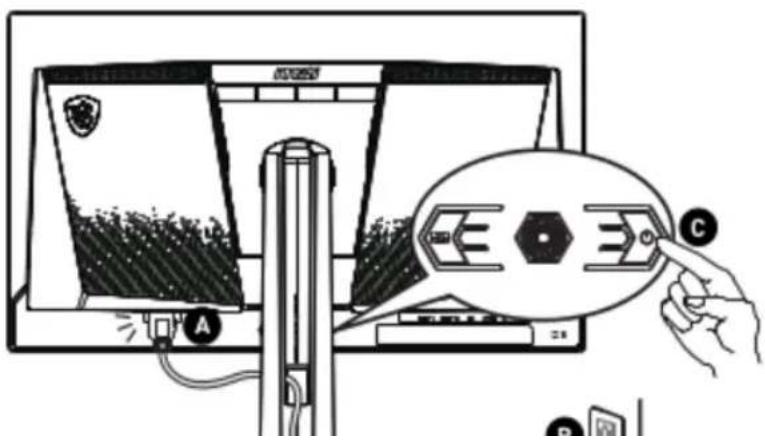
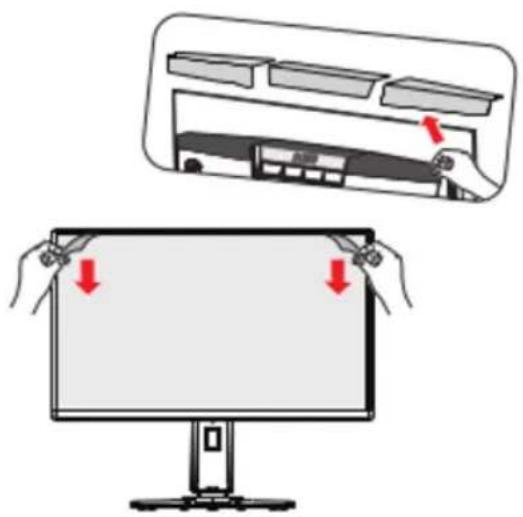
Przed rozpoczęciem użytkowania należy usunąć folie ochronne z panelu wyświetlacza i otworów wentylacyjnych, aby zoptymalizować działanie i zapobiec przegrzaniu urządzenia.
Konfiguracja w menu OSD
W tym rozdziale zawarto informacje na temat konfiguracji za pomocą menu OSD.

Ważne
Wszystkie dane podlegają zmianie bez uprzedniego powiadomienia.
Navi Key (Przycisk nawigacji)
Monitor wyposażony jest w Navi Key (Przycisk nawigacji), wielokierunkowy element sterowania pomagający w nawigacji w menu ekranowym OSD.
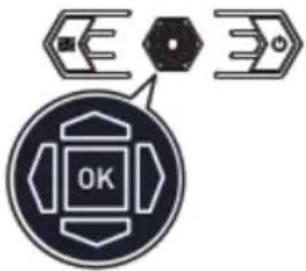
Up [W górę]/ Down [W dół]/ Left [W lewo]/ Right [W prawo]:
Menu OSD
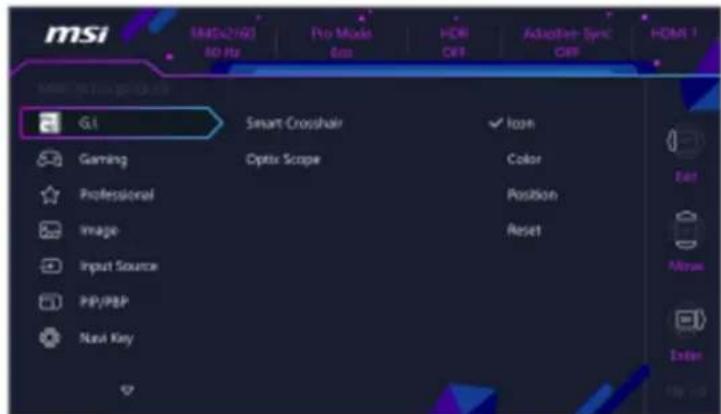

Ważne
W przypadku odbioru sygnałów HDR poniższe ustawienia będą wyszarzone:
• Night Vision (Funkcja Night Vision) - Contrast (Kontrast) • AI Vision • Color Temperature (Temperatura barwowa) - Low Blue Light (Niski poziom światła niebieskiego) • L. C. A.
G.I.
| 1. poziom menu | 2/3. poziom menu | Opis | |
| Smart Crosshair | Icon (Ikona) | None (Brak) | Dzieki algorytomow AI funkcja ta zwiększa widoczno ć celownika w grze.Można wybrać kolor i położenie celownika. |
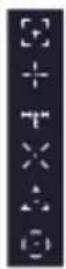 | |||
| Color (Kolor) | White (Biaty) | ||
| Red (Czerwony) | |||
| Auto (Automat.) | |||
| Position (Pazycja) | |||
| Reset (Risetuji) | |||
| Optix Scope (Luneta Optix) | Scope Size (Rozmiar lunety) | Small (Male) | Po wyłączeniu funkcji Luneta Optix punkt centralny będzie powiększany. Można wprowadzić bardziej dokładne nagulacja za pomocą ustawień „Rozmiar lunety” i „Współczynnik lunety”. |
| Medium (Średnie) | |||
| Large (Duże) | |||
Gaming (Gry)
| 1. poziom menu | 2./3. poziom menu | Opis | ||
| Game Mode (Tryb Gra) | Premium Color (Kolor premium) | Naciśnij przycisk w górę lub w dół, aby wybrać i wykłeńlic podgląd ofektów w trybu.Naciśnij przycisk OK, aby potwierd zść i zast osować tryb. | ||
| User (Użytkownikia) | ||||
| FPS | ||||
| Racing (Wyścigi) | ||||
| RTS | ||||
| RPG | ||||
| Night Vision(Funkcja Night Vision) | OFF (WYL) | Funkcja ta optymalizuje jasność tła i jest zalecana pod czas grania w gry FPS. | ||
| Normal (Normalny) | ||||
| Strong (Silne) | ||||
| Strongest (Najsilniejsze) | ||||
| A.I. | ||||
| AI Vision | OFF (WYL) | Funkcja AI Vision poprawia jakość obrazu dzieki optymalizacji kontrastu obrazu i jasności tła.Uatktywenienie funkcji AI Vision ma wpływna: | ||
| ON (WL) | Włączona funkcja | Stan funkcji | ||
| Funkcja Night Vision | Brak możliwości wyboru | |||
| Refresh Rate | Location(Pozycja) | Left Top (Górna tawa) | Pozycja można ustawić w menu OSD. Naciśnij OK przyciski, aby potwierd zść i zasto sowacł lokalizacje pozycji Szybkość odświzdania.Monitor ten działa zgodnie z Szybkość odświzdania ekranu ustawioną w systemie operacivnym. | |
| Right Top(Górna prawa) | ||||
| Left Bottom | ||||
| 1. poziom menu | 2./3. poziom menu | Opis | |
| Adaptive-Sync | OFF (WYL) | • Funkcja Adaptive-Sync zapobięga rożchodzeniu się obrazu.• Włączania funkcji Adaptive-Sync będzie miało wpływna: | |
| ON (WYL) | |||
| Włączona funkcja | Stan funkcji | ||
| • Wiskość ekranu 1:1 | Ustawiona opcja Automat. | ||
| • PIP/PBP• Luneła Optix | Ustawiona opcja WYL | ||
| DSC | OFF (WYL) | • Funkcję DSC (ang. Display Stream Compression) można włączyć lub wyłączyć.• Więcej informacji na temat taktowania DSC można znaleźć we wstępnie ustawonych trybach wyświetkania dla tabel, taktowania Percentaria/wyłączania DSC.• Uaktywnienie funkcji DSC ma wpływna: | |
| ON (WYL) | |||
| Włączona funkcja | Stan funkcji | ||
| • RIP/PBP• Wiskość ekranu 16:10 | Brak możliwości выборu | ||
Professional (Profesjonalny)
| 1. po ziem menu | 2. po ziem menu | Opis |
| Pro Mode (Tryb Pro) | Eco | Naciśrzej przyciisk w góre lub w dół, aby wybrać i wyświetlić podgląd efektów trybu.Naciśrzej przyciisk OK, aby potwiendzić i zasto sować tryb.Ustawianie domodzin „Eco” celuńia womananja |
| User (Ubydownika) | ||
| User (Ubydownika) |
Image (Obraz)
| 1. poziom menu | 2./3. poziom menu | Opis | ||
| Brightness (Jasność) | 0-100 | Do stosuj odpowiednio jasność w zależności od oś wartością otoczenia. | ||
| Contrast (Kontra st) | 0-100 | Do stosuj odpowiednio kontrast w celu zapownienia komfortu podczas patrzenia. | ||
| Sharpness (Ostrość) | 0-5 | Pozycja Ostrość poprawła wynazistość i szczególwość obrazu. | ||
| Color Temperature (Temperatura barwowa) | Coł (Zimna) | Naciśnij przycisk w górę lub w dół, aby wybrać i wykłeńtyć podgląd efektów trybu.Naciśnij przycisk OK, aby potwiendac i zastrasować tryb.Pozycje Temperatura barwowa można dostosować w trybie Dostosowanie. | ||
| Normal (Normalny) | ||||
| Warm (Ciepła) | ||||
| Customization (Dostosowanie) | R (0-100) | |||
| G (0-100) | ||||
| B (0-100) | ||||
| Screen Size (Wielkość ekranu) | Auto (Automat.) | Pozycje Wielkość ekranu można dostosować w każdym trybie, przy dowolnej rozdzielczości i Szybkość odowiezania ekranu.Włączenie funkcji Wielkość ekranu 1:3 będąte miałowpfyw na: | ||
| 4:3 | ||||
| 16:9 | ||||
| 16:10 | ||||
| 1:1 | Włączona funkcja | Stan funkcji | ||
| + Adaptive -Sync+ Luneta Optix+ PIP/PSP | Ustawiona opcja WYL | |||
| 24,5" | ||||
| 27" | ||||
PIP/PBP
| 1. poziom menu | 2/1 poziom menu | Opis | ||
| OFF (WYL) | • Funkcja PIP (ang. Picture in Picture) umożliwia jednocze sna wyświettanie kliku źródół wideo na jednym ekranie. W tym samym czasie można wyświettić jeden program na potnym ekrania i jeden lub kilka innych w dodatkowych oknach.• PBP (ang. Picture by Picture) to podobna funkcja, która umożliwia wyświettienie na ekranie dwóch źródół sygnału obek siebrie.• Pozycja Przetaczanie obrazu umożliwia przełączanie między głównym i dodatkowym źródłem sygnału.• Jeśli dostępny jest tylko jeden sygnał ważściowy, pozycje Przetaczanie obrazu i Przeta cznik audio zostaną wyszarzone.• Można dostosawać współic zymnik podziału okien, wybierają ctryb 1/2.• Włączanie funkcji PIP/PBP będzie miało wpływ na: | |||
| PIP | Source(Źródła) | HOMI TM 1 | ||
| HOMI TM 2 | ||||
| DP | ||||
| Type C | ||||
| PIP Size(Rozmiar okna PIP) | Small (Mate) | |||
| Medium (Średnie) | ||||
| Large (Dute) | ||||
| Location(Pozycjal) | Left Top (Górna Iewa) | |||
| Right Top (Górna prawa) | ||||
| Left Bottom (Dot-na Iewa) | ||||
| Right Bottom(Dotna prawa) | ||||
| Customize (Do-stosu) | ||||
| Display Switch | Włączona funkcja | Stan funkcji | ||
| • Adaptive-Sync• Lumet a Optix | Ustawiona opcja WYL | |||
| • HOMI TM CEC | Ustawiona opcja WYL i brak możliwości wyboru | |||
| • Display HDR | Brak możliwości | |||
Navi Key (Przycisk nawigacji)
| 1. poziom menu | 2. poziom menu | Opis |
| Up (W góre)Down (W dół)Left (W lewo)Right (W prawo)G Key (Klawisz G) | OFF (WYL) | • Wiszystkie ustawienia Przycisk navigacji można dost osować w Manu OSO. |
| Brightness (Jasno ć) | ||
| Game Mode (Tryb Gra) | ||
| Smart Crosshair | ||
| Alarm Clock (Budzik) | ||
| Input Source (Żródło wojścia) | ||
| PIP/PBP Mode (Tryb RIP/PBP) | ||
| Refresh Rate | ||
| Info. On Screen | ||
| Night Vision (Funkcja Night Vision) | ||
| Optix Scope (Luneta Optix) |
Settings (Ustawienie)
| 1. po ziem menu | 2. po ziem menu | Opis |
| Language (Język) | 繁體中文 | • Ab y potwierdzić i zasto sować ustawienie języka,nałe ży naci sąć przycisk OK.• Pozycja Język jest ustawieniem nie zakoźnym.Wydrane przez użytkownika ustawienie językarna autoruat ustala dom domydłnych ustawiań |
| English | ||
| Français | ||
| 1. poziom menu | 2. poziom menu | Opis |
| Power Button(Przycisk zasilania) | OFF (WYL.) | Po ustawieniu opcji WYL naciśniecie przycisku zasilania spowoduje wyłączenie monitora. |
| Standby (Gotowość) | Po ustawieniu opcji Gotowość naciśniecie przycisku zasilania spowoduje wygaszenie panelu i podświetlenia. | |
| Info. On Screen | OFF (WYL.) | Informacje o stanie monitora są wyświetlane po prawej stronie okranu. |
| ON (WIL.) | ||
| HOMI TM CEC | OFF (WYL.) | Funkcja HDMI TM CEC (ang. Consumer Electronics Control) obshuguje konsole Sony PlayStation®, Nintendo® Switch TM , Xbox Series XIS i różne urządzenia audio-wideo zgodne z funkcją CEC.Po ustawieniu dla funkcji HDMI TM CEC opcji WIL...Monitor będzie włączal się automatycznie, gdyにつłączone zostanie urządzenie CBC.Urzadzenie CBC będzie przełączcaścię do trybu oszczędzania energii, gdy monitor zostanie wyłączone.Jesli podłączona jest konsela Sony PlayStation®, Nintendo® Switch TM lub Xbox Series XIS, dla pozycji Tryb Gra i Tryb Pro automatycznie ustawione zostaną tryby domyślne, które będzie można później do stosować dowlasnych preferencji. |
| ON (WIL.) | ||
| Type C PD Charge(ładowania PCD) | OFF (WYL.) | Ta funkcja umotiiwła tadowanie urządzeń przez mod USB menu C |
MSI OLED Care
| 1. poziom menu | 2./3. poziom menu | Opis | |
| Pixel Shift(Prze sunięcie pikseti) | Slow (Wotna) | • Funkcja Prze sunięcie pikseti przesuwa pikseta na ekranie w regularnych odstępach czasu w celu ograniczenia ryzyka wypalenia ekranu lub retencji obrazu. | |
| Normal (Normalny) | |||
| Fast (Szybki) | |||
| Panel Protect (Ochrona panelu) | • W celu utrzymania wysokiej jakości obrazu panelu po upływie 4 godzin użytkowania monitora automatycznie włączona zostanie funkcja ochrony panelu.• Wykonanie funkcji ochronymoże zająć kilka minut.• Do momentu ukończenia całego procesu wskaźnik zasilania będzie migat na pomarańczoło.• W trakcie procesu nie wolno odiączać przewodu zasilającego od monitora.• W trakcie procesu można ponownie naciśnąć przycisk zasilania w celu anulowania tój funkcji. | ||
| Protect Notice(Powiad. o ochronia) | Auto (Automat.) | • Gdy wybrana zostanie opcja Automat., Powiad. o ochronie pojawi się poupływie 4 godzin ciągłego korzystania z panelu.• Gdy wybrana zostanie opcja Używ. > 16 godz., Powiad. o ochronie pojawi siępo upływie 16 godzin ciągłego korzystania z panelu.• Gdy funkcja Ochrona panelu zostanie przeuwana, Powiad. o ochronie pojawi siępo kolejnym włączeniu zasilania. | |
| Usage 16 hrs (Używ. > 16 godz.) | |||
| Multi Logo Detection (Wykryw.wielu logo) | OFF (WYL) | • Funkcja ta zapobięga wystąpieniu efektu wypalania obrazu. Gdy ustawiona zostanie opcja WIL, po wykryciu logo uaktywniana będzie funkcja zmniejszania jasności w strefach wielu logo. | |
| ON (WL) | |||
| Reducing Level. (Poziom redukcji) | 1-2 | • Można wybrać poziom zmniejszania jasności.• Efekt redukcji zależy od ustawienia jasności/ DisplayHDR. | |
| Taskbar Detection (Wykryw. paska zad.) | OFF (WYL) | • Funkcja ta zapobięga wystąpieniu efektu wypalania obrazu. Gdy ustawiona zostanie opcja WIL, po wykryciu pasków zadań uaktywniana będzie funkcja zmniejszania jasności w strefach pasków zadań. | |
| ON (WL) | |||
| Reducing Level. (Poziom redukcji) | 1-3 | • Można wybrać poziom zmniejszania jasności.• Efekt redukcji zależy od ustawienia jasności/ DisplayHDR. | |
| Boundary Detection (Wykryw. granicy) | OFF (WYL) | • Funkcja ta zapobięga wystąpieniu efektu wypalania obrazu. Gdy ustawiona zostanie opcja WIL, po wykryciu granic, takich jak litary kolumny i pionowe łinis, uaktywniana będzie funkcja zmniejszania jasności w strefach granic. | |
| ON (WL) | |||
| Reducing Level. (Poziom redukcji) | 1-3 | • Można wybrać poziom zmniejszania jasności.• Efekt redukcji zależy od ustawienia jasności/ DisplayHDR. | |
| OLED Panel Info. (Inf. o panelu OLED) | • Wyświetanie informacji o MSI OLED Care. | ||
Dane techniczne
| Monitor | MAG 321UP QD-OLED | |
| Rozmiar | 31,5-calowy | |
| Krzywizna | Płaski | |
| Typ pane lu | QD-OLED | |
| Rozdzielczość | 3840x2 160 (UHD) | |
| Współczynnik proporcji | 16:9 | |
| Jasność | • SDR (typowe): 250 nitów• Szczytowa w trybie HDR: 1000 nitów | |
| Współczynnik kontrastu | 1500000:1 | |
| Szybkość odświeżania | 165Hz | |
| Czas reakcji | 0,03 ms (GTG) | |
| Złącza We/Wy | • 2 x Złącze HDMI TM • 1 x DisplayPort• 1 x port USB typu C• 1 x Gniazdo słuchawek | |
| Kąty widzenia | 178° (w poziomie), 178° (w pionie) | |
| DCI-P3*/sRGB | 99%/ 138,2% | |
| Montaż VESA | • Typ płytki: 100 x 100 mm• Typ śruby: M4 x 10 mm• Średnica gwintu: 4 mm• Skok gwintu: 0,7 mm• Długość gwintu: 10 mm | |
| Wymiary [5 x W x G] | 717 x 457 x 242 mm | |
| Waga | Netto | 9,1 kg |
| Brutto | 11,8 kg | |
| Warunki oto czenia | Działanie | • Temperatura: Od 0°C do 40°C• Wilgotność: Od 20% do 90%, bez kondensacji• Wysokość: Od 0 do 5000 m |
| Prze chowy-wanie | • Temperatura: Od - 20°C do 60°C• Wilgotność: Od 10% do 90%, bez kondensacji | |
Wstępnie ustawione tryby wyświetlania

Ważne
- Wszystkie dane podlegają zmianie bez uprzedniego powiadomienia.
- Funkcja HDMI™ VRR (ang. Variable Refresh Rate) synchronizuje się z funkcją Adaptive-Sync (WŁ./WYŁ.). Stan włączenia/wyłączenia VRR można sprawdzić w funkcji Adaptive-Sync.
Domyślny tryb standardowy (DSC włączony)
| Standard | Rozdzielczość | HDMI TM | DP | USB-C | |
| QHD | 2560x1440 | przy 60 Hz | V | V | V |
| przy 120 Hz | V | V | V | ||
| UHD | 3840x2160 | przy 60 Hz | V | V | V |
| przy 120 Hz | V | V | |||
| przy 165 Hz | V | V | V | ||
| Rozdzielczość sygnalu wideo | 720P | V | V | V | |
| 1080P | przy 60 Hz | V | V | V | |
| przy 120 Hz | V | V | V | ||
| 2160P | przy 30 Hz | V | |||
| przy 60 Hz | V | ||||
| przy 120 Hz | V | ||||
| HDMI TM VDD | V | ||||
Tryb PIP (Brak obsługi HDR)
| Standard | Rozdzielczość | HDMI TM | DP | USB-C | |
| QHD | 2560x1440 | przy 60 Hz | V | V | V |
| przy 120 Hz | V | V | V | ||
| UHD | 3840x2160 | przy 60 Hz | V | V | V |
| przy 120 Hz | V | V | V | ||
| Rozdzielczość sygnału wideo | 720P | V | V | V | |
| 1080P | przy 60 Hz | V | V | V | |
| przy 120 Hz | V | V | V | ||
| 2160P | przy 30 Hz | V | V | ||
| przy 50 Hz | V | V | |||
| przy 60 Hz | V | V | |||
| przy 120 Hz | V | V | V | ||
Tryb PBP 1 (Brak obsługi HDR)
| Standard | Rozdzielczość | HDMI TM | DP | USB-C | |
| Rozdzielczość sygnału wideo | 720P | V | V | V | |
| Dla pełnoekranowej funkcji PBP | 2880x2160 | przy 60 Hz | V | V | V |
| 960x2160 | przy 60 Hz | V | V | V | |
T-1 pnn 2/1-1-1-1-1 (n-1, n-1, n-1)
Rozwiązywanie problemów
Dioda LED zasilania jest wyłączona.
- Naciśnij ponownie przycisk zasilania monitora.
- Sprawdź, czy kabel zasilający monitora został podłączony w prawidłowy sposób.
Brak obrazu.
- Sprawdź, czy karta graficzna komputera została poprawnie zainstalowana.
- Sprawdź, czy komputer i monitor są podłączone do gniazd elektrycznych i czy są włączone.
- Sprawdź, czy kabel sygnałowy monitora został podłączony w prawidłowy sposób.
- Komputer może być w trybie oczekiwania. Naciśnij dowolny przycisk, aby uaktywnić monitor.
Obraz nie ma poprawnego rozmiaru lub nie jest wyśrodkowany na ekranie.
- Zapoznaj się z częścią Wstępnie ustawione tryby wyświetlania, aby wybrać na komputerze ustawienie odpowiednie dla monitora.
- Sprawdź, czy kabel zasilający monitora został podłączony w prawidłowy sposób.
- Sprawdź, czy kabel sygnałowy monitora został podłączony w prawidłowy sposób.
- Sprawdź, czy komputer i karta graficzna są zgodne z Plug & Play.
Instrukcje bezpieczeństwa
- Przeczytaj starannie i gruntownie instrukcje bezpieczeństwa.
- Należy stosować się do wszystkich przestróg i ostrzeżeń umieszczonych na urządzeniu lub w podręczniku użytkownika.
- Czynności serwisowe mogą wykonywać wyłącznie wykwalifikowane osoby.
Zasilanie
- Przed podłączeniem urządzenia do gniazda zasilania należy upewnić się, że napięcie zasilające jest w bezpiecznych granicach i zostało prawidłowo ustalone w przedziale 100-240 V.
- Jeśli przewód zasilający jest wyposażony we wtyczkę 3-bolcową, nie wolno usuwać bolca uziemiającego. Urządzenie musi być podłączone do uziemionego gniazda zasilania.
- Należy sprawdzić, czy system dystrybucji energii w miejscu instalacji jest wyposażony w wyłącznik automatyczny o wartościach znamionowych 120/240 V, 20 A (maks.).
- Jeśli urządzenie nie będzie używane przez dłuższy czas, należy zawsze odłączyć przewód zasilający lub wyłączyć zasilanie gniazda ściennego, aby zapewnić zerowe zużycie energii.
- Przewód zasilający należy tak poprowadzić, aby nikt przypadkiem na niego nie nadepnął i nie potknął się o niego. Nie należy stawiać niczego na przewodzie zasilającym.
- Jeśli urządzenie jest używane z zasilaczem, należy korzystać wyłącznie z zasilacza dostarczonego przez firmę MSI i zatwierdzonego do użytku z tym urządzeniem.
Warunki otoczenia
- W pobliżu urządzenia nie mogą znajdować się obiekty o silnym polu magnetycznym lub elektrycznym.
- W razie wystąpienia którejkolwiek z poniższych sytuacji urządzenie powinno zostać sprawdzone przez personel serwisu:
- Przewód zasilający lub wtyczka uległy uszkodzeniu.
- Do wnętrza urządzenia dostał się płyn.
- Urządzenie zostało poddane działaniu wilgoci.
- Urządzenie nie działa poprawnie lub nie można go uruchomić zgodnie z podręcznikiem użytkownika.
- Urządzenie zostało upuszczone i uszkodzone.
- Urządzenie ma wyraźne oznaki uszkodzenia.
Certyfikat TÜV Rheinland
Certyfikat TÜV Rheinland dotyczący Low Blue Light (Niski poziom niebieskiego światła)
Wykazano, że światło niebieskie jest przyczyną zmęczenia i dyskomfortu oczu. Firma MSI oferuje obecnie monitory z certyfikatem TÜV Rheinland dotyczącym niskiego poziomu niebieskiego światła, aby zadbać o komfort widzenia i dobre samopoczucie użytkowników. Prosimy o zastosowanie się do poniższych instrukcji, aby złagodzić objawy długotrwałej pracy przed monitorem i ekspozycji na światło niebieskie.
- Ekran należy ustawić w odległości 20–28 cali (50-70 cm) od oczu i nieco poniżej poziomu wzroku.
- Częste mruganie pomaga ograniczyć zmęczenie oczu w przypadku długotrwałego patrzenia na ekran.
- Należy robić 20-minutowe przerwy co 2 godziny.
- Podczas przerw należy kierować wzrok na odległy przedmiot i patrzeć na niego przez co najmniej 20 sekund.
- Podczas przerw należy przeciągać się, aby uwolnić napięcie lub złagodzić ból ciała.
Certyfikat TÜV Rheinland dotyczący Flicker Free (Braku Migotania)
- Firma TÜV Rheinland przetestowała ten produkt pod kątem migotania ekranu widocznego i niewidocznego dla oka ludzkiego i będącego przyczyną zmęczenia oczu.
Flicker Free
Informacje dotyczące przepisów
Zgodność z CE
Urządzenie to spełnia wymogi dyrektywy Rady w sprawie zbliżenia ustawodawstw państw członkowskich odnoszących się do kompatybilności elektromagnetycznej (2014/30/UE), dyrektywy niskonapięciowej (2014/35/UE), dyrektywy ErP (2009/125/WE) i dyrektywy RoHS (2011/65/UE). Urządzenie to zostało poddane testom, które wykazały jego zgodność z normami zharmonizowanymi dla urządzeń technologii informacyjnej opublikowanymi w dyrektywach w Dzienniku Urzędowym Unii Europejskiej.

Oświadczenie FCC-B o zakłóceniach częstotliwości radiowych
Urządzenie to zostało poddane testom, które stwierdziły, że jest zgodne z ograniczeniami wyznaczonymi dla urządzeń cyfrowych klasy B w części 15 przepisów FCC. Ograniczenia te zostały wyznaczone, aby zapewniać odpowiednie zabezpieczenie przed szkodliwymi zakłóceniami w instalacjach domowych. Urządzenie generuje, wykorzystuje oraz może wytwarzać energię częstotliwości radiowej
i, jeśli nie będzie zainstalowane i używane ściśle według zaleceń instrukcji, może powodować zakłócenia komunikacji radiowej. Jednakże, nie gwarantuje się, że nie wystąpią zakłócenia w określonej instalacji. Jeśli więc urządzenie powoduje szkodliwe zakłócenia w odbiorze radia lub telewizji, których przyczynę można potwierdzić wyłączając i włączając urządzenie, użytkownik może spróbować wyeliminować zakłócenie przez zastosowanie co najmniej jednego z wymienionych poniżej sposobów:

Na mocy unijnej dyrektywy o zużytym sprzęcie elektronicznym i elektrycznym 2012/19/UE, zużyty sprzęt elektryczny i elektroniczny nie może być utylizowany jako część odpadów komunalnych. W związku z tym producenci takiego sprzętu mają obowiązek go odbierać po zakończeniu okresu eksploatacji.
Informacje o substancjach chemicznych
Zgodnie z przepisami dotyczącymi substancji chemicznych, takimi jak przepisy UE REACH (Przepisy WE Nr 1907/2006 Parlamentu Europejskiego i Rady Europy), MSI udostępnia informacje o substancjach chemicznych pod adresem: https://csr.msi.com/global/index
Energooszczędność produktu
- Zmniejszone zużycie energii podczas używania i w trybie wstrzymania
- Ograniczone użycie substancji szkodliwych dla środowiska i dla zdrowia • Łatwy demontaż i recykling
- Zmniejszone zużycie zasobów naturalnych poprzez zachęcanie do recyklingu
- Zwiększona żywotność produktu, poprzez łatwe aktualizacje
- Zmniejszona ilość trwałych odpadów, dzięki polityce zwrotów
Polityka ochrony środowiska
- Produkt został zaprojektowany tak, aby umożliwiać wielokrotne użycie części i właściwe przetwarzanie, dlatego też nie należy go wyrzucać
Prawa autorskie i informacje na temat znaków towarowych
msi
MSI
微星
微星科技

Copyright © Micro-Star Int'l Co., Ltd. Wszelkie prawa zastrzeżone. Logo MSI to zastrzeżony znak towarowy firmy Micro-Star Int'l Co., Ltd. Wszystkie pozostałe wspomniane znaki i nazwy mogą być znakami towarowymi odpowiednich właścicieli. Firma nie udziela żadnych gwarancji, wyrażonych ani dorozumianych, odnośnie dokładności lub kompletności. Firma MSI zastrzega sobie prawo do wprowadzania zmian w niniejszym dokumencie bez uprzedniego powiadomienia.
HDMI™
Terminy „HDMI™” oraz „HDMI™ High-Definition Multimedia Interface”, charakterystyczny kształt produktów HDMI™ (HDMI™ trade dress) oraz Logo HDMI™ stanowią znaki towarowe lub zastrzeżone znaki towarowe spółki HDMI™ Licensing Administrator, Inc.
Pomoc techniczna
Po wystąpieniu problemu z produktem i nieuzyskaniu rozwiązania z podręcznika użytkownika należy skontaktować się ze sprzedawcą lub z lokalnym dystrybutorem. W celu uzyskania dalszych wskazówek można także przejść na stronę https://www.msi.com/support/.


- WPROWADZENIE
- WAŻNE
- INSTALACJA PODSTAWY MONITORA
- REGULACJA MONITORA
- PODŁĄCZANIE MONITORA DO KOMPUTERA
- KONFIGURACJA W MENU OSD
- NAVI KEY (PRZYCISK NAWIGACJI)
- MENU OSD
- WSTĘPNIE USTAWIONE TRYBY WYŚWIETLANIA
- ROZWIĄZYWANIE PROBLEMÓW
- DIODA LED ZASILANIA JEST WYŁĄCZONA
- BRAK OBRAZU
- OBRAZ NIE MA POPRAWNEGO ROZMIARU LUB NIE JEST WYŚRODKOWANY NA EKRANIE
- INSTRUKCJE BEZPIECZEŃSTWA
- ZASILANIE
- WARUNKI OTOCZENIA
- CERTYFIKAT TÜV RHEINLAND
- CERTYFIKAT TÜV RHEINLAND DOTYCZĄCY LOW BLUE LIGHT (NISKI POZIOM NIEBIESKIEGO ŚWIATŁA)
- CERTYFIKAT TÜV RHEINLAND DOTYCZĄCY FLICKER FREE (BRAKU MIGOTANIA)
- INFORMACJE DOTYCZĄCE PRZEPISÓW
- ZGODNOŚĆ Z CE
- OŚWIADCZENIE FCC-B O ZAKŁÓCENIACH CZĘSTOTLIWOŚCI RADIOWYCH
- INFORMACJE O SUBSTANCJACH CHEMICZNYCH
- ENERGOOSZCZĘDNOŚĆ PRODUKTU
- POLITYKA OCHRONY ŚRODOWISKA
- PRAWA AUTORSKIE I INFORMACJE NA TEMAT ZNAKÓW TOWAROWYCH
- MSI
- 微星
- 微星科技
- HDMI™
- POMOC TECHNICZNA
Marka : MSI
Model : MAG 321UP
Kategoria : Ekran