
Optix G27CQ4P - Ekran MSI - Bezpłatna instrukcja obsługi
Znajdź bezpłatnie instrukcję urządzenia Optix G27CQ4P MSI w formacie PDF.


| Typ produktu | Monitor gamingowy z zakrzywionym ekranem |
| Przekątna ekranu | 27 cali |
| Krzywizna ekranu | 1500R |
| Typ matrycy | VA |
| Rozdzielczość | 2560 x 1440 (WQHD) przy 165 Hz |
| Częstotliwość odświeżania | 165 Hz |
| Czas reakcji | 1 ms (MPRT) |
| Współczynnik kontrastu | 3000:1 |
| Jasność | 250 nitów |
| Kąty widzenia | 178° w poziomie / 178° w pionie |
| Łączność | 2x HDMI, 1x DisplayPort, 1x wyjście słuchawkowe |
| Zgodność z FreeSync | Tak (AMD FreeSync) |
| Funkcje specjalne | Tryby gry (FPS, RTS, itp.), Anti Motion Blur, Ochrona wzroku (Eye Saver), Budzik, Poprawianie obrazu |
| Oprogramowanie | Menu OSD z regulacją jasności, kontrastu, ostrości, itp. |
| Wymiary z podstawą (S x W x G) | 611,5 x 449,1 x 231,2 mm |
| Waga netto / brutto | 5,4 kg / 7,74 kg |
| Zasilanie | Zasilacz zewnętrzny, 100-240 V AC, 50/60 Hz |
| Certyfikaty | TÜV Rheinland Low Blue Light, Flicker Free, CE, FCC-B, WEEE |
| Zawartość opakowania | Monitor, stojak z podstawą, zasilacz, kabel HDMI, kabel DisplayPort, dokumentacja |
| Kolor | Czarny (domyślnie) |
Często zadawane pytania - Optix G27CQ4P MSI
Pytania użytkowników dotyczące Optix G27CQ4P MSI
0 pytanie dotyczące tego urządzenia. Odpowiedz na te, które znasz, lub zadaj własne.
Zadaj nowe pytanie dotyczące tego urządzenia
Pobierz instrukcję dla swojego Ekran w formacie PDF za darmo! Znajdź swoją instrukcję Optix G27CQ4P - MSI i weź swoje urządzenie elektroniczne z powrotem w ręce. Na tej stronie opublikowane są wszystkie dokumenty niezbędne do korzystania z urządzenia. Optix G27CQ4P marki MSI.
INSTRUKCJA OBSŁUGI Optix G27CQ4P MSI
Zawartość opakowania 3
Instalacja podstawy monitora 4
Regulacja monitora 5
Przegląd monitora 6
Podłączanie monitora do komputera 8
Konfiguracja w menu OSD 9
Navi Key (Przycisk nawigacji) 9
Przycisk skrótu 9
Menu OSD 10
Gaming (Gry) 10
Professional (Profesjonalny) 12
Image (Obraz) 13
Input Source (Źródło wejścia) 14
Navi Key (Przycisk nawigacji) 14
Setting (Ustawienie) 15
Dane techniczne 16
Wprowadzenie
W rozdziale tym zawarto informacje dotyczące procedur konfiguracji sprzętowej. Podczas podłączania urządzeń należy trzymać je ostrożnie, a także założyć na nadgarstek uziemiony pasek w celu uniknięcia wystąpienia elektryczności statycznej.
Zawartość opakowania
| Monitor | Optix G27CQ4P |
| Dokumentacja | Instrukcja szybkiego uruchomienia |
| Karta reje stracyjna | |
| Karta gwarancyjna | |
| Karta programu lojalnościowego MSI | |
| Akcesoria | Stojak ze śrubami |
| Podstawa ze śrubami | |
| Zasilacz i przewód zasilający | |
| Kable | Kabel HDMI (opcjonalny) |
| Kabel DisplayPort (opcjonalny) |

Ważne
Instalacja podstawy monitora
- Połóż monitor na ochronnym opakowaniu piankowym. Dopasuj wspornik podstawy do wgłębienia w monitorze.
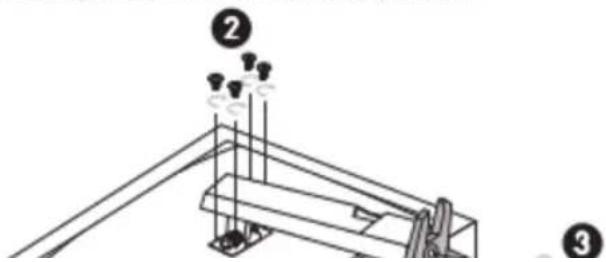
- Przykręć wspornik podstawy za pomocą śrub.
- Połącz podstawę ze wspornikiem i przykręć śrubę w celu zabezpieczenia podstawy.
- Dopasuj i wciśnij pokrywę wspornika wzdłuż wgłębienia w monitorze, aż do zabezpieczenia na miejscu.

Ważne
- Monitor należy położyć na miękkiej, zabezpieczonej powierzchni, aby uniknąć porysowania panelu wyświetlacza.
- Panel należy chronić przed kontaktem z ostrymi przedmiotami.
- Wgłębienie do mocowania wspornika podstawy można również wykorzystać do mocowania naściennego. W celu uzyskania informacji o właściwym zestawie do montażu naściennego należy skontaktować się z dystrybutorem.
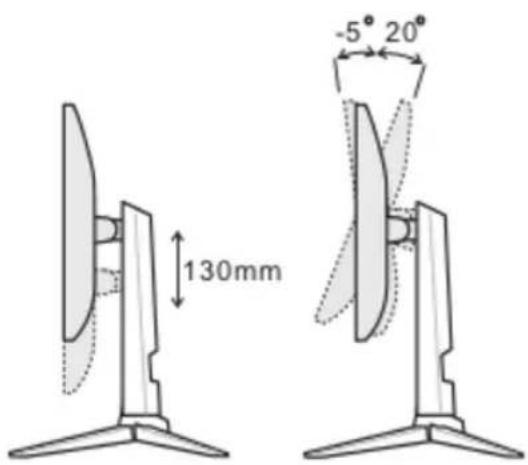
Funkcje regulacji tego monitora mają na celu zmaksymalizowanie komfortu patrzenia.

Ważne
Podczas regulacji monitora nie należy dotykać panelu wyświetlacza.
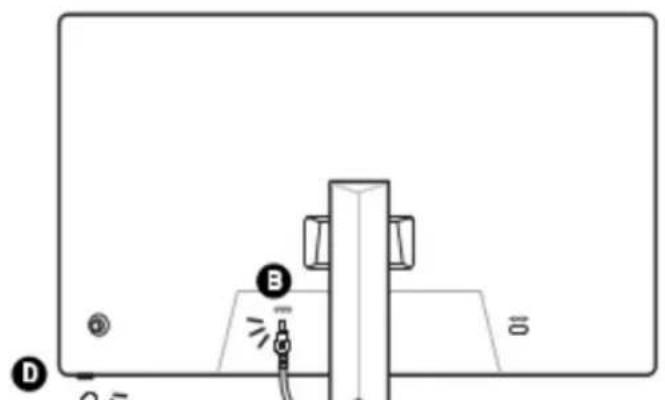
Podłączanie monitora do komputera
- Wyłącz komputer.
- Podłącz kabel Video do monitora i do komputera.
- Podłącz przewód zasilający do zasilacza monitora. (Rysunek A)
- Podłącz zasilacz do gniazda zasilania monitora. (Rysunek B)
- Podłącz przewód zasilający do gniazda elektrycznego. (Rysunek C)
- Włącz monitor. (Rysunek D)
- Włącz komputer, a monitor automatycznie wykryje źródło wejścia.
Konfiguracja w menu OSD
W tym rozdziale zawarto informacje na temat konfiguracji za pomocą menu OSD.

Ważne
Wszystkie dane podlegają zmianie bez uprzedniego powiadomienia.
Navi Key (Przycisk nawigacji)
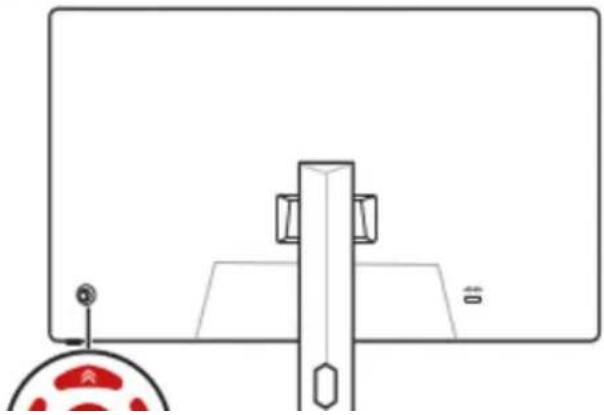
Monitor wyposażony jest w Navi Key (Przycisk nawigacji), wielokierunkowy element sterowania pomagający w nawigacji w menu ekranowym OSD.
| 1. poziom menu | 2./3. poziom menu | Opis | |
| Game Mode (Tryb Gra) | User (Użytkownika) | Można dosto sować wszystkie elementy.Naciśnij przycisk wgórę lub w dół, aby | |
| FPS | |||
| Racina (Wścicial) | |||
| Anti Motion Blur (Zapob. rozm. obrazu) | OFF (WYL.) | Po włączeniu funkcji Zapob. rozm. obrazu nie będzie można włączyć pozycji HDCR i Jasność, które zostaną wówczas wyszarzone.Po włączeniu funkcji Zapob. rozm. obrazu pozycja Czas reakcji zostanie wyszarzona.Po ustawieniu dla funkcji FreeSync opcji Wt. należy wyłączyć funkcję Zapob. rozm. obrazu. | |
| ON (Wt.) | |||
| Refresh Rate (Szybkość odświezania) | Location (Pozycja) | Górna lewa | Pozycję Szybkość odświezania można dostosować w kazdym trybie.Do myślna lokalizacja pozycji Szybkość odświezania to Górna lewa. Pozycja można ustawić w menu OSD. Naciśnij OK przycisk, aby potwierdzić i zastosować lokalizację pozycji Szybkość odświezania.Monitor ten działa zgodnie z Szybkość odświezania ekranu ustawioną w systemie operacyjnym. |
| Górna prawa | |||
| Dolna lewa | |||
| Dolna prawa | |||
| Customize (Dostosuj) | |||
| OFF (WYL.) | |||
| ON (Wt.) | |||
| Alarm Clock (Budzik) | Location (Pozycja) | Górna lewa | Pozycję Budzik można dostosować w kazdym trybie.Po ustawieniu czasu naciśnij OK przycisk, aby uaktywnić timer.Do myślna lokalizacja pozycji Budzik to Górna lewa. Użytkownik może wybrać |
| Górna prawa | |||
| Dolna lewa | |||
| Dolna prawa | |||
| 1. poziom menu | 2./3. poziom menu | Opis |
| FreeSync | OFF (WYL.) | Funkcja FreeSync zapobieg a rozchodzeniu się obrazu.W przypadku sygnału DisplayPort lub HDMI funkcja jest domyślnie wyłączona i można ją włączeń w kcalym trybie, przy dowolnej rozdzielczości, źródłe sygnału i częstotliwości odświezania ekranu.Po włączeniu funkcji FreeSync funkcja Korekcja rozmycia ruchu zostanie wyłączona. |
| ON (WL.) |
Professional (Profesjonalny)
| 1. poziom menu | 2. poziom menu | Opis |
| Pro Mode (Tryb Pro) | User (Uzytkownika) | Tryb domyślny to Uzytkownika.Można dostosować wszystkie elementy.Naciśnij przycisk wgóre lub w dół, aby wybrać i wyświetlić podgląd efektów trybu.Naciśnij O K przycisk, aby potwierdzić i zastosować typ trybu. |
| Reader (Czytnik) | ||
| Cinema (Kino) | ||
| Designer (Projektant) | ||
| Eye Saver (Ochrona wzroku) | OFF (WYL.) | Funkcja Ochrona wzroku chroni oczy przed działaniem światła niebieskiego. Po włączeniu funkcja Ochrona wzroku ustawia bardziej żółtawą temperaturę barwową obrazu. |
| ON (WL.) | ||
| Image Enhancement (Poprawianie obrazu) | OFF (WYL.) | Pozycja Poprawianie obrazu koryguje krawędzie obrazu w celu ich wyostrzenia.Pozycję Poprawianie obrazu można dostosować w każdym trybie. |
| Weak (Stabe) | ||
| Medium (Średnie) | ||
| Strong (Silne) | ||
| Strongest (Najsilniejsze) |
Image (Obraz)
| 1. poziom menu | 2./3. poziom menu | Opis |
| Brightness (Jasność) | 0-100 | Pozycję Jasność można dosta sować w każdym trybie.Po Percenteniu funkcji Zapob. rozm. obrazu lub HDCR pozycja Jasność zostanie wyszarzona. |
| Contrast (Kontrast) | 0-100 | Pozycję Kontrast można dosta sować w każdym trybie. |
| Sharpness (Ostrość) | 0-5 | Pozycję Ostrość można dosta sować w każdym trybie.Pozycja Ostrość poprawia |
Input Source (Źródło wejścia)
| 1. poziom menu | 2. poziom menu | Opis |
| HDMI1 | • Pozycję źródło wejścia można dostosować w każdym trybie. | |
| HDMI2 | ||
| DP | ||
Navi Key (Przycisk nawigacji)
| 1. poziom menu | 2. poziom menu | 0 pis |
| Up (W górę)/Down (W dół)/Left (W lewo)/Right (W prawo) | OFF (WYL.) | Ustawieniem domyślnym dla przycisku w górę jest Tryb Gra.Ustawieniem domyślnym dla przycisku w dół jest Pomoc dla ekranu.Ustawieniem domyślnym dla przycisku w lewo jest Budzik.Ustawieniem domyślnym dla przycisku w prawo jest Źródło wejścia.Wszystkie ustawienia Przycisk nawigacji można dosto sować w Menu OSD. |
| Brightness(Jasność) | ||
| Game Mode(Tryb Gra) | ||
| Screen Assistance(Pomoc dla ekranu) | ||
| Alarm Clock |
Setting (Ustawienie)
| 1. poziom menu | 2. poziom menu | Opis |
| Language (Język) | 繁體中文 | Domyślnym językiem fabrycznym jest angielski.Aby potwierdzić i zastosować ustawienie języka, należy nacisnąć OK przycisk.Pozycja Język jest ustawieniem niezależnym. Wybrane przez użytkownika ustawienie języka ma priorytet względem domyślnych ustawień fabrycznych. Po wybraniu dla pozycji Resetuj opcji Tak ustawienie Język nie zostanie zmienione. |
| English | ||
| Français | ||
| Deutsch | ||
| Italiano | ||
| Español | ||
| 한국어 | ||
| 日本語 | ||
| Русский | ||
| Português | ||
| 筒体中文 | ||
| Bahasa Indonesia | ||
| Türkçe | ||
| (Wikróte dostępnych będzie więcej języków) | ||
| Transparency | 0-5 | Pozycję Przezroczystość można |
Dane techniczne
| Model | Optix G 27C04P | |
| Rozmiar | 27 calowy | |
| Krzywizna | 1500R | |
| Typ panelu | VA | |
| Rozdzielczość | 2560 x 1440 przy 165Hz | |
| Współczynnik proporcji | 16.9 | |
| Jasność (nity) | 250 | |
| Współczynnik kontrastu | 3000:1 | |
| Szybkość odświeżania | 165Hz | |
| Czas reakcji | 1 ms (MPRT) | |
| Złącza We/Wy | • HDMI x 2• DP x 1• Wyjście słuchawek x1 | |
| Kątywidzenia | 178a(w poziomie), 178a(w pionie) | |
| Wymiary (5 x W x G) | 611,5 x 449,1 x 231,2 mm | |
| Waga | 5,4 kg (netto)/7,74 kg (brutto) | |
| Warunki oto czenia | Dziatanie | • Temperatura: od 0°C do 40°C• Wilgotność: od 20% do 90%, bez kondensacji• Wysokość: 0-5000m |
| Prze chowywanie | • Temperatura: od -20°C do 60°C• Wilgotność: od 10% do 90%, bez kondensacji | |
Wstępnie ustawione tryby wyświetlania
| Standard | Rozdzielczość | Optix G27CQ4P | ||
| HDMI | DP | |||
| VGA | 640x480 | przy 60Hz | V | V |
| przy 67Hz | V | V | ||
| przy 72Hz | V | V | ||
| przy 75Hz | V | V | ||
| Tryb DOS | 720x400 | przy 70Hz | V | V |
| SVGA | 800x600 | przy 56Hz | V | V |
| przy 60Hz | V | V | ||
| przy 72Hz | V | V | ||
| przy 75Hz | V | V | ||
| XGA | 1024x768 | przy 60Hz | V | V |
| przy 70Hz | V | V | ||
| przy 75Hz | V | V | ||
| SXGA | 1152x864 | przy 75Hz | V | V |
| 1280x720 | przy 60Hz | V | V | |
| 1280x960 | przy 60Hz | V | V | |
| Tryb | Rozdzielczość sygnału wide o | HDMI | DP | |
| 480 P | 640x480P | przy 60Hz | V | V |
| 720x480P | V | V | ||
| 1440x480 P | V | V | ||
| 576 P | 720x576P | przy 50Hz | V | V |
| 1440x576 P | V | V | ||
| 720 P | 1280x720 P | przy 50Hz | V | V |
| 1080P | 1920x1080P | przy 50Hz | V | V |
| przy 60Hz | V | V | ||
Rozwiązywanie problemów
Dioda LED zasilania jest wyłączona.
- Naciśnij ponownie przycisk zasilania monitora.
- Sprawdź, czy kabel zasilający monitora został podłączony w prawidłowy sposób.
Brak obrazu.
- Sprawdź, czy karta graficzna komputera została poprawnie zainstalowana.
- Sprawdź, czy komputer i monitor są podłączone do gniazd elektrycznych i czy są włączone.
- Sprawdź, czy kabel sygnałowy monitora został podłączony w prawidłowy sposób.
- Komputer może być w trybie oczekiwania. Naciśnij dowolny przycisk, aby uaktywnić monitor.
Obraz nie ma poprawnego rozmiaru lub nie jest wyśrodkowany na ekranie.
- Zapoznaj się z częścią Wstępnie ustawione tryby wyświetlania, aby wybrać na komputerze ustawienie odpowiednie dla monitora.
- Sprawdź, czy kabel zasilający monitora został podłączony w prawidłowy sposób.
- Sprawdź, czy kabel sygnałowy monitora został podłączony w prawidłowy sposób.
- Sprawdź, czy komputer i karta graficzna są zgodne z Plug & Play.
Instrukcje bezpieczeństwa
- Przeczytaj starannie i gruntownie instrukcje bezpieczeństwa.
- Należy stosować się do wszystkich przestróg i ostrzeżeń umieszczonych na urządzeniu lub w podręczniku użytkownika.
- Czynności serwisowe mogą wykonywać wyłącznie wykwalifikowane osoby.
Zasilanie
- Przed podłączeniem urządzenia do gniazda zasilania należy upewnić się, że napięcie zasilające jest w bezpiecznych granicach i zostało prawidłowo ustalone w przedziale 100-240 V.
- Jeśli przewód zasilający jest wyposażony we wtyczkę 3-bolcową, nie wolno usuwać bolca uziemiającego. Urządzenie musi być podłączone do uziemionego gniazda zasilania.
- Należy sprawdzić, czy system dystrybucji energii w miejscu instalacji jest wyposażony w wyłącznik automatyczny o wartościach znamionowych 120/240 V, 20 A (maks.).
- Jeśli urządzenie nie będzie używane przez dłuższy czas, należy zawsze odłączyć przewód zasilający lub wyłączyć zasilanie gniazda ściennego, aby zapewnić zerowe zużycie energii.
- Przewód zasilający należy tak poprowadzić, aby nikt przypadkiem na niego nie nadepnął i nie potknął się o niego. Nie należy stawiać niczego na przewodzie zasilającym.
- Jeśli urządzenie jest używane z zasilaczem, należy korzystać wyłącznie z zasilacza dostarczonego przez firmę MSI i zatwierdzonego do użytku z tym urządzeniem.
Bateria
Tajwan:

Zużyte baterie należy zwracać do punktów zbiórki.
Ze względu na wymagania ochrony środowiska zużyte baterie należy zbierać oddzielnie w celu recyklingu lub specjalnego usuwania.
Kalifornia, USA:

Baterie pastylkowe mogą zawierać nadchlorany; ich przetwarzanie lub usuwanie wymaga w stanie Kalifornia specjalnej obsługi. Dalsze informacje można uzyskać pod adresem: https://dtsc.ca.gov/perchlorate/
Warunki otoczenia
- Aby zmniejszyć prawdopodobieństwo wystąpienia obrażeń związanych z wysokimi temperaturami lub przegrzania urządzenia, nie wolno umieszczać go na miękkiej, niestabilnej powierzchni, a także blokować jego otworów wentylacyjnych.
- Z urządzenia należy korzystać wyłącznie na twardej, płaskiej i stabilnej powierzchni.
- Aby uniknąć przewrócenia się urządzenia, należy przymocować je do biurka, ściany lub stałego obiektu za pomocą mocowania zapobiegającego przewróceniu, które odpowiednio zabezpieczy urządzenie i utrzyma je na miejscu.
- Urządzenie należy przechowywać z dala od wilgoci i nie narażać go na działanie wysokiej temperatury, aby uniknąć pożaru lub porażenia prądem.
- Nie należy pozostawiać urządzenia w miejscu bez wentylacji przy temperaturze przechowywania powyżej 60°C lub poniżej -20°C, ponieważ może to uszkodzić urządzenie.
- Maksymalna temperatura działania wynosi około 40°C.
Certyfikat TÜV Rheinland
Certyfikat TÜV Rheinland dotyczy Low Blue Light (Niski poziom niebieskiego światła)
Wykazano, że światło niebieskie jest przyczyną zmęczenia i dyskomfortu oczu. Firma MSI oferuje obecnie monitory z certyfikatem TÜV Rheinland dotyczącym niskiego poziomu niebieskiego światła, aby zadbać o komfort widzenia i dobre samopoczucie użytkowników. Prosimy o zastosowanie się do poniższych instrukcji, aby złagodzić objawy długiej ekspozycji na światło niebieskie.
- Ekran należy ustawić w odległości 20–28 cali (50–70 cm) od oczu i nieco poniżej poziomu wzroku.
- Częste mruganie pomaga ograniczyć zmęczenie oczu w przypadku długotrwałego patrzenia na ekran.
- Należy robić 20-minutowe przerwy co 2 godziny.
- Podczas przerw należy kierować wzrok na odległy przedmiot i patrzeć na niego przez co najmniej 20 sekund.
- Podczas przerw należy poprzeciągać się, aby uwolnić napięcie lub złagodzić ból ciała.
- Należy korzystać z trybu Reader (Czytnik)/Anti-Blue (Ochrona przed niebieskim światłem) lub włączyć opcjonalną funkcję Niski poziom niebieskiego światła.
Certyfikat TÜV Rheinland dotyczący Flicker Free i Braku
Informacje dotyczące przepisów
Zgodność z CE
Urządzenie to spełnia wymogi dyrektywy Rady w sprawie zbliżenia ustawodawstw państw członkowskich odnoszących się do kompatybilności elektromagnetycznej (2014/30/UE), dyrektywy niskonapięciowej (2014/35/UE), dyrektywy ErP (2009/125/WE) i dyrektywy RoHS (2011/65/UE). Urządzenie to zostało poddane testom, które wykazały jego zgodność z normami zharmonizowanymi dla urządzeń technologii informacyjnej opublikowanymi w dyrektywach w Dzienniku Urzędowym Unii Europejskiej.

Oświadczenie FCC-B o zakłóceniach częstotliwości radiowych
Urządzenie to zostało poddane testom, które stwierdziły, że jest zgodne z ograniczeniami wyznaczonymi dla urządzeń cyfrowych klasy B w części 15 przepisów FCC. Ograniczenia te zostały wyznaczone, aby zapewniać odpowiednie zabezpieczenie przed szkodliwymi zakłóceniami w instalacjach domowych. Urządzenie generuje, wykorzystuje oraz może wytwarzać energię częstotliwości radiowej i, jeśli nie będzie zainstalowane i używane ściśle według zaleceń instrukcji, może powodować zakłócenia komunikacji radiowej. Jednakże, nie gwarantuje się, że nie wystąpią zakłócenia w określonej instalacji. Jeśli więc urządzenie powoduje szkodliwe zakłócenia w odbiorze radia lub telewizji, których przyczynę można potwierdzić wyłączając i włączając urządzenie, użytkownik może spróbować wyeliminować zakłócenie przez zastosowanie co najmniej jednego z wymienionych poniżej sposobów:

- Obrócenie lub przemieszczenie anteny odbiorczej.
Oświadczenie WEEE
Na mocy unijnej dyrektywy o zużytym sprzęcie elektrycznym i elektronicznym 2012/19/UE, obowiązującej od 13 sierpnia 2005 roku, zużyty sprzęt elektryczny i elektroniczny nie może być utylizowany jako część odpadów komunalnych. W związku z tym producenci takiego sprzętu mają obowiązek go odbierać po zakończeniu okresu eksploatacji.

Informacje o substancjach chemicznych
Zgodnie z przepisami dotyczącymi substancji chemicznych, takimi jak przepisy UE REACH (Przepisy WE Nr 1907/2006 Parlamentu Europejskiego i Rady Europy), MSI udostępnia informacje o substancjach chemicznych pod adresem:
https://storage-asset.msi.com/html/popup/csr/evmtprtt_pcm.html
Energooszczędność produktu
- Zmniejszone zużycie energii podczas używania i w trybie wstrzymania
- Ograniczone użycie substancji szkodliwych dla środowiska i dla zdrowia • Łatwy demontaż i recykling
- Zmniejszone zużycie zasobów naturalnych poprzez zachęcanie do recyklingu
- Zwiększona żywotność produktu, poprzez łatwe aktualizacje
- Zmniejszona ilość trwałych odpadów, dzięki polityce zwrotów
Polityka ochrony środowiska
- Produkt został zaprojektowany tak, aby umożliwiać wielokrotne użycie części i właściwe przetwarzanie, dlatego też nie należy go wyrzucać.

Prawa autorskie i informacje na temat znaków towarowych
Copyright © Micro-Star Int'l Co., Ltd. Wszelkie prawa zastrzeżone. Logo MSI to zastrzeżony znak towarowy firmy Micro-Star Int'l Co., Ltd. Wszystkie pozostałe wspomniane znaki i nazwy mogą być znakami towarowymi odpowiednich właścicieli. Firma nie udziela żadnych gwarancji, wyrażonych ani dorozumianych, odnośnie dokładności lub kompletności. Firma MSI zastrzega sobie prawo do wprowadzania zmian w niniejszym dokumencie bez uprzedniego powiadomienia.
Pomoc techniczna
Po wystąpieniu problemu z produktem i nieuzyskaniu rozwiązania z podręcznika użytkownika należy skontaktować się ze sprzedawcą lub z lokalnym dystrybutorem. W celu uzyskania dalszych wskazówek można także przejść na stronę https://www.msi.com/support/.



- WPROWADZENIE
- INSTALACJA PODSTAWY MONITORA
- WAŻNE
- PODŁĄCZANIE MONITORA DO KOMPUTERA
- KONFIGURACJA W MENU OSD
- NAVI KEY (PRZYCISK NAWIGACJI)
- ROZWIĄZYWANIE PROBLEMÓW
- DIODA LED ZASILANIA JEST WYŁĄCZONA
- BRAK OBRAZU
- OBRAZ NIE MA POPRAWNEGO ROZMIARU LUB NIE JEST WYŚRODKOWANY NA EKRANIE
- INSTRUKCJE BEZPIECZEŃSTWA
- ZASILANIE
- BATERIA
- TAJWAN
- ZUŻYTE BATERIE NALEŻY ZWRACAĆ DO PUNKTÓW ZBIÓRKI
- KALIFORNIA, USA
- WARUNKI OTOCZENIA
- CERTYFIKAT TÜV RHEINLAND
- CERTYFIKAT TÜV RHEINLAND DOTYCZY LOW BLUE LIGHT (NISKI POZIOM NIEBIESKIEGO ŚWIATŁA)
- CERTYFIKAT TÜV RHEINLAND DOTYCZĄCY FLICKER FREE I BRAKU
- INFORMACJE DOTYCZĄCE PRZEPISÓW
- ZGODNOŚĆ Z CE
- OŚWIADCZENIE FCC-B O ZAKŁÓCENIACH CZĘSTOTLIWOŚCI RADIOWYCH
- OŚWIADCZENIE WEEE
- INFORMACJE O SUBSTANCJACH CHEMICZNYCH
- ENERGOOSZCZĘDNOŚĆ PRODUKTU
- POLITYKA OCHRONY ŚRODOWISKA
- PRAWA AUTORSKIE I INFORMACJE NA TEMAT ZNAKÓW TOWAROWYCH
- POMOC TECHNICZNA
Marka : MSI
Model : Optix G27CQ4P
Kategoria : Ekran