
MAG Codex X5 - Komputer stacjonarny MSI - Bezpłatna instrukcja obsługi
Znajdź bezpłatnie instrukcję urządzenia MAG Codex X5 MSI w formacie PDF.


| Typ produktu | Komputer stacjonarny do gier |
| Model płyty głównej | PRO Z690-A WIFI |
| Procesor | Intel (zintegrowana grafika w zależności od modelu) |
| Zasilacz | 750W lub 850W, 100-240V~, 50-60Hz |
| Porty USB | USB 2.0, USB 3.2 Gen 1, USB 3.2 Gen 2, USB 3.2 Gen 2x2 Type-C |
| Wyjścia wideo | DisplayPort 1.4 (4K 60 Hz), zależne od procesora/karty graficznej |
| Sieć | LAN RJ-45, Wi-Fi 6E (Intel Wi-Fi 6E z anteną) |
| Audio | Gniazdo mikrofonu i słuchawek (3.5 mm) |
| System operacyjny | Windows 10 / Windows 11 |
| Funkcje specjalne | Przycisk Flash BIOS, diody LED LAN, odzyskiwanie F3 |
| Zawartość opakowania | Komputer, przewód zasilający, mysz, klawiatura, dokumentacja |
| Konserwacja i czyszczenie | Odłącz zasilanie, przecieraj miękką szmatką, unikaj płynów |
| Bezpieczeństwo | Używaj na twardej powierzchni, nie blokuj wentylacji, temperatura otoczenia do 35°C |
| Części zamienne i naprawy | Dostępne u autoryzowanych dystrybutorów, gwarancja |
Często zadawane pytania - MAG Codex X5 MSI
Pytania użytkowników dotyczące MAG Codex X5 MSI
0 pytanie dotyczące tego urządzenia. Odpowiedz na te, które znasz, lub zadaj własne.
Zadaj nowe pytanie dotyczące tego urządzenia
Pobierz instrukcję dla swojego Komputer stacjonarny w formacie PDF za darmo! Znajdź swoją instrukcję MAG Codex X5 - MSI i weź swoje urządzenie elektroniczne z powrotem w ręce. Na tej stronie opublikowane są wszystkie dokumenty niezbędne do korzystania z urządzenia. MAG Codex X5 marki MSI.
INSTRUKCJA OBSŁUGI MAG Codex X5 MSI
Zawartość opakowania 3
Porady dotyczące bezpieczeństwa i komfortu pracy ____ 3
Ogólny opis systemu. 4
Instalacja sprzętu 8
Obsługa w systemie Windows 10 10
Zarządzanie energią 10
Połączenia sieciowe 12
Odzyskiwanie systemu 15
Obsługa w systemie Windows 11 19
Zarządzanie energią 19
Połączenia sieciowe 23
Odzyskiwanie systemu 31
Odzyskiwanie za pomocą klawisza skrótu F3 [Opcjonalny]....33
Instrukcje bezpieczeństwa 34
Informacje dotyczące przepisów 36
Wprowadzenie
W rozdziale tym zawarto informacje dotyczące procedur konfiguracji sprzętowej. Podczas podłączania urządzeń należy trzymać je ostrożnie, a także założyć na nadgarstek uziemiony pasek w celu uniknięcia wystąpienia elektryczności statycznej.
Zawartość opakowania
| Komputer osobisty | Codex B930 |
| Dokumentacja | Skrócona instrukcja (opcjonalnie) |
| Podręcznik użytkownika (opcjonalnie) | |
| Książka gwarancyjna (opcjonalnie) | |
| Akcesoria | Przewód zasilający |
| Mysz (opcjonalnie) | |
| Klawiatura (opcjonalnie) |

Ważne
- Jeśli jakikolwiek element jest uszkodzony lub go brakuje, należy skontaktować się ze sprzedawcą lub z lokalnym dystrybutorem.
- Zawartość opakowania może różnić się w zależności od kraju.
- Dołączony przewód zasilający jest przeznaczony wyłącznie do tego komputera osobistego i nie powinien być używany z innymi produktami.
Ogólny opis systemu
Codex B930 (PRO Z690-A WIFI)
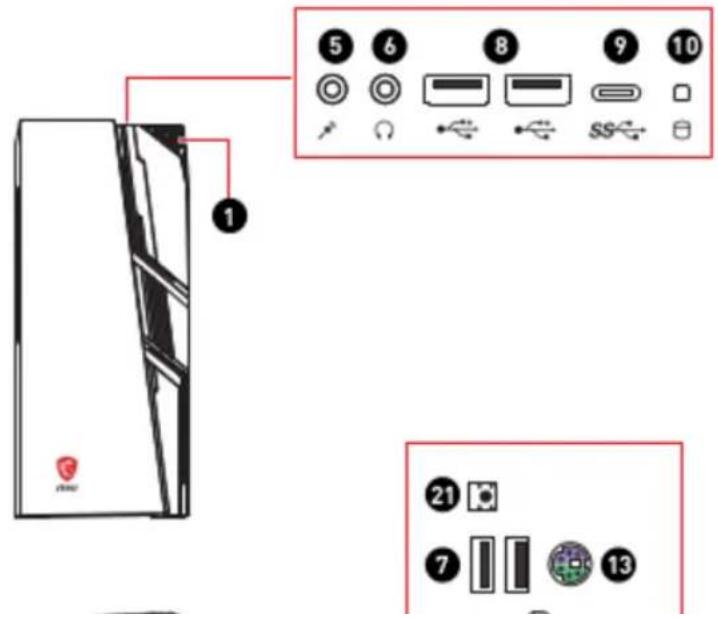
| 1 | Power Button (Przycisk zasilania)Naciśnij przycisk zasilania, aby włączyć i wyłączyć system. | |||
| 2 | WentylatorWentylator na obudowie jest używany do konwekcji powietrza i zabezpiecza sprzęt przed przegrzaniem. Wentylatora nie należy przykrywać. | |||
| 3 | Włącznik zasilaniaPrzetączenie do pozycji l umożliwia włączenie zasilania. Przetączenie do pozycji 0 odcina zasilanie. | |||
| 4 | Gniazdo zasilaniaEnergia dostarczana poprzez to gniazdo służy do zasilania systemu. | |||
| 5 | Gniazdo mikrofonuZłącze to służy do podłączania mikrofonu. | |||
| 6 | Gniazdo słuchawekZłącze to służy do podłączania słuchawek lub głośników. | |||
| 7 | Port USB 2.0Złącze to służy do podłączania peryferyjnych urządzeń USB. (Szybkość do 480 Mb/s)[1674]WażneDo portów USB 3.2 zale ca się podłączanie urządzeń wysokiej szybkości, a urządzenia niskiej szybkości, takie jak mysz lub klawiatura zaleca się podłączać do portów USB 2.0. | |||
| 8 | Port USB 3.2 Gen 1 | |||
| 12 | Port DisplayPort 1.4Maksymalna obsługiwana rozdzielczość wynosi 4K 60 Hz.Ważne• Specyfikacje grafiki zależą od zainstalo wanega procesora.• W przypadku procesorów bez zintegrowanego układu graficzmego monitor należy podłączyć do dyskretnej karty graficznej. | |||
| 13 | Port myszy / klawiatury PS/2bZłącze DIN PS/2do podłączania klawiatury lub myszy PS/2b. | |||
| 14 | Gniazdo LANStandardowe gniazdo LAN RJ-45 stuży do połączenia z siecią LAN [Local Area Network (Sieć lokalna)]. Można do niego podłączyć kabel sieciowy.Codex B930 (PRO Z690-A WIFI) | |||
 | LED (Dioda LED) | Stan | Opis | |
| Dioda LED połączenia/aktywności | Wytączona | Brak połączenia | ||
| Zółty | Połączono | |||
| Miga | Aktywność w zakresie danych | |||
| Dioda LED | Wytączona | 10 Mb/s | ||
| Zielony | 100/1000 | |||
| 21 | Przycisk Flash BIOSNaciśnij przycisk Flash BIOS, aby zaktualizować system BIOS. Zaczniemigać dioda LED. Dioda LED wyłączyć się, gdy proces zostanie ukończony. | |||
| 22 | Złącze anteny Wi-FiZłącze to jest przeznaczone na antenę Wi-Fi, obstuguje najnowszy standardIntel Wi-Fi 6E o spełktrum 6 GHz, technologię MU-MIMO i kolorowanie BSSoraz szybkości sięgające 2400 Mb/s. | |||
| 23 | Port USB 3.2 Gen 2x2 (typu C)Złącze to służy do podłączania peryferyjnych urządzeń USB. (Szybkość do20 Gb/s) | |||
| 24 | Port USB 3.2 Gen 2Złącze to służy do podłączania peryferyjnych urządzeń USB. (Szybkość do10 Gb/s) | |||
Instalacja sprzętu
Podłącz urządzenia peryferyjne do odpowiednich portów.

Ważne
- Szczegółowe instrukcje dotyczące podłączania można znaleźć w podręczniku użytkownika danego urządzenia peryferyjnego.
- Rysunki mają wyłącznie charakter informacyjny. Rzeczywisty wygląd może być inny.
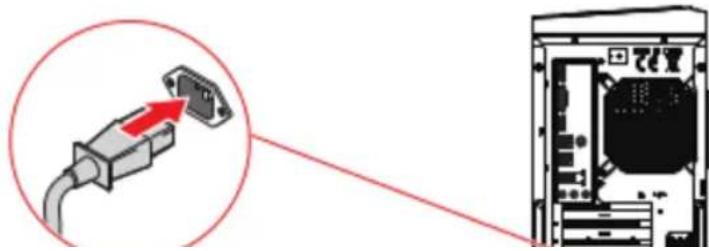
Podłącz przewód zasilający do komputera i do gniazda elektrycznego.
Wartości znamionowe
Codex B930 (PRO Z690-A WIFI)
• 750W: 100-240V~, 50-60Hz, 10-5A • 850W: 100-240V~, 50-60Hz, 11-5.5A
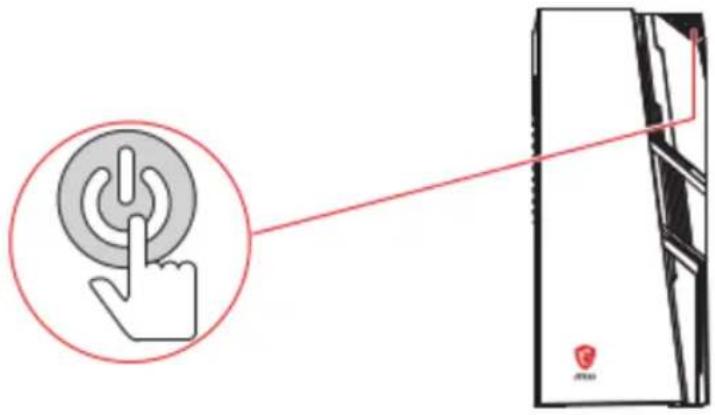
Naciśnij przycisk zasilania, aby włączyć zasilanie systemu.
W tym rozdziale zawarto informacje na temat operacji systemowych.

Ważne
Wszystkie dane podlegają zmianie bez uprzedniego powiadomienia.
Zarządzanie energią
Zarządzanie energią komputerów osobistych (PC) i monitorów zapewnia znaczną oszczędność energii elektrycznej, a także niesie ze sobą wiele korzyści środowiskowych.
W celu poprawy wydajności energetycznej należy wyłączać monitor lub przełączać komputer w tryb uśpienia po upływie określonego czasu braku aktywności użytkownika.
Zarządzanie energią w systemie Windows 10
- Pozycja [Power Options] (Opcje zasilania) w systemie operacyjnym Windows umożliwia sterowanie funkcjami zarządzania energią monitora, dysku twardego i baterii. Kliknij prawym przyciskiem myszy przycisk [Start] i z listy wybierz [Control Panel] (Panel sterowania), a następnie kliknij opcję [System and Security] (System i zabezpieczenia).
Wznawianie pracy systemu
Wznowienie pracy komputera z trybu oszczędzania energii powinno nastąpić w odpowiedzi na polecenie jednego z poniższych elementów:
- przycisku zasilania,
- sieć (Wybudzanie przez sieć LAN), • myszy,
- klawiatury.

Wskazówki dotyczące oszczędzania energii:
- Monitor należy wyłączyć za pomocą przycisku zasilania monitora LCD, po upływie określonego czasu braku aktywności użytkownika.
- Należy dostosować ustawienia Power Options (Opcje zasilania) systemu operacyjnego Windows w celu zoptymalizowania zarządzania energią komputera.
- Należy zainstalować oprogramowanie do oszczędzania energii w celu zarządzania zużyciem energii przez komputer.
- Jeśli komputer nie będzie używany przez dłuższy czas, należy zawsze odłączyć przewód zasilający lub wyłączyć zasilanie gniazda ściennego, aby zapewnić zerowe zużycie energii.
Połączenia sieciowe
Sieć przewodowa
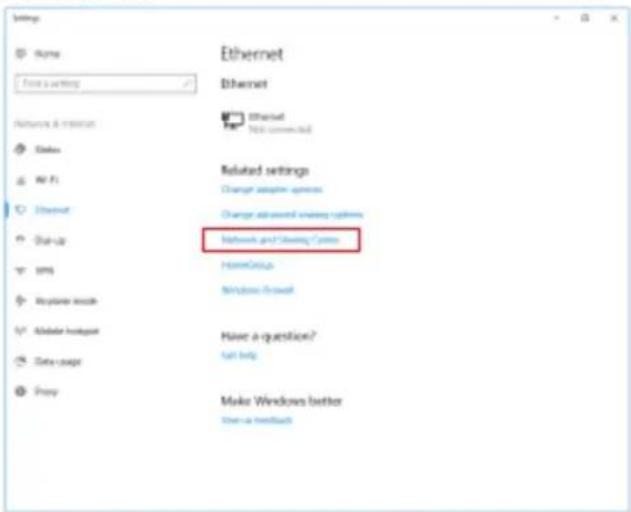
- Kliknij prawym przyciskiem myszy przycisk [Start] i wybierz z listy pozycję [Network Connections] (Połączenia sieciowe).
- Wybierz pozycję [Ethernet], a następnie [Network and Sharing Center] (Centrum sieci i udostępniania).
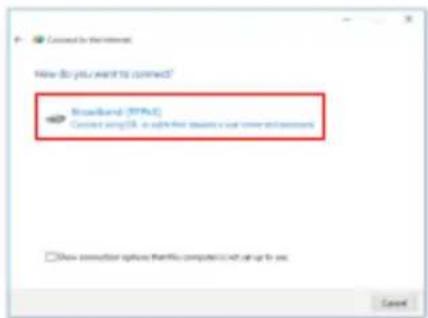
- Wybierz pozycję [Broadband (PPPoE)] (Połączenie szerokopasmowe (PPPoE)) w celu nawiązania połączenia przy użyciu połączenia DSL lub kablowego, które wymaga podania nazwy użytkownika i hasła.
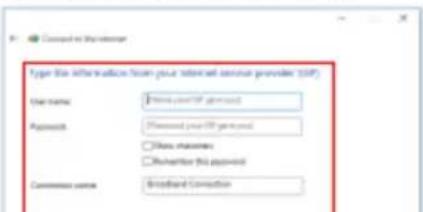
- Wpisz informacje uzyskane od usługodawcy internetowego (ISP) i kliknij przycisk [Connect] (Połącz), aby ustanowić połączenie sieci LAN.
- Przejdź do menu [Start] ■ kliknij opcję [Settings] (Ustawienia) i wybierz opcję [Network and Internet] (Sieć i Internet).
- Wyświetlona zostanie lista dostępnych połączeń sieci WLAN. Wybierz połączenie z listy.
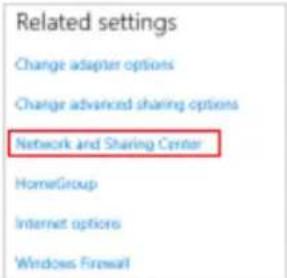
- Aby ustanowić nowe połączenie, wybierz opcję [Network and Sharing Center] (Centrum sieci i udostępniania).
- Wybierz opcję [Set up a new connection or network] (Skonfiguruj nowe połączenie lub nową sieć).
- Następnie wybierz pozycję [Manually connect to a wireless network] (Ręcznie nawiąż połączenie z siecią bezprzewodową) i kliknij przycisk [Next] (Dalej), aby kontynuować.
- Wprowadź informacje dotyczące sieci bezprzewodowej, którą chcesz dodać, i kliknij przycisk [Next] (Dalej), aby kontynuować.
Odzyskiwanie systemu
Cele stosowania funkcji odzyskiwania systemu obejmują:
- Przywrócenie systemu z powrotem do stanu początkowego oryginalnych ustawień domyślnych producenta.
- Stosowanie w przypadku wystąpienia błędów używanego systemu operacyjnego.
- Po zainfekowaniu systemu operacyjnego przez wirus, w wyniku którego system nie działa normalnie.
- Aby zainstalować system operacyjny z innymi wbudowanymi językami.
Przed użyciem funkcji odzyskiwania systemu należy wykonać kopię zapasową ważnych danych z dysku komputera, korzystając z innych nośników pamięci masowej.
Jeśli za pomocą podanego poniżej rozwiązania nie uda się przywrócić systemu, należy skontaktować się z autoryzowanym lokalnym dystrybutorem lub punktem serwisowym w celu uzyskania dalszej pomocy.
Resetowanie komputera
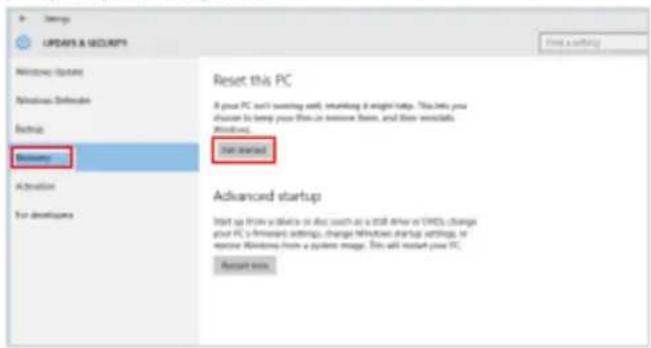
- Przejdź do menu [Start] i kliknij opcję [Settings] (Ustawienia), a następnie wybierz opcję [Update and security] (Aktualizacja i zabezpieczenia).
- Wybierz opcję [Recovery] (Odzyskiwanie) i kliknij opcję [Get started] (Rozpocznij) w sekcji [Reset this PC] (Resetowanie ustawień do stanu początkowego), aby rozpocząć odzyskiwanie systemu.
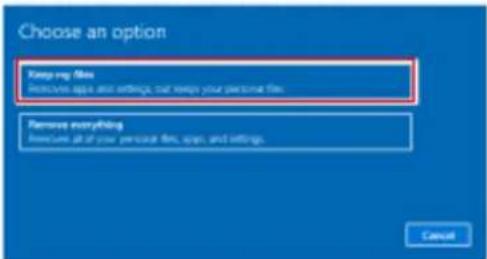
- Pojawi się ekran [Choose an option] (Wybierz opcję). Wybierz między [Keep my files] (Zachowaj moje pliki) i [Remove everything] (Usuń wszystko).
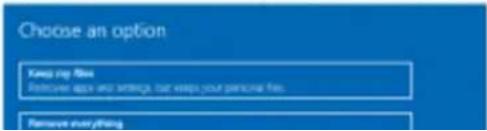
- Wybierz opcję [Keep my files] (Zachowaj moje pliki).
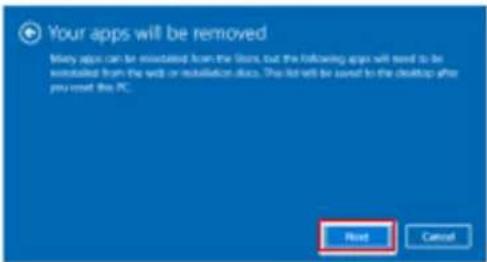
- Pojawi się ekran [your apps will be removed] (Aplikacje zostaną usunięte) z listą aplikacji, które trzeba będzie zainstalować ponownie z dysków lub z Internetu. Kliknij przycisk [Next] (Dalej), aby kontynuować.
- Na kolejnym ekranie pojawi się lista zmian wprowadzanych w ramach procesu.
Usuń wszystko
- Wybierz opcję [Remove everything] (Usuń wszystko).
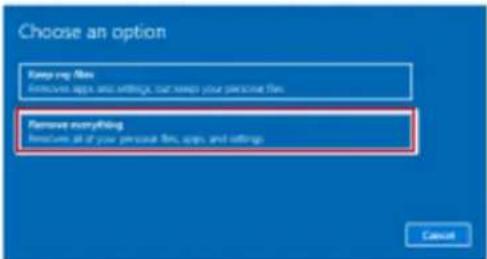
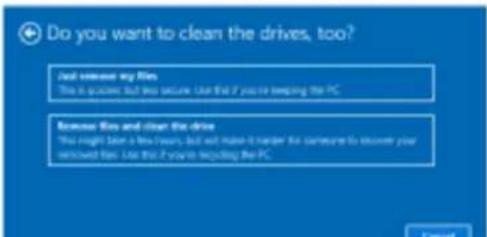
- Jeśli jest kilka dysków twardych, pojawi się ekran z pytaniem o wybór między opcjami: [Only the drive where Windows is installed] (Tylko dysk, na którym jest zainstalowany system Windows) lub [All drives] (Wszystkie dyski).
- Następnie wybierz jedną z opcji [Just remove my files] (Usuń tylko moje pliki) lub [Remove files and clean the drive] (Usuń pliki i oczyść dysk).
Wszystkie dane i zrzuty ekranu systemu Windows podlegają zmianie bez uprzedniego powiadomienia.
Zarządzanie energią
Zarządzanie energią komputerów osobistych (PC) i monitorów zapewnia znaczną oszczędność energii elektrycznej, a także niesie ze sobą wiele korzyści środowiskowych.
W celu poprawy wydajności energetycznej należy wyłączać monitor lub przełączać komputer w tryb uśpienia po upływie określonego czasu braku aktywności użytkownika.
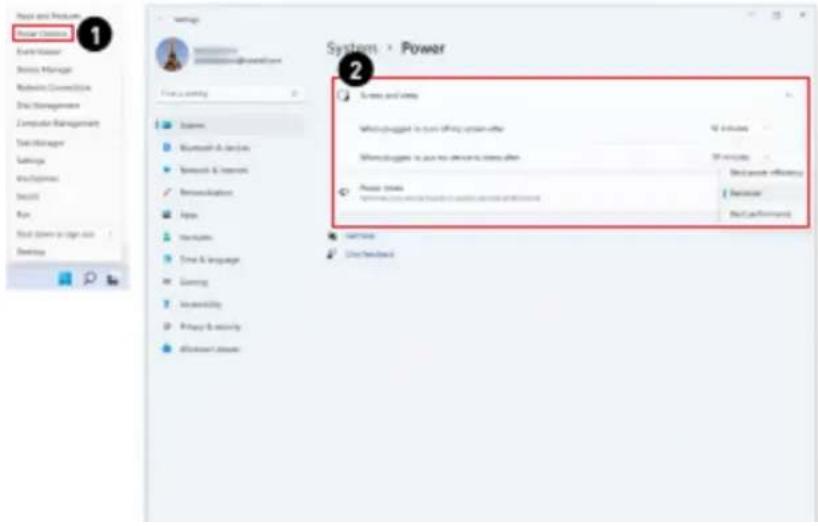
- Kliknij prawym przyciskiem myszy przycisk [Start] i wybierz z listy pozycję [Power Options] (Opcje zasilania).
- Dostosuj ustawienia [Screen and sleep] (Ekran i uśpienie) i wybierz z listy tryb zasilania.
- Aby wybrać lub dostosować plan zasilania, wpisz w polu wyszukiwania „panel sterowania” i wybierz pozycję [Control Panel] (Panel sterowania).
- Otwórz okno [All Control Panel Items] (Wszystkie elementy Panelu sterowania). Wybierz pozycję [Large icons] (Duże ikony) w menu rozwijanym [View by] (Widok według). Następnie wybierz pozycję [Power Options] (Opcje zasilania), aby kontynuować.
- Wybierz plan zasilania i dostosuj ustawienia, klikając pozycję [Change plan settings] (Zmień ustawienia planu).
- Aby utworzyć własny plan zasilania, wybierz pozycję [Create a power plan] (Utwórz plan zasilania).
- Wybierz istniejący plan i nadaj mu nową nazwę.
- Dostosuj ustawienia nowego planu zasilania.
- Należy dostosować ustawienia Power Options (Opcje zasilania) systemu operacyjnego Windows w celu zoptymalizowania zarządzania energią komputera.
- Należy zainstalować oprogramowanie do oszczędzania energii w celu zarządzania zużyciem energii przez komputer.
- Jeśli komputer nie będzie używany przez dłuższy czas, należy zawsze odłączyć przewód zasilający lub wyłączyć zasilanie gniazda ściennego, aby zapewnić zerowe zużycie energii.
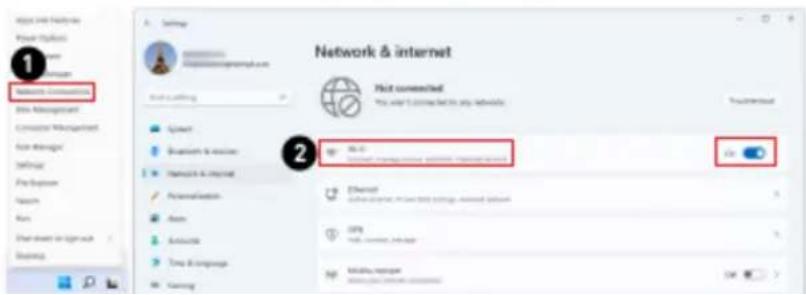
- Kliknij prawym przyciskiem myszy przycisk [Start] i wybierz z listy pozycję [Network Connections] (Połączenia sieciowe).
- Wybierz i włącz sieć (Wi-Fi).
- Wybierz pozycję [Show available networks] (Pokaż dostępne sieci). Wyświetlona zostanie lista dostępnych sieci bezprzewodowych. Wybierz połączenie z listy.
- Aby ustanowić nowe połączenie, wybierz pozycję [Manage known networks] (Zarządzaj znanymi sieciami).
- Wybierz pozycję [Add network] (Dodaj sieć).
- Wprowadź informacje dotyczące sieci bezprzewodowej, którą chcesz dodać i kliknij przycisk [Save] (Zapisz), aby nawiązać nowe połączenie.
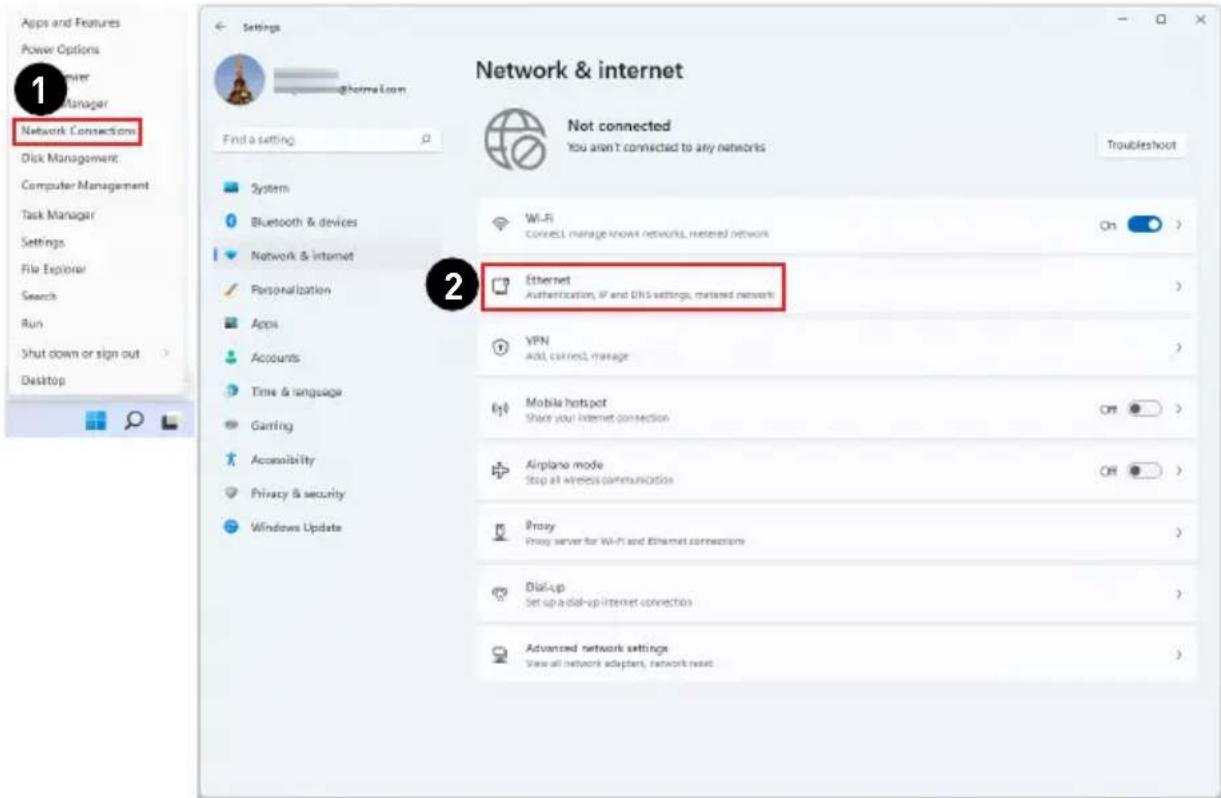
- Kliknij prawym przyciskiem myszy przycisk [Start] i wybierz z listy pozycję [Network Connections] (Połączenia sieciowe).
- Wybierz pozycję [Ethernet].
- Dla pozycji [IP assignment] (Przypisanie adresu IP) i [DNS server assignment] (Przypisanie serwera DNS) automatycznie ustawiona zostanie opcja [Automatic (DHCP)] (Automatycznie (DHCP)).
- W celu ustawienia statycznego adresu IP kliknij przycisk [Edit] (Edytuj) przy pozycji [IP assignment] (Przypisanie adresu IP).
- Wybierz opcję [Manual] (Ręcznie).
- Włącz protokół [IPv4] lub [IPv6].
- Wpisz informacje uzyskane od usługodawcy internetowego i kliknij przycisk [Save] (Zapisz), aby ustanowić połączenie ze statycznym adresem IP.
Dial-up (Telefoniczne)
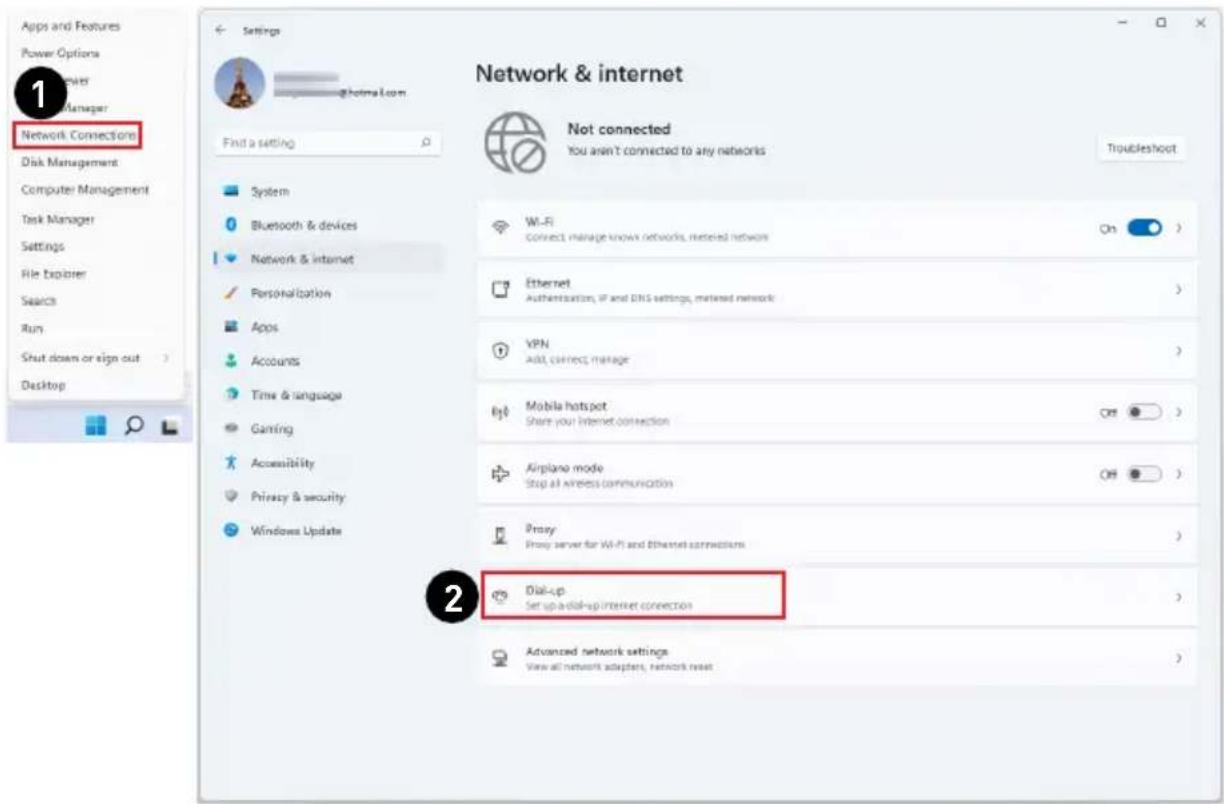
- Kliknij prawym przyciskiem myszy przycisk [Start] i wybierz z listy pozycję [Network Connections] (Połączenia sieciowe).
- Wybierz pozycję [Dial-up] (Telefoniczne).
- Wybierz pozycję [Set up a new connection] (Skonfiguruj nowe połączenie).
- Wybierz opcję [Connect to the Internet] (Połącz z Internetem) i kliknij przycisk [Next] (Dalej).
- Wybierz pozycję [Broadband (PPPoE)] (Połączenie szerokopasmowe (PPPoE)) w celu nawiązania połączenia przy użyciu połączenia DSL lub kablowego, które wymaga podania nazwy użytkownika i hasła.
- Wpisz informacje uzyskane od usługodawcy internetowego (ISP) i kliknij przycisk [Connect] (Połącz), aby ustanowić połączenie sieci LAN.
Odzyskiwanie systemu
Cele stosowania funkcji odzyskiwania systemu obejmują:
- Przywrócenie systemu do stanu początkowego, czyli do oryginalnych ustawień domyślnych producenta.
- Stosowanie w przypadku wystąpienia błędów używanego systemu operacyjnego.
- Po zainfekowaniu systemu operacyjnego przez wirusa, w wyniku którego system nie działa normalnie.
- Aby zainstalować system operacyjny z innymi wbudowanymi językami.
Przed użyciem funkcji odzyskiwania systemu należy wykonać kopię zapasową ważnych danych z dysku komputera, korzystając z innych nośników pamięci masowej.
Jeśli za pomocą podanego poniżej rozwiązania nie uda się przywrócić systemu, należy skontaktować się z autoryzowanym lokalnym dystrybutorem lub punktem serwisowym w celu uzyskania dalszej pomocy.
Resetowanie komputera
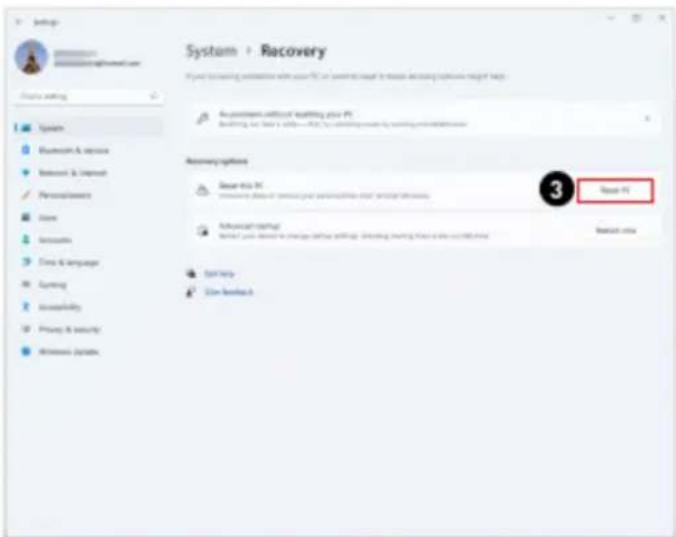
- Kliknij prawym przyciskiem myszy przycisk [Start] i wybierz z listy pozycję [Settings] (Ustawienia).
- Wybierz pozycję [Recovery] (Odzyskiwanie) w obszarze [System].
- Kliknij przycisk [Reset PC] (Resetuj komputer), aby rozpocząć odzyskiwanie systemu.
- Pojawi się ekran (Choose an option) (Wybierz opcję). Wybierz opcję [Keep my files] (Zachowaj moje pliki) lub [Remove everything] (Usuń wszystko), a następnie wykonaj instrukcje ekranowe, aby ukończyć odzyskiwanie systemu.
Odzyskiwanie za pomocą klawisza skrótu F3 (opcjonalne)
Środki ostrożności dotyczące stosowania funkcji przywracania systemu
- Po wystąpieniu nieodwracalnych problemów dotyczących dysku twardego i systemu, w celu uruchomienia funkcji przywracania systemu należy najpierw użyć przycisku skrótu F3.
- Przed użyciem funkcji przywracania systemu należy wykonać kopię zapasową ważnych danych zapisanych w napędzie systemowym na inne urządzenia pamięci masowej.
Przywrócenie systemu poprzez użycie przycisku skrótu F3
Wykonaj podane instrukcje w celu kontynuacji: 1. Uruchom ponownie komputer. 2. Naciśnij klawisz dostępu F3 na klawiaturze natychmiast po pojawieniu się na ekranie powitania MSI. 3. Na ekranie "Choose an Option (Wybierz opcję)" stuknij "Troubleshoot (Rozwiązywanie problemów)". 4. Na ekranie "Troubleshoot (Rozwiązywanie problemów)" stuknij opcję "Restore MSI factory (Przywróć MSI factory)", aby przywrócić ustawienia fabryczne systemu. 5. Na ekranie "RECOVERY SYSTEM (ODZYSKIWANIE SYSTEMU)" stuknij opcję "System Partition Recovery (Odzyskiwanie partycji systemu)". 6. Wykonaj instrukcje ekranowe w celu kontynuowania i dokończenia funkcji.
Instrukcje bezpieczeństwa
- Przeczytaj starannie i gruntownie instrukcje bezpieczeństwa.
- Należy stosować się do wszystkich przestróg i ostrzeżeń umieszczonych na urządzeniu lub w podręczniku użytkownika.
- Czynności serwisowe mogą wykonywać wyłącznie wykwalifikowane osoby.
Zasilanie
- Przed podłączeniem urządzenia do gniazda zasilania należy upewnić się, że napięcie zasilające jest w bezpiecznych granicach i zostało prawidłowo ustalone w przedziale 100-240 V.
- Jeśli przewód zasilający jest wyposażony we wtyczkę 3-bolcową, nie wolno usuwać bolca uziemiającego. Urządzenie musi być podłączone do uziemionego gniazda zasilania.
- Należy sprawdzić, czy system dystrybucji energii w miejscu instalacji jest wyposażony w wyłącznik automatyczny o wartościach znamionowych 120/240 V, 20 A (maks.).
- Zawsze należy odłączyć przewód zasilający przed przystąpieniem do instalacji jakiejkolwiek dodatkowej karty lub modułu urządzenia.
- Jeśli urządzenie nie będzie używane przez dłuższy czas, należy zawsze odłączyć przewód zasilający lub wyłączyć zasilanie gniazda ściennego, aby zapewnić zerowe zużycie energii.
- Przewód zasilający należy tak poprowadzić, aby nikt przypadkiem na niego nie nadepnął i nie potknął się o niego. Nie należy stawiać niczego na przewodzie zasilającym.
- Jeśli urządzenie jest używane z zasilaczem, należy korzystać wyłącznie z zasilacza dostarczonego przez firmę MSI i zatwierdzonego do użytku z tym urządzeniem.
Tajwan:

Zużyte baterie należy poddać recyklingowi.
Ze względu na wymagania ochrony środowiska zużyte baterie należy zbierać oddzielnie w celu recyklingu lub specjalnego usuwania.
Kalifornia, USA:

Baterie pastylkowe mogą zawierać nadchloran i ich przetwarzanie lub usuwanie wymaga w stanie Kalifornia specjalnej obsługi.
Dalsze informacje można uzyskać pod adresem: https://dtsc.ca.gov/perchlorate/
Warunki otoczenia
- Aby zmniejszyć prawdopodobieństwo wystąpienia obrażeń związanych z wysokimi temperaturami lub przegrzania urządzenia, nie wolno umieszczać go na miękkiej, niestabilnej powierzchni, a także blokować jego otworów wentylacyjnych.
- Z urządzenia należy korzystać wyłącznie na twardej, płaskiej i stabilnej powierzchni.
- Urządzenie należy przechowywać z dala od wilgoci i nie narażać go na działanie wysokiej temperatury, aby uniknąć pożaru lub porażenia prądem.
- Nie należy pozostawiać urządzenia w miejscu bez wentylacji przy temperaturze przechowywania powyżej 60°C lub poniżej 0°C, ponieważ może to uszkodzić urządzenie.
- Maksymalna temperatura działania wynosi około 35°C.
- Przed rozpoczęciem czyszczenia urządzenia należy odłączyć wtyczkę zasilającą. Do czyszczenia urządzenia należy raczej używać miękkiej szmatki, a nie przemysłowych środków chemicznych. Nigdy nie należy wlewać płynów do otworów w obudowie.
Informacje dotyczące przepisów
Zgodność z CE
Produkty z oznaczeniem CE są zgodne z co najmniej jedną z poniższych, mających zastosowanie dyrektyw UE:
• RED 2014/53/UE • Dyrektywa niskonapięciowa 2014/35/UE • Dyrektywa EMC 2014/30/UE • Dyrektywa RoHS 2011/65/UE • Dyrektywa ErP 2009/125/WE
Zgodność z tymi dyrektywami jest stwierdzana na podstawie obowiązujących europejskich norm zharmonizowanych.
Kontakt w sprawach dotyczących przepisów: MSI, MSI-NL Eindhoven 5706 5692 ER Son.

Produkty z funkcją radiową (EMF)
Produkt ten jest wyposażony w radiowe urządzenie nadawcze i odbiorcze. W przypadku normalnego użytkowania komputerów należy zachować odstęp 20 cm w celu zapewnienia zgodności poziomów ekspozycji na częstotliwości radiowe z wymogami UE. Produkty przeznaczone do użytkowania w bliższych odległościach, takie jak tablety, są zgodne ze stosownymi wymogami UE w typowych pozycjach obsługi. Produkty mogą być używane bez zachowania odstępu, chyba że zostało to inaczej określone w instrukcji obsługi danego produktu.
Ograniczenia dotyczące produktów z funkcją radiową
Oświadczenie FCC-B o zakłóceniach częstotliwości radiowych
Urządzenie to zostało poddane testom, które stwierdziły, że jest zgodne z ograniczeniami wyznaczonymi dla urządzeń cyfrowych klasy B w części 15 przepisów FCC. Ograniczenia te zostały wyznaczone, aby zapewniać odpowiednie zabezpieczenie przed szkodliwymi zakłóceniami w instalacjach domowych. Urządzenie generuje, wykorzystuje oraz może wytwarzać energię częstotliwości radiowej

i, jeśli nie będzie zainstalowane i używane ściśle według zaleceń instrukcji, może powodować zakłócenia komunikacji radiowej. Jednakże, nie gwarantuje się, że nie wystąpią zakłócenia w określonej instalacji. Jeśli więc urządzenie powoduje szkodliwe zakłócenia w odbiorze radia lub telewizji, których przyczynę można potwierdzić wyłączając i włączając urządzenie, użytkownik może spróbować wyeliminować zakłócenie przez zastosowanie co najmniej jednego z wymienionych poniżej sposobów:
- Obrócenie lub przemieszczenie anteny odbiorczej.
- Zwiększenie odległości pomiędzy urządzeniem a odbiornikiem.
- Podłączenie urządzenia do gniazdka zasilającego znajdującego się w innym obwodzie elektrycznym niż ten, do którego podłączony jest odbiornik telewizyjny lub radiowy.
- Konsultacja z dostawcą lub doświadczonym technikiem RTV w celu uzyskania pomocy.
Uwaga 1
Zmiany i modyfikacje bez odpowiedniej, specjalnej akceptacji jednostek odpowiedzialnych za zgodność mogą unieważnić prawo użytkownika do korzystania z urządzenia.
Oświadczenie WEEE
Na mocy unijnej dyrektywy o zużytym sprzęcie elektrycznym i elektronicznym 2012/19/UE, zużyty sprzęt elektryczny i elektroniczny nie może być utylizowany jako część odpadów komunalnych. W związku z tym producenci takiego sprzętu mają obowiązek go odbierać po zakończeniu okresu eksploatacji.

Informacje o substancjach chemicznych
Zgodnie z przepisami dotyczącymi substancji chemicznych, takimi jak przepisy UE REACH (Przepisy WE Nr 1907/2006 Parlamentu Europejskiego i Rady Europy), MSI udostępnia informacje o substancjach chemicznych pod adresem:
https://storage-asset.msi.com/html/popup/csr/evmtprtl_pcm.html
Energooszczędność produktu
- Zmniejszone zużycie energii podczas używania i w trybie wstrzymania
- Ograniczone użycie substancji szkodliwych dla środowiska i dla zdrowia • Łatwy demontaż i recykling
- Zmniejszone zużycie zasobów naturalnych poprzez zachęcanie do recyklingu
- Zwiększona żywotność produktu, poprzez łatwe aktualizacje
- Zmniejszona ilość trwałych odpadów, dzięki polityce zwrotów
Polityka ochrony środowiska
- Produkt został zaprojektowany tak, aby umożliwiać wielokrotne użycie części i właściwe przetwarzanie, dlatego też nie należy go

Uaktualnianie i gwarancja
Należy pamiętać, że niektóre wstępnie zainstalowane składniki produktu mogą zostać na życzenie użytkownika uaktualnione lub wymienione. Dalsze informacje o możliwościach zakupu produktów można uzyskać u lokalnego dostawcy. Nie należy uaktualniać ani wymieniać jakiegokolwiek składnika produktu inaczej niż u autoryzowanego dostawcy lub w punkcie serwisowym, ponieważ może to spowodować unieważnienie gwarancji. Zaleca się, aby skontaktować się z autoryzowanym dostawcą lub punktem serwisowym w celu wykonania usługi uaktualnienia lub wymiany.
Zakup części wymiennych
Należy pamiętać, że zakup części wymiennych (lub zgodnych) do produktu kupowanego przez użytkowników w różnych krajach lub regionach może być realizowany przez producenta w okresie nieprzekraczającym 5 lat od zaprzestania produkcji urządzenia, w zależności od oficjalnych regulacji ogłoszonych w odpowiednim czasie. Szczegółowe informacje dotyczące dostępności części zamiennych można uzyskać u producenta pod adresem https://www.msi.com/support/.
Prawa autorskie i informacje na temat znaków towarowych
Copyright © Micro-Star Int'l Co., Ltd. Wszelkie prawa zastrzeżone. Logo MSI to zastrzeżony znak towarowy firmy Micro-Star Int'l Co., Ltd. Wszystkie pozostałe wspomniane znaki i nazwy mogą być znakami towarowymi odpowiednich właścicieli. Firma nie udziela żadnych gwarancji, wyrażonych ani dorozumianych, odnośnie dokładności lub kompletności. Firma MSI zastrzega sobie prawo do wprowadzania zmian w niniejszym dokumencie bez uprzedniego powiadomienia.


- WPROWADZENIE
- WAŻNE
- INSTALACJA SPRZĘTU
- PODŁĄCZ PRZEWÓD ZASILAJĄCY DO KOMPUTERA I DO GNIAZDA ELEKTRYCZNEGO
- ZARZĄDZANIE ENERGIĄ
- ZARZĄDZANIE ENERGIĄ W SYSTEMIE WINDOWS
- WZNAWIANIE PRACY SYSTEMU
- WSKAZÓWKI DOTYCZĄCE OSZCZĘDZANIA ENERGII
- POŁĄCZENIA SIECIOWE
- SIEĆ PRZEWODOWA
- ODZYSKIWANIE SYSTEMU
- RESETOWANIE KOMPUTERA
- USUŃ WSZYSTKO
- DIAL-UP (TELEFONICZNE)
- ODZYSKIWANIE ZA POMOCĄ KLAWISZA SKRÓTU F3 (OPCJONALNE)
- ŚRODKI OSTROŻNOŚCI DOTYCZĄCE STOSOWANIA FUNKCJI PRZYWRACANIA SYSTEMU
- PRZYWRÓCENIE SYSTEMU POPRZEZ UŻYCIE PRZYCISKU SKRÓTU F
- INSTRUKCJE BEZPIECZEŃSTWA
- ZASILANIE
- TAJWAN
- ZUŻYTE BATERIE NALEŻY PODDAĆ RECYKLINGOWI
- KALIFORNIA, USA
- WARUNKI OTOCZENIA
- INFORMACJE DOTYCZĄCE PRZEPISÓW
- ZGODNOŚĆ Z CE
- PRODUKTY Z FUNKCJĄ RADIOWĄ (EMF)
- OŚWIADCZENIE FCC-B O ZAKŁÓCENIACH CZĘSTOTLIWOŚCI RADIOWYCH
- UWAGA
- OŚWIADCZENIE WEEE
- INFORMACJE O SUBSTANCJACH CHEMICZNYCH
- ENERGOOSZCZĘDNOŚĆ PRODUKTU
- POLITYKA OCHRONY ŚRODOWISKA
- UAKTUALNIANIE I GWARANCJA
- ZAKUP CZĘŚCI WYMIENNYCH
- PRAWA AUTORSKIE I INFORMACJE NA TEMAT ZNAKÓW TOWAROWYCH
Marka : MSI
Model : MAG Codex X5
Kategoria : Komputer stacjonarny