
PRO 22X 10M - Komputer stacjonarny MSI - Bezpłatna instrukcja obsługi
Znajdź bezpłatnie instrukcję urządzenia PRO 22X 10M MSI w formacie PDF.


| Typ produktu | Komputer stacjonarny typu "wszystko w jednym" |
| Model | MSI PRO 22X 10M |
| Przekątna ekranu | 21,5 cala |
| Rozdzielczość ekranu | 1920 x 1080 pikseli (Full HD) |
| Procesor | Intel Core i5-10210U (1,6 GHz, do 4,2 GHz) |
| Pamięć RAM | 8 GB DDR4 (możliwość rozszerzenia) |
| Dysk twardy | 256 GB SSD M.2 NVMe |
| System operacyjny | Windows 10 Pro (wersja 64-bitowa) |
| Karta graficzna | Zintegrowana Intel UHD Graphics |
| Porty | 2x USB 3.2 Gen1, 2x USB 2.0, 1x HDMI, 1x VGA, 1x RJ-45, 1x audio combo |
| Łączność bezprzewodowa | Wi-Fi 802.11ac, Bluetooth 4.2 |
| Wymiary (z podstawą) | 489 x 385 x 180 mm (szer. x wys. x gł.) |
| Waga | Ok. 5,2 kg |
| Zasilanie | Zasilacz zewnętrzny 65 W |
| Pobór mocy (maks.) | Ok. 65 W |
| Zakres temperatur pracy | 10°C – 35°C |
| Dopuszczalna wilgotność | 20% – 80% (bez kondensacji) |
| Głośniki | Wbudowane 2x 2 W |
| Kamera internetowa | Wbudowana 1 MP (z mikrofonem) |
| Funkcje specjalne | VESA mount, blokada Kensington |
| Czyszczenie | Przecierać miękką, suchą szmatką; nie używać agresywnych środków |
| Bezpieczeństwo | Nie otwierać obudowy – ryzyko porażenia prądem |
| Gwarancja | 2 lata (producent) |
Często zadawane pytania - PRO 22X 10M MSI
Pytania użytkowników dotyczące PRO 22X 10M MSI
0 pytanie dotyczące tego urządzenia. Odpowiedz na te, które znasz, lub zadaj własne.
Zadaj nowe pytanie dotyczące tego urządzenia
Pobierz instrukcję dla swojego Komputer stacjonarny w formacie PDF za darmo! Znajdź swoją instrukcję PRO 22X 10M - MSI i weź swoje urządzenie elektroniczne z powrotem w ręce. Na tej stronie opublikowane są wszystkie dokumenty niezbędne do korzystania z urządzenia. PRO 22X 10M marki MSI.
INSTRUKCJA OBSŁUGI PRO 22X 10M MSI
Komputer PC typu AIO
(wszystko w jednym)
System MS-ACD3
Spis treści
Prawa autorskie i informacje na temat znaków towarowych
Wersja
Uaktualnianie i gwarancja
Zakup części wymiennych
Pomoc techniczna
Informacje o substancjach chemicznych
Informacje o baterii
Instrukcje bezpieczeństwa
Zgodność z CE
Oświadczenie FCC-B o zakłóceniach częstotliwości radiowych
Oświadczenie WEEE
Przegląd
Zawartość opakowania
Ogólny opis systemu
Wymiana składników i uaktualnianie
Wprowadzenie
Porady dotyczące bezpieczeństwa i komfortu pracy
Instalacja sprzętu
Operacje systemowe
Zarządzanie energią
Połączenia sieciowe (Windows 10)
Odzyskiwanie systemu (Windows 10)
Odzyskiwanie systemu (odzyskiwanie za pomocą klawisza skrótu F3)
(opcjonalnie)
Konfiguracja w menu OSD
Navi Key (Przycisk nawigacyjny)
Konfiguracja w menu OSD za pomocą przycisku nawigacyjnego
Rozwiązywanie problemów
Prawa autorskie i informacje na temat znaków towarowych
Copyright © Micro-Star Int'l Co., Ltd. Wszelkie prawa zastrzeżone. Logo MSI to zastrzeżony znak towarowy firmy Micro-Star Int'l Co., Ltd. Wszystkie pozostałe wspomniane znaki i nazwy mogą być znakami towarowymi odpowiednich właścicieli. Firma nie udziela żadnych gwarancji, wyrażonych ani dorozumianych, odnośnie dokładności lub kompletności. Firma MSI zastrzega sobie prawo do wprowadzania zmian w niniejszym dokumencie bez uprzedniego powiadomienia
Wersja
Wersja
Data
V1.0 2020/07
Uaktualnianie i gwarancja
Należy pamiętać, że niektóre wstępnie zainstalowane składniki produktu mogą zostać na życzenie użytkownika uaktualnione lub wymienione. Dalsze informacje o możliwościach zakupu produktów można uzyskać u lokalnego dostawcy. Nie należy uaktualniać ani wymieniać jakiegokolwiek składnika produktu inaczej niż u autoryzowanego dostawcy lub w punkcie serwisowym, ponieważ może to spowodować unieważnienie gwarancji. Zaleca się, aby skontaktować się z autoryzowanym dostawcą lub punktem serwisowym w celu wykonania usługi uaktualnienia lub wymiany.
Zakup części wymiennych
Należy pamiętać, że zakup części wymiennych (lub zgodnych) do produktu kupowanego przez użytkowników w różnych krajach lub regionach może być realizowany przez producenta w okresie nieprzekraczającym 5 lat od zaprzestania produkcji urządzenia, w zależności od oficjalnych regulacji ogłoszonych w odpowiednim czasie. Szczegółowe informacje dotyczące dostępności części zamiennych można uzyskać u producenta pod adresem https://www.msi.com/support/.
Pomoc techniczna
Po wystąpieniu problemu z systemem i nieuzyskaniu rozwiązania z podręcznika użytkownika należy skontaktować się ze sprzedawcą lub z lokalnym dystrybutorem. W celu uzyskania dalszych wskazówek można także wypróbować poniższe zasoby pomocy. Witryna firmy MSI pod adresem https://www.msi.com/support/ zawiera dokumentację techniczną, aktualizacje BIOS, aktualne sterowniki i inne informacje.
Informacje o substancjach chemicznych
Zgodnie z przepisami dotyczącymi substancji chemicznych, takimi jak przepisy UE REACH (Przepisy WE Nr 1907/2006 Parlamentu Europejskiego i Rady Europy), MSI udostępnia informacje o substancjach chemicznych pod adresem: https://www.msi.com/html/popup/csr/evmtprtt_pcm.html
Informacje o baterii

Unia Europejska:
Baterii, zestawów baterii i akumulatorów nie należy usuwać z nieposortowanymi odpadkami domowymi. Należy skorzystać z publicznego systemu zbiórki w celu ich przekazania, recyklingu lub przetworzenia zgodnie z lokalnymi przepisami

Tajwan:
廢電池請回收
Ze względu na wymagania ochrony środowiska zużyte baterie należy zbierać oddzielnie w celu recyklingu lub specjalnego usuwania
Kalifornia, USA:
Baterie pastylkowe mogą zawierać nadchloran i ich przetwarzanie lub usuwanie wymaga w stanie Kalifornia specjalnej obsługi.
Dalsze informacje można uzyskać pod adresem: https://dtsc.ca.gov/perchlorate/
Instrukcje bezpieczeństwa

Przeczytaj starannie i gruntownie instrukcje bezpieczeństwa.
Należy stosować się do wszystkich przestróg i ostrzeżeń umieszczonych na komputerze lub w podręczniku użytkownika.
Przed podłączeniem komputera do gniazda zasilania należy upewnić się, że napięcie zasilające jest w bezpiecznych granicach i zostało prawidłowo ustalone w przedziale 100\~240 V.
Jeśli przewód zasilający jest wyposażony we wtyczkę 3-bolcową, nie wolno usuwać bolca uziemiającego. Komputer musi być podłączony do uziemionego gniazda zasilania
Zawsze należy odłączyć przewód zasilający przed przystąpieniem do instalacji jakiejkolwiek dodatkowej karty lub modułu komputera.
Jeśli komputer nie będzie używany przez dłuższy czas, należy zawsze odłączyć przewód zasilający lub wyłączyć zasilanie gniazda ściennego, aby zapewnić zerowe zużycie energii.
Przewód zasilający należy tak poprowadzić, aby nikt przypadkiem na niego nie nadepnął i nie potknął się o niego. Nie należy stawiać niczego na przewodzie zasilającym.
Jeśli komputer jest używany z zasilaczem, należy korzystać wyłącznie z zasilacza dostarczonego przez firmę MSI i zatwierdzonego do użytku z tym komputerem.
Wartości znamionowe: 120W: 19,5V-6,15A

Jeśli komputer jest wyposażony w baterię, należy zastosować specjalne środki ostrożności.
Nieprawidłowa wymiana baterii może spowodować jej wybuch. Wymieniać można wyłącznie na baterię tego samego lub równoważnego typu zalecaną przez producenta.
Baterii nie wolno wrzucać do ognia ani gorącego pieca, a także nie wolno jej mechanicznie zgniatać ani dzielić na części, ponieważ mogłoby to być przyczyną wybuchu.
Baterii nie wolno zostawiać w miejscach o bardzo wysokiej temperaturze lub bardzo niskim ciśnieniu atmosferycznym, ponieważ mogłoby to doprowadzić do wybuchu albo wycieku łatwopalnego płynu lub gazu.
Nie wolno dopuścić do połknięcia baterii. Połknięcie baterii pastylkowej grozi poważnymi oparzeniami wewnętrznymi, a nawet śmiercią. Nowe i zużyte baterie należy przechowywać poza zasięgiem dzieci.

Aby zmniejszyć prawdopodobieństwo wystąpienia obrażeń związanych z wysokimi temperaturami lub przegrzania komputera, nie wolno umieszczać komputera na miękkiej, niestabilnej powierzchni, a także blokować jego otworów wentylacyjnych.
Z komputera należy korzystać wyłącznie na twardej, płaskiej i stabilnej powierzchni.

Komputera nie wolno wystawiać na działanie wilgoci ani wysokiej temperatury.
Nie należy pozostawiać komputera w miejscu bez wentylacji przy temperaturze przechowywania powyżej 60°C lub poniżej 0°C, ponieważ może to uszkodzić komputer.
Maksymalna temperatura działania wynosi około 35°C.

Nigdy nie należy wlewać płynów do otworów w obudowie, ponieważ może to uszkodzić urządzenie lub spowodować porażenie prądem elektrycznym.

W pobliżu komputera nie mogą znajdować się obiekty o silnym polu magnetycznym lub elektrycznym.

W razie wystąpienia którejkolwiek z poniższych sytuacji komputer powinien zostać sprawdzony przez personel serwisu:
Przewód zasilający lub wtyczka uległy uszkodzeniu. Do wnętrza komputera dostał się płyn. Komputer został poddany działaniu wilgoci.
Komputer nie działa poprawnie lub nie można go uruchomić zgodnie z podręcznikiem użytkownika.
Komputer został upuszczony i uszkodzony. Komputer ma wyraźne oznaki uszkodzenia.
Energooszczędność produktu
Zmniejszone zużycie energii podczas używania i w trybie wstrzymania.
Ograniczone użycie substancji szkodliwych dla środowiska i dla zdrowia. Łatwy demontaż i recykling. Zmniejszone zużycie zasobów naturalnych poprzez zachęcanie do recyklingu. Zwiększona żywotność produktu, poprzez łatwe aktualizacje. Zmniejszona ilość trwałych odpadów, dzięki polityce zwrotów.
Polityka ochrony środowiska
Produkt został zaprojektowany tak, aby umożliwiać wielokrotne użycie części i właściwe przetwarzanie, dlatego też nie należy go wyrzucać po zakończeniu żywotności. Użytkownicy powinni skontaktować się z lokalnym autoryzowanym punktem zbiórki do celów recyklingu i usuwania zużytych produktów. W celu uzyskania dalszych informacji dotyczących przetwarzania należy przejść do witryny firmy MSI i zlokalizować najbliższego dystrybutora. Informacje dotyczące prawidłowej utylizacji, zwrotu, przetwarzania i demontażu produktów firmy MSI użytkownicy mogą też uzyskać pod adresem gpcontdev@msi.com.

★ Ostrzeżenie! Zbyt długie korzystanie z monitora może wpływać na wzrok. ★ Zalecenia:
1. Co 30 minut pracy przed monitorem należy robić 10-minutowe przerwy. 2. Dzieci w wieku poniżej 2 lat nie powinny korzystać z monitora. W przypadku dzieci w wieku co najmniej 2 lat czas spędzony przed monitorem powinien być ograniczony do mniej niż jednej godziny dziennie.
Zgodność z CE
Niniejszym Micro-Star International CO., LTD deklaruje, że to urządzenie jest zgodne z istotnymi wymaganiami bezpieczeństwa i innymi powiązanymi postanowieniami określonymi w Dyrektywie Europejskiej.

Oświadczenie FCC-B o zakłóceniach częstotliwości radiowych

Urządzenie to zostało poddane testom, które stwierdziły, że jest zgodne z ograniczeniami wyznaczonymi dla urządzeń cyfrowych klasy B w części 15 przepisów FCC. Ograniczenia te zostały wyznaczone, aby zapewniać odpowiednie zabezpieczenie przed szkodliwymi zakłóceniami w instalacjach domowych. Urządzenie generuje, wykorzystuje oraz może wytwarzać energię częstotliwości radiowej i, jeśli nie będzie zainstalowane i używane ściśle według zaleceń instrukcji, może powodować zakłócenia komunikacji radiowej. Jednakże, nie gwarantuje się, że nie wystąpią zakłócenia w określonej instalacji. Jeśli więc urządzenie powoduje szkodliwe zakłócenia w odbiorze radia lub telewizji, których przyczynę można potwierdzić wyłączając i włączając urządzenie, użytkownik może spróbować wyeliminować zakłócenie przez zastosowanie co najmniej jednego z wymienionych poniżej sposobów:
■ Obrócenie lub przemieszczenie anteny odbiorczej ■ Zwiększenie odległości pomiędzy urządzeniem a odbiornikiem.
■ Podłączenie urządzenia do gniazdka zasilającego znajdującego się w innym obwodzie elektrycznym niż ten, do którego podłączony jest odbiornik telewizyjny lub radiowy ■ Konsultacja z dostawcą lub doświadczonym technikiem RTV w celu uzyskania pomocy
Uwaga 1
Zmiany i modyfikacje bez odpowiedniej, specjalnej akceptacji jednostek odpowiedzialnych za zgodność mogą unieważnić prawo użytkownika do korzystania z urządzenia.
Uwaga 2
Dla zachowania zgodności z limitami emisji należy używać wyłącznie ekranowanych kabli i przewodów prądu zmiennego.
To urządzenie jest zgodne z częścią 15 przepisów FCC. Jego działanie podlega dwóch następującym warunkom:
1 to urządzenie nie może powodować szkodliwych zakłóceń i 2 to urządzenie musi być odporne na odbierane zakłócenia, w tym na zakłócenia, które mogą spowodować jego niepożądane działanie.
Oświadczenie WEEE
Z mocy unijnej dyrektywy o zużytym sprzęcie elektrycznym i elektronicznym 2002/96/WE, obowiązującej od 13 sierpnia 2005 roku, zużyty sprzęt elektryczny i elektroniczny nie może być utylizowany jako część odpadów komunalnych. W związku z tym producenci takiego sprzętu mają obowiązek go odbierać po zakończeniu okresu eksploatacji.

1
Przegląd
System ten charakteryzuje wzornictwo łączące stylowy wygląd z lustrzanym ekranem, co odzwierciedla prostotę nowoczesnego indywidualizmu i komfort domu. Dotykowy ekran, doskonała obsługa audio/wideo oraz intuicyjny interfejs użytkownika łączą technologię z praktycznością, sprawiając, że komputery są łatwiejsze i przyjemniejsze w użyciu - odpowiednie dla całej rodziny
Zawartość opakowania
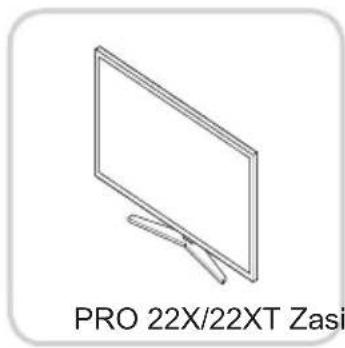


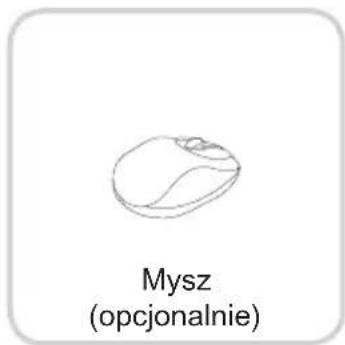
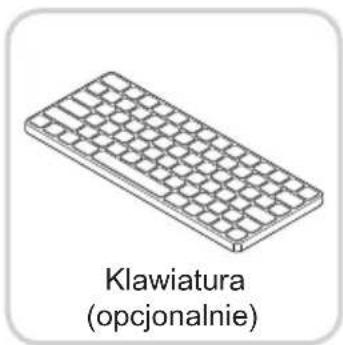
* Prosimy o natychmiastowy kontakt w przypadku stwierdzenia, że jakikolwiek element jest uszkodzony lub go brakuje. * Ilustracje służą wyłącznie do celów referencyjnych, a zawartość opakowania może się nieznacznie różnić w zależności od zakupionego modelu.
Ogólny opis systemu
Widok z przodu
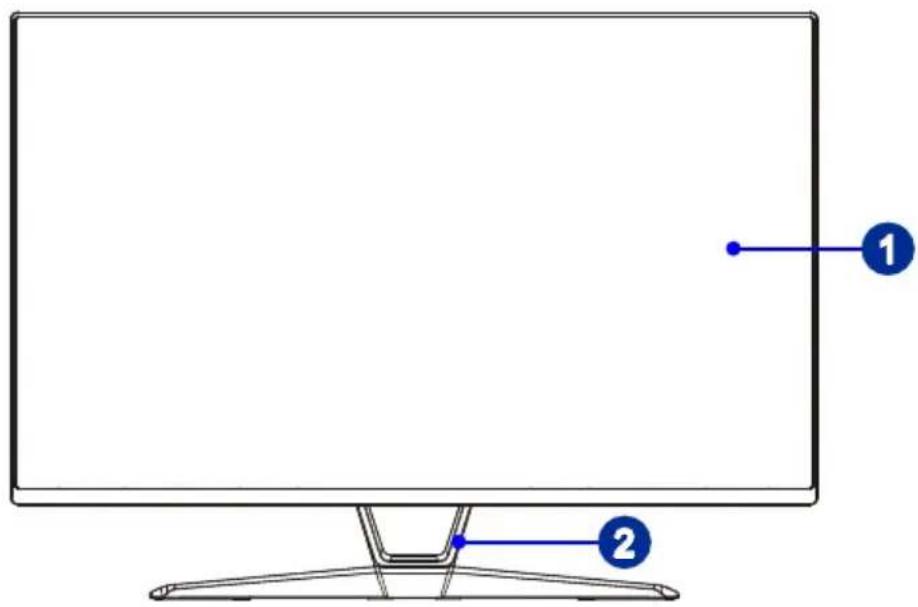
Ekran z podświetleniem LED o przekątnej 21,5 cala oferuje rozdzielczość 1920 x 1080 FHD w panoramicznym formacie 16:9.
Wspornik
Za pomocą podstawki można dostosować położenie systemu na płaskiej i stabilnej powierzchni.
Widok z boku
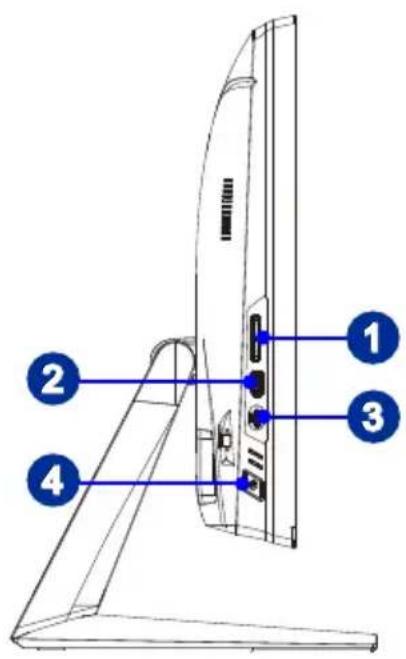
Wbudowany czytnik kart może obsługiwać różne typy kart pamięci.
Port USB 3.2 Gen 1
USB 3.2 Gen 1 SuperSpeed zapewnia wysokie szybkości transmisji danych do 5 Gbps przy podłączaniu różnych urządzeń, takich jak nośniki pamięci masowej, dyski twarde, kamery wideo itp.
Port USB 3.2 Gen 1 (typu C)
USB 3.2 Gen 1, USB SuperSpeed, zapewnia duże szybkości transmisji danych do 5 Gb/s w przypadku różnych urządzeń, takich jak nośniki pamięci masowej, dyski twarde, kamery wideo itp. Płaskie złącze USB typu C umożliwia podłączanie wtyczki w dowolnej orientacji i zapewnia zasilanie urządzeń zewnętrznych do 5 V/3 A.
Przycisk zasilania
Naciśnij przycisk zasilania, aby włączyć i wyłączyć system.
Widok z tyłu
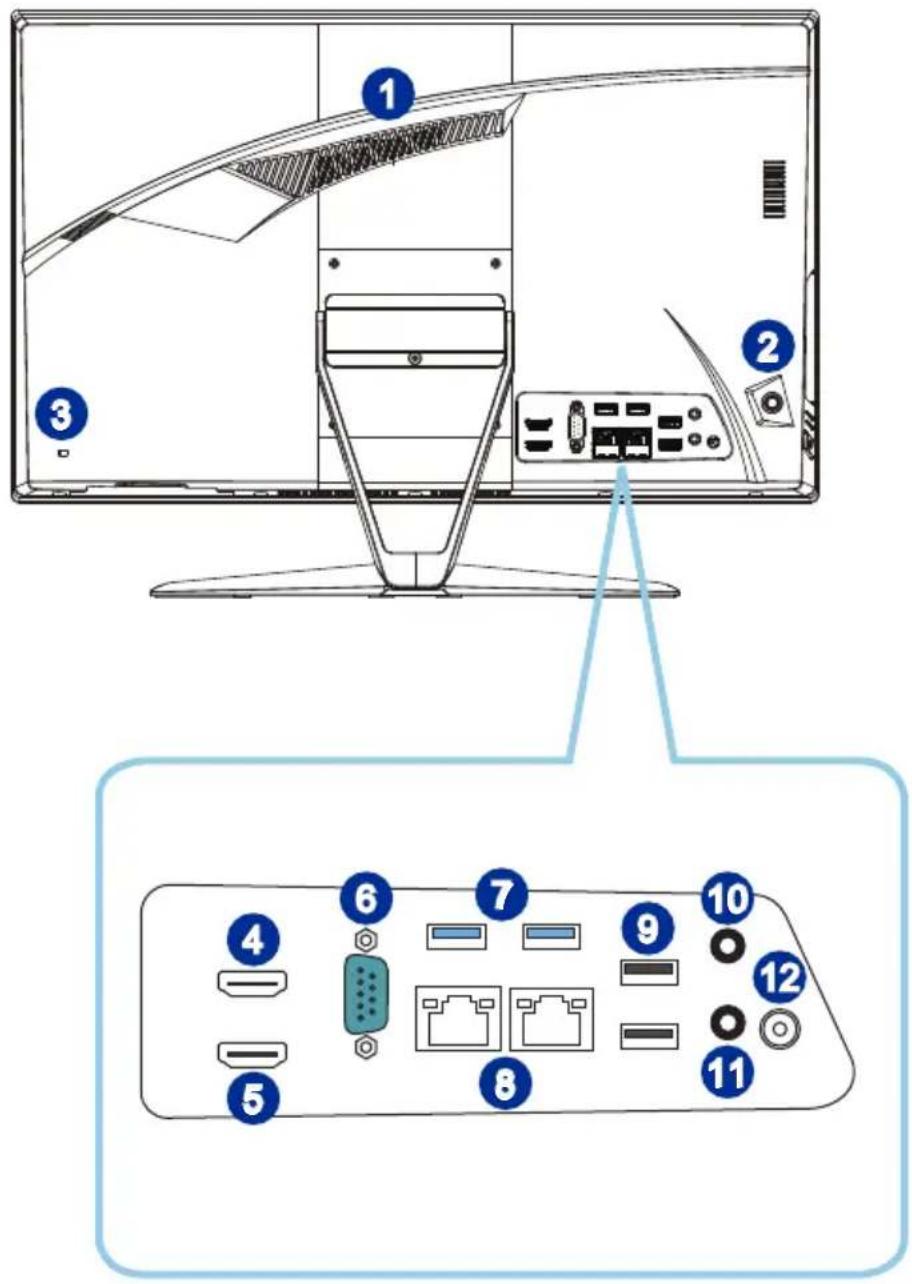
Zalecamy, aby ze względów bezpieczeństwa najpierw podłączyć zasilacz AC/DC do komputera PC typu AIO, a następnie podłączyć przewód zasilający do gniazda zasilania.
Wentylator
Wentylator na obudowie jest używany do konwekcji powietrza i zabezpiecza sprzęt przed przegrzaniem. Wentylatora nie należy przykrywać.
Przycisk nawigacyjny
Komputer PC typu AIO jest wyposażony w przycisk nawigacyjny, wielokierunkowy element sterowania pomagający w nawigacji w menu ekranowym OSD.
Gniazdo blokady Kensington
Ten komputer PC typu AIO wyposażony jest w gniazdo blokady Kensington, które umożliwia użytkownikom zabezpieczenie komputera PC typu AIO za pomocą klucza lub mechanicznego urządzenia z kodem PIN, podłączonego przy użyciu gumowanej linki metalowej. Jeden koniec linki ma małą pętlę, która umożliwia przełożenie całej linki dookoła stałego przedmiotu, takiego jak ciężki stół lub inny podobny sprzęt, a przez to zabezpieczenie komputera PC typu AIO.
4 Port wyjścia HDMI HDMI™ [High-Definition Multimedia Interface]
Interfejs HDMI [High-Definition Multimedia Interface (Multimedialny interfejs wysokiej rozdzielczości)] to cyfrowy interfejs audio-wideo umożliwiający transmisję nieskompresowanych strumieni danych. Interfejs HDMI obsługuje wszystkie formaty TV, w tym standardowy, rozszerzony lub wysokiej rozdzielczości sygnał wideo, a także wielokanałowy cyfrowy sygnał audio, przesyłane za pomocą jednego kabla.
5 Wejście HDMI (z technologią Instant Display MSI) HDMI
Interfejs HDMI [Multimedialny interfejs wysokiej rozdzielczości] to cyfrowy interfejs audio-wideo umożliwiający transmisję nieskompresowanych strumieni danych. Interfejs HDMI obsługuje wszystkie formaty TV, w tym standardowy, rozszerzony lub wysokiej rozdzielczości sygnał wideo, a także wielokanałowy cyfrowy sygnał audio, przesyłane za pomocą jednego kabla.
Dzięki technologii Instant Display MSI po pomyślnym podłączeniu zasilania do komputera PC typu AIO, monitor automatycznie przechodzi do trybu „oczekiwania” bez naciskania przycisku zasilania. Po podłączeniu urządzeń do portu wejścia HDMI nastąpi natychmiastowe włączenie monitora. Przy włączonym komputerze PC typu AIO tryby można także przełączać przyciskiem zasilania/trybu na panelu bocznym monitora. Taki mechanizm pomaga zaoszczędzić więcej energii dla systemu.
6 Port szeregowy
Port szeregowy obsługuje skanery kodów paskowych, drukarki kodów paskowych, drukarki do rachunków, urządzenia do kart kredytowych, itd.
7 Port USB 3.2 Gen 1
USB 3.2 Gen 1 SuperSpeed zapewnia wysokie szybkości transmisji danych do 5 Gbps przy podłączaniu różnych urządzeń, takich jak nośniki pamięci masowej, dyski twarde, kamery wideo itp.

Gniazdo LAN RJ-45
Standardowe gniazdo LAN RJ-45 służy do połączenia z siecią LAN [Sieć lokalna]. Można do niego podłączyć kabel sieciowy.
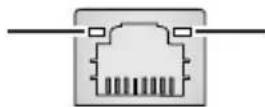
Zielony / pomarańczowy / Żółty
| Dioda LED | Kolor Stan diody | LED Stan | |
| W lewo Żółty Wyłączona Nie | ustanowiono połączenia | LAN | |
| Włączona (światło stałe) Ustanowiono połączenie LAN. | |||
| Włączona (miga) Komputer komunikuje się z innym komputerem w sieci LAN | |||
| W prawo Zielony Wyłączona | Wybrano szybkość przesyłania danych 10 Mbit/s. | ||
| Włączona Wybrano szybkość przesyłania danych 100 Mbit/s. | |||
| Pomarańczowy Włączona Wybrano szybkość przesyłania danych 1000 Mbit/s. | |||

Port USB 2.0
Port USB [Universal Serial Bus (Uniwersalna magistrala szeregowa)] służy do podłączania urządzeń USB, takich jak klawiatura, mysz, lub inne urządzenia kompatybilne z USB. Obsługa szybkości transferu danych do 480 Mbit/s (Wysoka szybkość).

Gniazdo słuchawek
Złącze to służy do podłączania słuchawek lub głośników.

Gniazdo mikrofonu
Złącze to służy do podłączania mikrofonu.

Gniazdo zasilania
Za pomocą tego gniazda zasilacz AC/DC konwertuje prąd zmienny na prąd stały. Energia dostarczana przez to gniazdo służy do zasilania komputera PC. Aby zapobiec uszkodzeniu komputera PC, należy zawsze używać dostarczonego zasilacza sieciowego.
Ważne
Do portów USB 3.2 zaleca się podłączanie urządzeń wysokiej szybkości, a urządzenia niskiej szybkości, takie jak mysz lub klawiatura zaleca się podłączać do portów USB 2.0.
Wymiana składników i uaktualnianie
Należy pamiętać, że niektóre wstępnie zainstalowane składniki produktu mogą zostać na życzenie użytkownika uaktualnione lub wymienione, w zależności od zakupionego modelu.
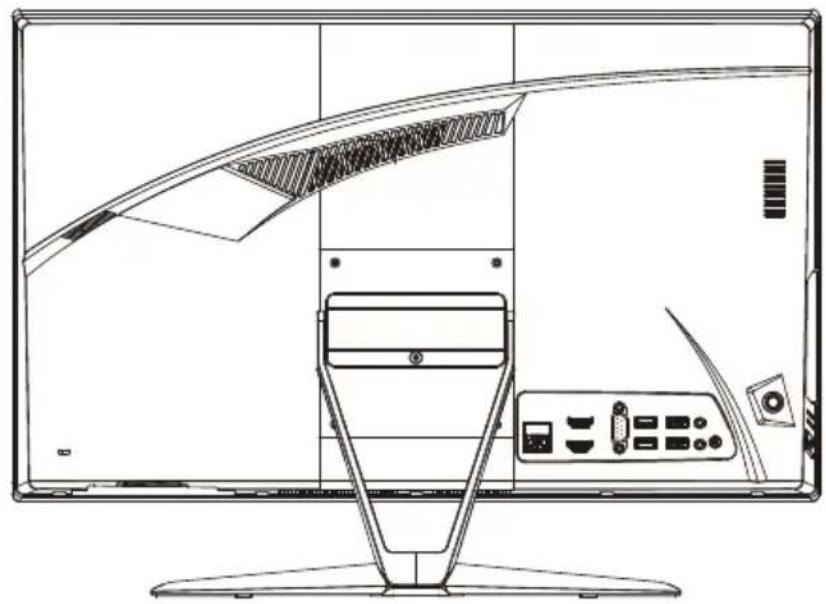
Dalsze informacje o możliwościach zakupu produktów można uzyskać u lokalnego dostawcy. Nie należy uaktualniać ani wymieniać jakiegokolwiek składnika produktu inaczej niż u autoryzowanego dostawcy lub w punkcie serwisowym, ponieważ może to spowodować unieważnienie gwarancji. Zaleca się, aby skontaktować się z autoryzowanym dostawcą lub punktem serwisowym w celu wykonania usługi uaktualnienia lub wymiany.
2
Wprowadzenie
W rozdziale tym zawarto informacje dotyczące procedur konfiguracji sprzętowej. Podczas podłączania urządzeń peryferyjnych należy ostrożnie trzymać urządzenia, a także założyć na nadgarstek uziemiony pasek w celu uniknięcia wystąpienia elektryczności statycznej.
Porady dotyczące bezpieczeństwa i komfortu pracy
Komputer PC typu AIO to przenośna platforma, która umożliwia pracę w dowolnym miejscu. Jednakże dobór odpowiednich warunków pracy jest istotny, jeśli zamierza się pracować z komputerem przez dłuższy czas.
1. Miejsce pracy powinno być dobrze oświetlone. 2. Należy wybrać odpowiedni fotel i biurko, a także dostosować ich wysokość w celu zapewnienia właściwej postawy podczas pracy. 3. Podczas siedzenia w fotelu należy siedzieć prosto i utrzymać właściwą postawę. Należy dopasować oparcie fotela (jeśli fotel je posiada), aby zapewniało wygodne oparcie pleców. 4. Stopy powinny naturalnie opierać się na podłodze, tak aby kostki i kolana znajdowały się w poprawnej pozycji (kąt 90 stopni). 5. Dłonie należy położyć na biurku tak, aby nadgarstki miały naturalne podparcie. 6. Należy dostosować kąt/położenie komputera PC typu AIO w celu uzyskania optymalnego widoku. 7. Należy unikać używania komputera w miejscach, gdzie może to być niewygodne (np. w łóżku). 8. Komputer PC typu AIO jest urządzeniem elektrycznym. Należy obsługiwać go ostrożnie, aby uniknąć obrażeń ciała.
Instalacja sprzętu
Ważne
- Ilustracje mają wyłącznie charakter poglądowy. Rzeczywisty wygląd produktu może odbiegać od przedstawionego.
- Przed włączeniem upewnij się, że urządzenie zostało podłączone za pomocą kabla trójżyłowego do gniazda elektrycznego z uziemieniem.
- Ekran należy chronić przed kontaktem z ostrymi przedmiotami.
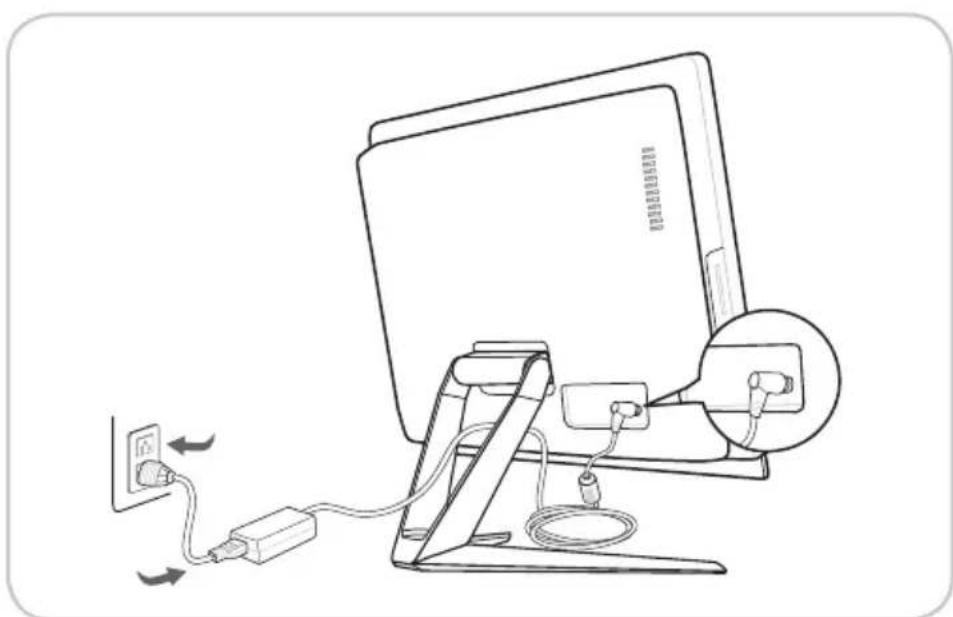
1. Wyreguluj podstawę, nadając jej prawidłowy kąt nachylenia, zapewniający stabilność.
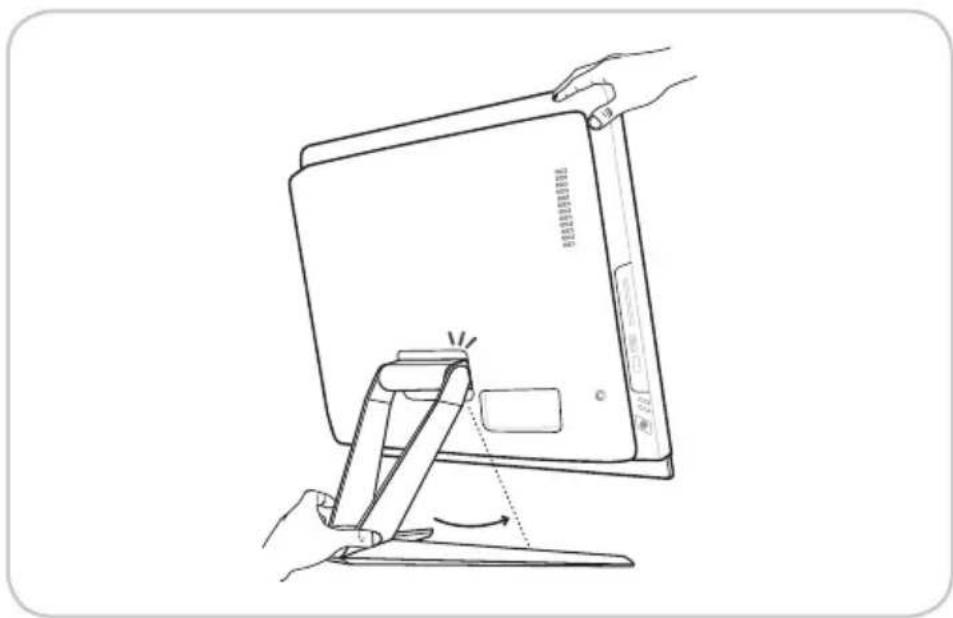
2 Podłącz zasilacz i włóż wtyczkę do gniazda.
3 Naciśnij przycisk zasilania w celu włączenia zasilania systemu.
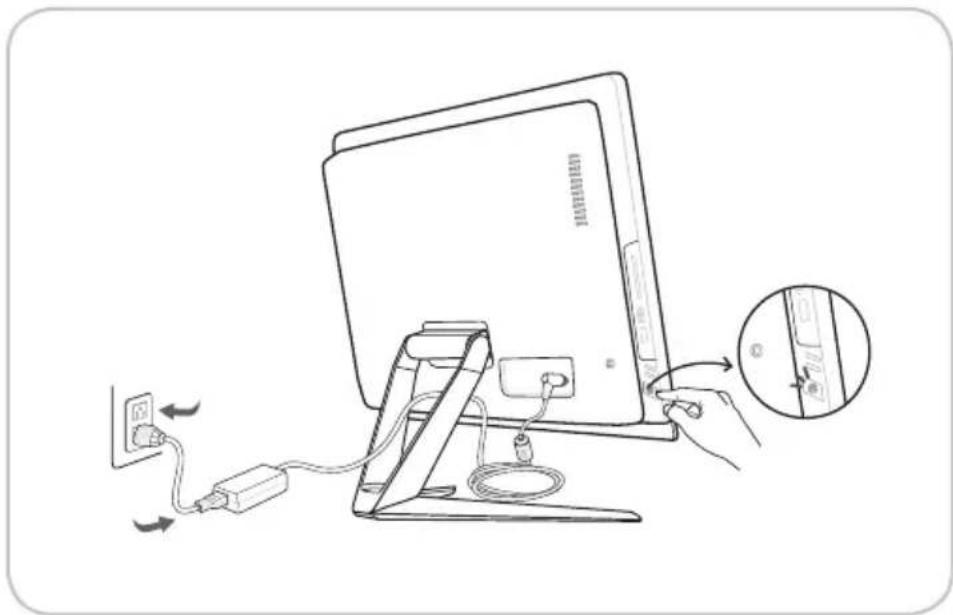
W tym rozdziale zawarto informacje na temat operacji systemowych.
Ważne
Wszystkie dane podlegają zmianie bez uprzedniego powiadomienia.
Zarządzanie energią
Zarządzanie energią komputerów osobistych (PC) i monitorów zapewnia znaczną oszczędność energii elektrycznej, a także niesie ze sobą wiele korzyści środowiskowych. W celu poprawy wydajności energetycznej należy wyłączać monitor lub przełączać komputer w tryb uśpienia po upływie określonego czasu braku aktywności użytkownika.
Zarządzanie energią w systemie Windows 10
■ Pozycja [Power Options] (Opcje zasilania) w systemie operacyjnym Windows umożliwia sterowanie funkcjami zarządzania energią monitora, dysku twardego
i baterii. Kliknij prawym przyciskiem myszy przycisk [Start] (zusty wybierz [Control Panel] (Panel sterowania) i kliknij opcję [System and Security] (System i zabezpieczenia).
Wybierz pozycję [Power Options] (Opcje zasilania) i wybierz plan zasilania pasujący do potrzeb. Możesz także dostosować ustawienia, klikając pozycję [Change plan settings] (Zmień ustawienia planu).
■ W menu Wyłączanie komputera widoczne są opcje Uśpienie (S3/S4) i Zamknij (S5) umożliwiające szybkie i łatwe zarządzanie zasilaniem systemu.
Wznawianie pracy systemu
Wznowienie pracy komputera z trybu oszczędzania energii powinno nastąpić w odpowiedzi na polecenie jednego z poniższych elementów:
■ przycisku zasilania, ■ sieć (Wake On LAN [Wybudzanie przez sieć LAN]), ■ myszy, ■ klawiatury

Wskazówki dotyczące oszczędzania energii:
■ Monitor należy wyłączyć za pomocą przycisku zasilania po pewnym czasie braku aktywności użytkownika. ■ Należy dostosować ustawienia Opcje zasilania systemu operacyjnego Windows w celu zoptymalizowania zarządzania energią komputera. ■ Należy zainstalować oprogramowanie do oszczędzania energii w celu zarządzania zużyciem energii przez komputer. - Jeśli komputer nie będzie używany przez dłuższy czas, należy zawsze odłączyć przewód zasilający lub wyłączyć zasilanie gniazda ściennego, aby zapewnić zerowe zużycie energii.
Połączenia sieciowe (Windows 10)
▶ Sieć przewodowa
1 Kliknij prawym przyciskiem myszy przycisk [Start] i wybierz [Network Connections] (Połączenia sieciowe). 2 Wybierz pozycję [Ethernet], a następnie [Network and Sharing Center] (Centrum sieci i udostępniania).
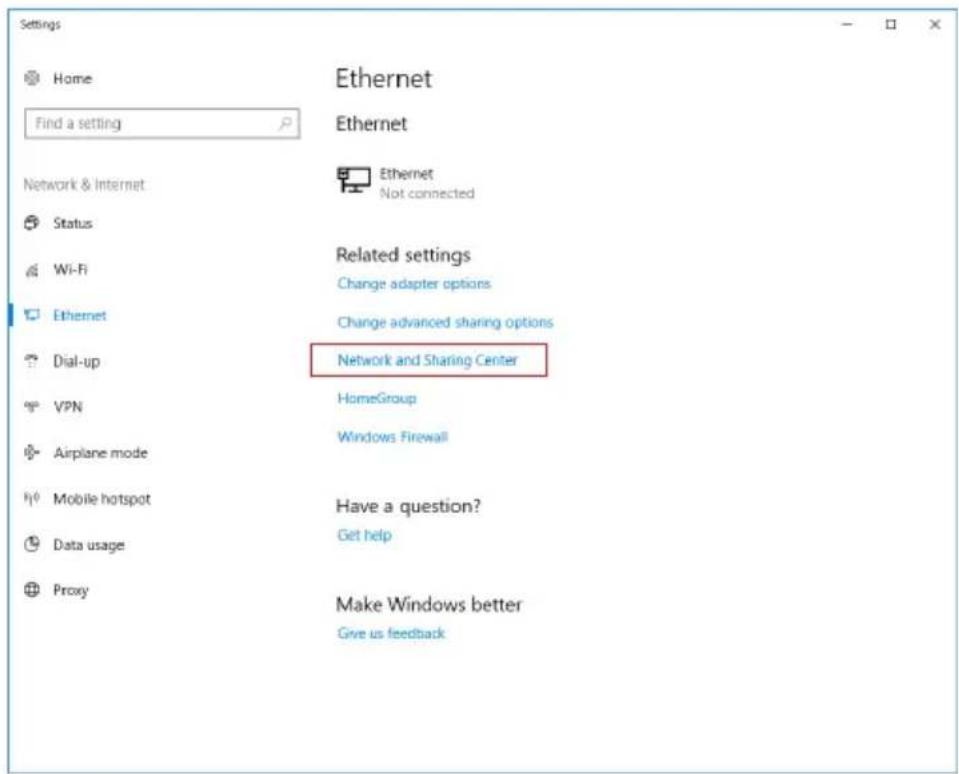
3 Wybierz opcję [Set up a new connection or network] (Skonfiguruj nowe połączenie lub nową sieć).
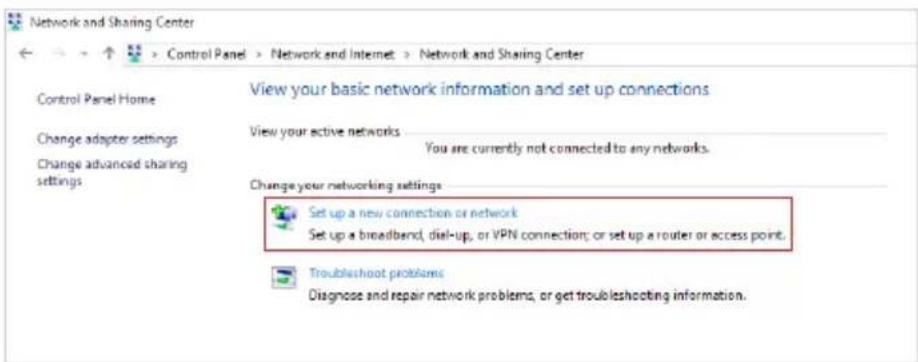
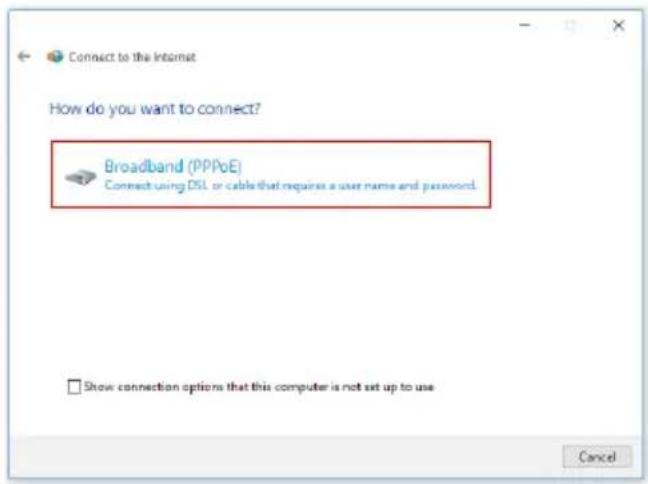
4 Wybierz opcję [Connect to the Internet] (Połącz z Internetem) i kliknij przycisk [Next] (Dalej). 5 Wybierz pozycję [Broadband (PPPoE)] (Połączenie szerokopasmowe (PPPoE)) w celu nawiązania połączenia przy użyciu połączenia DSL lub kablowego, które wymaga podania nazwy użytkownika i hasła.
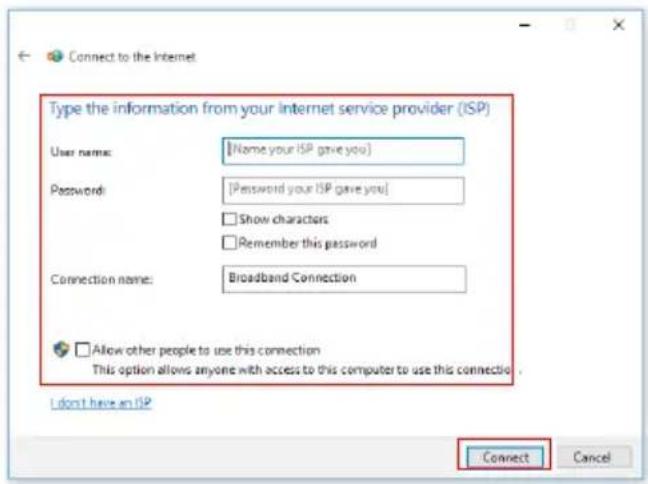
6 Wpisz informacje uzyskane od usługodawcy internetowego (ISP) i kliknij przycisk [Connect] (Połącz), aby ustanowić połączenie sieci LAN.
▶ Sieć bezprzewodowa
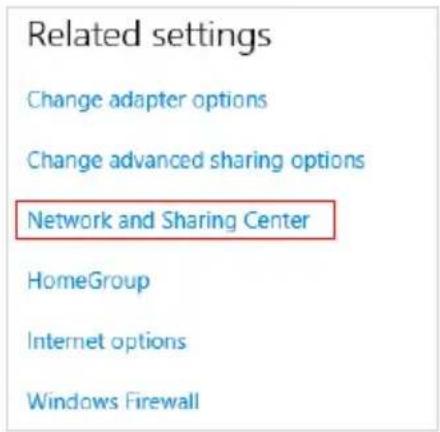
1 Przejdź do menu [Start], kliknij opcję [Settings] (Ustawienia) i wybierz opcję [Network and Internet] (Sieć i Internet). 2 Wyświetlona zostanie lista dostępnych połączeń sieci WLAN. Wybierz połączenie z listy. 3 Aby ustanowić nowe połączenie, wybierz opcję [Network and Sharing Center] (Centrum sieci i udostępniania).
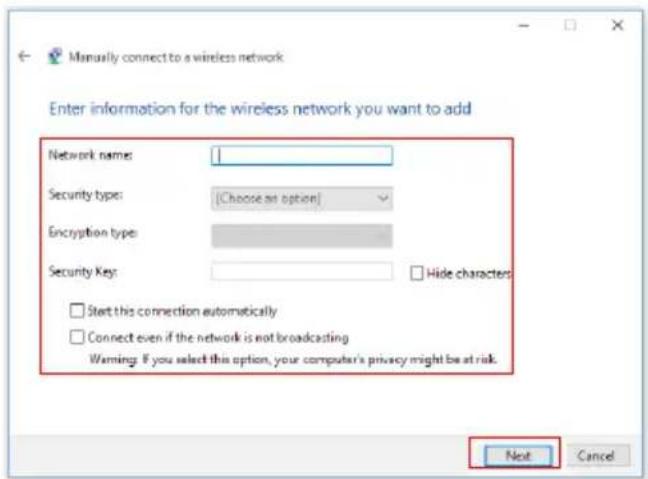
4 Wybierz opcję [Set up a new connection or network] (Skonfiguruj nowe połączenie lub nową sieć). 5 Następnie wybierz pozycję [Manually connect to a wireless network] (Ręcznie nawiąż połączenie z siecią bezprzewodową) i kliknij przycisk [Next] (Dalej), aby kontynuować. 6 Wprowadź informacje dotyczące sieci bezprzewodowej, którą chcesz dodać i kliknij przycisk [Next] (Dalej), aby kontynuować.
- Nowe połączenie sieci WLAN zostało nawiązane.
Odzyskiwanie systemu (Windows 10)
Cele stosowania funkcji odzyskiwania systemu obejmują:
■ Przywrócenie systemu z powrotem do stanu początkowego oryginalnych ustawień domyślnych producenta. ■ Stosowanie w przypadku wystąpienia błędów używanego systemu operacyjnego. ■ Po zainfekowaniu systemu operacyjnego przez wirus, w wyniku którego system nie działa normalnie. ■ Aby zainstalować system operacyjny z innymi wbudowanymi językami.
Przed użyciem funkcji odzyskiwania systemu należy wykonać kopię zapasową ważnych danych z dysku komputera, korzystając z innych nośników pamięci masowej.
Jeśli za pomocą podanego poniżej rozwiązania nie uda się przywrócić systemu, należy skontaktować się z autoryzowanym lokalnym dystrybutorem lub punktem serwisowym w celu uzyskania dalszej pomocy.
Resetowanie komputera
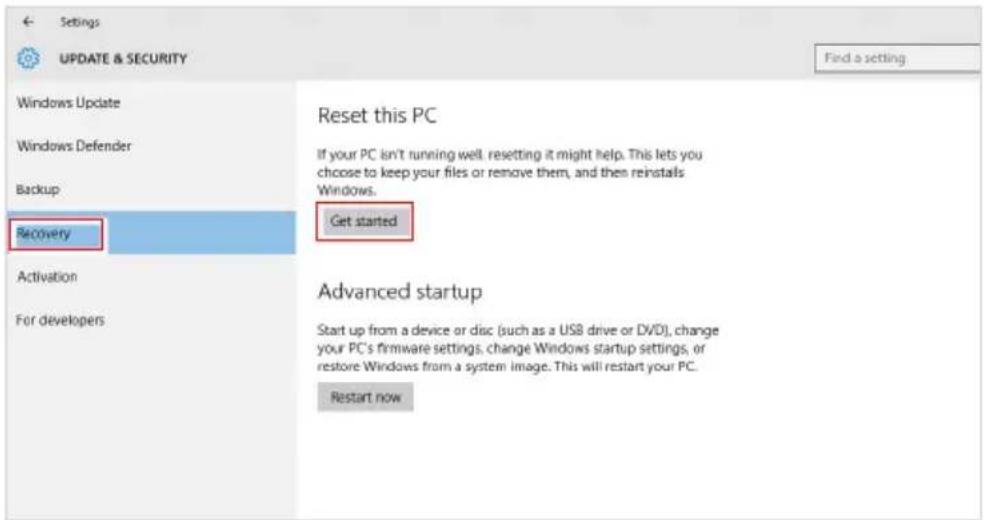
1. Przejdź do menu [Start], kliknij opcję [Settings] (Ustawienia) i wybierz opcję [Update and security] (Aktualizacja i zabezpieczenia). 2. Wybierz opcję [Recovery] (Odzyskiwanie) i kliknij opcję [Get started] (Rozpocznij) w sekcji [Reset this PC] (Resetowanie komputera), aby rozpocząć odzyskiwanie systemu.
3. Pojawi się ekran [Choose an option] (Wybierz opcję). Wybierz między [Keep my files] (Zachowaj moje pliki) i [Remove everything] (Usuń wszystko).
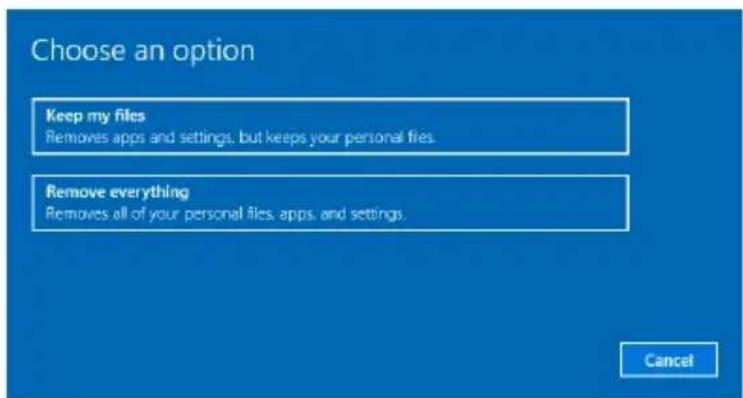
| Reset this PC (Resetowanie komputera) | Keep my files (Zachowaj moje pliki) | ||
| Remove everything (Usuń wszystko) | Tylko dysk, na którym jest zainstalowany system Windows | Usuń tylko moje pliki | |
| Usuń pliki i oczyść dysk | |||
| Wszystkie dyski | Usuń tylko moje pliki | ||
| Usuń pliki i oczyść dysk | |||
Keep my files (Zachowaj moje pliki)
1. Wybierz opcję [Keep my files] (Zachowaj moje pliki).
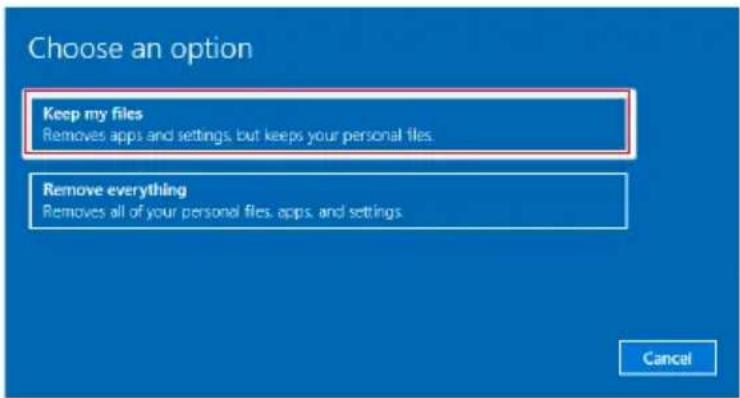
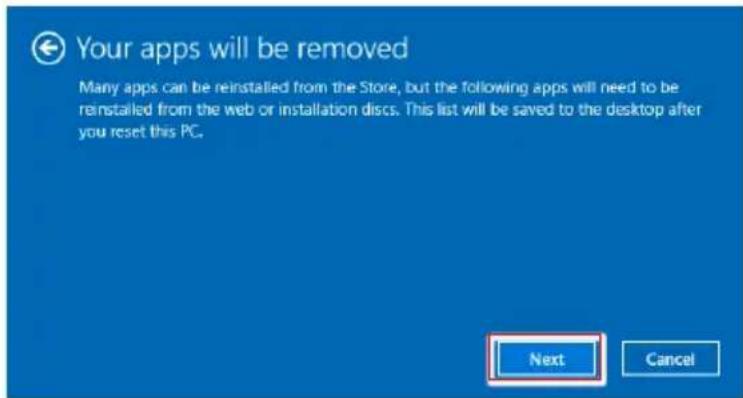
2. Pojawi się ekran [Your apps will be removed] (Aplikacje zostaną usunięte) z listą aplikacji, które trzeba będzie zainstalować ponownie z dysków lub z Internetu. Kliknij przycisk [Next] (Dalej), aby kontynuować.
3. Na kolejnym ekranie pojawi się lista zmian wprowadzanych w ramach procesu. Kliknij przycisk [Reset] (Resetuj), aby rozpocząć proces resetowania systemu.
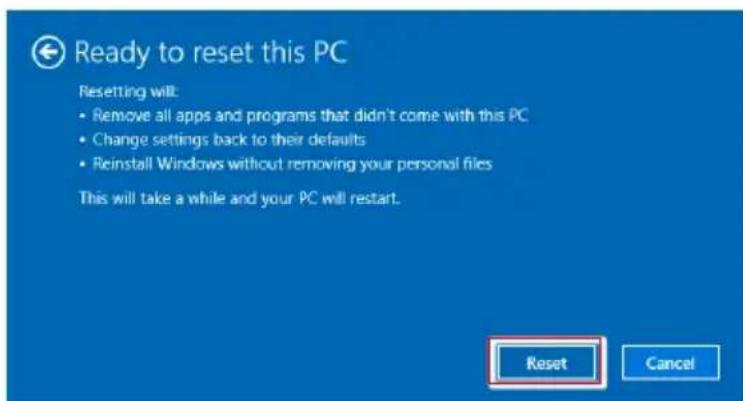
Remove everything (Usuń wszystko)
1. Wybierz opcję [Remove everything] (Usuń wszystko).
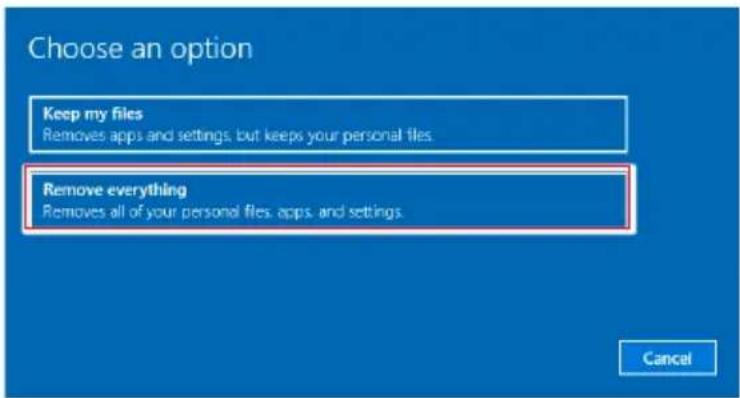
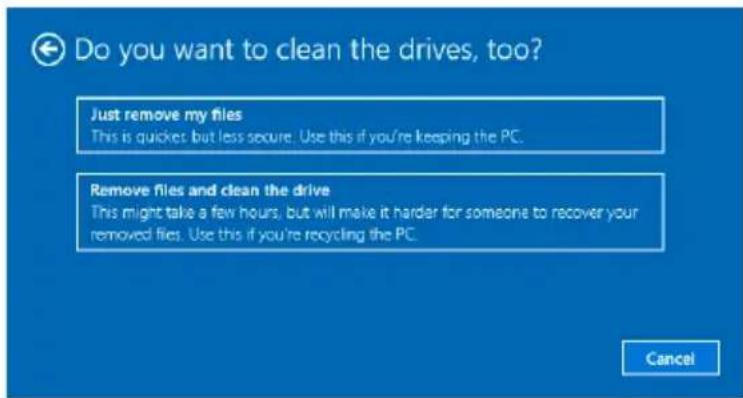
2. Jeśli jest kilka dysków twardych, pojawi się ekran z pytaniem o wybór między opcjami: [Only the drive where Windows is installed] (Tylko dysk, na którym jest zainstalowany system Windows) lub [All drives] (Wszystkie dyski). 3. Następnie wybierz jedną z opcji [Just remove my files] (Usuń tylko moje pliki) lub [Remove files and clean the drive] (Usuń pliki i oczyść dysk).
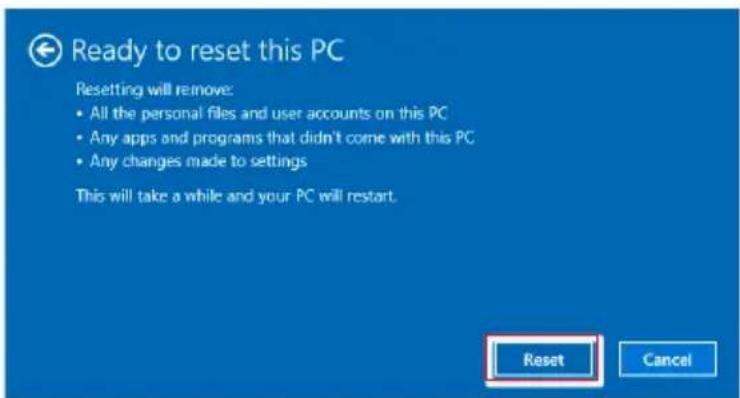
4. Na kolejnym ekranie pojawi się lista zmian wprowadzanych w ramach procesu. Kliknij przycisk [Reset] (Resetuj), aby rozpocząć proces resetowania systemu.
Odzyskiwanie systemu (odzyskiwanie za pomocą klawisza skrótu F3) (opcjonalnie)
Ostrzeżenia dotyczące korzystania z funkcji odzyskiwania systemu
1 W razie wystąpienia nierozwiązywalnych problemów z dyskiem twardym lub systemem, należy skorzystać z funkcji odzyskiwania systemu z dysku twardego za pomocą klawisza skrótu F3. 2 Przed użyciem funkcji odzyskiwania systemu należy wykonać kopię zapasową ważnych danych zapisanych na dysku systemowym, korzystając z innych urządzeń pamięci masowej.
Przywracanie systemu z przyciskiem skrótu F3
W celu kontynuacji należy wykonać podane poniżej instrukcje:
1 Uruchom ponownie komputer 2 Po pojawieniu się ekranu powitalnego firmy MSI od razu naciśnij znajdujący się na klawiaturze klawisz skrótu F3. 3 Na ekranie „Wybierz opcję” stuknij pozycję „Rozwiązywanie problemów”. 4 Na ekranie „Rozwiązywanie problemów” stuknij pozycję „Przywróć ustawienia fabryczne MSI”, aby przywrócić domyślne ustawienia systemu. 5 Na ekranie „ODZYSKIWANIE SYSTEMU” stuknij pozycję „Odzyskiwanie partycji systemowej” 6 Wykonaj instrukcje ekranowe, aby kontynuować i ukończyć odzyskiwanie.
Konfiguracja w menu OSD
W tym rozdziale zawarto informacje na temat konfiguracji za pomocą menu OSD.
WAŻNE
Wszystkie dane podlegają zmianie bez uprzedniego powiadomienia.
Navi Key (Przycisk nawigacyjny)
Komputer typu AIO wyposażony jest w przycisk nawigacyjny, wielokierunkowy element sterowania pomagający w nawigacji w menu ekranowym OSD.
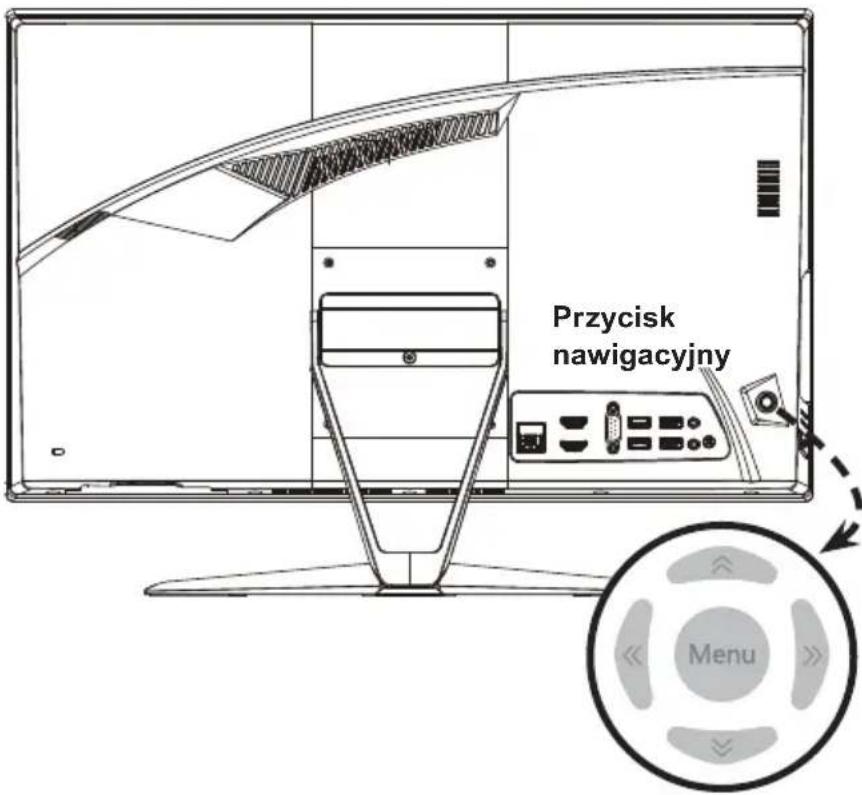
Poniżej przedstawiono domyślne ustawienia przycisku nawigacyjnego.
| Źródło sygnału: tryb PC Czynności | ||
Menu■ Za pomocą przycisków strzałek w górę, | 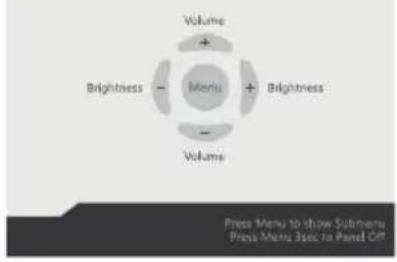 | w dół, w lewo lub w prawo dostosuj ustawienia Jasność i Głośność.■ Naciśnij przycisk Menu, aby przejść do podmenu■ Ponownie naciśnij przycisk Menu, aby wyświetlić menu główne. |
Sub-menus (Podmenu) | 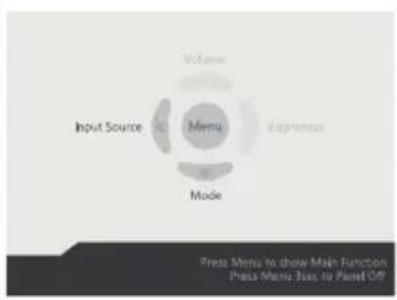 | ■ Naciśnij przycisk Menu, aby wyświetlić podmenu■ W trybie PC dostępne są tylko pozycje Źródło sygnału i Tryb. |
Mode (Tryb)■ Naciśnij przycisk Menu, aby wyświetlić 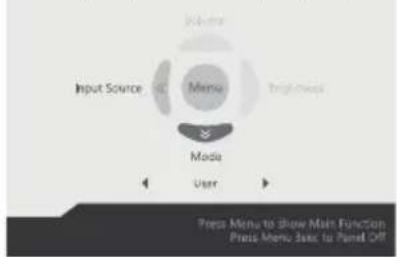 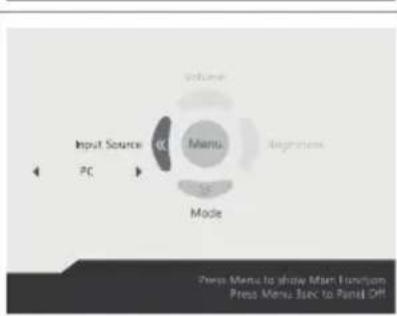 | podmenu■ Naciśnij przycisk strzałki w dół, aby przejść do funkcji Tryb, a następnie naciśnij przycisk strzałki w lewo lub w prawo w celu dostosowania ustawienia■ Naciśnij przycisk Menu, aby potwierdzić wybór i wyjść. | |
Input Source(Źródło sygnału) | ■ Naciśnij przycisk strzałki w lewo, aby przejść do funkcji źródło sygnału, a następnie naciśnij przycisk strzałki w lewo lub w prawo w celu dostosowania ustawienia■ Naciśnij przycisk Menu, aby potwierdzić wybór i wyjść. | |
| Źródło sygnału: tryb monitora Czynności | ||
Menu■ Naciśnijprzycisk Menu, aby przejść do | 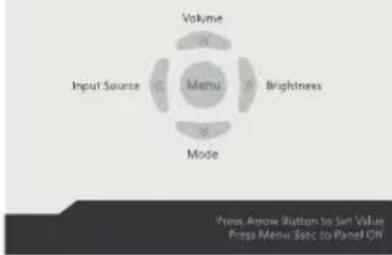 | podmenu■ Ponownie naciśnij przycisk Menu, aby przejść do menu głównego. |
Volume(Głośność)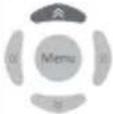 | 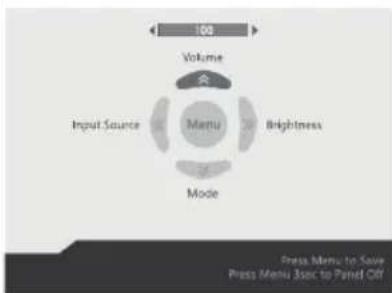 | ■ Naciśnij przycisk strzałki w góre, aby przejść do funkcji Głośność, a następnie naciśnij przycisk strzałki w lewo lub w prawo w celu dostosowania wartości.■ Naciśnij przycisk Menu, aby zapisać i wyjść.■ Tylko w trybie monitora |
Brightness(Jasność)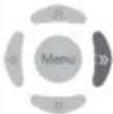 | 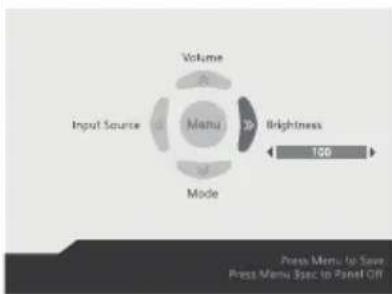 | ■ Naciśnij przycisk strzałki w prawo, aby przejść do funkcji Jasność, a następnie naciśnij przycisk strzałki w lewo lub w prawo w celu dostosowania wartości.■ Naciśnij przycisk Menu, aby zapisać i wyjść.■ Tylko w trybie monitora |
Mode (Tryb)■ Naciśnij przycisk strzałki w dół, aby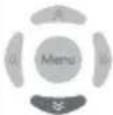 | 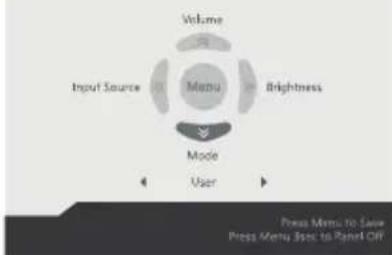 | przejść do funkcji Tryb, a następnie naciśnij przycisk strzałki w lewo lub w prawo w celu dostosowania ustawienia■ Naciśnij przycisk Menu, aby zapisać i wyjść. |
Input Source(Źródło sygnału)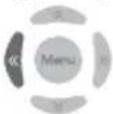 | 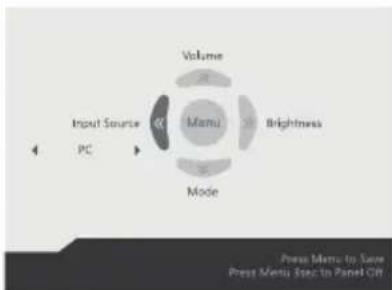 | ■ Naciśnij przycisk strzałki w lewo, aby przejść do funkcji Źródło sygnału, a następnie naciśnij przycisk strzałki w lewo lub w prawo w celu dostosowania ustawienia■ Naciśnij przycisk Menu, aby zapisać i wyjść. |
Konfiguracja w menu OSD za pomocą przycisku nawigacyjnego
Naciśnij środkowy przycisk przycisku nawigacyjnego, aby wyświetlić główne menu ekranowe (OSD). Za pomocą przycisku w górę, w dół, w lewo lub w prawo dostosuj żądane menu funkcji do własnych preferencji. Naciśnij przycisk Menu na 3 sekundy, aby zamknąć panel. Ponownie naciśnij przycisk Menu w celu przywrócenia.
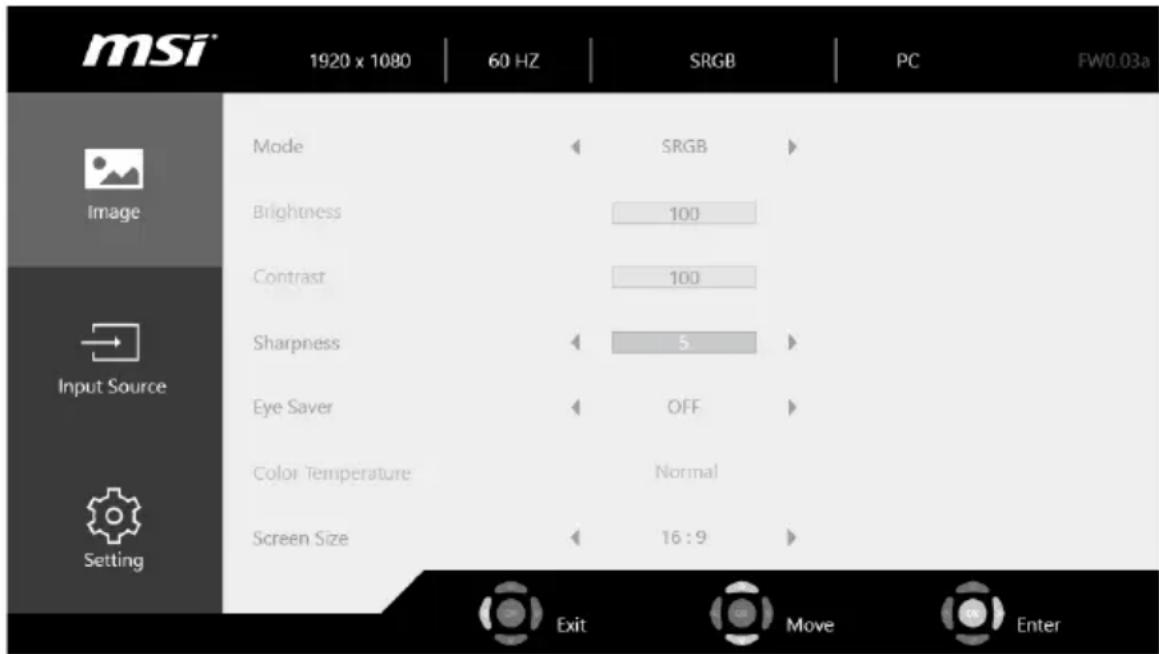
▶ Image (Obraz)
| 1 poziom menu | 2 /3 poziom menu Opis | |
| Mode (Tryb) User | (Użytkownika) ■ Ustawienie domyślne to Użytkownika. | |
| Reader (Czytnik) | ■ Po wybraniu trybu sRGB przestrzeń barw zostanie zmieniona z oryginalnej gamy kolorów panelu na standardową sRGB. | |
| Cinema (Kino) | ||
| Designer (Projektant) | ||
| sRGB | ||
| Brightness(Jasność) | 0-100 ■ Ustawienie domyślne to 80. | |
| Contrast(Kontrast) | 0-100 ■ Ustawienie domyślne to 80. | |
| Sharpness(Ostrość) | 0-5 ■ Ustawienie domyślne to 0. | |
| Eye Saver(Ochrona wzroku) | OFF (WYL.) | ■ Ustawienie domyślne to WYL. |
| On (Włączona) | ■ W trybie Czytnik funkcja Ochrona wzroku będzie włączona. | |
| Color Temperature (Temperatura barwowa) | Cool (Zimna) ■ Ustawienie domyślne to Normalna. | |
| Normal (Normalna) | ||
| Warm (Ciepła) | ||
| Customization (Niestandardowa) | R (0-100) | |
| G (0-100) | ||
| B (0-100) | ||
| Screen Size (Rozmiar ekranu) | 4:3 ■ Ustawienie domyślne to 16:9. | |
| 16:9 | ||
Input Source (Źródło sygnału)
| 1 poziom menu | Opis |
| PC Pozycję Źródło | sygnału można dostosować za pomocą przycisku nawigacyjnego i menu OSD w każdym trybie. |
| HDMI |
Setting (Ustawienia)
| 1 poziom menu | 2 poziom menu Opis | |
| Language (Język) | English ■ Ustawienie domyślne to Angielski. | |
| 繁體中文 | ■ Pozycja Język jest ustawieniem niezależnym.Wybrane przez użytkownika ustawienie językama priorytet względem domyślnych ustawieńfabrycznych Po wybraniu dla pozycji Resetuj opcjiTak ustawienie Język nie zostanie zmienione. | |
| 简体中文 | ||
| Italiano | ||
| Español | ||
| Français | ||
| Português | ||
| Deutsch | ||
| 日本語 | ||
| Русский | ||
| Transparency(Przezroczystość) | 0-5 ■ Ustawienie domyślne to 0. | |
| OSD TimeOut (Czaswyświetlaniamenu OSD) | 5-30 ■ Ustawienie domyślne to 20s. | |
| Audio Volume(Głośność audio) | 0-100 ■ Ustawienie domyślne to 50. | |
| Reset (Resetuj) | YES (TAK) | ■ Pozycję Resetuj, która umożliwia przywróceniepoczątkowych ustawień domyślnych menu OSD,można zastosować w każdym trybie. |
| NO (NIE) | ||
A
Rozwiązywanie problemów
Nie można uruchomić systemu
- Sprawdź, czy system jest podłączony do gniazda zasilającego i czy jest włączony.
- Sprawdź, czy kabel zasilający i inne przewody są prawidłowo podłączone.
Kiedy włączam komputer, pojawia się komunikat „Nie znaleziono systemu operacyjnego” lub system Windows nie uruchamia się.
- Sprawdź, czy w szufladzie napędu optycznego nie znajduje się nierozruchowy dysk CD/DVD. Jeśli tak, wyjmij dysk CD/DVD i uruchom ponownie komputer.
- Sprawdź kolejność urządzeń rozruchowych (Boot Device Priority) w programie konfiguracyjnym BIOSu.
Nie daje się zamknąć systemu.
Zalecaną metodą wyłączenia komputera jest użycie ikony Zamknij system. Użycie innych metod, w tym tych opisanych poniżej, może doprowadzić do uszkodzenia danych. Jeśli polecenie Zamknij system nie działa, wybierz jedną z poniższych metod:
- Naciśnij klawisze Ctrl+Alt+Del i wybierz polecenie Zamknij system.
- Naciśnij i przytrzymaj przycisk zasilania aż do wyłączenia systemu.
- Odłącz kabel zasilający.
Mikrofon nie działa.
1 W przypadku wbudowanego mikrofonu wybierz polecenia Start > Panel sterowania > Dźwięki i urządzenia audio > Audio, aby sprawdzić, czy dźwięk nie jest wyciszony.
- Jeśli używany jest mikrofon zewnętrzny, sprawdź, czy mikrofon jest podłączony do gniazda mikrofonowego.
Występują problemy z łączem internetowym.
- W razie problemów z łączem internetowym sprawdź, czy nie wynikają one z problemów technicznych dostawcy usług internetowych.
- Sprawdź ustawienia sieciowe i połączenie i sprawdź prawidłowość konfiguracji dostępu internetowego w systemie.
- Szybkość transmisji w sieci bezprzewodowej zależy od odległości i barier między urządzeniami i punktem dostępowym. Aby zwiększyć szybkość transmisji danych, należy wybrać punkt dostępowy znajdujący się najbliżej urządzenia.
Głośniki nie działają.
- Sprawdź ustawienie głośności w mikserze dźwięku.
- Jeśli używana aplikacja ma własną regulację głośności, sprawdź, czy dźwięk nie został wyciszony.
- Jeśli do gniazda słuchawkowego podłączono słuchawki, odłącz je.
- Jeśli w urządzeniu jest menu ekranowe, wyreguluj głośność w menu ekranowym.
Na monitorze nie ma obrazu.
- Sprawdź, czy system jest podłączony do gniazda zasilającego i czy jest włączony.
- Urządzenie może być w trybie oczekiwania. Naciśnij dowolny przycisk, aby uaktywnić ekran.


- KOMPUTER PC TYPU AIO
- (WSZYSTKO W JEDNYM)
- SPIS TREŚCI
- PRZEGLĄD
- WPROWADZENIE
- OPERACJE SYSTEMOWE
- KONFIGURACJA W MENU OSD
- ROZWIĄZYWANIE PROBLEMÓW
- PRAWA AUTORSKIE I INFORMACJE NA TEMAT ZNAKÓW TOWAROWYCH
- WERSJA
- UAKTUALNIANIE I GWARANCJA
- ZAKUP CZĘŚCI WYMIENNYCH
- POMOC TECHNICZNA
- INFORMACJE O SUBSTANCJACH CHEMICZNYCH
- INFORMACJE O BATERII
- INSTRUKCJE BEZPIECZEŃSTWA
- ZGODNOŚĆ Z CE
- OŚWIADCZENIE FCC-B O ZAKŁÓCENIACH CZĘSTOTLIWOŚCI RADIOWYCH
- UWAGA
- OŚWIADCZENIE WEEE
- ZAWARTOŚĆ OPAKOWANIA
- OGÓLNY OPIS SYSTEMU
- WSPORNIK
- WIDOK Z BOKU
- PORT USB 3.2 GEN
- PORT USB 3.2 GEN 1 (TYPU C)
- PRZYCISK ZASILANIA
- WIDOK Z TYŁU
- WENTYLATOR
- PRZYCISK NAWIGACYJNY
- GNIAZDO BLOKADY KENSINGTON
- PORT WYJŚCIA HDMI HDMI™ [HIGH-DEFINITION MULTIMEDIA INTERFACE]
- WEJŚCIE HDMI (Z TECHNOLOGIĄ INSTANT DISPLAY MSI) HDMI
- PORT SZEREGOWY
- GNIAZDO LAN RJ
- PORT USB
- GNIAZDO SŁUCHAWEK
- GNIAZDO MIKROFONU
- GNIAZDO ZASILANIA
- WAŻNE
- WYMIANA SKŁADNIKÓW I UAKTUALNIANIE
- PORADY DOTYCZĄCE BEZPIECZEŃSTWA I KOMFORTU PRACY
- INSTALACJA SPRZĘTU
- ZARZĄDZANIE ENERGIĄ
- ZARZĄDZANIE ENERGIĄ W SYSTEMIE WINDOWS
- WZNAWIANIE PRACY SYSTEMU
- WSKAZÓWKI DOTYCZĄCE OSZCZĘDZANIA ENERGII
- POŁĄCZENIA SIECIOWE (WINDOWS 10)
- SIEĆ PRZEWODOWA
- SIEĆ BEZPRZEWODOWA
- ODZYSKIWANIE SYSTEMU (WINDOWS 10)
- RESETOWANIE KOMPUTERA
- KEEP MY FILES (ZACHOWAJ MOJE PLIKI)
- REMOVE EVERYTHING (USUŃ WSZYSTKO)
- ODZYSKIWANIE SYSTEMU (ODZYSKIWANIE ZA POMOCĄ KLAWISZA SKRÓTU F3) (OPCJONALNIE)
- OSTRZEŻENIA DOTYCZĄCE KORZYSTANIA Z FUNKCJI ODZYSKIWANIA SYSTEMU
- PRZYWRACANIE SYSTEMU Z PRZYCISKIEM SKRÓTU F
- NAVI KEY (PRZYCISK NAWIGACYJNY)
- KONFIGURACJA W MENU OSD ZA POMOCĄ PRZYCISKU NAWIGACYJNEGO
- IMAGE (OBRAZ)
- INPUT SOURCE (ŹRÓDŁO SYGNAŁU)
- SETTING (USTAWIENIA)
- A
- NIE MOŻNA URUCHOMIĆ SYSTEMU
- KIEDY WŁĄCZAM KOMPUTER, POJAWIA SIĘ KOMUNIKAT „NIE ZNALEZIONO SYSTEMU OPERACYJNEGO” LUB SYSTEM WINDOWS NIE URUCHAMIA SIĘ
- NIE DAJE SIĘ ZAMKNĄĆ SYSTEMU
- MIKROFON NIE DZIAŁA
- WYSTĘPUJĄ PROBLEMY Z ŁĄCZEM INTERNETOWYM
- GŁOŚNIKI NIE DZIAŁAJĄ
- NA MONITORZE NIE MA OBRAZU
Marka : MSI
Model : PRO 22X 10M
Kategoria : Komputer stacjonarny