
FORCE PRO WIRELESS - Kontroler do gier MSI - Bezpłatna instrukcja obsługi
Znajdź bezpłatnie instrukcję urządzenia FORCE PRO WIRELESS MSI w formacie PDF.


| Typ produktu | Kierownica wyścigowa z siłą zwrotną |
| Marka | MSI |
| Model | FORCE PRO WIRELESS |
| Łączność | Bezprzewodowa 2,4 GHz, USB-C (ładowanie) |
| Siła zwrotna | Silnik z podwójnym kołem zębatym, regulowana siła |
| Kompatybilność | Windows 10/11, PlayStation 4, PlayStation 5 |
| Zasilanie | Akumulator litowo-jonowy, 10 godzin pracy |
| Wymiary (kierownica) | 28 x 28 x 28 cm |
| Waga | 2,5 kg |
| Kolor | Czarny z czerwonymi akcentami |
| Główne funkcje | Siła zwrotna, łopatki zmiany biegów, pedały 3-osiowe, programowalne przyciski na kierownicy |
| Konserwacja i czyszczenie | Wycierać miękką, suchą szmatką; nie używać środków ściernych |
| Bezpieczeństwo | Używać przyssawki na stabilnej powierzchni; unikać wstrząsów |
| Części zamienne i naprawy | Kierownica, pedały, zasilacz, kabel USB; naprawa w autoryzowanym centrum MSI |
| Gwarancja | 2 lata |
Często zadawane pytania - FORCE PRO WIRELESS MSI
Pytania użytkowników dotyczące FORCE PRO WIRELESS MSI
0 pytanie dotyczące tego urządzenia. Odpowiedz na te, które znasz, lub zadaj własne.
Zadaj nowe pytanie dotyczące tego urządzenia
Pobierz instrukcję dla swojego Kontroler do gier w formacie PDF za darmo! Znajdź swoją instrukcję FORCE PRO WIRELESS - MSI i weź swoje urządzenie elektroniczne z powrotem w ręce. Na tej stronie opublikowane są wszystkie dokumenty niezbędne do korzystania z urządzenia. FORCE PRO WIRELESS marki MSI.
INSTRUKCJA OBSŁUGI FORCE PRO WIRELESS MSI
Ogólny opis produktu

| 1 | Lewy/prawy drążek | 13 | Przełączanie podświetlenia |
| 2 | Pad kierunkowy (D-pad) | 14 | Przycisk parowania |
| 3 | Górna pokrywa | 15 | Port USB-C |
| 4 | Dioda LED zasilania/baterii | 16 | 3-poziomowe blokady spustów |
| 5 | Przycisk udostępniania | 17 | Programowalne tylne przyciski(M1/M2/M3/M4) |
| 6 | Przyciski ABXY | ||
| 7 | Przycisk Menu | 18 | Przycisk wyciszenia |
| 8 | Dioda LED stanu | 19 | Przełącznik trybu bezprzewodowego |
| 9 | Przycisk Xbox | 20 | Gniazdo słuchawkowe 3,5 mm |
| 10 | Przycisk widoku | 21 | Kabel USB-C na A 3 m |
| 11 | Bumpery (LB & RB) | 22 | Bezprzewodowy moduł USB |
| 12 | Spusty (LT & RT) |
Podłączanie do komputera
Włącz kontroler, naciskając przycisk Xbox.
- Połączenie przewodowe: podłącz do komputera za pomocą kabla USB-C; dioda LED stanu zacznie świecić na BIAŁO.
- Połączenie bezprzewodowe 2,4 GHz: najpierw ustaw przełącznik trybu bezprzewodowego w pozycji. Następnie podłącz bezprzewodowy moduł USB do wolnego portu USB; dioda LED stanu przestanie migać na ZIELONO i zacznie świecić na ZIELONO.
- Parowanie Bluetooth: ustaw przełącznik trybu bezprzewodowego w pozycji, „następnie naciśnij i przytrzymaj przycisk parowania. Znajdź ikonę Bluetooth na pasku zadań komputera i kliknij polecenie „Dodaj urządzenie”, aby wybrać MSI FORCE PRO WIRELESS z listy urządzeń; dioda LED stanu przestanie migać na NIEBIESKO i zacznie świecić na NIEBIESKO.
- Niepowodzenie parowania: dioda LED stanu zamiga 3 razy na CZERWONO. Sparuj ponownie kontroler, korzystając z jednej z powyższych metod łączenia.
Podłączanie do konsoli Xbox (tylko połączenie przewodowe)
Włącz kontroler, a następnie podłącz go do konsoli za pomocą kabla USB-C i poczekaj, aż dioda LED stanu zacznie świecić na BIAŁO.
Podłączanie słuchawek
Podłącz słuchawki przewodowe ze złączem 3,5 mm i wyłącz wyciszenie mikrofonu (domyślnie wyciszony), naciskając przycisk wyciszenia.
Na obu drążkach pojawi się pomarańczowy efekt podświetlenia.
Sterowanie podświetleniem
- Zmiana trybu podświetlenia: naciśnij raz przełącznik podświetlenia.
Ładowanie kontrolera (za pomocą kabla USB-C)
- Dioda LED nie świeci się: wyłączenie.
- Dioda LED miga na CZERWONO: niski poziom naładowania baterii 1%-29%.
- Dioda LED miga na ŻÓŁTO: ładowanie baterii w zakresie 30%-69%.
- Dioda LED miga na ZIELONO: ładowanie baterii w zakresie 70%-99%.
- Dioda LED świeci na ZIELONO: bateria jest w pełni naładowana.
Zgodność funkcji
| Platforma1 | PC Xbox | 2 | Android | ||
| Funkcja USB-C Bluetooth 2,4GHz USB-C | Bluetooth3 | ||||
| Spust impulsowy V V | |||||
| Potwierdzenie wibracją V V V V V | |||||
| Dźwięk V V | |||||
| MSI Mystic Light V V V V V | |||||
| MSI Center V | |||||
1 Ustawienia profili PC i Xbox należy skonfigurować w MSI Center, a następnie zapisać w pamięci wbudowanej. 2 Xbox obejmuje Xbox X|S i wszystkie konsole Xbox One w trybie przewodowym. 3 Funkcja Bluetooth jest obsługiwana w systemie Windows 10/11 i Android 8 lub nowszym. 4 Kontroler wymaga zainstalowania sterownika, aby móc połączyć się przez Bluetooth na PC. Proszę pobrać i rozpakować plik instalacyjny sterownika z https://www.msi.com/Gaming-Gear/FORCE-PRO-WIRELESS/support
Dostosowywanie i aktualizacje oprogramowania sprzętowego
Pobierz najnowszą wersję MSI Center, aby dostosować ustawienia elementów kontrolera, takich jak programowalne przyciski, wibracje, drążki, spusty, podświetlenie i tryb oszczędzania energii lub wykonać aktualizację oprogramowania sprzętowego.
MSI Center można pobrać ze strony: https://www.msi.com/Landing/MSI-Center
Wyłączanie/tryb oszczędzania energii/resetowanie
- Aby wyłączyć kontroler, naciśnij przycisk Xbox i przytrzymaj go przez ponad 3 sekundy, aż dioda LED stanu zgaśnie.
- Jeśli w ciągu 2 minut nie zostanie wykonana żadna czynność, dioda LED stanu zamiga 3 razy i urządzenie przełączy się do trybu bezczynności.
- W razie braku aktywności w ciągu 10 minut lub jeśli którykolwiek z drązków zostanie usunięty, kontroler wyłączy się.
- Naciśnij przycisk Xbox i przytrzymaj go przez 12 sekund, aby wykonać reset sprzętowy i ponownie uruchomić kontroler.
Zamiana wyjmowanych elementów
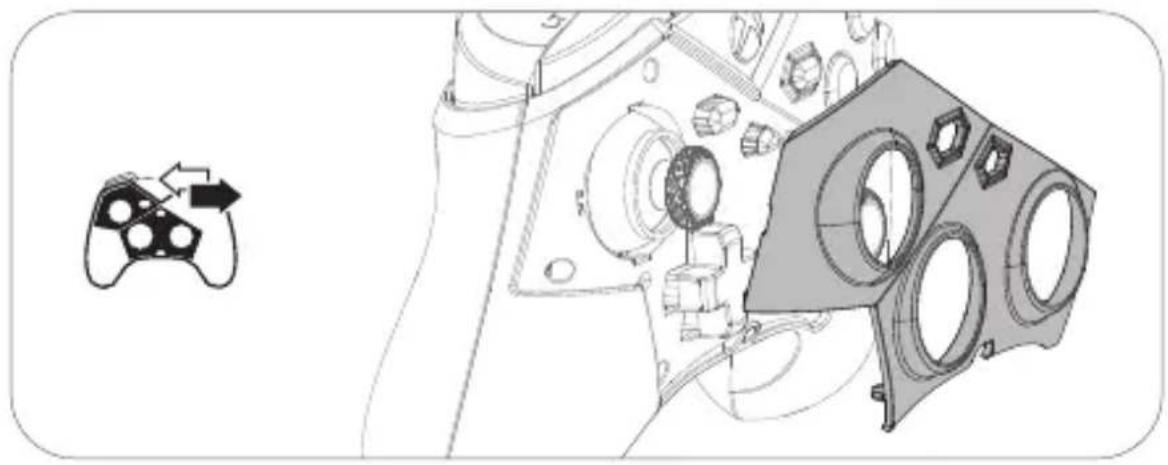
* Należy pamiętać o konieczności zdjęcia górnej pokrywy przed wymianą D-pada lub drążków. * Należy zwracać szczególną uwagę na wyjmowany D-pad, górną pokrywę i drążki, aby nie doszło do ich zgubienia lub uszkodzenia.
※ Więcej informacji można znaleźć w oficjalnej witrynie firmy MSI.


- OGÓLNY OPIS PRODUKTU
- PODŁĄCZANIE DO KOMPUTERA
- PODŁĄCZANIE DO KONSOLI XBOX (TYLKO POŁĄCZENIE PRZEWODOWE)
- PODŁĄCZANIE SŁUCHAWEK
- STEROWANIE PODŚWIETLENIEM
- ŁADOWANIE KONTROLERA (ZA POMOCĄ KABLA USB-C)
- DOSTOSOWYWANIE I AKTUALIZACJE OPROGRAMOWANIA SPRZĘTOWEGO
- WYŁĄCZANIE/TRYB OSZCZĘDZANIA ENERGII/RESETOWANIE
- ZAMIANA WYJMOWANYCH ELEMENTÓW
Marka : MSI
Model : FORCE PRO WIRELESS
Kategoria : Kontroler do gier