
FORCE PRO WIRELESS - Игровой контроллер MSI - Бесплатное руководство пользователя
Найдите руководство к устройству бесплатно FORCE PRO WIRELESS MSI в формате PDF.


| Тип продукта | Гоночный руль с обратной связью |
| Бренд | MSI |
| Модель | FORCE PRO WIRELESS |
| Подключение | Беспроводной 2,4 ГГц, USB-C (зарядка) |
| Обратная связь | Двухшестеренчатый двигатель, регулируемая сила |
| Совместимость | Windows 10/11, PlayStation 4, PlayStation 5 |
| Питание | Аккумулятор литий-ионный перезаряжаемый, 10 часов автономной работы |
| Размеры (руль) | 28 x 28 x 28 см |
| Вес | 2,5 кг |
| Цвет | Черный с красными акцентами |
| Основные функции | Обратная связь, лепестки переключения передач, 3-осевые педали, программируемые кнопки на руле |
| Уход и чистка | Протирать мягкой сухой тканью; не использовать абразивные средства |
| Безопасность | Использовать присоску для крепления на устойчивой поверхности; избегать ударов |
| Запасные части и ремонтопригодность | Руль, педали, блок питания, кабель USB; ремонт в авторизованном сервисном центре MSI |
| Гарантия | 2 года |
Часто задаваемые вопросы - FORCE PRO WIRELESS MSI
Вопросы пользователей о FORCE PRO WIRELESS MSI
0 вопрос об этом устройстве. Ответьте на те, что знаете, или задайте свой.
Задать новый вопрос об этом устройстве
Скачайте инструкцию для вашего Игровой контроллер в формате PDF бесплатно! Найдите своё руководство FORCE PRO WIRELESS - MSI и возьмите своё электронное устройство обратно в руки. На этой странице опубликованы все документы, необходимые для использования вашего устройства. FORCE PRO WIRELESS бренда MSI.
РУКОВОДСТВО ПОЛЬЗОВАТЕЛЯ FORCE PRO WIRELESS MSI
Общие сведения об устройстве
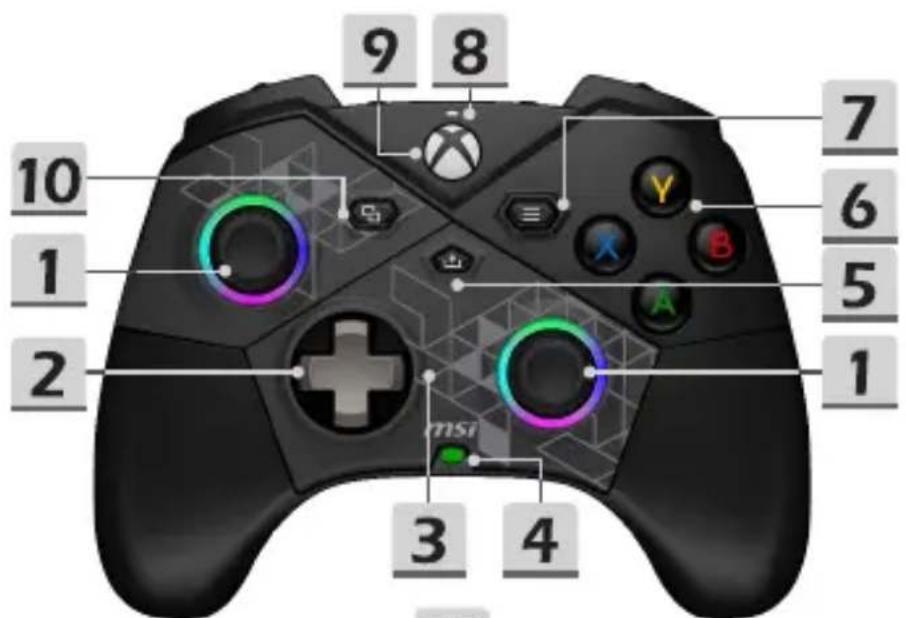


| 1 | Левый/ Правый стик | 13 | Кнопка переключения подсветки |
| 2 | Крестовина (D-Pad) | 14 | Кнопка сопряжения |
| 3 | Верхняя крышка | 15 | Разъем USB-C |
| 4 | Индикатор питания/ батареи | 16 | Трехпозиционные ограничители хода курков |
| 5 | Кнопка «Поделиться» | ||
| 6 | Кнопки ABXY | 17 | Настраиваемые кнопки на задней панели (M1/M2/M3/M4) |
| 7 | Кнопка меню | ||
| 8 | Индикатор состояния | 18 | Кнопка отключения звука |
| 9 | Кнопка Xbox | 19 | Переключатель режимов подключения |
| 10 | Кнопка «Просмотр» | 20 | Аудиоразъем 3.5 мм |
| 11 | Бамперы (LB и RB) | 21 | Кабель-переходник с USB-C на USB-А длиной 3 м |
| 12 | Триггеры (LT и RT) | ||
| 22 | USB-донгл |
Подключение геймпада к ПК
Нажмите кнопку Xbox для включения геймпада.
- Проводное подключение: Подключите геймпад к ПК с помощью кабеля USB-C. При успешном подключении индикатор состояния загорится белым цветом.
- Беспроводное подключение через USB-донгл 2.4 ГГц: Переведите переключатель режимов подключения в положение 📋. Подключите USB-донгл к свободному USB-порту на ПК. При успешном подключении индикатор состояния перестанет мигать и загорится зеленым цветом.
- Сопряжение через Bluetooth: Переведите переключатель режимов подключения в положение ⚠. Нажмите и удерживайте кнопку сопряжения. Затем найдите значок Bluetooth на панели задач компьютера, нажмите «Добавить устройство» и выберите «MSI FORCE PRO WIRELESS» в списке доступных устройств.
- Если сопряжение выполнить не удалось: Индикатор состояния мигает красным 3 раза. В этом случае повторно подключите геймпад, используя один из описанных выше способов.
Подключение геймпада к консоли Xbox (поддерживается только проводное подключение)
Включите геймпад, затем подключите его к консоли с помощью кабеля USB-C. При успешном подключении индикатор состояния загорится белым цветом.
Подключение геймпада к гарнитуре
Подключите проводную гарнитуру с разъемом 3.5 мм и нажмите кнопку отключения звука для включения микрофона (по умолчанию он отключен).
После подключения подсветка на обоих стиках загорится оранжевая круговая подсветка.
Управление подсветкой
- Управление эффектами подсветки: Нажмите кнопку переключения подсветки один раз
Зарядка геймпада (с помощью кабеля USB-C)
- Индикатор выключен: Геймпад выключен.
- Индикатор мигает красным: Батарея значительно разряжена (заряд батареи 1%-29%).
- Индикатор мигает желтым: Батарея заряжается (заряд батареи 30%-69%).
- Индикатор мигает зеленым: Батарея заряжается (заряд батареи 70%-99%).
- Индикатор светится зеленым: Батарея полностью заряжена.
Совместимость функций
| Платформа1 | ПК Xbox | 2 | Android | ||
| Функция USB-C | Bluetooth | USB-донгл 2.4 ГГц | USB-C | Bluetooth3 | |
| Импульсный триггер V | V | ||||
| Вибрация V V V V V | |||||
| Аудио V V | |||||
| MSI Mystic Light V V | V V V | ||||
| MSI Center V | |||||
1 Используйте приложение MSI Center для настройки профилей ПК и Xbox, затем они будут сохранены во встроенной памяти. 2 Xbox включает в себя Xbox X|S и все консоли Xbox One в проводном режиме. 3 Сопряжение через Bluetooth доступно для Windows 10/11 и Android 8 и более поздних версий. 4 Для подключения контроллера через Bluetooth на ПК требуется установка драйвера. Пожалуйста, скачайте и распакуйте установочный файл драйвера с https://www.msi.com/Gaming-Gear/FORCE-PRO-WIRELESS/support
Пользовательская настройка и обновление прошивки
Скачайте последнюю версию приложения MSI Center, чтобы настроить параметры геймпада, например, изменить конфигурацию кнопок, настроить вибрацию, стики, триггеры, режимы подсветки и энергосбережения, а также получить обновления для встроенного ПО.
Скачайте MSI Center по адресу: https://www.msi.com/Landing/MSI-Center
Выключение / Энергосбережение / Сброс
- Чтобы выключить геймпад, нажмите кнопку Xbox и удерживайте ее более 3 секунд до тех пор, пока не погаснет индикатор состояния.
- Если в течение 2 минут не выполняется никаких действий, индикатор состояния мигнет 3 раза в качестве уведомления и геймпад перейдет в режим ожидания.
- Если в течение 10 минут не выполняется никаких действий, или если любой из стиков извлечен, геймпад будет выключен.
- Нажмите и удерживайте кнопку Xbox в течение 12 секунд, чтобы выполнить аппаратный сброс и перезагрузить геймпад.
Замена съемных компонентов
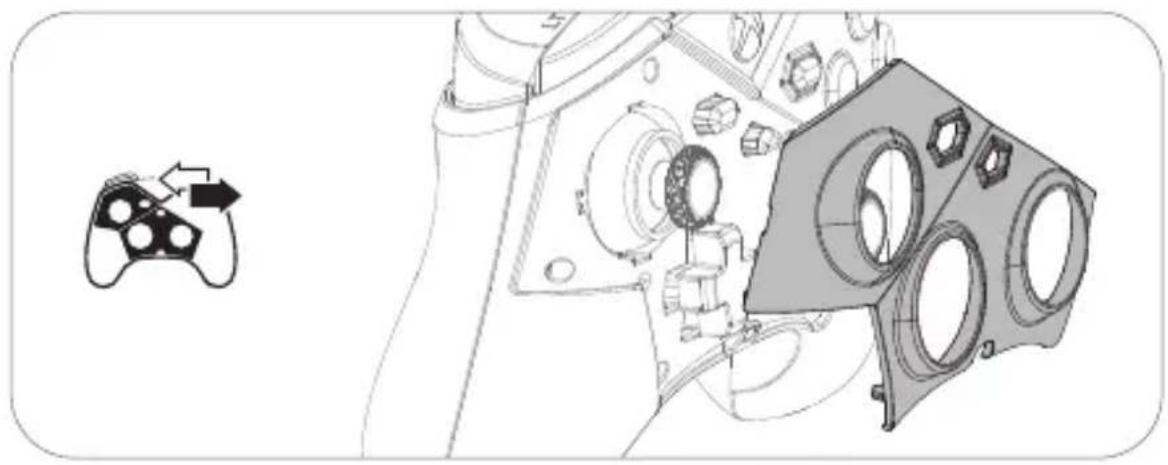
* Обратите внимание, что перед заменой крестовины (D-Pad) или стиков необходимо снять верхнюю крышку. * Будьте осторожны при замене крестовины (D-Pad), верхней крышки и стиков, чтобы избежать возможных потерь или повреждений компонентов.
※ Для получения дополнительной информации посетите официальный сайт MSI.
Включите контроллер, нажав кнопку Xbox.



- ОБЩИЕ СВЕДЕНИЯ ОБ УСТРОЙСТВЕ
- ПОДКЛЮЧЕНИЕ ГЕЙМПАДА К ПК
- ПОДКЛЮЧЕНИЕ ГЕЙМПАДА К КОНСОЛИ XBOX (ПОДДЕРЖИВАЕТСЯ ТОЛЬКО ПРОВОДНОЕ ПОДКЛЮЧЕНИЕ)
- ПОДКЛЮЧЕНИЕ ГЕЙМПАДА К ГАРНИТУРЕ
- УПРАВЛЕНИЕ ПОДСВЕТКОЙ
- ЗАРЯДКА ГЕЙМПАДА (С ПОМОЩЬЮ КАБЕЛЯ USB-C)
- ПОЛЬЗОВАТЕЛЬСКАЯ НАСТРОЙКА И ОБНОВЛЕНИЕ ПРОШИВКИ
- ВЫКЛЮЧЕНИЕ / ЭНЕРГОСБЕРЕЖЕНИЕ / СБРОС
- ЗАМЕНА СЪЕМНЫХ КОМПОНЕНТОВ
Марка : MSI
Модель : FORCE PRO WIRELESS
Категория : Игровой контроллер