
FORCE PRO WIRELESS - Bộ điều khiển trò chơi MSI - Hướng dẫn sử dụng miễn phí
Tìm hướng dẫn sử dụng thiết bị miễn phí FORCE PRO WIRELESS MSI ở định dạng PDF.


| Loại sản phẩm | Vô lăng đua có lực phản hồi |
| Thương hiệu | MSI |
| Mẫu mã | FORCE PRO WIRELESS |
| Kết nối | Không dây 2,4 GHz, USB-C (sạc) |
| Lực phản hồi | Động cơ bánh răng kép, lực có thể điều chỉnh |
| Tương thích | Windows 10/11, PlayStation 4, PlayStation 5 |
| Nguồn điện | Pin lithium-ion sạc lại, thời lượng 10 giờ |
| Kích thước (vô lăng) | 28 x 28 x 28 cm |
| Trọng lượng | 2,5 kg |
| Màu sắc | Đen với điểm nhấn đỏ |
| Chức năng chính | Lực phản hồi, lẫy chuyển số, bàn đạp 3 trục, điều khiển trên vô lăng có thể lập trình |
| Bảo dưỡng và vệ sinh | Lau bằng khăn mềm và khô; không sử dụng chất tẩy rửa mài mòn |
| An toàn | Sử dụng giác hút cố định trên bề mặt ổn định; tránh va đập |
| Phụ tùng và khả năng sửa chữa | Vô lăng, bàn đạp, bộ chuyển đổi nguồn, cáp USB; sửa chữa tại trung tâm được ủy quyền MSI |
| Bảo hành | 2 năm |
Câu hỏi thường gặp - FORCE PRO WIRELESS MSI
Câu hỏi của người dùng về FORCE PRO WIRELESS MSI
0 câu hỏi về thiết bị này. Trả lời những câu bạn biết hoặc đặt câu hỏi riêng.
Đặt câu hỏi mới về thiết bị này
Tải xuống hướng dẫn cho thiết bị của bạn Bộ điều khiển trò chơi ở định dạng PDF miễn phí! Tìm hướng dẫn của bạn FORCE PRO WIRELESS - MSI và lấy lại thiết bị điện tử của bạn. Trên trang này được đăng tải tất cả các tài liệu cần thiết để sử dụng thiết bị của bạn. FORCE PRO WIRELESS thương hiệu MSI.
HƯỚNG DẪN NGƯỜI DÙNG FORCE PRO WIRELESS MSI
- Cần điều khiển trái/phải
- Phím định hướng (D-Pad)
- Nắp trên
- Đèn báo LED nguồn/pin
- Nút chia sẻ
- Nút ABXY
- Nút menu
- Đèn LED trạng thái
- Nút Xbox
- Nút xem
- Bộ giảm chấn (LB & RB)
- Bộ kích hoạt (LT & RT)
- Công tắc đèn
- Nút ghép nói
- Cổng USB-C
- Khóa bộ kích hoạt 3 mức
- Nút phía sau tùy chỉnh (M1/M2/M3/M4)
- Nút tắt tiếng
- Công tắc chế độ không dây
- Giắc cắm tai nghe 3,5 mm
- Cáp USB-C sang A dài 3m
- Dongle USB không dây
Kết nối với máy tính
Bật nguồn của Bộ điều khiển bằng cách nhấn nút Xbox
- Kết nối có dây: Kết nối với máy tính bằng cáp USB-C cho đến khi đèn LED trạng thái chuyển sang màu TRẮNG liên tục.
- Kết nối không dây 2,4 GHz: Đầu tiên, chuyển Công tắc chế độ không dây sang. Tiếp theo, cắm Bộ điều hợp USB không dây vào cổng USB trống, cho đến khi đèn LED trạng thái chuyển từ nhấp nháy XANH LÁ CÂY sang XANH LÁ CÂY liên tục.
- Ghép nối Bluetooth: Chuyển Công tắc chế độ không dây sang, sau đó nhấn và giữ nút Ghép nối. Sau đó, xác định vị trí biểu tượng Bluetooth trên thanh tác vụ máy tính và nhấp vào "Thêm thiết bị" để chọn MSI FORCE PRO WIRELESS từ danh sách thiết bị cho đến khi đèn LED trạng thái chuyển từ nhấp nháy XANH DƯƠNG sang XANH DƯƠNG liên tục.
- Nếu ghép nối không thành công: Đèn LED trạng thái sẽ nhấp nháy ĐỎ 3 lần. Ghép nối lại bộ điều khiển bằng một trong những phương pháp kết nối trên.
Kết nối với Máy Xbox (Chỉ kết nối có dây)
Bật nguồn của bộ điều khiển, sau đó kết nối với máy chơi game bằng cáp USB-C và chờ cho đến khi đèn LED trạng thái chuyển sang màu TRẮNG liên tục.
Kết nối với Tai nghe
Kết nối tai nghe có dây 3,5 mm và bật tiếng micrô (mặc định là tắt tiếng) bằng cách nhấn nút Tắt tiếng.
Hiệu ứng vòng tròn màu cam sau đó sẽ xuất hiện trên cả hai cần điều khiển.
Điều khiển đèn
- Điều chỉnh chế độ đèn: Nhấn Công tắc đèn một lần.
Sạc lại Bộ điều khiển (qua Cáp USB-C)
- Đèn báo LED tắt: Tắt nguồn
- Đèn báo LED nhấp nháy ĐỎ: Pin yếu trong khoảng 1%-29%.
- Đèn báo LED nhấp nháy VÀNG: Pin đang sạc trong khoảng 30%-69%.
- Đèn báo LED nhấp nháy XANH LÁ CÂY: Pin đang sạc trong khoảng 70%-99%.
- Đèn báo LED giữ nguyên XANH LÁ CÂY: Pin đã sạc đầy.
Tùy chỉnh tính năng
| Nền tảng1 | PC Xbox | 2 | Android | ||
| Tính năng USB-C Bluetooth 2,4GHz USB-C Bluetooth | 3 | ||||
| Bộ kích hoạt xung lực | V | V | |||
| Phần hồi rung V V V V V | |||||
| Âm thanh V V | |||||
| MSI Mystic Light V V V V V | |||||
| MSI Center V | |||||
- Bạn phải thiết lập cấu hình máy tính & Xbox trong MSI Center, sau đó lưu vào bộ nhớ onboard.
- Xbox bao gồm Xbox X|S và tất cả các máy chơi game Xbox One ở chế độ có dây.
- Bluetooth có sẵn trên Windows 10/11 và Android 8 trở lên.
- Bộ điều khiển cần cài đặt trình điều khiển để kết nối qua Bluetooth trên PC. Vui lòng tải xuống và giải nén tệp cài đặt trình điều khiển từ https://www.msi.com/Gaming-Gear/FORCE-PRO-WIRELESS/support.
Tùy chỉnh & Cập nhật phần mềm hệ thống
Tải xuống phiên bản mới nhất của MSI Center để tùy chỉnh cài đặt bộ điều khiển như cấu hình lại nút, độ rung, cần điều khiển, bộ kích hoạt, đèn và tiết kiệm điện hoặc để nhận bản cập nhật phần mềm hệ thống.
Bạn có thể tải xuống MSI Center từ: https://www.msi.com/Landing/MSI-Center
Tắt nguồn/Tiết kiệm điện/Thiết lập lại
- Để tắt bộ điều khiển, nhấn nút Xbox trong hơn 3 giây cho đến khi đèn LED trạng thái tắt.
- Nếu không có hoạt động nào trong 2 phút, đèn LED trạng thái sẽ nhấp nháy 3 lần để nhắc nhở và chuyển sang chế độ chờ.
- Nếu không có hoạt động nào trong 10 phút hoặc nếu bất kỳ cần điều khiển nào bị tháo ra, bộ điều khiển sẽ tắt nguồn.
- Nhấn và giữ nút Xbox trong 12 giây để thiết lập lại phần cứng và khởi động lại bộ điều khiển.
Thay thế bộ phận có thể tháo rời
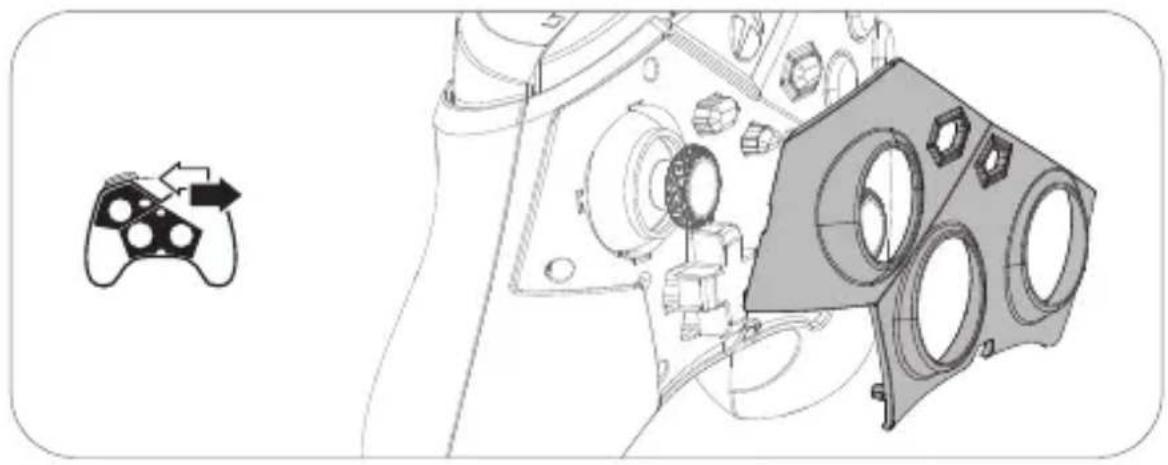
* Xin lưu ý rằng bạn phải tháo nắp trên trước khi lắp lại D-pad hoặc cần điều khiển. * Xin hãy cẩn thận với D-pad, nắp trên và cần điều khiển có thể tháo rời để tránh mất mát hoặc hư hỏng. ※ Để biết thêm thông tin, vui lòng ghé thăm trang web chính thức của MSI.


Thương hiệu : MSI
Mẫu : FORCE PRO WIRELESS
Danh mục : Bộ điều khiển trò chơi