
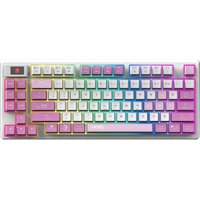
FORGE GK600 TKL WIRELESS - Bàn phím MSI - Hướng dẫn sử dụng miễn phí

Tìm hướng dẫn sử dụng thiết bị miễn phí FORGE GK600 TKL WIRELESS MSI ở định dạng PDF.

MSI FORGE GK600 TKL WIRELESS - Bàn phím
📄 92 trang Tiếng Việt VI Tải xuống 💬 Câu hỏi AI 11 câu hỏi ⚙️ Thông số
Notice MSI FORGE GK600 TKL WIRELESS - page 21
Pick your language and provide your email: we'll send you a specifically translated version.
Loại sản phẩm Bàn phím cơ không dây TKL (Tenkeyless)
Thương hiệu MSI
Mẫu FORGE GK600 TKL WIRELESS
Kết nối Không dây 2,4 GHz, Bluetooth 5.0, USB-C có dây
Loại switch MSI Speed Switch linear hoặc tactile (đỏ hoặc xanh)
Đèn nền RGB từng phím, có thể tùy chỉnh qua phần mềm MSI Center
Nguồn điện Pin lithium-ion sạc lại 4000 mAh, thời lượng ~40 giờ (không đèn nền)
Sạc USB-C, 5V/1A, thời gian sạc ~4 giờ
Kích thước (D x R x C) 357 x 133 x 41 mm
Trọng lượng 880 g (có pin)
Chất liệu khung Nhựa ABS với tấm trên bằng nhôm chải
Phím đa phương tiện Phím tắt qua phím FN (âm lượng, phát lại, độ sáng)
Phần mềm cấu hình MSI Center (Windows/Android)
Tương thích Windows, Android, iOS, macOS (một phần)
Nội dung hộp Bàn phím, đầu thu USB 2,4 GHz, cáp USB-C bện, dụng cụ tháo keycap, sách hướng dẫn sử dụng
Bảo dưỡng và vệ sinh Sử dụng khăn mềm khô; khí nén cho các khe hở. Không sử dụng hóa chất mạnh.
An toàn Tránh tiếp xúc với nước hoặc độ ẩm. Không để ở nhiệt độ quá cao hoặc quá thấp.
Phụ tùng và khả năng sửa chữa Keycaps và switch có thể thay thế nóng (hot-swap). Pin trong có thể thay thế bởi chuyên gia.
Bảo hành 2 năm (tiêu chuẩn MSI)

Câu hỏi thường gặp - FORGE GK600 TKL WIRELESS MSI

Làm thế nào để chuyển sang chế độ Bluetooth trên MSI FORGE GK600 TKL WIRELESS?
Giữ phím FN + Q, W hoặc E (tương ứng với 3 hồ sơ Bluetooth). Bàn phím sẽ nhấp nháy màu xanh và có thể được phát hiện.
Thời lượng pin là bao nhiêu?
Khoảng 40 giờ không đèn nền và khoảng 20 giờ với RGB ở cường độ trung bình.
Tôi có thể sử dụng bàn phím ở chế độ có dây trong khi sạc không?
Có, cắm cáp USB-C đi kèm vào cổng USB của máy tính. Nó sẽ hoạt động ở chế độ có dây trong khi sạc pin.
Làm thế nào để thay thế switch?
Tháo keycap bằng dụng cụ tháo đi kèm, sau đó kẹp switch bằng dụng cụ tháo switch (không kèm) và kéo thẳng lên. Cắm switch mới tương thích 3 chân.
Bàn phím có tương thích với macOS không?
Có, nhưng một số phím cụ thể (như Command) có thể cần ánh xạ lại qua phần mềm MSI Center hoặc cài đặt hệ thống.
Làm thế nào để tùy chỉnh đèn nền RGB?
Tải MSI Center trên Windows, sau đó vào tab 'Mystic Light' để chọn hiệu ứng, màu sắc và vùng tùy chỉnh.
Đầu thu USB có cần cắm vĩnh viễn không?
Không, bạn có thể rút ra sau lần ghép đôi đầu tiên. Tuy nhiên, để kết nối ổn định, nên để cắm.
Làm thế nào để reset bàn phím?
Giữ phím FN + ESC trong 5 giây. Bàn phím sẽ nhấp nháy và khôi phục cài đặt gốc.
Bàn phím có kèm phím dự phòng không?
Có, hộp chứa dụng cụ tháo keycap và một vài keycaps bổ sung (thường có màu tương phản) để tùy chỉnh các phím WASD.
Phải làm gì nếu bàn phím không bật?
Kiểm tra pin đã được sạc. Cắm có dây bằng cáp USB-C. Nếu vẫn không phản hồi, hãy liên hệ bộ phận hỗ trợ MSI.

Câu hỏi của người dùng về FORGE GK600 TKL WIRELESS MSI

1 câu hỏi về thiết bị này. Trả lời những câu bạn biết hoặc đặt câu hỏi riêng.

Đặt câu hỏi mới về thiết bị này

Email của bạn được giữ riêng tư: chỉ dùng để thông báo cho bạn nếu có ai trả lời câu hỏi của bạn.

Bàn phím không có đèn khi tôi cắm vào - tôi nên làm gì?
Câu Hỏi Thường Gặp - 26/06/2026
Phản hồi Notice-Facile

Nếu MSI FORGE GK600 TKL WIRELESS của bạn không hiển thị đèn khi cắm vào, hãy kiểm tra các điều sau:

1. Kiểm tra tình trạng pin

Bàn phím này hoạt động bằng pin sạc với thời gian sử dụng lên đến 200 giờ. Nếu pin hoàn toàn hết, không có LED nào sẽ sáng lên khi cắm vào lần đầu. Hãy để bàn phím sạc ít nhất 30-45 phút với cáp USB-C đi kèm trước khi thử lại.

2. Quan sát đèn báo sạc

Khi đang sạc, một đèn LED báo sạc phải sáng lên để xác nhận rằng bàn phím đang nhận điện. Nếu không có đèn LED báo sạc nào xuất hiện:

  • Thử một cáp USB-C khác (cáp đi kèm có thể bị lỗi)
  • Thử một cổng USB khác trên máy tính của bạn
  • Thử sạc qua một bộ chuyển đổi nguồn USB tiêu chuẩn (5V)

3. Đặt lại bàn phím

Một lần đặt lại có thể khôi phục việc phát hiện các LED. Vui lòng tham khảo hướng dẫn sử dụng để tìm nút hoặc lỗ đặt lại (thường nằm ở mặt sau của bàn phím).

4. Chế độ kết nối

Hãy nhớ rằng bàn phím này hỗ trợ hai chế độ: không dây (Bluetooth/USB dongle)có dây (USB-C). Nếu bạn cắm qua USB-C, đèn nền có thể bị tắt tùy thuộc vào cài đặt trong phần mềm MSI Center - hãy kiểm tra xem các LED có đơn giản là bị tắt trong cài đặt không.

5. Cuối cùng

Nếu không có đèn LED báo sạc nào xuất hiện ngay cả sau 1-2 giờ sạc trên nhiều cổng, pin hoặc mạch nguồn có thể bị lỗi. Liên hệ với hỗ trợ MSI với chứng từ mua hàng của bạn.
Trả lời (hãy là người đầu tiên)

Tải xuống hướng dẫn cho thiết bị của bạn Bàn phím ở định dạng PDF miễn phí! Tìm hướng dẫn của bạn FORGE GK600 TKL WIRELESS - MSI và lấy lại thiết bị điện tử của bạn. Trên trang này được đăng tải tất cả các tài liệu cần thiết để sử dụng thiết bị của bạn. FORGE GK600 TKL WIRELESS thương hiệu MSI.

HƯỚNG DẪN NGƯỜI DÙNG FORGE GK600 TKL WIRELESS MSI

Trợ lý hướng dẫn
Được hỗ trợ bởi Anthropic
Đang chờ tin nhắn của bạn
Thông tin sản phẩm

Thương hiệu : MSI

Mẫu : FORGE GK600 TKL WIRELESS

Danh mục : Bàn phím