FORGE GK320 - Chưa phân loại MSI - Hướng dẫn sử dụng miễn phí
Tìm hướng dẫn sử dụng thiết bị miễn phí FORGE GK320 MSI ở định dạng PDF.
Tải xuống hướng dẫn cho thiết bị của bạn Chưa phân loại ở định dạng PDF miễn phí! Tìm hướng dẫn của bạn FORGE GK320 - MSI và lấy lại thiết bị điện tử của bạn. Trên trang này được đăng tải tất cả các tài liệu cần thiết để sử dụng thiết bị của bạn. FORGE GK320 thương hiệu MSI.
HƯỚNG DẪN NGƯỜI DÙNG FORGE GK320 MSI
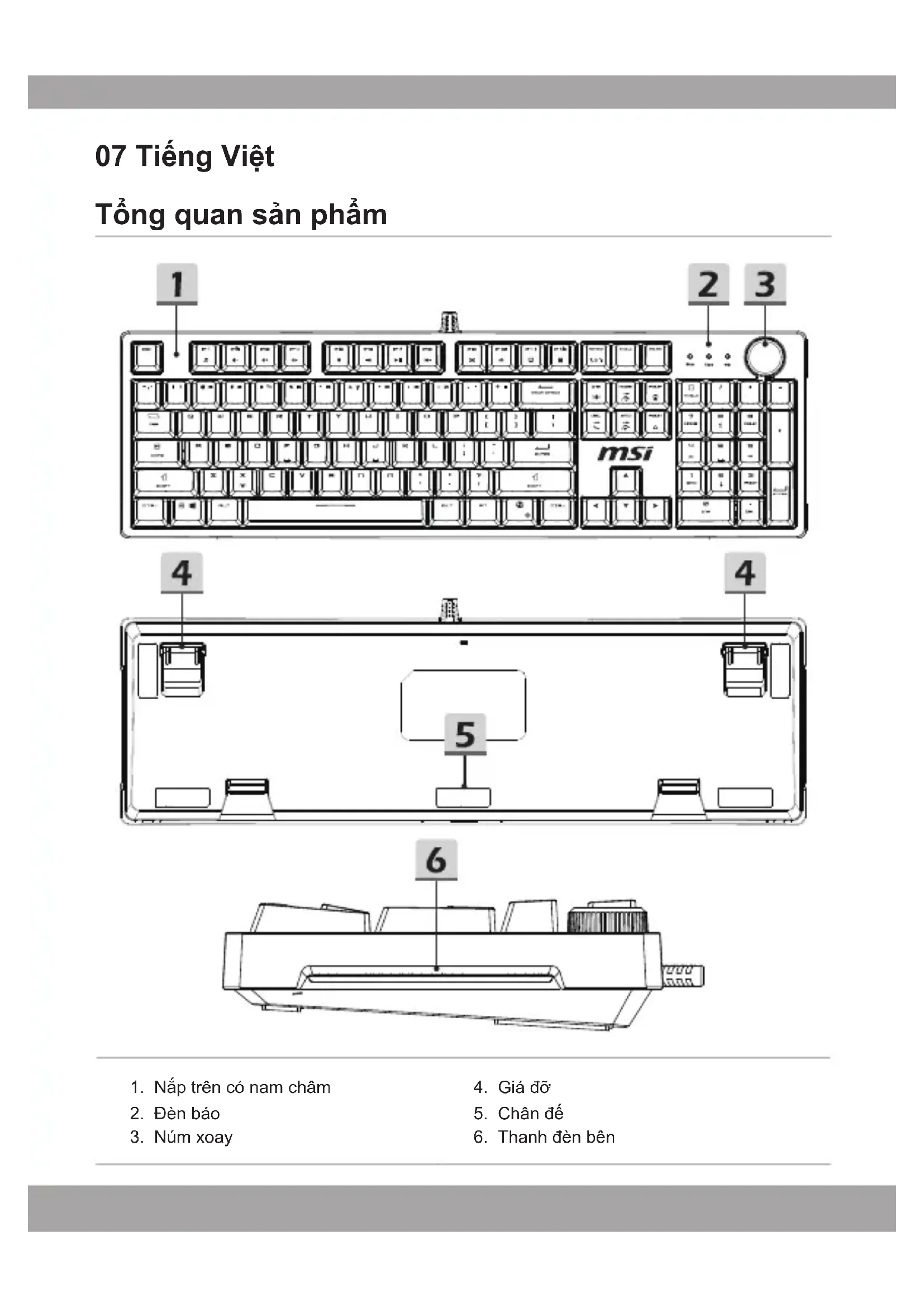
1. Nắp trên có nam châm
5 Chế độ đèn chơi game tích hợp sẵn Lưu ý rằng các chấm đen hiển thị hiệu ứng ánh sáng chỉ mang tính tham khảo.
1. Chế độ chơi game 1 (FN + 1), Đèn sáng : W, A, S, D,↑ ,↓ , ←, →
2. Chế độ chơi game 2 (FN + 2), Đèn sáng : ESC, 1, 2, 3, 4, 5, TAB, Q, W, E, R, A, S, D, F,
G, SHIFT-L, CTRL-L, Dấu cách34 35
3. Chế độ chơi game 3 (FN + 3), Đèn sáng : ESC, ~, 1, 2, 3, 4, 5, TAB, Q, W, E, P, A, S,
D, F, G, V, B, CTRL-L, Dấu cách
4. Chế độ chơi game 4 (FN + 4) (mặc định), Đèn sáng : W, A, S, D,↑ ,↓ , ←, →
5. Chế độ chơi game 5 (FN + 5) (mặc định), Đèn sáng : W, A, S, D,↑ ,↓ , ←, →36
Hướng dẫn Tùy chỉnh & Ghi lại Tùy chỉnh hiệu ứng đèn chơi game:
1. Nhấn FN + 4~5 để chọn vị trí phím cần chỉnh hiệu ứng đèn chơi game.
2. Nhấn FN + SCRLK, đèn báo sẽ nhấp nháy để vào chế độ chỉnh sửa hiệu ứng đèn, các
phím được chỉnh sửa sẽ hiển thị sáng liên tục.
3. Sau khi hoàn tất, nhấn lại FN + SCRLK để lưu thay đổi.
Ghi lệnh Macro cho phím: Phím F1~F5 hỗ trợ chức năng G-KEY để ghi macro.
1. Nhấn FN + PAUSE để vào chế độ ghi macro.
2. Các phím khác sẽ tắt đèn, riêng F1~F5 sẽ nhấp nháy. Các phím đã được ghi macro sẽ
3. Nhấn F1~F5 để chọn vị trí cần ghi. Phím được chọn sẽ sáng liên tục. Bắt đầu ghi macro
. Bạn có thể ghi tối đa 10 phím mỗi lần. Nếu bạn nhấn quá 10 phím, hệ thống sẽ tự động lưu khi bạn nhấn phím thứ 11.
Notice-Facile