FORGE GK320 - Klávesnice MSI - Bezplatný návod k obsluze

Najděte návod k zařízení zdarma FORGE GK320 MSI ve formátu PDF.

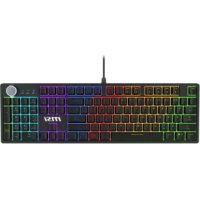
MSI FORGE GK320 - Klávesnice
📄 140 stran Čeština CS Stáhnout 💬 Otázka AI 15 otázky ⚙️ Specifikace
Notice MSI FORGE GK320 - page 123
Pick your language and provide your email: we'll send you a specifically translated version.
ZnačkaMSI
ModelFORGE GK320
Typ produktuHerní klávesnice
Rozměry (D x Š x V)Přibližně 445 x 140 x 38 mm
HmotnostPřibližně 900 g
NapájeníUSB 5V
RozhraníUSB kabelové
PodsvíceníAno, s 5 skupinami přednastavených a přizpůsobitelných efektů
Makro klávesyAno, 5 kláves (F1-F5) s nahráváním až 10 akcí
Uzamknutí WindowsAno, přes FN + WIN-L
Multimediální funkceAno pomocí kláves FN (hlasitost, přehrávač atd.)
Materiál šasiPlast s magnetickým horním šasi
Protiskluzové nožkyAno, 5 protiskluzových nožek
Boční světelný pruhAno, s přepínáním barev
KompatibilitaWindows
ÚdržbaČistěte suchým měkkým hadříkem. Nepoužívejte rozpouštědla.
BezpečnostNevystavujte vlhkosti nebo kapalinám. Před čištěním odpojte.
OpravitelnostUživatel neopravitelný. Kontaktujte podporu MSI.
Součástí baleníUSB kabel, návod k použití

Často kladené otázky - FORGE GK320 MSI

Jak přizpůsobit efekty podsvícení?
Pro přizpůsobení stiskněte FN + 4~5 pro výběr klávesy k úpravě, poté FN + SCRLK pro vstup do režimu úprav. Po úpravě znovu stiskněte FN + SCRLK pro uložení.
Jak nahrát makro na klávesy F1-F5?
Stiskněte FN + PAUSE pro vstup do režimu nahrávání. Klávesy F1~F5 blikají. Stiskněte požadovanou klávesu (F1~F5), poté nahrajte až 10 stisků. Ukončete FN + PAUSE pro uložení.
Jak uzamknout klávesu Windows?
Stiskněte FN + WIN-L pro uzamčení nebo odemčení klávesy Windows. Po uzamčení lze makro klávesy F1~F5 používat přímo.
Jak nastavit jas podsvícení?
Použijte FN + PGUP pro zvýšení jasu a FN + PGDN pro snížení.
Jak změnit barvu bočního světelného pruhu?
Stiskněte FN + INS pro přepnutí barvy bočního podsvícení.
Jak používat multimediální klávesy?
Multimediální klávesy jsou přístupné pomocí kombinací FN s klávesami F1 až F8 (CD, hlasitost, stopa atd.). Úplný seznam naleznete v návodu.
Co dělat, když klávesnice nefunguje?
Zkontrolujte USB připojení, restartujte počítač nebo zkuste jiný port. Pokud problém přetrvává, kontaktujte podporu MSI.
Jak čistit klávesnici?
Odpojte klávesnici a čistěte ji suchým měkkým hadříkem. Nepoužívejte chemikálie ani vodu.
Jsou klávesy mechanické?
Ano, FORGE GK320 je mechanická herní klávesnice, nabízející lepší odezvu a odolnost.
Kde najít konfigurační software?
Není zmíněn žádný konkrétní software. Nastavení se provádí pomocí kláves FN. Další informace naleznete na oficiálních stránkách MSI.

Dotazy uživatelů ohledně FORGE GK320 MSI

5 otázky o tomto zařízení. Odpovězte na ty, které znáte, nebo položte vlastní.

Položte novou otázku o tomto zařízení

Váš e-mail zůstává soukromý: slouží pouze k tomu, abychom vás upozornili, pokud někdo odpoví na vaši otázku.

K čemu slouží klávesa FN na klávesnici MSI FORGE GK320?
Často Kladené Dotazy - 28 d
Odpověď Notice-Facile

Klávesa FN je funkční klávesa, která umožňuje přístup k pokročilým příkazům a zkratkám na klávesnici MSI FORGE GK320. Funguje v kombinaci s jinými klávesami.

Hlavní příkazy s FN:

  • FN + X : Zapíná nebo vypíná podsvícení
  • FN + DEL : Mění efekty osvětlení
  • FN + INS : Mění barvu bočního panelu
  • FN + PGUP/PGDN : Nastavuje jas
  • FN + HOME/END : Ovládá rychlost efektů
  • FN + F1 až F12 : Přístup k multimediálním funkcím (hlasitost, e-mail, kalkulačka atd.)
  • FN + WIN-L : Zamyká klávesu Windows
  • FN + PAUSE : Spouští nahrávání maker (až 10 akcí na klávesu F1-F5)

Klávesa FN je nezbytná pro plné využití programovacích a přizpůsobovacích možností podsvícení klávesnice.

Odpovědět (buďte první)
Jak přesměrovat multimediální klávesu pro hudbu, aby se otevřel Spotify místo VLC?
Často Kladené Dotazy - 11/07/2026
Odpověď Notice-Facile

Klávesnice MSI FORGE GK320 umožňuje přesměrovat některé multimediální funkce pomocí makro kláves F1-F5. Zde je návod, jak to udělat:

Řešení 1: Použijte makro klávesu pro spuštění Spotify

  • Stiskněte FN + PAUSE, abyste přešli do režimu nahrávání makra
  • Vyberte makro klávesu (F1 až F5) a nahrajte až 10 akcí pro spuštění Spotify
  • Potvrďte nahrávání opětovným stisknutím FN + PAUSE
  • Od této chvíle odpovídající klávesa F spustí Spotify

Řešení 2: Přeconfigurujte přes operační systém

Standardní multimediální klávesy (jako je klávesa pro hudbu) jsou obvykle spravovány vaším operačním systémem, nikoli klávesnicí. Na Windows můžete:

  • Přejít na Nastavení > Zařízení > Klávesnice a hledat možnosti přemapování kláves
  • Použít software třetí strany, jako je AutoHotkey, k přesměrování multimediální klávesy na aplikaci podle vašeho výběru

Poznámka: Příručka FORGE GK320 neuvádí, zda lze multimediální klávesy FN+F1-F12 přemapovat přímo. Pro více technických informací kontaktujte podporu MSI.

Odpovědět (buďte první)
Kde se nachází klávesa FN na klávesnici MSI FORGE GK320?
Často Kladené Dotazy - 22/06/2026
Odpověď Notice-Facile

Příručka MSI FORGE GK320 neposkytuje přesný diagram, který by ukazoval přesnou polohu klávesy FN. Na této herní klávesnici je FN však vyhrazený modifikátor, který funguje v kombinaci s jinými klávesami pro přístup k pokročilým funkcím.

Na většině herních klávesnic tohoto typu se klávesa FN obvykle nachází v levém dolním rohu klávesnice, blízko klávesy CTRL. Často je jasně označena jako "FN".

Využití FN na FORGE GK320

Až ji najdete, můžete ji použít k:

  • Ovládání osvětlení - FN + X (podsvícení), FN + DEL (efekty), FN + PGUP/PGDN (intenzita), FN + INS (barvy)
  • Nahrávání makra - FN + PAUSE pro naprogramování kláves F1 až F5
  • Přístup k multimediálním funkcím - FN + F1 až F12 (hlasitost, přehrávání, e-mail, kalkulačka)
  • Uzamčení klávesy Windows - FN + WIN-L během hraní
  • Úpravu efektů - FN + HOME/END pro změnu rychlosti animací

Pokud nevidíte klávesu jasně označenou jako "FN", pečlivě zkontrolujte fyzickou klávesnici nebo kontaktujte podporu MSI pro přesné potvrzení modelu.

Odpovědět (buďte první)
Jak změnit barvu podsvícení klávesnice?
Často Kladené Dotazy - 06/05/2026
Odpověď Notice-Facile

Pro změnu barvy podsvícení klávesnice MSI FORGE GK320 použijte následující kombinace kláves:

  • FN + INS - změní barvu bočního světelného pruhu (cyklí mezi dostupnými barvami)
  • FN + DEL - přepíná mezi různými efekty osvětlení
  • FN + PRTSC - aktivuje/deaktivuje efekt světelného kola
  • FN + HOME - zvyšuje rychlost efektu
  • FN + END - snižuje rychlost efektu

Můžete také použít 5 předdefinovaných herních režimů (FN + 1 až FN + 5), z nichž každý má vlastní osvětlení pro populární herní žánry.

Pro pokročilé RGB přizpůsobení nad rámec ovládání klávesnice si stáhněte a nainstalujte MSI Dragon Center z oficiálních stránek MSI, poté přejděte na kartu 'Klávesnice', abyste podrobně upravili nastavení osvětlení.

Můžete také upravit celkovou jasnost pomocí FN + PGUP (zvýšit) a FN + PGDN (snížit).

Odpovědět (buďte první)
Jak zapnout osvětlení všech kláves?
Často Kladené Dotazy - 06/05/2026
Odpověď Notice-Facile

Pro zapnutí osvětlení všech kláves na MSI FORGE GK320 stiskněte FN + X. Tato kombinace zapíná nebo vypíná celé podsvícení klávesnice.

Můžete si také vybrat z 5 přednastavených režimů osvětlení, které cílí na různé skupiny kláves:

  • FN + 1 - Osvětluje klávesy WASD a šipkové klávesy
  • FN + 2 - Osvětluje běžné herní klávesy (ESC, číselný řádek, cluster QWERT)
  • FN + 3 - Osvětluje strategické klávesy (ESC, QWERT, PVBD, CTRL, Mezerník)
  • FN + 4 - Výchozí režim zvýrazňující klávesy pro pohyb
  • FN + 5 - Výchozí režim zvýrazňující klávesy pro pohyb

Můžete také regulovat podsvícení:

  • FN + DEL - Přepíná mezi různými efekty osvětlení
  • FN + PGUP - Zvyšuje jas
  • FN + PGDN - Snižuje jas
  • FN + HOME - Zvyšuje rychlost efektu
  • FN + END - Snižuje rychlost efektu

Pro pokročilejší a komplexnější RGB přizpůsobení si stáhněte a nainstalujte MSI Dragon Center z oficiálních stránek MSI, poté přejděte na kartu nastavení klávesnice pro podrobné možnosti osvětlení.

Odpovědět (buďte první)

Stáhněte si návod pro váš Klávesnice ve formátu PDF zdarma! Najděte svůj návod FORGE GK320 - MSI a vezměte svůj elektronický přístroj zpět do rukou. Na této stránce jsou zveřejněny všechny dokumenty potřebné k používání vašeho zařízení. FORGE GK320 značky MSI.

NÁVOD K OBSLUZE FORGE GK320 MSI

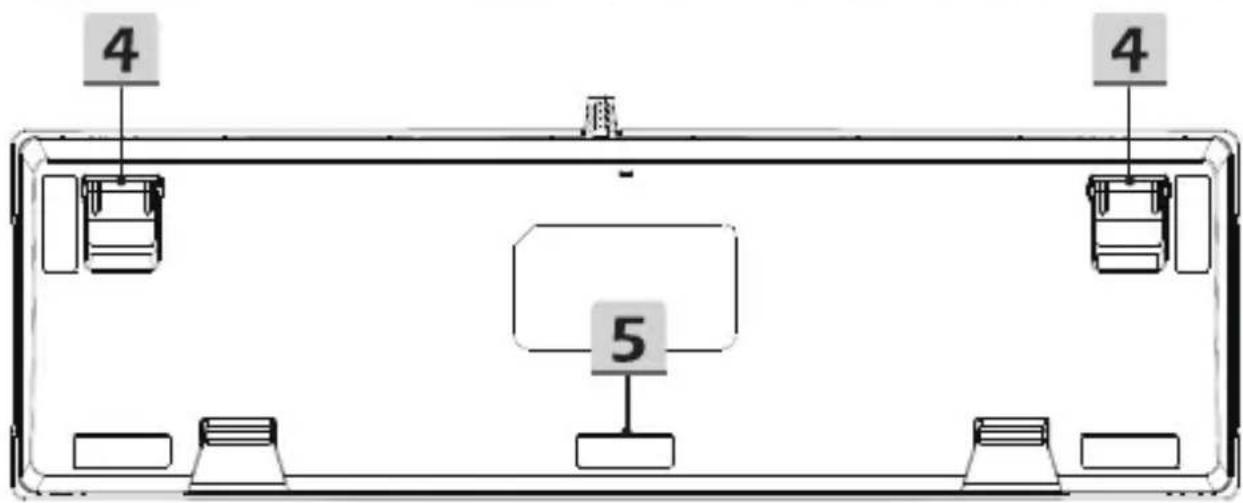
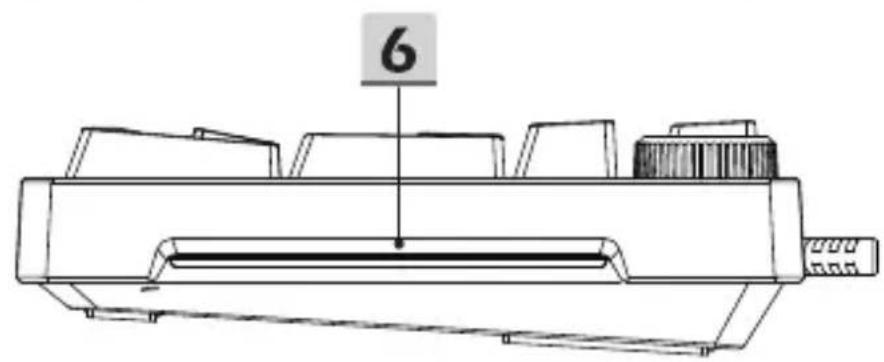
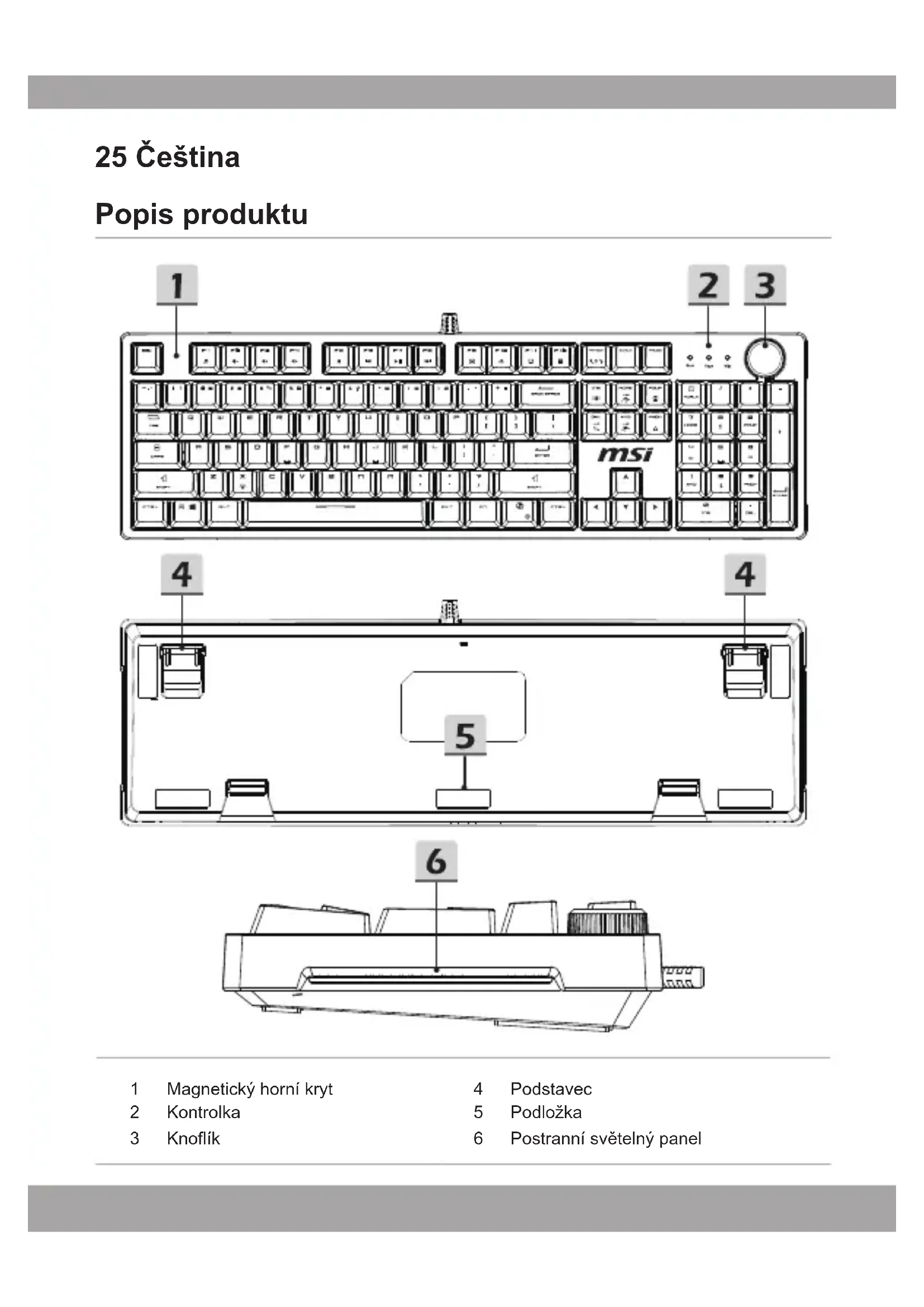
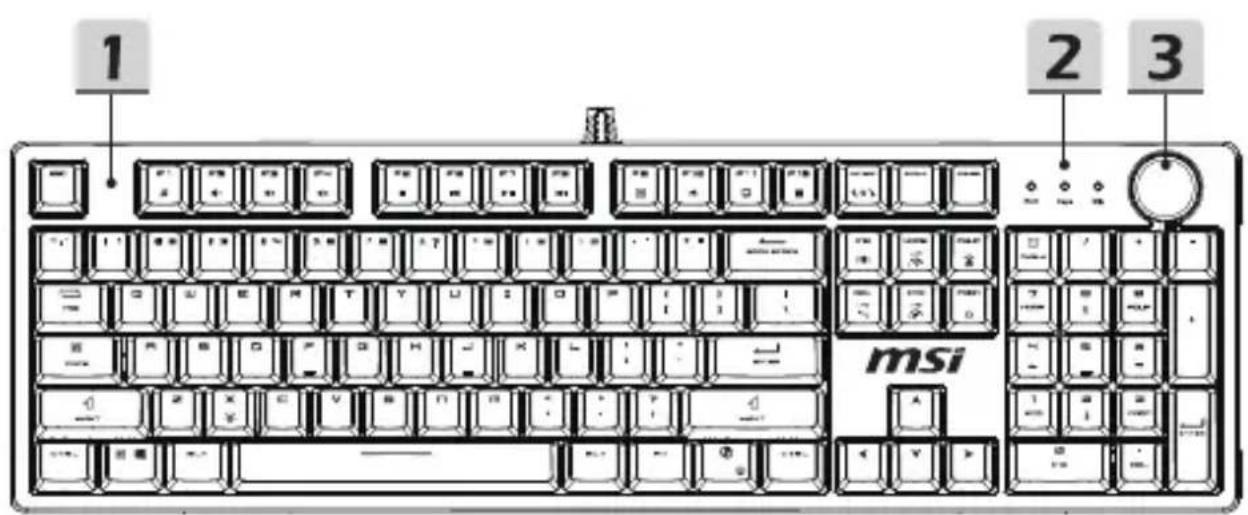
1 Magnetický horní kryt 2 Indikátor 3 Tlačítko

4 Stojan 5 Podložka 6 Boční světelný pruh

5 skupin vestavěných herních světelných efektů

Návod na úpravu a záznam

4 Podstavec 5 Podložka 6 Postranní světelný panel

5 skupin integrovaných herních světelných efektů

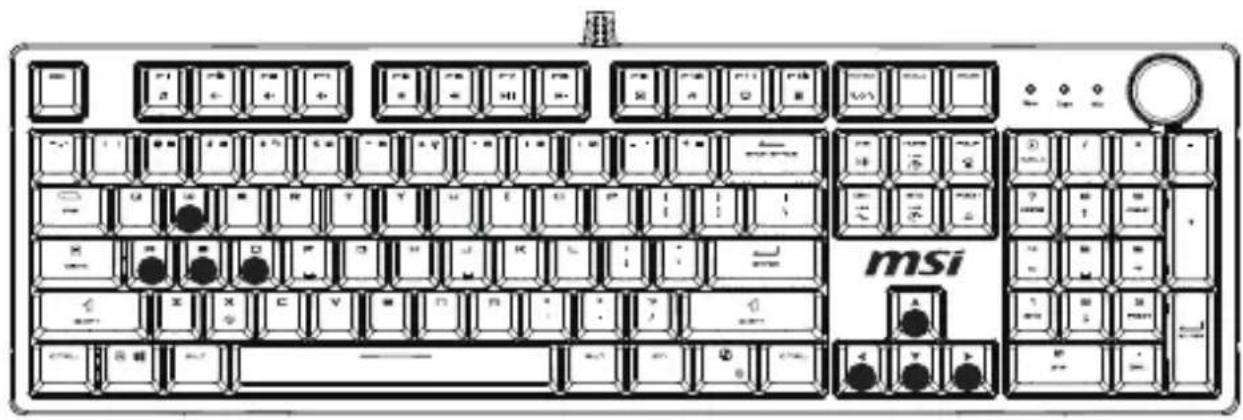
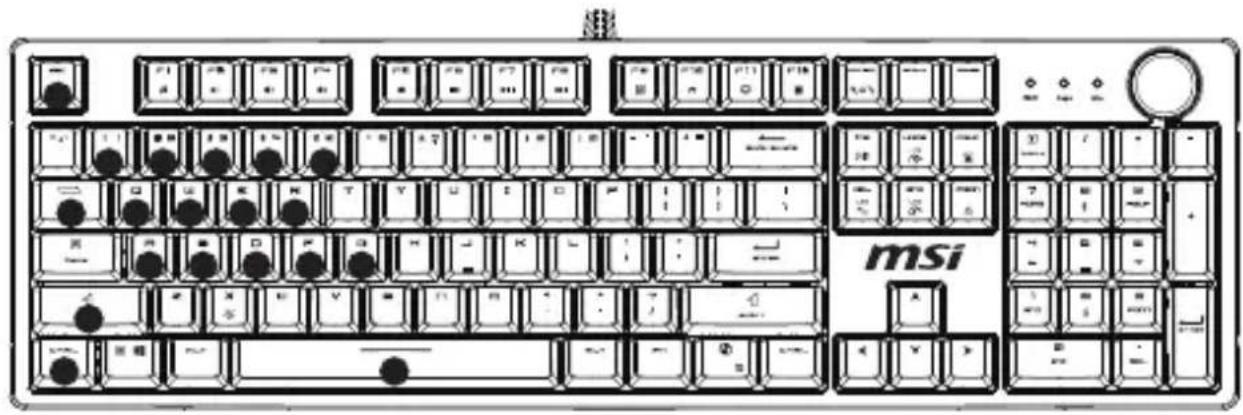
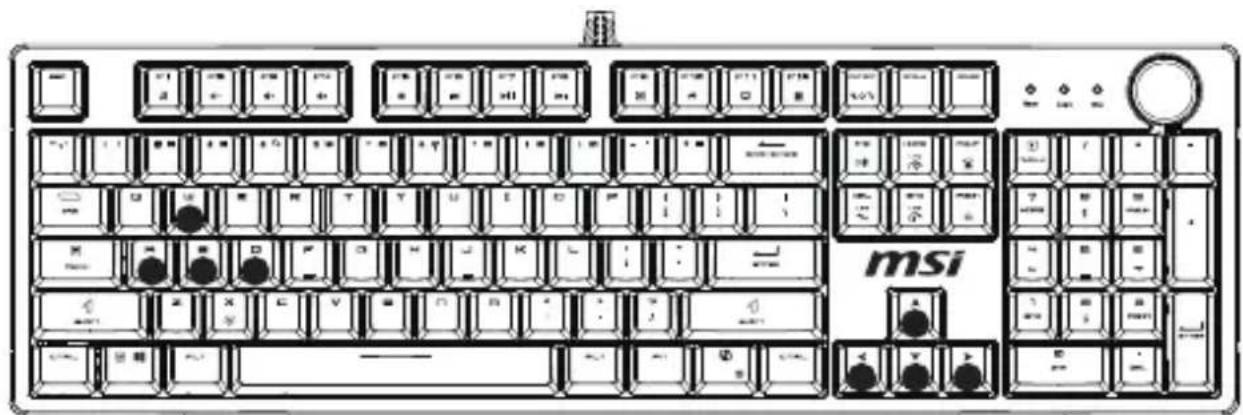
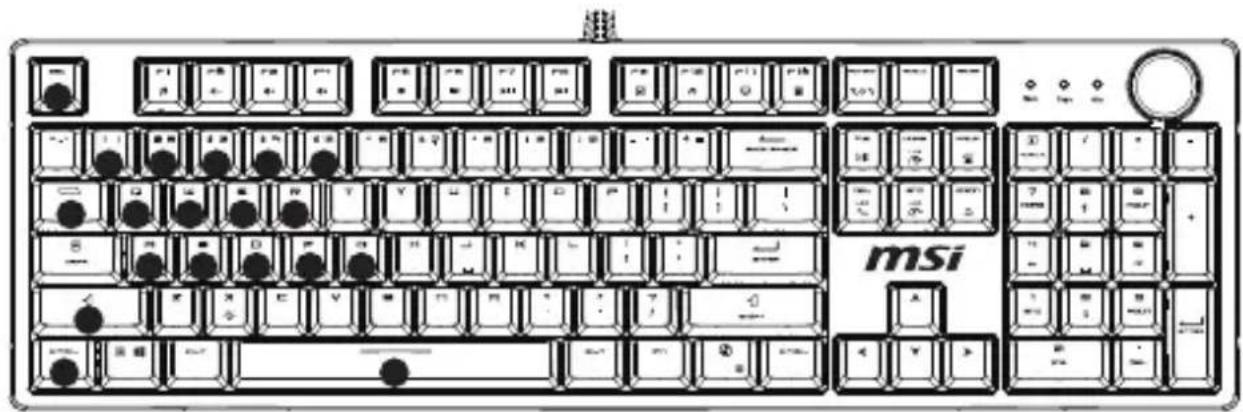
Poznámka: Černé tečky označující světelné efekty slouží pouze pro ilustraci.

1 Herní režim 1 (FN + 1), světlo svítí: W, A, S, D, ↑, ↓, ←, →
MSI FORGE GK320 - skupin integrovaných herních světelných efektů - 1

2 Herní režim 2 (FN + 2), světlo svítí: ESC, 1, 2, 3, 4, 5, TAB, Q, W, E, R, A, S, D, F, G, SHIFT-L, CTRL-L, mezerník
MSI FORGE GK320 - skupin integrovaných herních světelných efektů - 2

Herní režim 3 (FN + 3), světlo svítí: ESC, ~, 1, 2, 3, 4, 5, TAB, Q, W, E, P, A, S, D, F, G, V, B, CTRL-L, mezerník
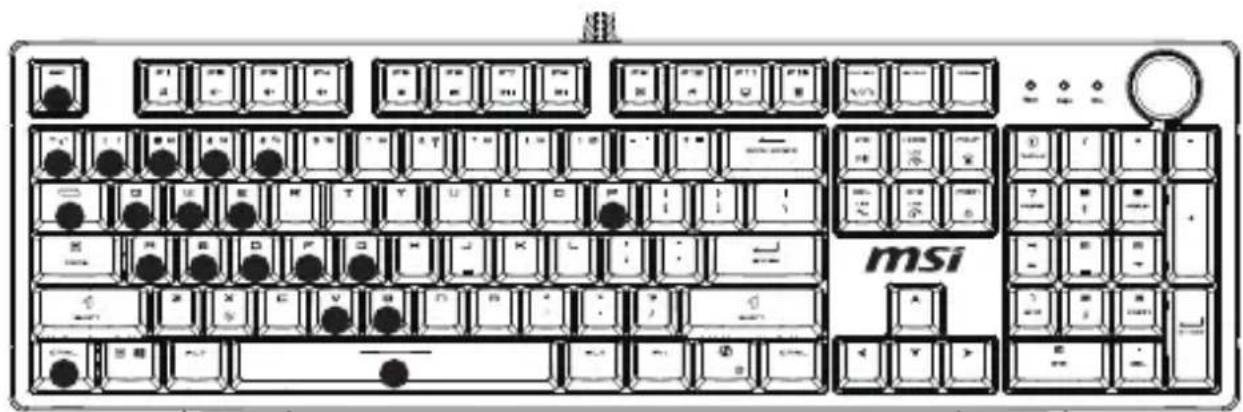
MSI FORGE GK320 - skupin integrovaných herních světelných efektů - 3

4 Herní režim 4 (FN + 4) (výchozí), světlo svítí: W, A, S, D, ↑, ↓, ←, → 5 Herní režim 5 (FN + 5) (výchozí), světlo svítí: W, A, S, D, ↑, ↓, ←, →
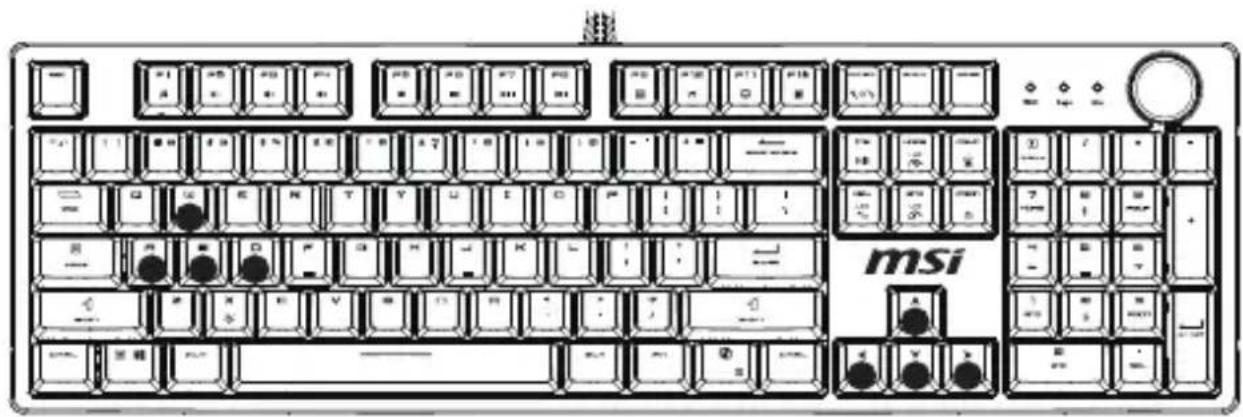
MSI FORGE GK320 - skupin integrovaných herních světelných efektů - 4

Pokyny pro úpravy a záznam

Úpravy herních světelných efektů:

1 Stisknutím kláves FN + 4~5 vyberte pozici klávesy pro úpravy světelných efektů hry. 2 Stisknutím kláves FN + SCRLK začne blikat kontrolka pro vstup do režimu úprav herních světelných efektů, upravená klávesa bude vždy zapnutá. 3 Po dokončení úpravy stiskněte FN + SCRLK pro uložení záznamu.

Příkazy pro záznam makra klávesy:

F1~F5 obsahuje funkci G-KEY pro záznam příkazů.

1 Stisknutím kláves FN + PAUSE přejdete do režimu záznamu. 2 Ostatní klávesy nesvítí a blikají pouze F1~F5. Klávesy se zaznamenanými funkcemi a makro vždy svítí. 3 Poté stiskněte klávesy F1~F5 pro výběr pozice. Tlačítko vybrané pozice vždy svítí. Spusťte záznam. Najednou můžete nahrát až 10 kláves. (Pokud stisknete více než 10 kláves, nastavení se automaticky uloží při stisknutí 11. klávesy). 4 Po záznamu stiskněte FN + PAUSE pro uložení. 5 Pokud mají klávesy F1~F5 nastavenou funkci makro, je třeba zamknout klávesu Win (herní režim) a stisknout ji přímo. Funkce makro bude provedena přímo. Pokud klávesa Win není uzamčena, jedná se o funkce F1~F5.

Kombinační funkce FN

Klávesová zkratka Funkce
FN + F1 CD
FN + F2 Snížit hlasitost
FN + F3 Zvýšit hlasitost
FN + F4 Ztlimit
FN + F5 Zastavit
FN + F6 Předchozí stopa
FN + F7 Přehrát/ pozastavit
FN + F8 Další stopa
FN + F9 E-mail
FN + F10 IE
FN + F11 Počítač
FN + F12 Kalkulačka
FN + WIN-L Zámek WIN
FN + DEL Přepínač světehních efektů (smyčka)
FN + X Osvětlení zapnuto/vypnuto
FN + PRTSC Přepínač světehních efektů knoflíku
FN + INS Přepínač barevpostranního osvětlení
FN + PGUP Zvyšení jasu osvětlení
FN + PGDN Snižení jasu osvětlení
FN + HOME Zvyšení rychlosti osvětlení
FN + END Snižení rychlosti osvětlení

Další informace naleznete na oficiálních webových stránkách MSI.
MSI FORGE GK320 - Kombinační funkce FN - 1

MSI FORGE GK320 - Kombinační funkce FN - 2

MSI FORGE GK320 - Kombinační funkce FN - 3

MSI FORGE GK320 - Kombinační funkce FN - 4

MSI FORGE GK320 - Kombinační funkce FN - 5

4 PexmΓpn 4 (FN + 4) (3a 3amOByBaHHaM),PiDCbiyeHHra yBIMKHeHo : W,A,S,D,↑,↓,←,→ 5 Pekm Fpn 5 (FN + 5) (3a 3amOByBaHHaM),PiicBiuyeHHaYbIMKHeHo : W, A, S, D, ↑, ↓, ←, →
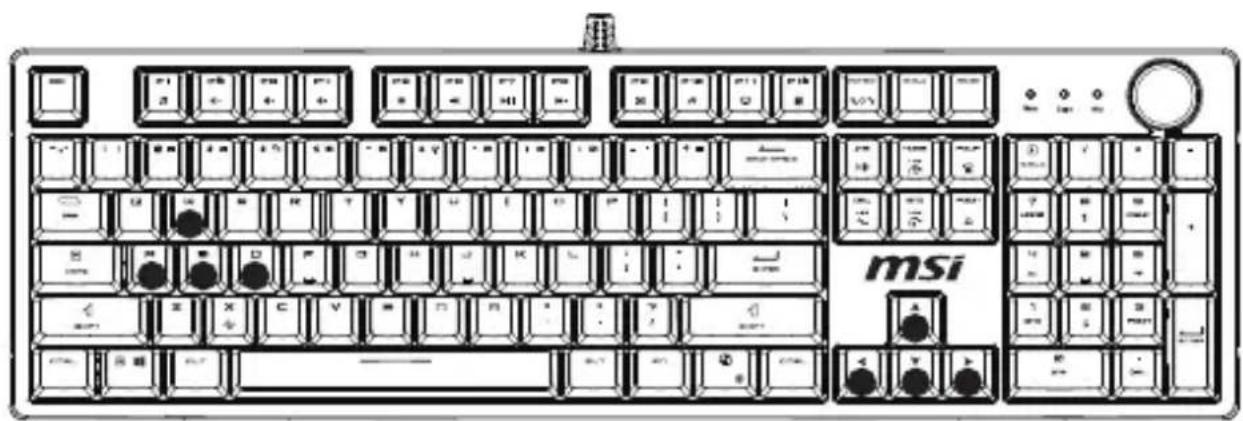
MSI FORGE GK320 - Kombinační funkce FN - 6

Ihctpykci3 moiΦikaT Ta 3anncy

Modnphiiae efektiB niicbivHnI rpn:

1 Hatnchitb FN + 4~5, 06 Bn6paTn po3TaUyBaHnKnaBiWi MoNΦiKaui eΦeKTIB nDCbiueHHa dIra rpi. 2 HaTnCHiB FN + SCRLK, 06 noaB mepexTiHnKaTOp, i MoxHa 6yNo yBiTu do MoNphiKaui efeKTIB niCbiueHHra Ipr; MoNphiKOBaHa KnaBiHa 3abXdu 6yde yBIMKHeHa. 3 Picra 3aBepseHnMoDnphiKauii HATNCHTb FN + SCRLK, 0o6 36epeTn 3annc.

Asistent návodu
Poháněno společností Anthropic
Čekání na vaši zprávu
Informace o produktu

Značka : MSI

Model : FORGE GK320

Kategorie : Klávesnice