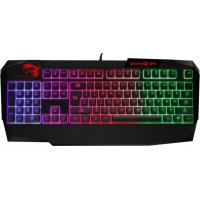
INSTRUKCJA OBSŁUGI FORGE GK320 MSI
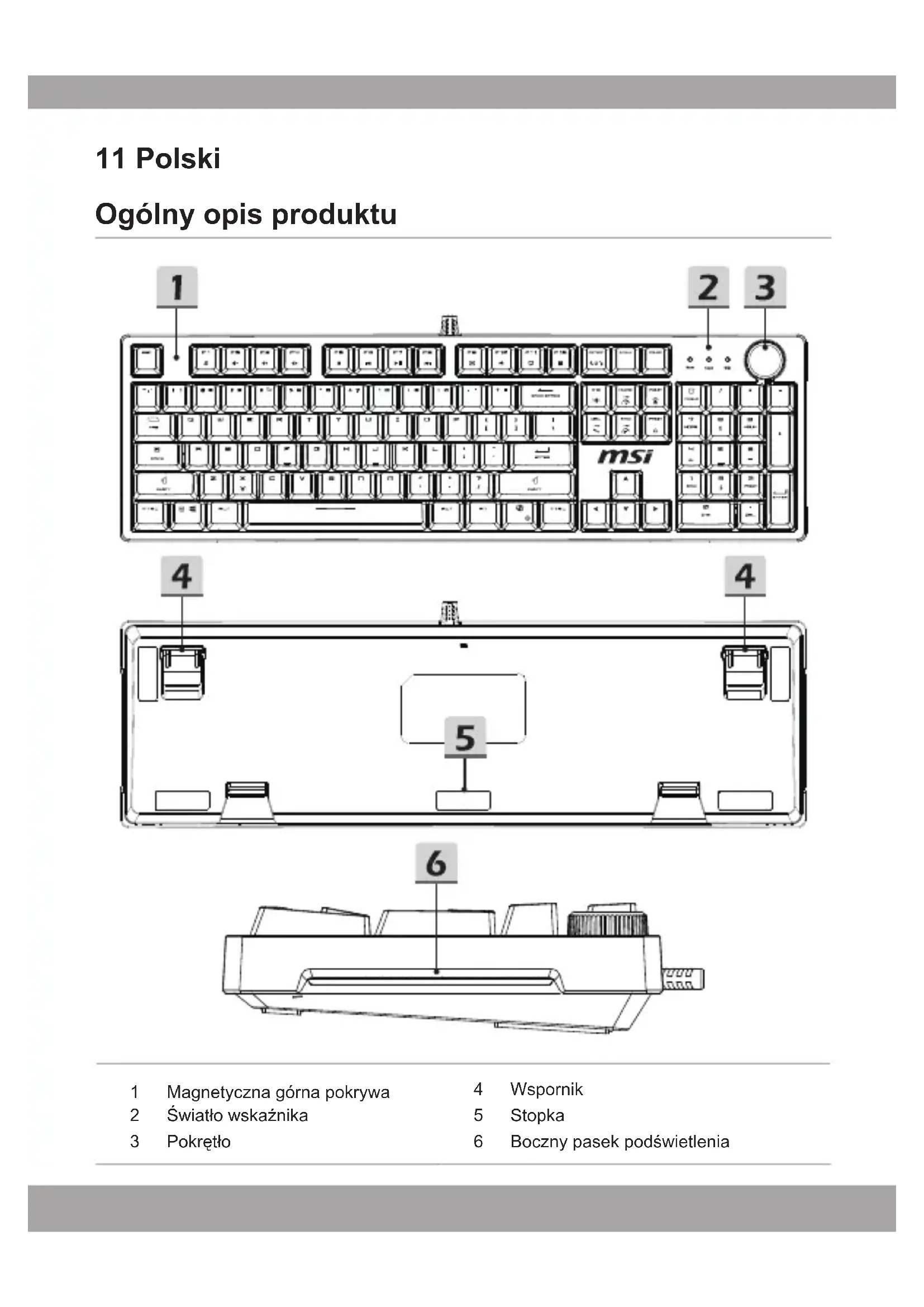
Ogólny opis produktu
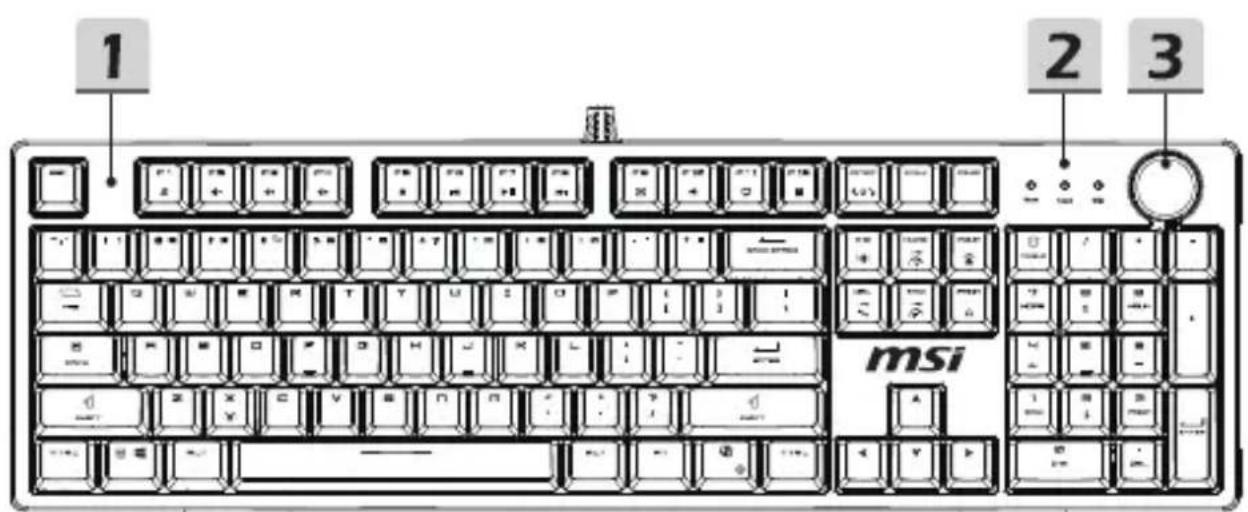
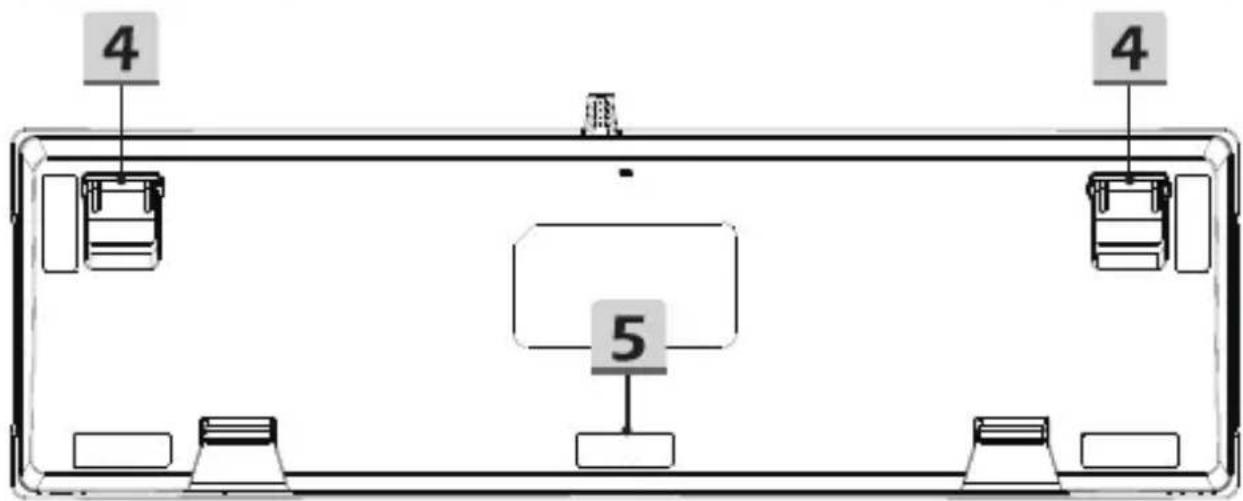
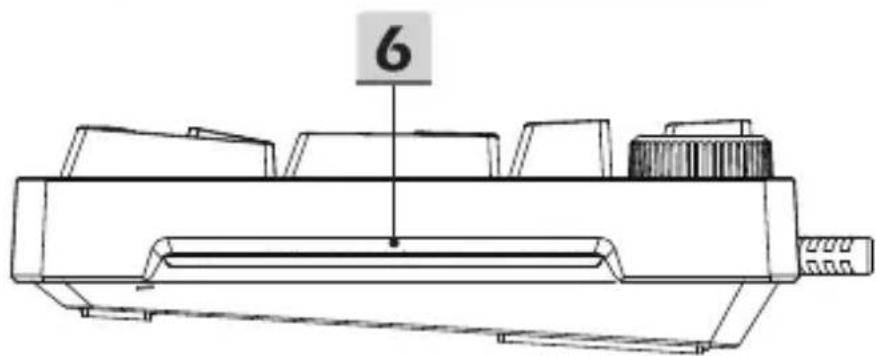
1 Magnetyczna górna pokrywa 2 Światło wskaźnika 3 Pokrętło
4 Wspornik 5 Stopka 6 Boczny pasek podświetlenia
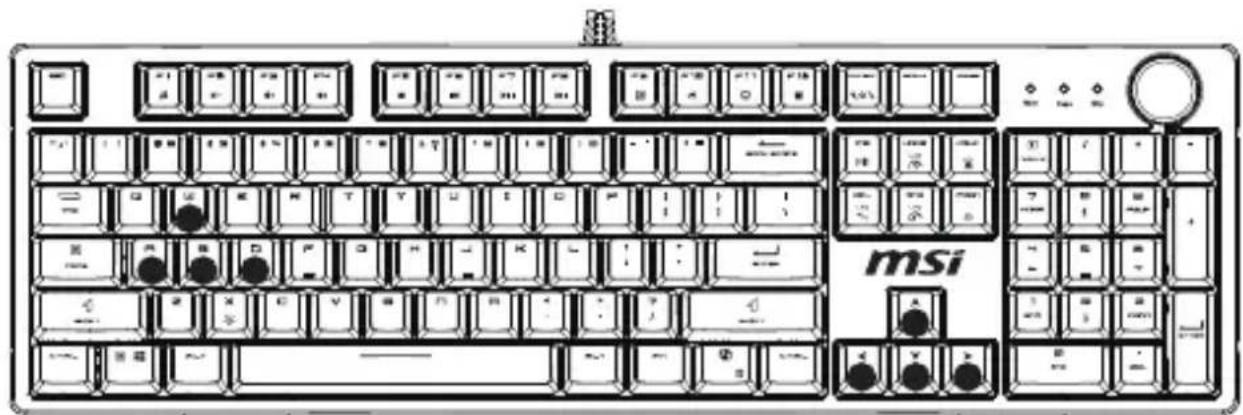
5 grup wbudowanych efektów podświetlenia dla gier
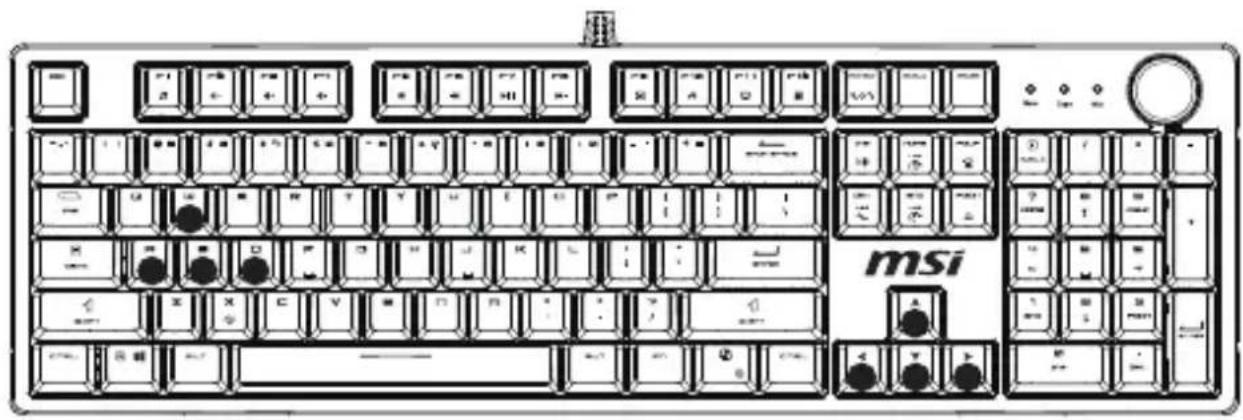
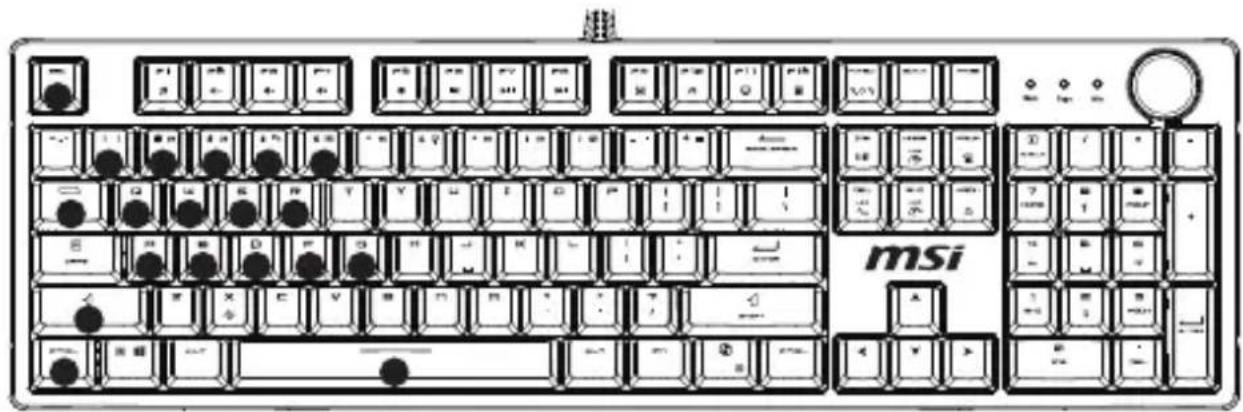
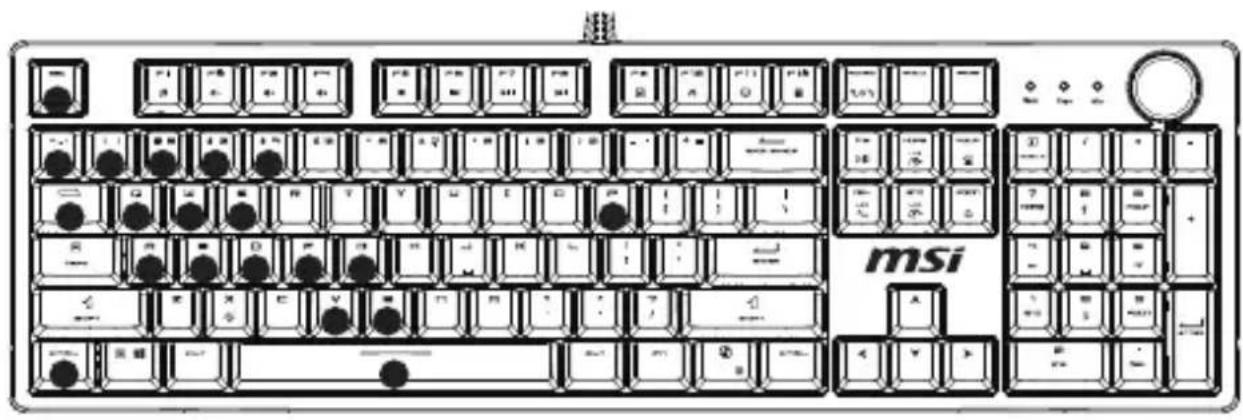
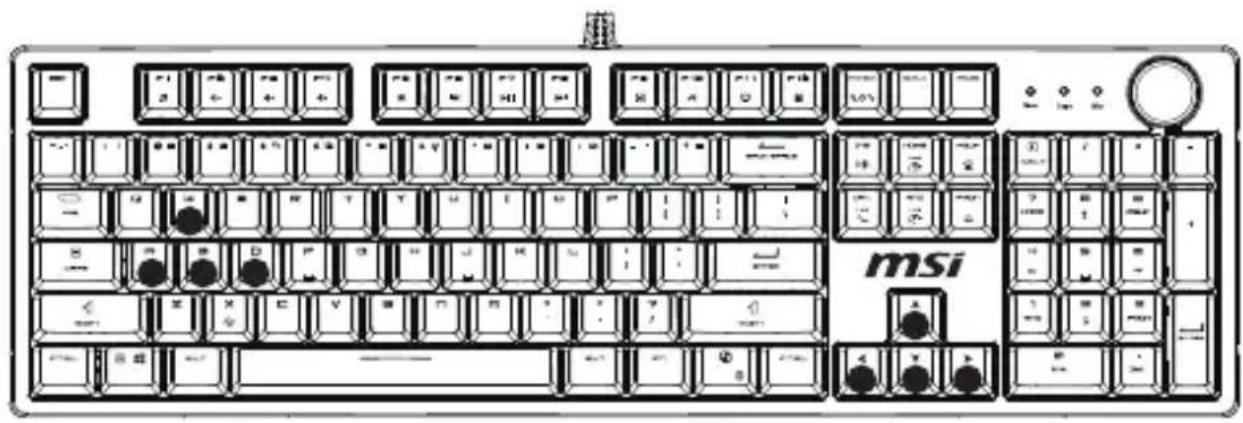
Należy pamiętać, że czarne kropki wskazujące efekty podświetlenia są tylko jako odniesienie
1 Tryb Gry 1 (FN + 1), włączone podświetlenie: W, A, S, D, ↑, ↓, ←, →
2 Tryb Gry 2 (FN + 2), włączone podświetlenie: ESC, 1, 2, 3, 4, 5, TAB, Q, W, E, R, A, S, D, F, G, SHIFT-L, CTRL-L, spacja
3 Tryb Gry 3 (FN + 3), włączone podświetlenie: ESC, ~, 1, 2, 3, 4, 5, TAB, Q, W, E, P, A, S, D, F, G, V, B, CTRL-L, spacja
4 Tryb Gry 4 (FN + 4) (domyślnie), włączone podświetlenie: W, A, S, D, ↑, ↓, ←, → 5 Tryb Gry 5 (FN + 5) (domyślnie), włączone światło: W, A, S, D, ↑, ↓, ←, →
Instrukcje dotyczące modyfikacji i nagrywania
Modyfikacja efektów podświetlenia w grze:
1 Naciśnij FN + 4~5, aby wybrać pozycje klawiszy do modyfikacji efektów podświetlenia w grze. 2 Naciśnij FN + wskaźnik SCRLK, aby przejść do modyfikacji efektu podświetlenia w grze, zmodyfikowany klawisz będzie zawsze włączony. 3 Po zakończeniu modyfikacji naciśnij FN + SCRLK, aby zapisać nagranie.
Polecenia nagrywania dla makra klawiszy:
Klawisze F1~F5 zawierają funkcję G-KEY do nagrywania poleceń.
1 Naciśnij FN + PAUZA, aby przejść do trybu nagrywania. 2 Inne klawisze są wyłączone i migają tylko F1~F5. Klawisze z nagranymi funkcjami makra są zawsze wyłączone. 3 Następnie naciśnij F1~F5, aby wybrać pozycję. Klawisz wybranej pozycji jest zawsze włączony. Rozpoczęcie nagrywania. Za każdym razem można nagrać do 10 klawiszy. (Jeśli naciśniętych zostanie więcej niż 10 klawiszy, zostaną one automatycznie zapisane po naciśnięciu 11. klawisza). 4 Po nagraniu naciśnij FN + PAUSE, aby zapisać. 5 Jeśli klawisze F1~F5 mają ustawioną funkcję makra, należy zablokować klawisz Win (tryb gry) i naciskać go bezpośrednio. Funkcja makra zostanie wykonana bezpośrednio. Jeśli klawisz Win nie jest zablokowany, to jest funkcja F1~F5.
Funkcje kombinacji FN
| Klawisz skrótu Funkcja | |
| FN + F1 CD | |
| FN + F2 Zmielejszanie gośnosci | |
| FN + F3 Zȩkszanie gośnosci | |
| FN + F4 Wyciszenie | |
| FN + F5 Zatrzymaj | |
| FN + F6 Poprzednia scieżka | |
| FN + F7 Odtwarzaj/ Pauza | |
| FN + F8 Następna scieżka | |
| FN + F9 Poczta e-mail | |
| FN + F10 IE | |
| FN + F11 Komputer | |
| FN + F12 Kalkulator | |
| FN + WIN-L Blokada WIN | |
| FN + DEL Przelącznik efektów podstawienia (petla) | |
| FN + X Włarczanie/wyłączenia podstawienia | |
| FN + PRTSC Pokrętło przy.§ćznika efektów podstawienia | |
| FN + INS Przelącznik koloru podstawienia bocznego | |
| FN + PGUP Zwiększenie jasność podstawienia | |
| FN + PGDN Zmniejszenie jasność podstawienia | |
| FN + HOME Zwiȩkszenie szybkość podstawienia | |
| FN + END Zmniejszenie szybkość podstawienia | |
Więcej informacji można znaleźć na oficjalnej stronie firmy MSI.
12 Polski
Należy pamiętać, że czarne punkty wskazujące efekty świetlne służą tylko do orientacji.
1 Tryb gry 1 (FN + 1), włączenie podświetlenia: W, A, S, D, ↑, ↓, ←, →
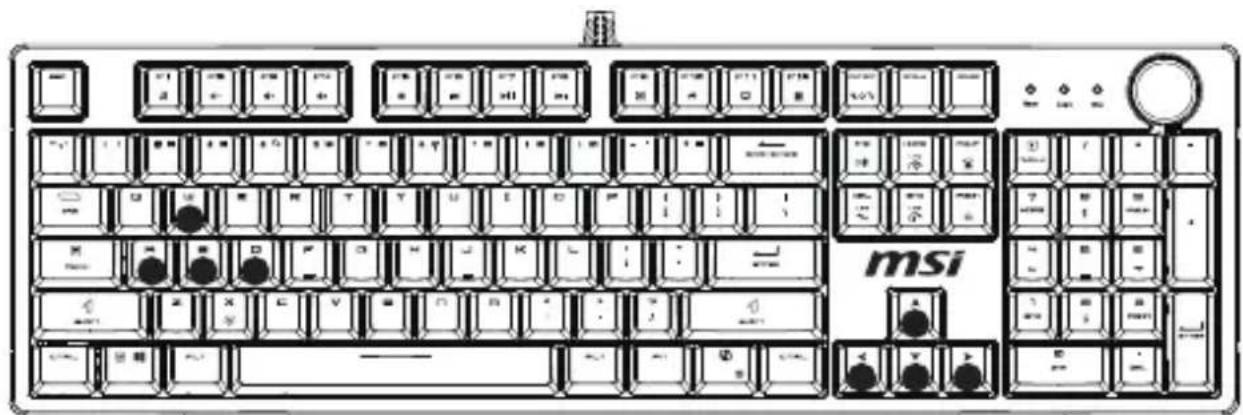
2 Tryb gry 2 (FN + 2), włączenie podświetlenia: ESC, 1, 2, 3, 4, 5, TAB, Q, W, E, R, A, S, D, F, G, SHIFT-L, CTRL-L, spacja
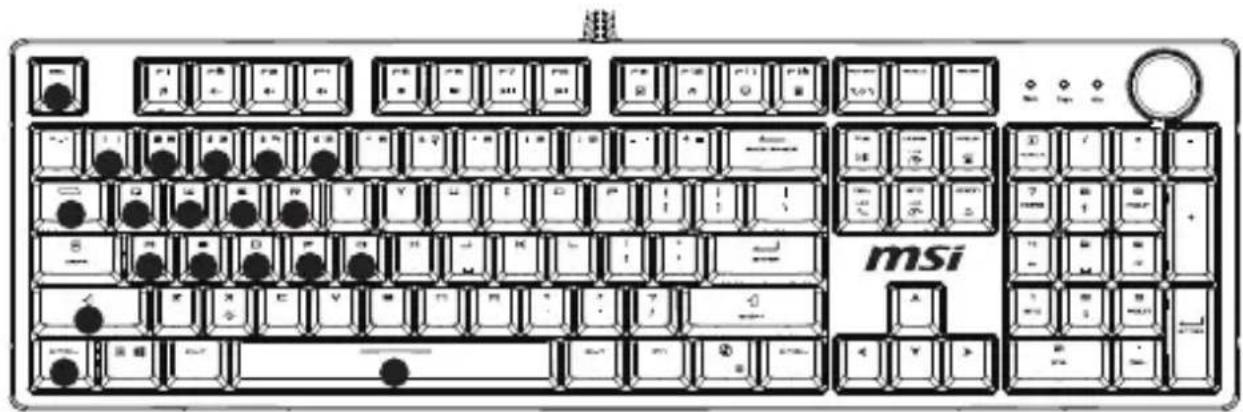
Tryb gry 3 (FN + 3), włączenie podświetlenia: ESC, ~, 1, 2, 3, 4, 5, TAB, Q, W, E, P, A, S, D, F, G, V, B, CTRL-L, spacja
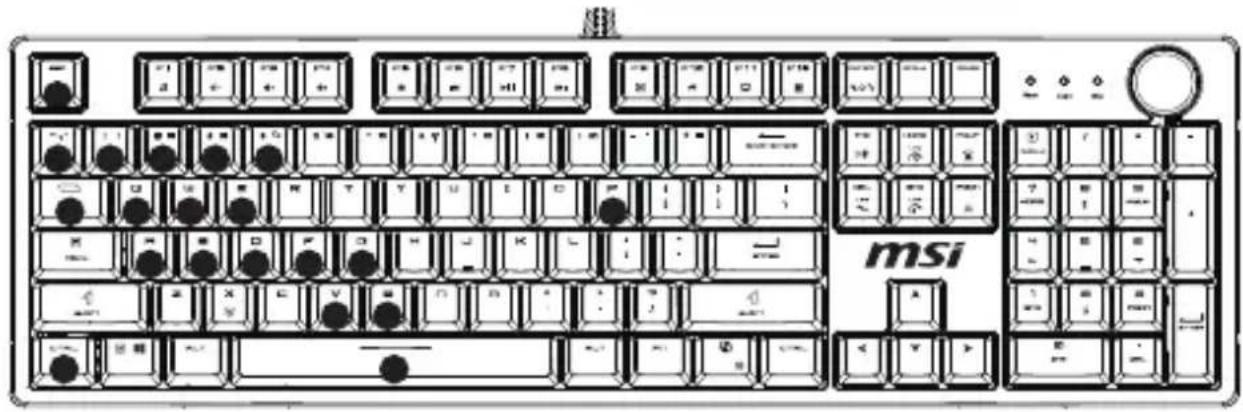
4 Tryb gry 4 (FN + 4) (ustawienie domyślne), włączenie podświetlenia: W, A, S, D, ↑, ↓, ←, 5 Tryb gry 5 (FN + 5) (ustawienie domyślne), włączenie podświetlenia: W, A, S, D, ↑, ↓, ←, →