MSI FORGE GK320 - Clavier

FORGE GK320 - Clavier MSI - Notice d'utilisation et mode d'emploi gratuit

Retrouvez gratuitement la notice de l'appareil FORGE GK320 MSI au format PDF.

📄 140 pages Français FR Télécharger 💬 Question IA 8 questions ⚙️ Specs
Notice MSI FORGE GK320 - page 38
Choisissez votre langue et indiquez votre email : nous vous enverrons une version traduite specifiquement.
Caractéristiques techniques Clavier mécanique avec interrupteurs Outemu, rétroéclairage RGB personnalisable, 104 touches
Utilisation Idéal pour les jeux vidéo, la saisie de texte et les tâches de bureau
Maintenance et réparation Nettoyage régulier recommandé, possibilité de remplacer les interrupteurs
Sécurité Conforme aux normes de sécurité électrique, éviter l'exposition à l'humidité
Informations générales Compatible avec Windows, macOS, et autres systèmes d'exploitation, connexion USB

FOIRE AUX QUESTIONS - FORGE GK320 MSI

Comment connecter le MSI FORGE GK320 à mon ordinateur ?
Pour connecter le MSI FORGE GK320 à votre ordinateur, branchez le câble USB fourni dans un port USB disponible de votre ordinateur. Le clavier sera automatiquement détecté.
Le clavier ne fonctionne pas, que faire ?
Assurez-vous que le clavier est correctement connecté. Essayez de le brancher sur un autre port USB. Si le problème persiste, redémarrez votre ordinateur et vérifiez si des pilotes sont nécessaires.
Comment personnaliser les lumières RGB du clavier ?
Utilisez le logiciel MSI Dragon Center pour personnaliser les lumières RGB. Téléchargez-le depuis le site officiel de MSI, installez-le, puis accédez à l'onglet 'Clavier' pour modifier les paramètres d'éclairage.
Le clavier émet un bruit étrange, que faire ?
Si le clavier émet un bruit étrange, vérifiez s'il y a des débris sous les touches. Nettoyez délicatement le clavier avec un air comprimé. Si le bruit persiste, contactez le support technique.
Comment réinitialiser le MSI FORGE GK320 ?
Pour réinitialiser le MSI FORGE GK320, débranchez le clavier, puis maintenez la touche 'Esc' enfoncée tout en le rebranchant. Cela réinitialisera les paramètres par défaut du clavier.
Le clavier ne s'allume pas, quelles sont les étapes à suivre ?
Vérifiez que le clavier est bien connecté et que le port USB fonctionne. Testez avec un autre appareil pour voir si le problème persiste. Si le clavier ne s'allume toujours pas, contactez le service après-vente.
Puis-je utiliser le MSI FORGE GK320 sans logiciel ?
Oui, vous pouvez utiliser le MSI FORGE GK320 sans logiciel, mais certaines fonctionnalités de personnalisation, comme les effets RGB, ne seront pas disponibles sans le logiciel MSI Dragon Center.
Le clavier est-il compatible avec les consoles de jeux ?
Le MSI FORGE GK320 est principalement conçu pour être utilisé avec des ordinateurs. La compatibilité avec les consoles de jeux peut varier, donc il est recommandé de vérifier la documentation de la console.

Questions des utilisateurs sur FORGE GK320 MSI

0 question sur cet appareil. Repondez a celles que vous connaissez ou posez la votre.

Poser une nouvelle question sur cet appareil

L'email reste privé : il sert seulement à vous prévenir si quelqu'un répond à votre question.

Aucune question pour l'instant. Soyez le premier à en poser une.

Téléchargez la notice de votre Clavier au format PDF gratuitement ! Retrouvez votre notice FORGE GK320 - MSI et reprennez votre appareil électronique en main. Sur cette page sont publiés tous les documents nécessaires à l'utilisation de votre appareil FORGE GK320 de la marque MSI.

MODE D'EMPLOI FORGE GK320 MSI

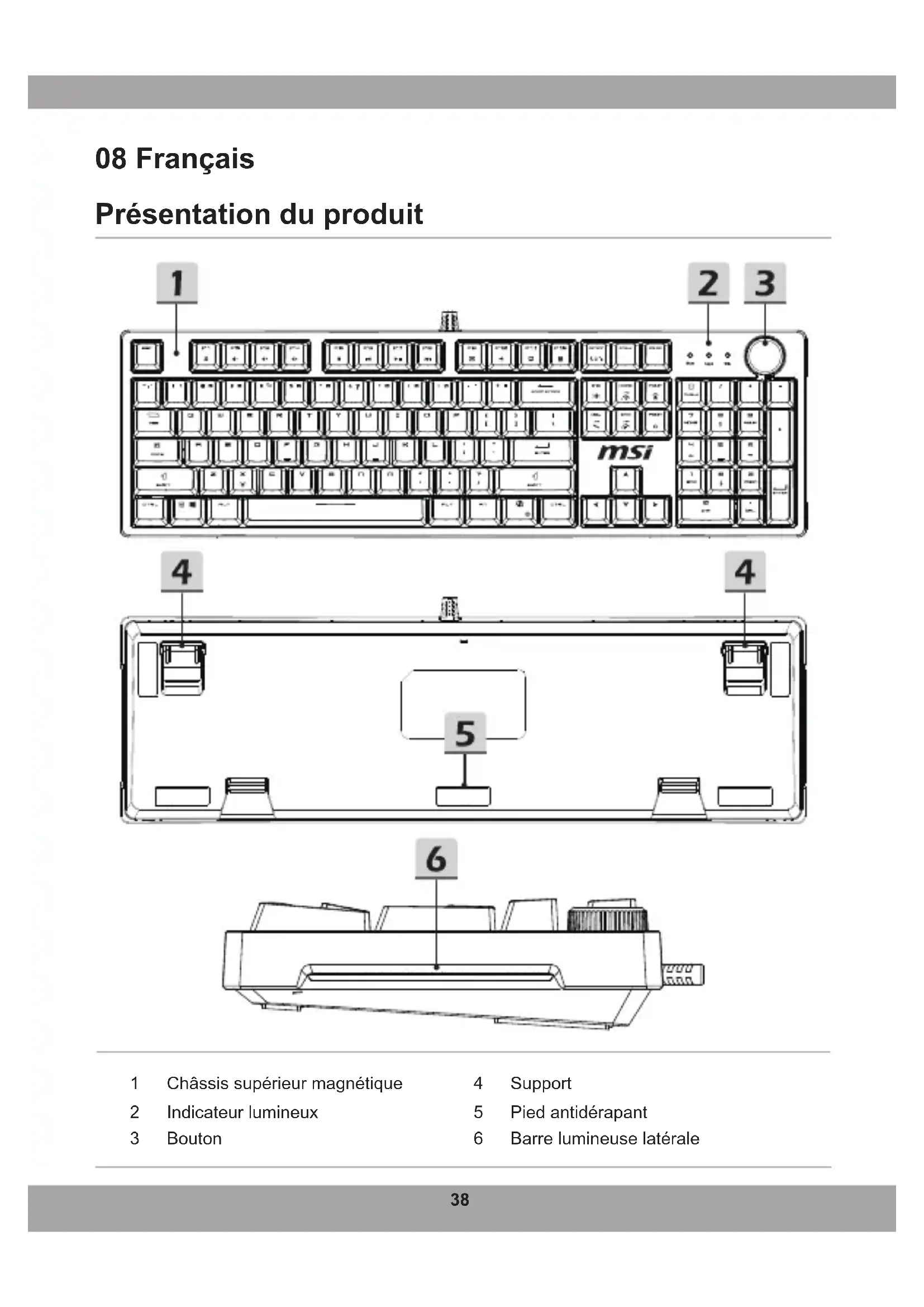
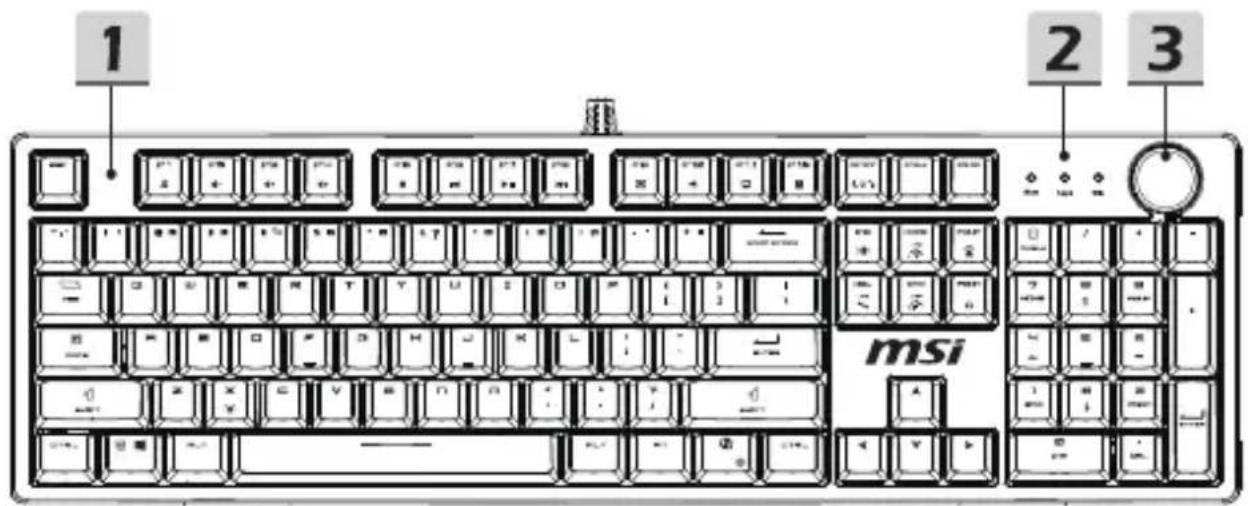
Présentation du produit
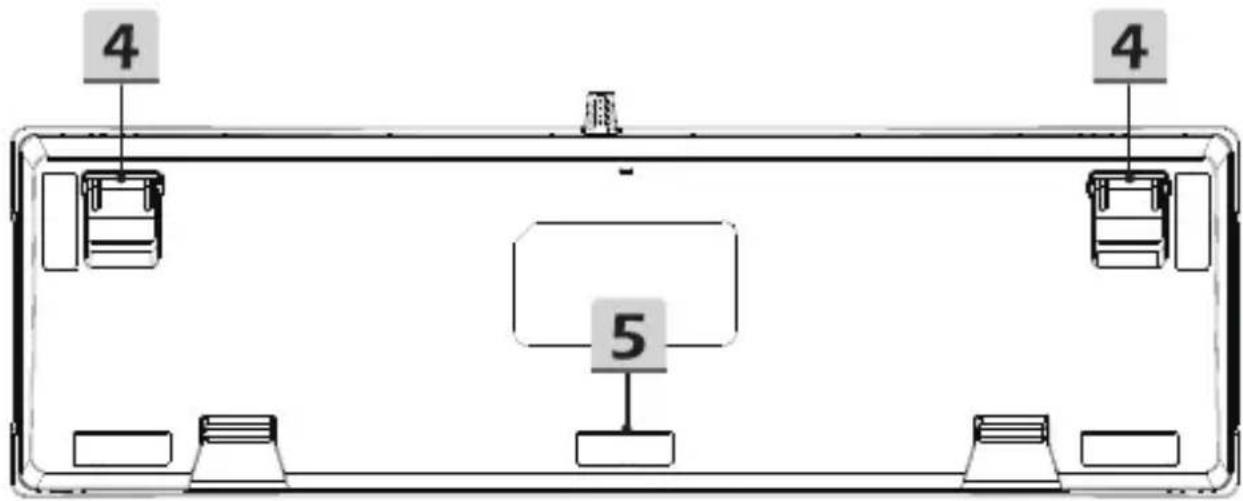
MSI FORGE GK320 - Présentation du produit - 1

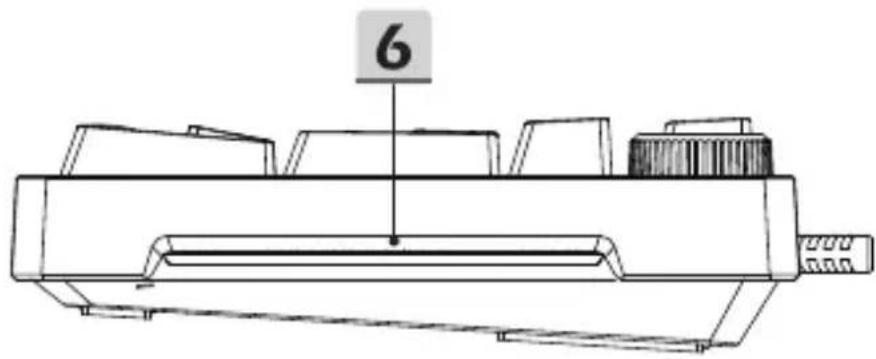
MSI FORGE GK320 - Présentation du produit - 2

MSI FORGE GK320 - Présentation du produit - 3

1 Chassis supérieur magnetique
2 Indicateur lumineux
3 Bouton

4 Support
5 Pied antidérapant
6 Barre lumineuse laterale

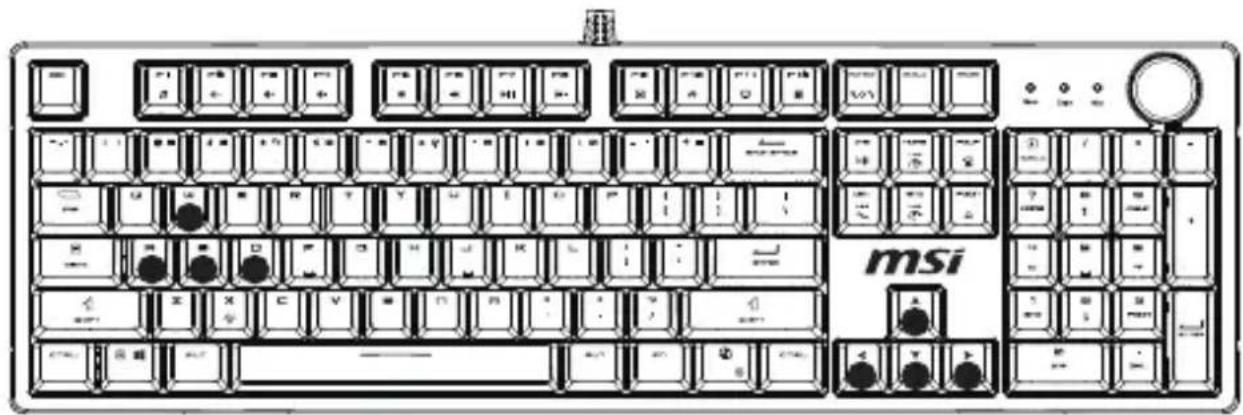
Cinq groupes d'effets de rétroéclairage intégrés pensés pour le jeu

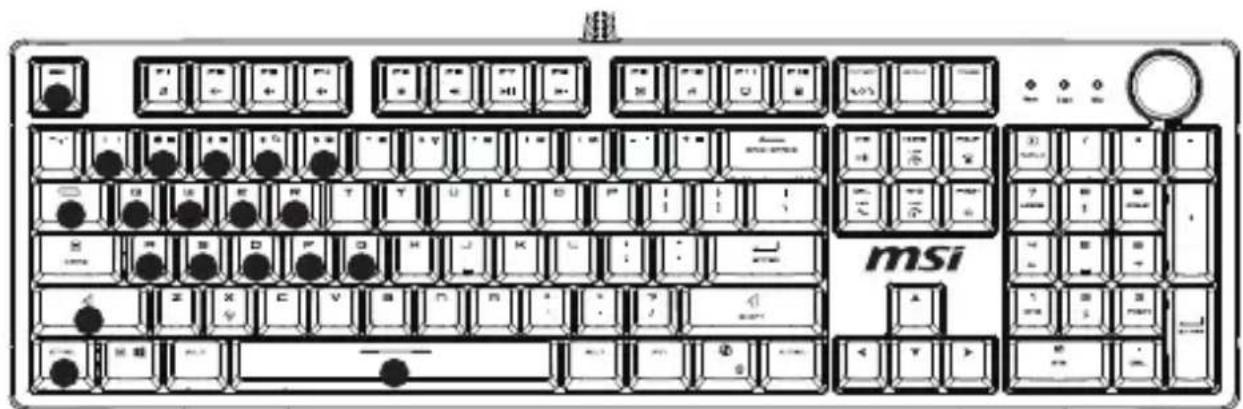
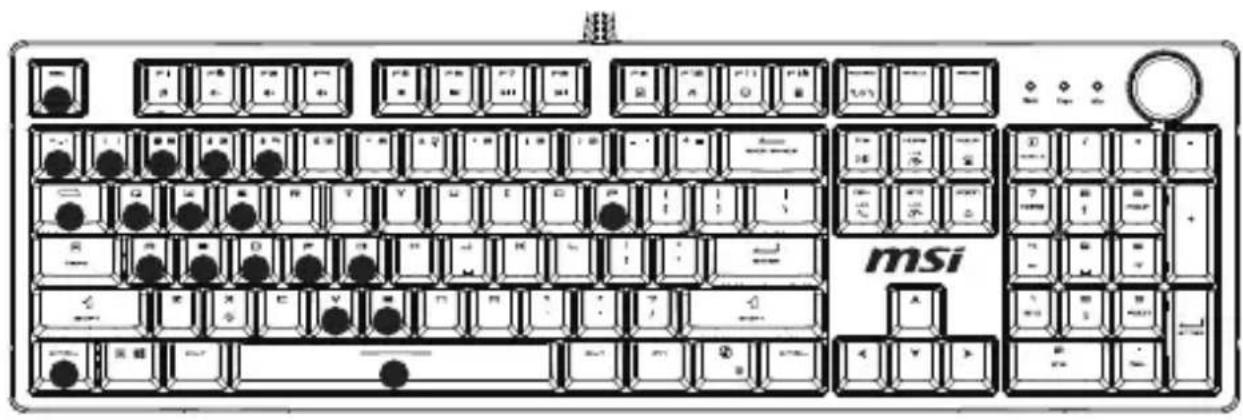
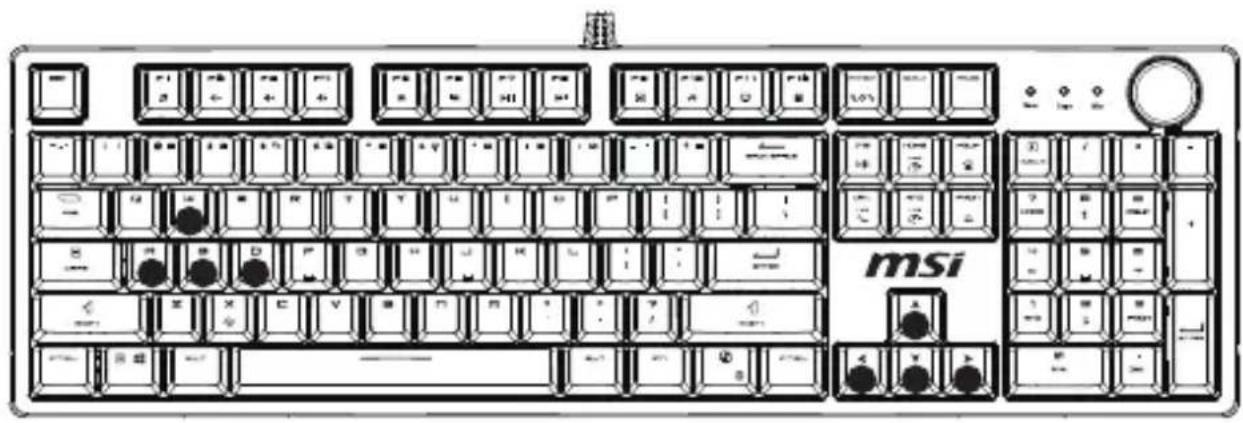
Veuillez notes que les points noirs indiquent les touches rétroéclairées et sont disponibles à titre de referencia seulement.

1 Mode Jeu 1 (FN + 1), touches retroéclairées: W, A, S, D, ↑, ↓, ←, →

MSI FORGE GK320 - Cinq groupes d'effets de rétroéclairage intégrés pensés pour le jeu - 1

2 Mode Jeu 2 (FN + 2) , touches retroeclaires: ESC, 1, 2, 3, 4, 5, TAB, Q, W, E, R, A, S, D,F,G,SHIFT-L,CTRL-L,Space

MSI FORGE GK320 - Cinq groupes d'effets de rétroéclairage intégrés pensés pour le jeu - 2

3 Mode Jeu 3 (FN + 3), touches rétroéclairées : ESC, , 1, 2, 3, 4, 5, TAB, Q, W, E, P, A, S, D, F, G, V, B, CTRL-L, Space

MSI FORGE GK320 - Cinq groupes d'effets de rétroéclairage intégrés pensés pour le jeu - 3

4 Mode Jeu 4 (FN + 4) (par défaut), touches rétroéclairées: W, A, S, D, ↑, ↓, ←, →
5 Mode Jeu 5 (FN + 5) (par défaut), touches rétroéclairées : W, A, S, D, ↑, ↓, ←, →
MSI FORGE GK320 - Cinq groupes d'effets de rétroéclairage intégrés pensés pour le jeu - 4

Instructions pour la modification et l'enregistrement

Modifier les effets de rétroéclairage pensés pour le jeu :

1 Appuyez sur FN + 4~5 pour selectionner la touche dont vous souhaiter modifier le rétroéclairage.
2 Appuyez sur FN + SCRLK pour acceder à la modification des effets de rétroéclairage du jeu. Levoyant clignotera et la touche modifiée restera allumée.
3 Une fois la modification terminée, appuyez sur FN + SCRLK pour sauvegarder la modification.

Enregisterr des commandes sur les touches macro :

Les touches F1 à F5 contiennent la fonction G-KEY permettant l'enregistrement de commandes.

1 Appuyez sur FN ^+ PAUSE pour acceder au mode d'enregistrement.
2 Les autres touches sont eteintes et seules les touches F1~F5 clignotent. Les touches dont les fonctions macro sont enregistrées sont toujours activées.
3 Appuyez ensuite sur une touche parmi les touches F1 à F5 pour selectionner la position. La touche de la position selectionnée est toujours activée. Commencez l'enregistrement. Vous pouvez enregistrer jusqu'à 10 touches à la fois (Si vous appuyez sur plus de 10 touches, l'enregistrement sera automatiquement sauvégarde lorsque vous appuyez sur la 11e touche).
4Après l'enregistrement, appuyez sur FN ^+ PAUSE pour sauvegarder.
5 Si les touches F1 à F5 sont dotées d'une fonction macro, vousdezverrouiller la touche Win (mode jeu) et appuyer directement sur cette touche. La fonction macro sera executée directement. Si la touche Win n'est pas verrouillée, il s'agit de la fonction F1~F5.

Fonctions des combinaisons de touches FN

Raccourci clavier Fonction
FN + F1 CD
FN + F2 RÉduire le volume
FN + F3 Augmenter le volume
FN + F4 Sourdine
FN + F5 Arrêt
FN + F6 Piste pécédente
FN + F7 Lecture/Pause
FN + F8 Piste suivante
FN + F9 E-mail
FN + F10 IE
FN + F11 Ordinateur
FN + F12 Calcutatrice
FN + WIN-L Verrouillage Windows
FN + DEL Commutateur d'effet lumineux (boucle)
FN + X Rétroéclairage marche/arrêt
FN + PRTSC Commutateur d'effet lumineux de la molette
FN + INS Commutateur de couleur du rétroéclairage latéral
FN + PGUP Augmenter la luminosité du rétroéclairage
FN + PGDN Diminuer la luminosité du rétroéclairage
FN + HOME Augmenter la vitesse du rétroéclairage
FN + END Diminuer la vitesse du rétroéclairage

※ Pour plus d'information, veuillez consulter le site officiel MSI.

09 Espanol

FR Cet apparéil, ses accessoires, cordons et batteries se recyclent

A DEPOSER EN MAGASIN

A DEPOSER EN DECHETERIE

MSI FORGE GK320 - Espanol - 1

OU

MSI FORGE GK320 - Espanol - 2

Points de collecte sur www.quefairedemesdechets.fr

Privilégiez la réparation ou le don de votre apparéil !

MSI FORGE GK320 - Espanol - 3

MSI FORGE GK320 - Espanol - 4

MSI FORGE GK320 - Espanol - 5

MSI FORGE GK320 - Espanol - 6
MSI.COM SUPPORT SOCIAL MEDIA

Assistant notice
Powered by Anthropic
En attente de votre message
Informations produit

Marque : MSI

Modèle : FORGE GK320

Catégorie : Clavier