FORGE GK320 - Клавиатура MSI - Безплатно ръководство за потребителя

Намерете безплатно ръководството на устройството FORGE GK320 MSI в PDF формат.

MSI FORGE GK320 - Клавиатура
📄 140 страници Български BG Изтегли 💬 AI въпрос 15 въпроси ⚙️ Спецификации
Notice MSI FORGE GK320 - page 83
Pick your language and provide your email: we'll send you a specifically translated version.
МаркаMSI
МоделFORGE GK320
Тип продуктИгрова клавиатура
Размери (Ш x Д x В)Около 445 x 140 x 38 мм
ТеглоОколо 900 г
ЗахранванеUSB 5V
ИнтерфейсUSB с кабел
ПодсветкаДа, с 5 групи предварително зададени и персонализируеми ефекти
Макро клавишиДа, 5 клавиша (F1-F5) с запис до 10 действия
Заключване на WindowsДа, чрез FN + WIN-L
Мултимедийни функцииДа чрез клавиши FN (сила на звука, плейър и др.)
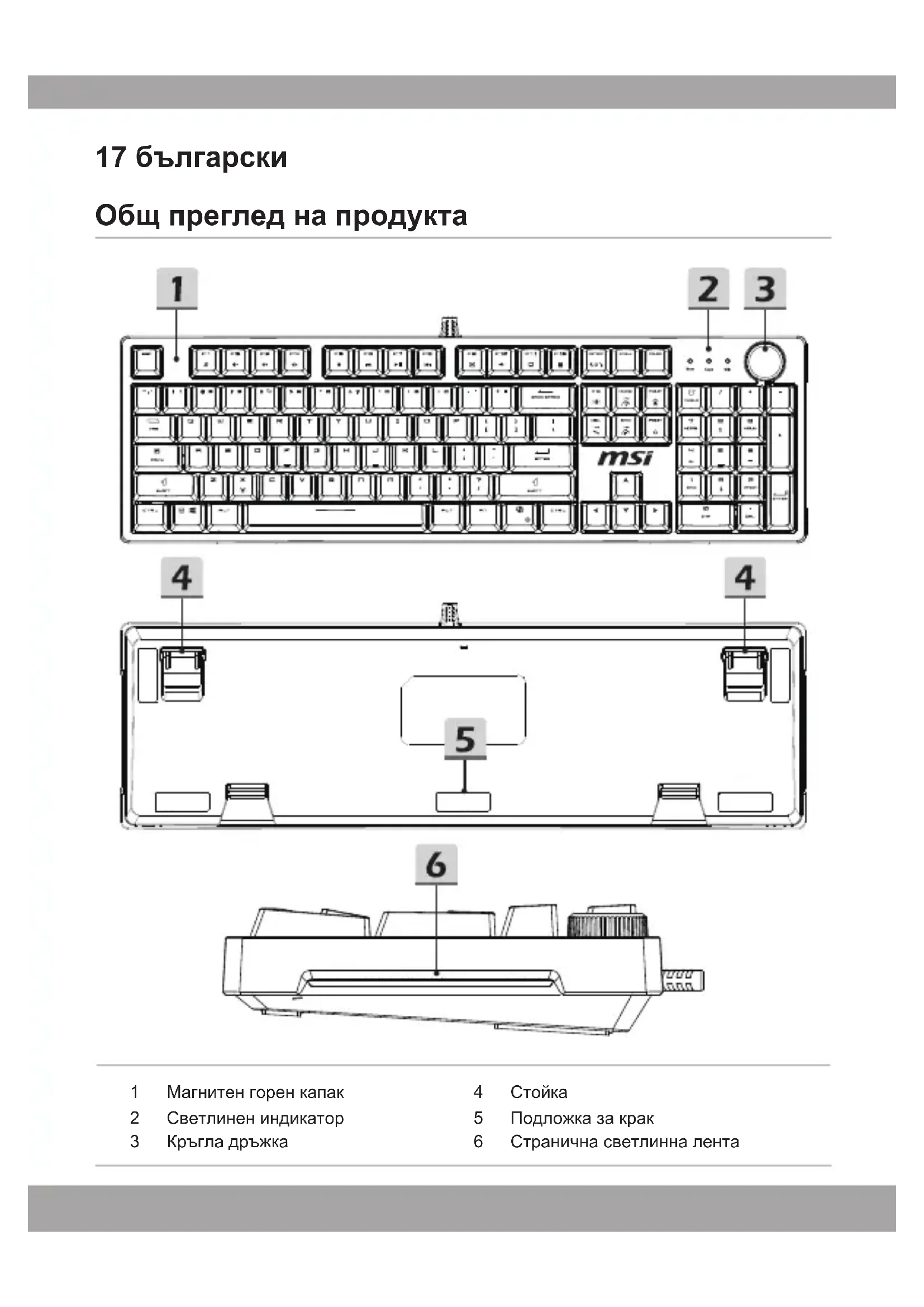
Материал на корпусаПластмаса с магнитен горен корпус
Противоплъзгащи крачетаДа, 5 противоплъзгащи крачета
Странична светлинна лентаДа, с превключване на цветовете
СъвместимостWindows
ПоддръжкаПочиствайте с мека суха кърпа. Не използвайте разтворители.
БезопасностДа не се излага на влага или течности. Изключете преди почистване.
Възможност за ремонтНе подлежи на ремонт от потребителя. Свържете се с поддръжката на MSI.
Включени аксесоариUSB кабел, упътване за употреба

Често задавани въпроси - FORGE GK320 MSI

Как да персонализирате ефектите на подсветката?
За персонализиране натиснете FN + 4~5, за да изберете клавиша за промяна, след това FN + SCRLK, за да влезете в режим на редактиране. След промяна натиснете отново FN + SCRLK, за да запазите.
Как да запишете макро на клавишите F1-F5?
Натиснете FN + PAUSE, за да влезете в режим на запис. Клавишите F1~F5 мигат. Натиснете желания клавиш (F1~F5), след това запишете до 10 клавиша. Завършете с FN + PAUSE, за да запазите.
Как да заключите клавиша Windows?
Натиснете FN + WIN-L, за да заключите или отключите клавиша Windows. След заключване макро клавишите F1~F5 могат да се използват директно.
Как да регулирате яркостта на подсветката?
Използвайте FN + PGUP за увеличаване на яркостта и FN + PGDN за намаляване.
Как да промените цвета на страничната светлинна лента?
Натиснете FN + INS, за да превключите цвета на страничната подсветка.
Как да използвате мултимедийните клавиши?
Мултимедийните клавиши са достъпни чрез комбинации FN с клавишите F1 до F8 (CD, сила на звука, песни и др.). Вижте упътването за пълния списък.
Какво да направите, ако клавиатурата не работи?
Проверете USB връзката, рестартирайте компютъра или опитайте друг порт. Ако проблемът продължава, свържете се с поддръжката на MSI.
Как да почистите клавиатурата?
Изключете клавиатурата и я почистете с мека суха кърпа. Не използвайте химикали или вода.
Механични ли са клавишите?
Да, FORGE GK320 е механична игрова клавиатура, предлагаща по-добра реакция и издръжливост.
Къде да намеря софтуера за настройка?
Не се споменава конкретен софтуер. Настройките се извършват чрез клавишите FN. За повече информация посетете официалния уебсайт на MSI.

Въпроси на потребители за FORGE GK320 MSI

5 въпроси за това устройство. Отговорете на тези, които знаете, или задайте свой въпрос.

Задайте нов въпрос за това устройство

Вашият имейл остава поверителен: използва се само, за да ви уведомим, ако някой отговори на въпроса ви.

Каква е функцията на клавиша FN на клавиатурата MSI FORGE GK320?
Често Задавани Въпроси - 28 d
Отговор Notice-Facile

Клавишата FN е функционална клавиша, която позволява достъп до разширени команди и клавишни комбинации на клавиатурата MSI FORGE GK320. Тя работи в комбинация с други клавиши.

Основни команди с FN:

  • FN + X : Включва или изключва подсветката
  • FN + DEL : Променя ефектите на осветление
  • FN + INS : Променя цвета на страничната лента
  • FN + PGUP/PGDN : Регулира яркостта
  • FN + HOME/END : Контролира скоростта на ефектите
  • FN + F1 до F12 : Достъп до мултимедийни функции (гласност, имейл, калкулатор и др.)
  • FN + WIN-L : Заключва клавиша Windows
  • FN + PAUSE : Започва запис на макроси (до 10 действия на клавиши F1-F5)

Клавишата FN е съществена за пълноценното използване на възможностите за програмиране и персонализиране на подсветката на клавиатурата.
Отговорете (бъдете първи)
Как да пренасоча мултимедийната клавиша за музика да отваря Spotify вместо VLC?
Често Задавани Въпроси - 11/07/2026
Отговор Notice-Facile

Клавиатурата MSI FORGE GK320 позволява пренасочване на определени мултимедийни функции чрез макроклавишите F1-F5. Ето как да го направите:

Решение 1: Използвайте макроклавиша за стартиране на Spotify

  • Натиснете FN + PAUSE, за да влезете в режим на запис на макрос
  • Изберете макроклавиша (F1 до F5) и запишете до 10 действия за стартиране на Spotify
  • Потвърдете записа, като натиснете отново FN + PAUSE
  • Оттук нататък съответната клавиша F ще стартира Spotify

Решение 2: Пренастройте чрез операционната система

Стандартните мултимедийни клавиши (като клавишът за музика) обикновено се управляват от вашата операционна система, а не от клавиатурата. На Windows можете:

  • Да отидете на Настройки > Устройства > Клавиатура и да потърсите опции за пренастройка на клавишите
  • Да използвате софтуер от трета страна, като AutoHotkey, за да пренасочите мултимедийната клавиша към приложението по ваш избор

Забележка: Ръководството на FORGE GK320 не уточнява дали мултимедийните клавиши FN+F1-F12 могат да бъдат пренастроени директно. За повече технически детайли се свържете с поддръжката на MSI.

Отговорете (бъдете първи)
Къде се намира клавишът FN на клавиатурата MSI FORGE GK320?
Често Задавани Въпроси - 22/06/2026
Отговор Notice-Facile

Ръководството на MSI FORGE GK320 не предоставя точна диаграма, указваща точното местоположение на клавиша FN. Въпреки това, на тази игрова клавиатура FN е специален модификатор, който работи в комбинация с други клавиши за достъп до разширени функции.

На повечето игрови клавиатури от този тип клавишът FN обикновено се намира в долния ляв ъгъл на клавиатурата, близо до клавиша CTRL. Често е ясно обозначен като "FN".

Полезност на FN на FORGE GK320

След като го намерите, можете да го използвате за:

  • Контрол на осветлението - FN + X (подсветка), FN + DEL (ефекти), FN + PGUP/PGDN (интензивност), FN + INS (цветове)
  • Запис на макроси - FN + PAUSE за програмиране на клавишите F1 до F5
  • Достъп до мултимедийни функции - FN + F1 до F12 (громкост, възпроизвеждане, имейл, калкулатор)
  • Заключване на клавиша Windows - FN + WIN-L по време на игра
  • Настройка на ефектите - FN + HOME/END за промяна на скоростта на анимациите

Ако не виждате клавиш, ясно обозначен като "FN", внимателно проверете физическата клавиатура или се свържете с поддръжката на MSI за точно потвърждение на модела.

Отговорете (бъдете първи)
Как да променя цвета на подсветката на клавиатурата?
Често Задавани Въпроси - 06/05/2026
Отговор Notice-Facile

За да промените цвета на подсветката на MSI FORGE GK320, използвайте следните комбинации от клавиши:

  • FN + INS - променя цвета на страничната светлинна лента (превключва между наличните цветове)
  • FN + DEL - превключва между различните ефекти на осветление
  • FN + PRTSC - активира/деактивира ефекта на светлинното колело
  • FN + HOME - увеличава скоростта на ефекта
  • FN + END - намалява скоростта на ефекта

Можете също да използвате 5 предварително зададени игрови режима (FN + 1 до FN + 5), всеки с посветено осветление за популярни жанрове игри.

За разширена RGB персонализация извън настройките на клавиатурата, изтеглете и инсталирайте MSI Dragon Center от официалния сайт на MSI, след което отидете на раздела „Клавиатура“, за да промените настройките на осветлението в детайли.

Можете също да регулирате общата яркост с FN + PGUP (увеличаване) и FN + PGDN (намаляване).

Отговорете (бъдете първи)
Как да включа осветлението на всички клавиши?
Често Задавани Въпроси - 06/05/2026
Отговор Notice-Facile

За да включите осветлението на всички клавиши на MSI FORGE GK320, натиснете FN + X. Тази комбинация активира или деактивира пълното подсветка на клавиатурата.

Можете също да изберете от 5 предварително зададени режима на осветление, които целят различни групи клавиши:

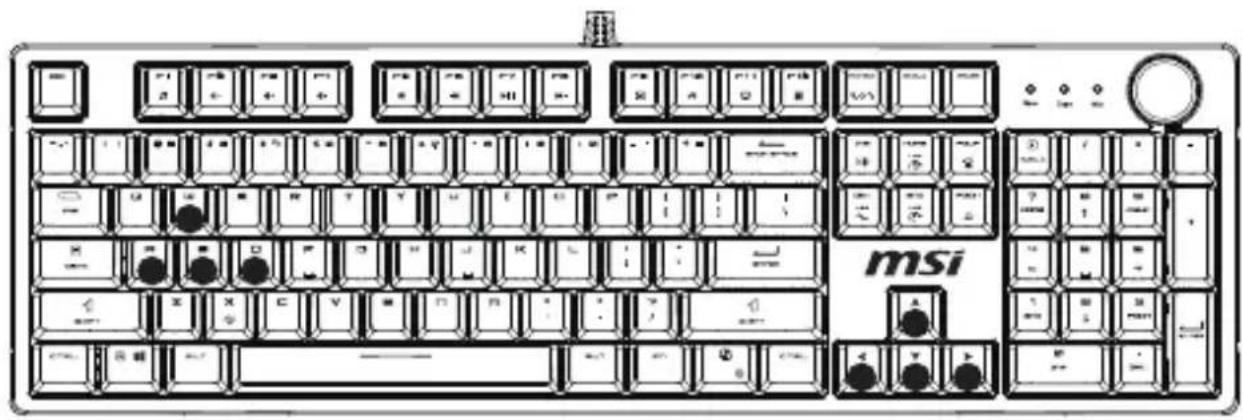
  • FN + 1 - Осветява клавишите WASD и стрелките
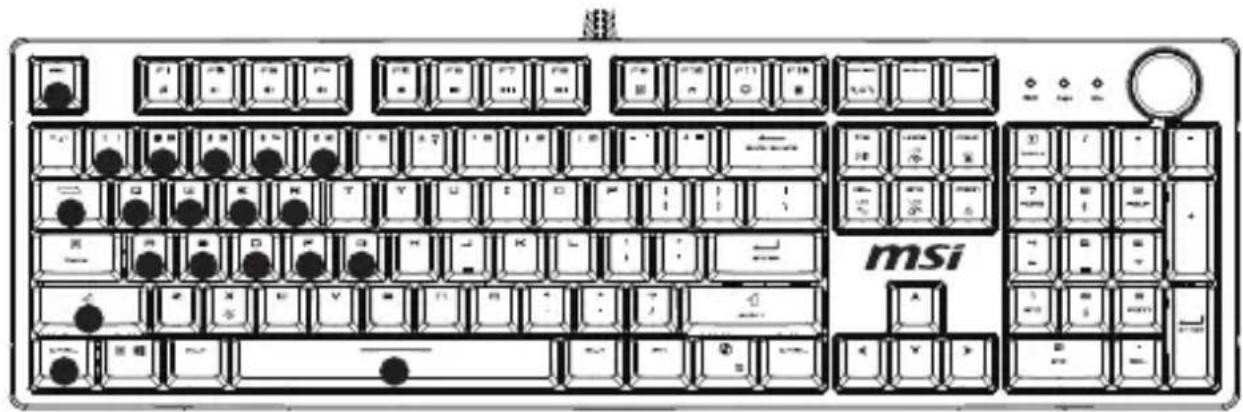
  • FN + 2 - Осветява общите игрови клавиши (ESC, цифров ред, QWERT кластер)
  • FN + 3 - Осветява стратегическите клавиши (ESC, QWERT, PVBD, CTRL, Интервал)
  • FN + 4 - Режим по подразбиране, подчертаващ клавишите за движение
  • FN + 5 - Режим по подразбиране, подчертаващ клавишите за движение

Можете също да регулирате подсветката:

  • FN + DEL - Циклира между различните ефекти на осветление
  • FN + PGUP - Увеличава яркостта
  • FN + PGDN - Намалява яркостта
  • FN + HOME - Увеличава скоростта на ефекта
  • FN + END - Намалява скоростта на ефекта

За по-напреднала и пълна RGB персонализация, изтеглете и инсталирайте MSI Dragon Center от официалния сайт на MSI, след което отидете на раздела с настройки на клавиатурата за подробни опции за осветление.

Отговорете (бъдете първи)

Изтеглете инструкциите за вашия Клавиатура в PDF формат безплатно! Намерете ръководството си FORGE GK320 - MSI и вземете отново електронното си устройство в ръце. На тази страница са публикувани всички документи, необходими за използването на вашето устройство. FORGE GK320 на марката MSI.

РЪКОВОДСТВО ЗА ПОТРЕБИТЕЛЯ FORGE GK320 MSI

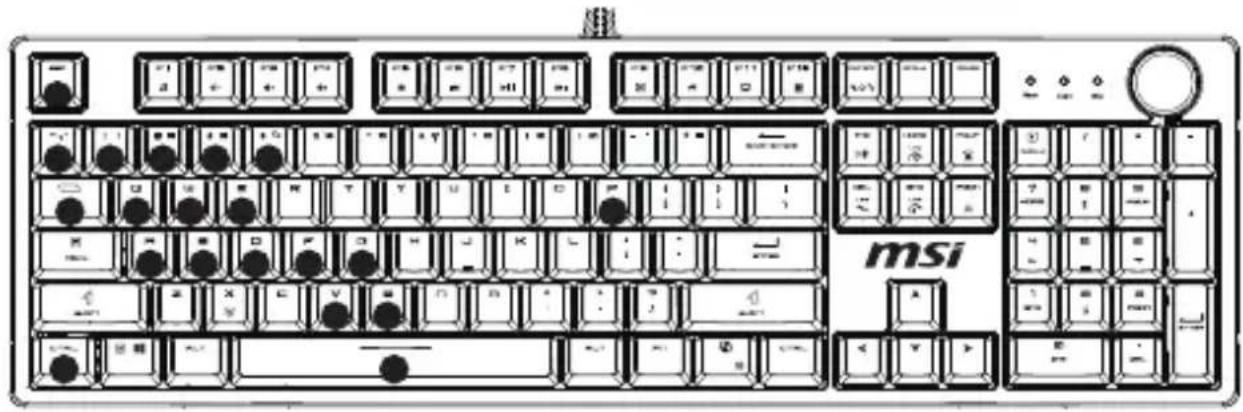
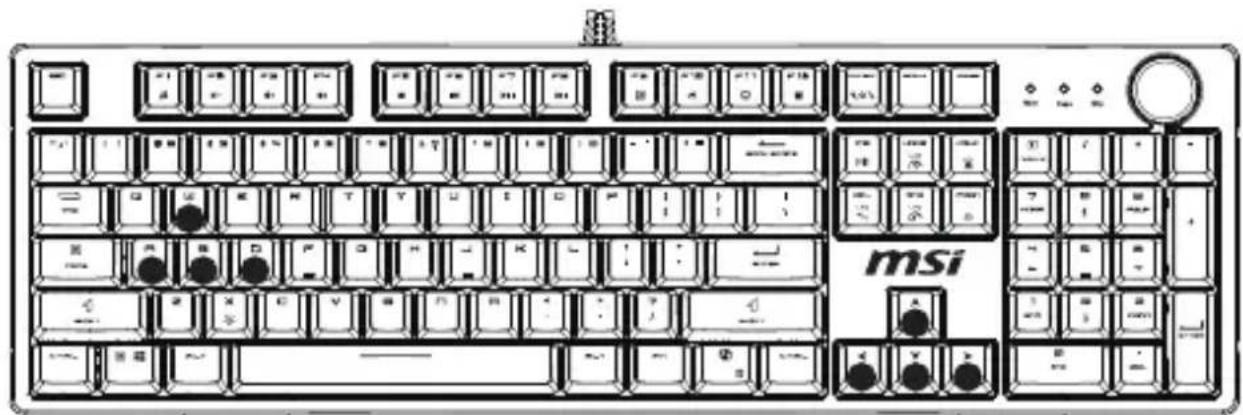
Обърнете внимание, че серните точки, бозанаващи светлинните ефекти, са само за справка.

1 Режим за игра 1 (FN + 1), индикаторът свети: W, A, S, D, ↑ , ↓ , ← , →

MSI FORGE GK320 - 1

2 Режим за игра 2 (FN + 2), индикаторът свети: ESC, 1, 2, 3, 4, 5, TAB, Q, W, E, R, A, S, D, F, G, SHIFT-L, CTRL-L, Space

MSI FORGE GK320 - 2

Режим за игра 3 (FN + 3), индикаторът свети: ESC, ~ , 1, 2, 3, 4, 5, TAB, Q, W, E, P, A, S, D, F, G, V, B, CTRL-L, Space

MSI FORGE GK320 - 3

4 Режим за игра 4 (FN + 4) (по подразбиране), индикаторът свети: W, A, S, D, ↑, ↓, ←, → 5 Режим за игра 5 (FN + 5) (по подразбиране), индикаторът свети: W, A, S, D, ↑, ↓

MSI FORGE GK320 - 4

Асистент за ръководство
Подкрепено от Anthropic
Изчакване на вашето съобщение
Информация за продукта

Марка : MSI

Модел : FORGE GK320

Категория : Клавиатура