MSI FORGE GK320 - Toetsenbord

FORGE GK320 - Toetsenbord MSI - Gratis gebruiksaanwijzing en handleiding

Vind de handleiding van het apparaat gratis FORGE GK320 MSI in PDF-formaat.

📄 140 pagina's Nederlands NL Downloaden 💬 AI-vraag 11 vragen ⚙️ Specs
Notice MSI FORGE GK320 - page 68
Kies uw taal en geef uw e-mailadres: we sturen u een specifiek vertaalde versie.
MerkMSI
ModelFORGE GK320
ProducttypeGaming toetsenbord
Afmetingen (L x D x H)Ongeveer 445 x 140 x 38 mm
GewichtOngeveer 900 g
VoedingUSB 5V
InterfaceUSB bekabeld
AchtergrondverlichtingJa, met 5 groepen vooraf ingestelde en aanpasbare effecten
MacrotoetsenJa, 5 toetsen (F1-F5) met opname tot 10 acties
Windows-vergrendelingJa, via FN + WIN-L
MultimediafunctiesJa via FN-toetsen (volume, speler, etc.)
Materiaal van de behuizingKunststof met magnetische bovenbehuizing
Anti-slip voetjesJa, 5 anti-slip voetjes
Zij-lichtbalkJa, met kleurwisseling
CompatibiliteitWindows
OnderhoudReinigen met een zachte, droge doek. Geen oplosmiddelen gebruiken.
VeiligheidNiet blootstellen aan vocht of vloeistoffen. Loskoppelen voor reiniging.
RepareerbaarheidNiet repareerbaar door gebruiker. Neem contact op met MSI-ondersteuning.
Inbegrepen accessoiresUSB-kabel, gebruikshandleiding

Veelgestelde vragen - FORGE GK320 MSI

Hoe kan ik de achtergrondverlichtingseffecten aanpassen?
Om aan te passen, druk op FN + 4~5 om de toets te selecteren die u wilt wijzigen, en vervolgens op FN + SCRLK om de bewerkingsmodus te openen. Na het wijzigen drukt u opnieuw op FN + SCRLK om op te slaan.
Hoe kan ik een macro opnemen op de F1-F5-toetsen?
Druk op FN + PAUSE om de opnamemodus te openen. De toetsen F1~F5 knipperen. Druk op de gewenste toets (F1~F5) en neem maximaal 10 toetsaanslagen op. Eindig met FN + PAUSE om op te slaan.
Hoe kan ik de Windows-toets vergrendelen?
Druk op FN + WIN-L om de Windows-toets te vergrendelen of ontgrendelen. Eenmaal vergrendeld, kunnen de macrotoetsen F1~F5 direct worden gebruikt.
Hoe kan ik de helderheid van de achtergrondverlichting aanpassen?
Gebruik FN + PGUP om de helderheid te verhogen en FN + PGDN om deze te verlagen.
Hoe kan ik de kleur van de zij-lichtbalk wijzigen?
Druk op FN + INS om de kleur van de zijverlichting te wisselen.
Hoe gebruik ik de multimedia-toetsen?
De multimedia-toetsen zijn toegankelijk via combinaties van FN met de toetsen F1 tot F8 (cd, volume, track, enz.). Raadpleeg de handleiding voor de volledige lijst.
Wat moet ik doen als het toetsenbord niet werkt?
Controleer de USB-verbinding, start de computer opnieuw op of probeer een andere poort. Als het probleem aanhoudt, neem dan contact op met MSI-ondersteuning.
Hoe maak ik het toetsenbord schoon?
Koppel het toetsenbord los en reinig het met een zachte, droge doek. Gebruik geen chemicaliën of water.
Zijn de toetsen mechanisch?
Ja, de FORGE GK320 is een mechanisch gaming toetsenbord, dat betere responsiviteit en duurzaamheid biedt.
Waar vind ik de configuratiesoftware?
Er wordt geen specifieke software vermeld. De instellingen worden gedaan via de FN-toetsen. Bezoek voor meer informatie de officiële MSI-website.

Gebruikersvragen over FORGE GK320 MSI

1 vraag over dit apparaat. Beantwoord die u kent of stel uw eigen vraag.

Stel een nieuwe vraag over dit apparaat

De e-mail blijft privé: deze wordt alleen gebruikt om u te waarschuwen als iemand op uw vraag reageert.

Hoe zet je de verlichting van alle toetsen aan?
Veelgestelde Vragen - 06/05/2026
Antwoord Notice-Facile

Om de verlichting van alle toetsen op de MSI FORGE GK320 aan te zetten, druk op FN + X. Deze combinatie schakelt de volledige toetsenbordverlichting in of uit.

Je kunt ook kiezen uit 5 vooraf ingestelde verlichtingsmodi die verschillende groepen toetsen targeten:

  • FN + 1 - Verlicht de WASD-toetsen en de pijltoetsen
  • FN + 2 - Verlicht de gebruikelijke game-toetsen (ESC, cijferrij, QWERT-cluster)
  • FN + 3 - Verlicht strategische toetsen (ESC, QWERT, PVBD, CTRL, Spatie)
  • FN + 4 - Standaardmodus die de bewegings toetsen benadrukt
  • FN + 5 - Standaardmodus die de bewegings toetsen benadrukt

Je kunt ook de achtergrondverlichting aanpassen:

  • FN + DEL - Wisselt tussen verschillende verlichtings effecten
  • FN + PGUP - Verhoogt de helderheid
  • FN + PGDN - Verlaagt de helderheid
  • FN + HOME - Verhoogt de snelheid van het effect
  • FN + END - Verlaagt de snelheid van het effect

Voor meer geavanceerde en complete RGB-aanpassing, download en installeer MSI Dragon Center van de officiële MSI-website, en ga vervolgens naar het tabblad toetsenbordinstellingen voor gedetailleerde verlichtingsopties.

Reageer (wees de eerste)

Download de handleiding voor uw Toetsenbord in PDF-formaat gratis! Vind uw handleiding FORGE GK320 - MSI en neem uw elektronisch apparaat weer in handen. Op deze pagina staan alle documenten die nodig zijn voor het gebruik van uw apparaat. FORGE GK320 van het merk MSI.

GEBRUIKSAANWIJZING FORGE GK320 MSI

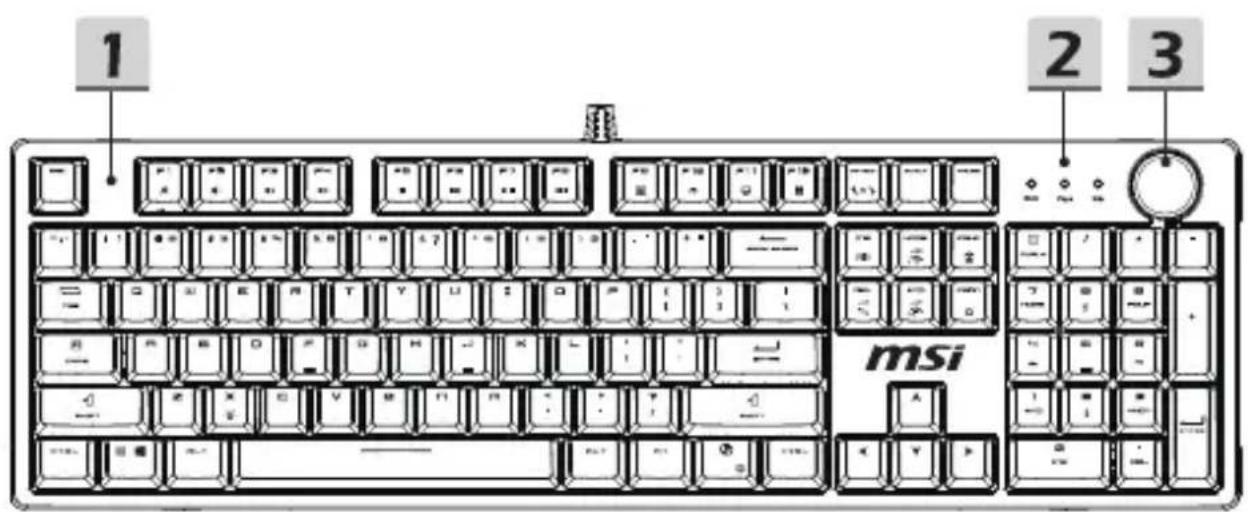
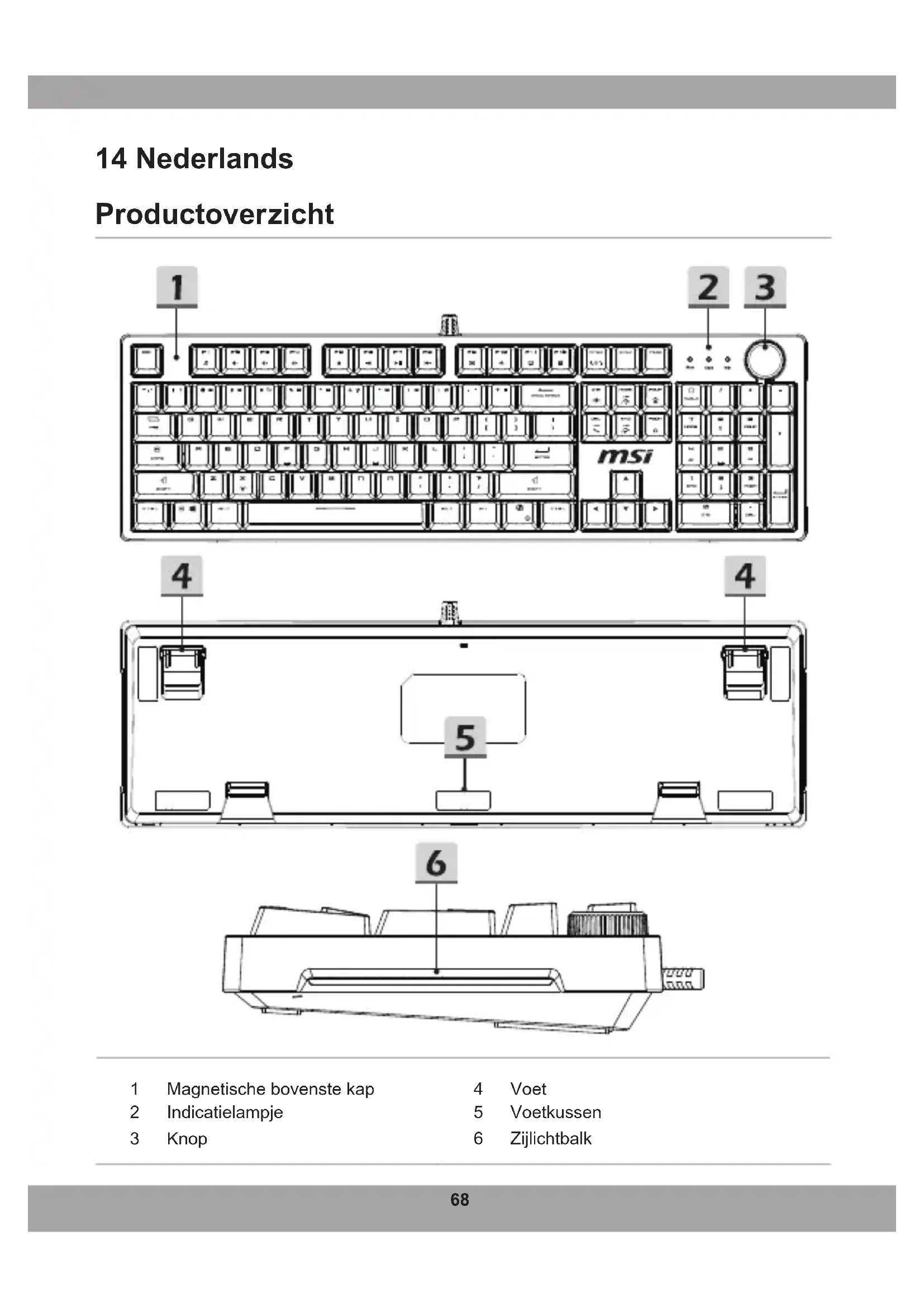
1 Magnetische bovenste kap
2 Indicatielampje
3 Knop

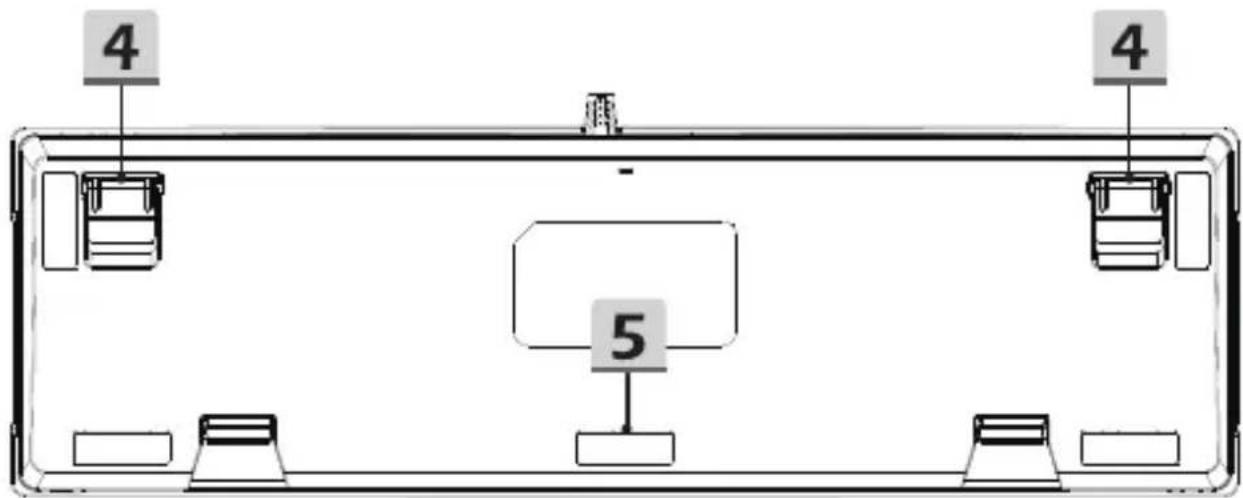
4 Voet
5 Voetkussen
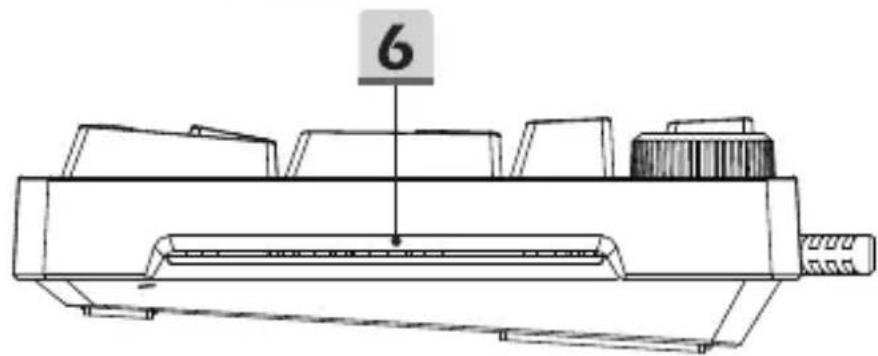
6 Zijlichtbalk

5 groepen ingebouwde verlichtingseffecten in spel

Denk eraan dat de zwarte stippen die duiden op verlichtingseffecten alleen ter referentie zich.

1 Spelmodus 1 (FN + 1), Licht aan: W, A, S, D, ↑, ↓, ←, →
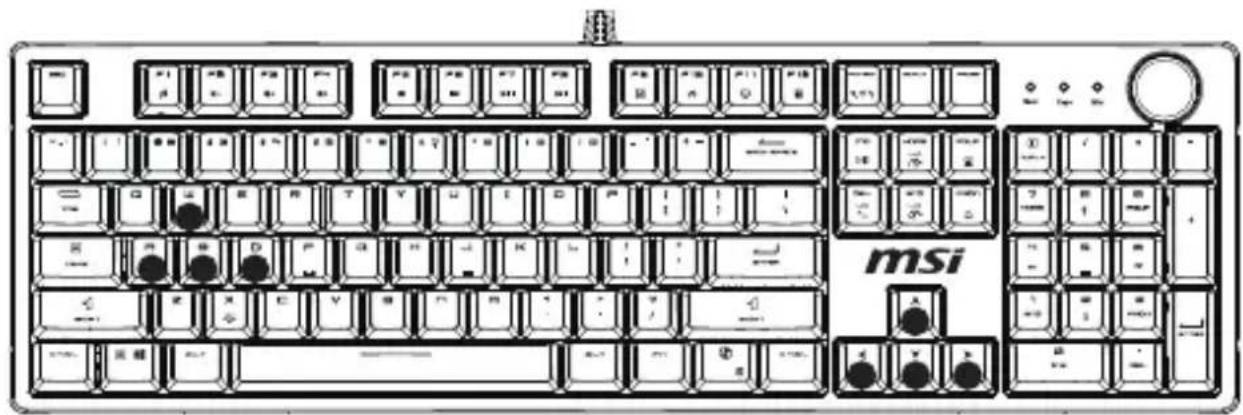
MSI FORGE GK320 - groepen ingebouwde verlichtingseffecten in spel - 1

2 Spelmodus 2 (FN + 2), Licht aan : ESC, 1, 2, 3, 4, 5, TAB, Q, W, E, R, A, S, D, F, G, SHIFT-L, CTRL-L, Spatie
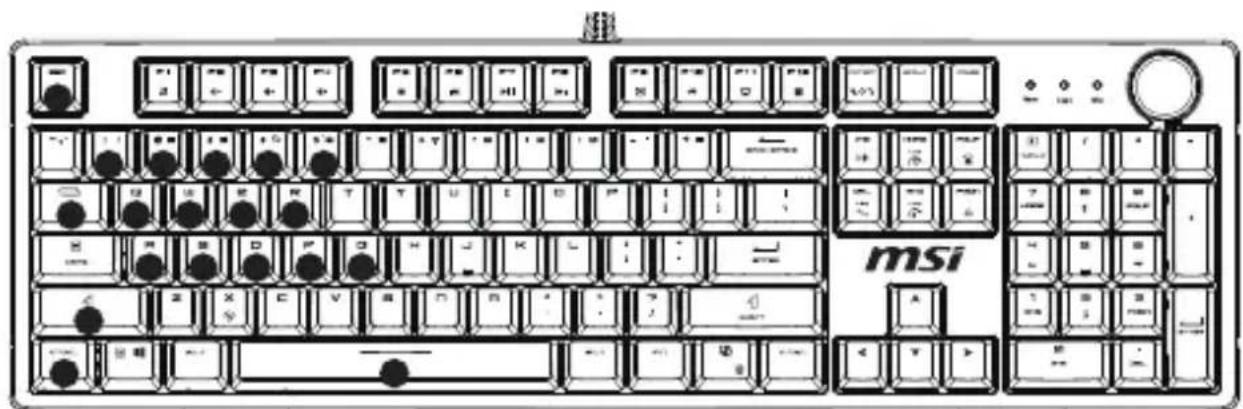
MSI FORGE GK320 - groepen ingebouwde verlichtingseffecten in spel - 2

3

Spelmodus 3 (FN + 3), Licht aan: ESC, , 1, 2, 3, 4, 5, TAB, Q, W, E, P, A, S, D, F, G, V, B, CTRL-L, Spatie
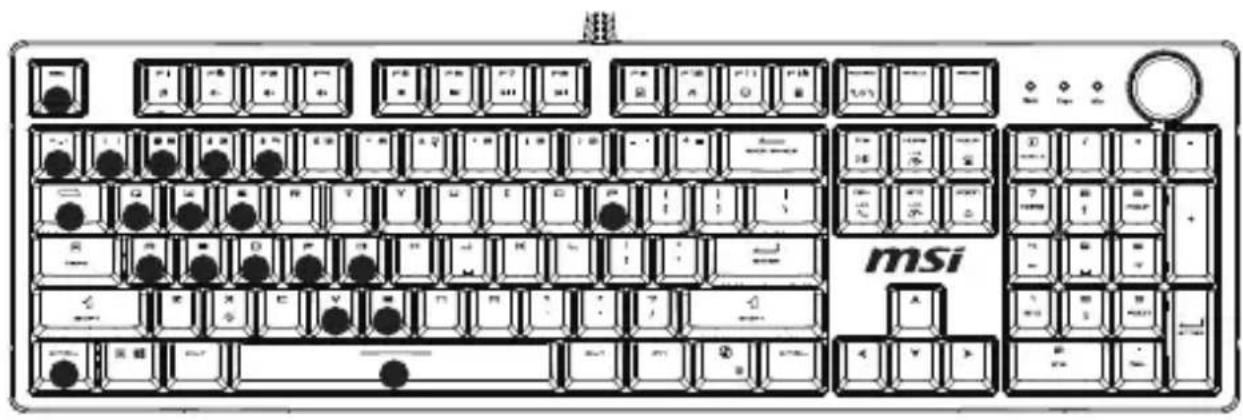
MSI FORGE GK320 - groepen ingebouwde verlichtingseffecten in spel - 3

4 Spelmodus 4 (FN + 4) (standaard), Licht aan: W, A, S, D, ↑, ↓, ←, →
5 Spelmodus 5 (FN + 5) (standaard), Licht aan: W, A, S, D, ↑, ↓, ←, →
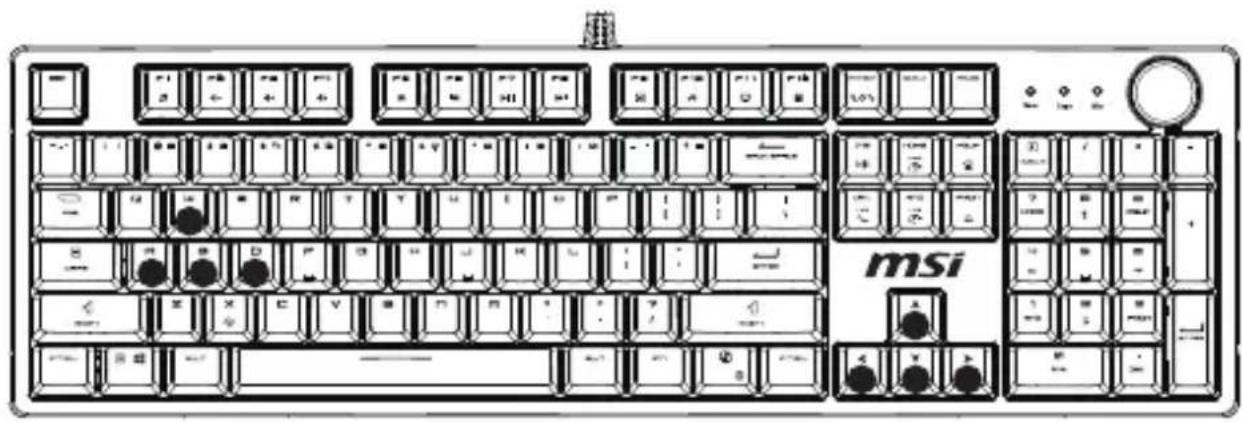
MSI FORGE GK320 - groepen ingebouwde verlichtingseffecten in spel - 4

Instructies voor aanpassen en opnemen

Verlichtingeffecten spel aanpassen:

1 Druk op FN + 4~5 voor het selecteren van de toetspositie voor het aanpassen van de verlichtingseffecten van het spel.
2 Druk op FN + SCRLK en het indicatielampje gaat knipperen om maar aanpassing verlichtingeffect spel te gaan; de aangepaste toets is.altijd aan.
3 Wanner de aanpassing is voltooid, drukt u op FN + SCRLK om de opname op te slaan.

Opname-opdrachten voor toets Macro:

F1~F5 bevat G-KEY-functie voor opname-opdrachten.

1 Druk op FN + PAUSE om de opnamemodus te openen.
2 Andere toetsen zijn uit en alleen F1~F5 knippert. Toetsen met macrofuncties opgenomen zijn alkijd aan.
3 Druk verwolgens op F1~F5 om de positie te selecteren. De geseleerde positieknop is.altijd aan. Begin met opnemen. U kunt tot 10 toetsen tegelijk opnemen. (Als u drukt opmeer dan 10 toetsen, worden het automatisch opgeslagen wanner u op de 11e toets drukt).
4 Na opnemen drukt u op FN + PAUSE om op te slaan.
5 Als F1~F5 een macrofunctie heeft ingesteld, dan moet u de win-toets vergrendelen (spelmodus) en er direct op drukken. De macrofunctie worden direct uitgevoerd. Als de win-toets nicht is vergrendeld, is het de functie F1~F5.

FN-combinatiefuncties

Snelkoppelingstoets Functie
FN + F1 Cd
FN + F2 Volume lager
FN + F3 Volume hoger
FN + F4 dempen
FN + F5 Stoppen
FN + F6 Vorige nummer
FN + F7 Afspelen/ Pauzeren
FN + F8 Volgende nummer
FN + F9 E-mail
FN + F10 IE
FN + F11 Computer
FN + F12 Rekenmachine
FN + WIN-L WIN Lock
FN + DEL Schakelaar verlichtingseffect (lus)
FN + X Verlichting aan/uit
FN + PRTSC Schakelaar verlichtingseffect knop
FN + INS Schakelaar verlichtingskleur zichkant
FN + PGUP Helderheid verlichting verhogen
FN + PGDN Helderheid verlichting verlagen
FN + HOME Snelheid verlichting verhogen
FN + END Snelheid verlichting verlagen

※ Ga voor meer informatieaar de officièle website van MSI.

15 Deutsch

Produktübersicht

MSI FORGE GK320 - Produktübersicht - 1

MSI FORGE GK320 - Produktübersicht - 2

MSI FORGE GK320 - Produktübersicht - 3

Handleidingassistent
Aangedreven door Anthropic
Wachten op uw bericht
Productinformatie

Merk : MSI

Model : FORGE GK320

Categorie : Toetsenbord