FORGE GK320 - Näppäimistö MSI - Ilmainen käyttöohje ja opas

Löydä laitteen käyttöohje ilmaiseksi FORGE GK320 MSI PDF-muodossa.

MSI FORGE GK320 - Näppäimistö
📄 140 sivua Suomi FI Lataa 💬 AI-kysymys 15 kysymyksiä ⚙️ Tekn. tied.
Notice MSI FORGE GK320 - page 93
Pick your language and provide your email: we'll send you a specifically translated version.
MerkkiMSI
MalliFORGE GK320
TuotetyyppiPelinäppäimistö
Mitat (P x L x K)Noin 445 x 140 x 38 mm
PainoNoin 900 g
VirransyöttöUSB 5V
LiitäntäUSB langallinen
TaustavaloKyllä, 5 ennalta määritettyä ja muokattavaa tehosteryhmää
MakronäppäimetKyllä, 5 näppäintä (F1-F5), tallennus jopa 10 toimintoa
Windows-lukitusKyllä, painamalla FN + WIN-L
Multimedia-toiminnotKyllä FN-näppäimillä (äänenvoimakkuus, soitin jne.)
RunkomateriaaliMuovi magneettisella yläkehyksellä
Liukumattomat jalatKyllä, 5 liukumatonta jalkaa
Sivun valopalkkiKyllä, värin vaihto
YhteensopivuusWindows
HuoltoPyyhi kuivalla pehmeällä liinalla. Älä käytä liuottimia.
TurvallisuusÄlä altista kosteudelle tai nesteille. Irrota verkkovirrasta ennen puhdistusta.
KorjattavuusEi käyttäjän korjattavissa. Ota yhteys MSI-tukeen.
Mukana tulevat lisävarusteetUSB-kaapeli, käyttöohje

Usein kysytyt kysymykset - FORGE GK320 MSI

Kuinka muokata taustavalotehosteita?
Valitse muokattava näppäin painamalla FN + 4~5, siirry muokkaustilaan painamalla FN + SCRLK, muokkaa ja tallenna painamalla uudelleen FN + SCRLK.
Kuinka tallentaa makro F1-F5-näppäimille?
Paina FN + PAUSE siirtyäksesi tallennustilaan. F1~F5 -näppäimet vilkkuvat. Valitse haluamasi näppäin (F1~F5), tallenna jopa 10 painallusta. Lopeta painamalla FN + PAUSE.
Kuinka lukita Windows-näppäin?
Paina FN + WIN-L lukitaksesi tai avataksesi Windows-näppäimen. Lukitun jälkeen makronäppäimiä F1~F5 voidaan käyttää suoraan.
Kuinka säätää taustavalon kirkkautta?
Käytä FN + PGUP lisätäksesi ja FN + PGDN vähentääksesi kirkkautta.
Kuinka vaihtaa sivun valopalkin väriä?
Paina FN + INS vaihtaaksesi sivun taustavalon väriä.
Kuinka käyttää mediatekstejä?
Mediatekstit ovat käytettävissä FN-yhdistelmillä näppäimillä F1-F8 (CD, äänenvoimakkuus, kappale jne.). Katso täydellinen luettelo käyttöohjeesta.
Mitä tehdä, jos näppäimistö ei toimi?
Tarkista USB-yhteys, käynnistä tietokone uudelleen tai kokeile toista porttia. Jos ongelma jatkuu, ota yhteys MSI-tukeen.
Kuinka puhdistaa näppäimistö?
Irrota näppäimistö ja puhdista se kuivalla pehmeällä liinalla. Älä käytä kemikaaleja tai vettä.
Ovatko näppäimet mekaanisia?
Kyllä, FORGE GK320 on mekaaninen pelinäppäimistö, joka tarjoaa paremman vasteen ja kestävyyden.
Mistä löydän asennusohjelmiston?
Erityistä ohjelmistoa ei mainita. Asetukset tehdään FN-näppäimillä. Lisätietoja MSI:n virallisilta verkkosivuilta.

Käyttäjien kysymyksiä aiheesta FORGE GK320 MSI

5 kysymyksiä tästä laitteesta. Vastaa tuntemiisi tai esitä omasi.

Esitä uusi kysymys tästä laitteesta

Sähköpostisi pysyy yksityisenä: sitä käytetään vain ilmoittamaan sinulle, jos joku vastaa kysymykseesi.

Mihin FN-näppäin MSI FORGE GK320 -näppäimistössä on tarkoitettu?
Usein Kysytyt Kysymykset - 28 d
Vastaus Notice-Facile

FN-näppäin on toimintonäppäin, joka mahdollistaa pääsyn MSI FORGE GK320 -näppäimistön edistyneisiin komentoihin ja pikanäppäimiin. Se toimii yhdessä muiden näppäinten kanssa.

Pääkomennot FN:n kanssa:

  • FN + X : Käynnistää tai sammuttaa taustavalon
  • FN + DEL : Muuttaa valaistusefektejä
  • FN + INS : Muuttaa sivupalkin väriä
  • FN + PGUP/PGDN : Säätelee kirkkautta
  • FN + HOME/END : Hallitsee efektien nopeutta
  • FN + F1 - F12 : Pääsy multimedia-toimintoihin (äänenvoimakkuus, sähköposti, laskin jne.)
  • FN + WIN-L : Lukitsee Windows-näppäimen
  • FN + PAUSE : Käynnistää makrojen tallennuksen (enintään 10 toimintoa F1-F5-näppäimellä)

FN-näppäin on välttämätön, jotta voit hyödyntää näppäimistön taustavalon ohjelmointi- ja mukautusmahdollisuuksia täysin.

Vastaa (ole ensimmäinen)
Kuinka ohjata multimedia-musiikkipainike avaamaan Spotifyn VLC:n sijaan?
Usein Kysytyt Kysymykset - 11/07/2026
Vastaus Notice-Facile

MSI FORGE GK320 -näppäimistö mahdollistaa tiettyjen multimedia-toimintojen ohjaamisen makronäppäimien F1-F5 kautta. Tässä on ohjeet:

Ratkaisu 1: Käytä makronäppäintä Spotifyn käynnistämiseen

  • Paina FN + PAUSE siirtyäksesi makron tallennustilaan
  • Valitse makronäppäin (F1-F5) ja tallenna jopa 10 toimintoa Spotifyn käynnistämiseksi
  • Vahvista tallennus painamalla uudelleen FN + PAUSE
  • Siitä lähtien vastaava F-näppäin käynnistää Spotifyn

Ratkaisu 2: Uudelleenkonfiguroi käyttöjärjestelmän kautta

Standardit multimedia-näppäimet (kuten musiikkipainike) hallitaan yleensä käyttöjärjestelmän toimesta eikä näppäimistön. Windows-käyttöjärjestelmässä voit:

  • Siirtyä kohtaan Asetukset > Laitteet > Näppäimistö ja etsiä näppäinten uudelleenohjausvaihtoehtoja
  • Käyttää kolmannen osapuolen ohjelmistoa, kuten AutoHotkey, ohjataksesi multimedia-näppäimen haluamaasi sovellukseen

Huom: FORGE GK320 -käyttöopas ei tarkenna, voidaanko FN+F1-F12 multimedia-näppäimiä ohjata suoraan. Lisätietoja varten ota yhteyttä MSI-tukeen.

Vastaa (ole ensimmäinen)
Missä FN-näppäin sijaitsee MSI FORGE GK320 -näppäimistössä?
Usein Kysytyt Kysymykset - 22/06/2026
Vastaus Notice-Facile

MSI FORGE GK320 -käyttöopas ei tarjoa tarkkaa kaaviota, joka osoittaisi FN-näppäimen tarkan sijainnin. Kuitenkin, tässä pelinäppäimistössä FN on omistettu muokkausnäppäin, joka toimii yhdessä muiden näppäinten kanssa edistyneiden toimintojen käyttämiseksi.

Useimmissa tämän tyyppisissä pelinäppäimistöissä FN-näppäin sijaitsee yleensä näppäimistön vasemmassa alakulmassa, lähellä CTRL-näppäintä. Se on usein selvästi merkitty "FN".

FN:n käyttö FORGE GK320:ssa

Kun se on paikallistettu, voit käyttää sitä:

  • Valonhallintaan - FN + X (taustavalo), FN + DEL (tehosteet), FN + PGUP/PGDN (intensiivisyys), FN + INS (värit)
  • Makrojen tallentamiseen - FN + PAUSE ohjelmoimaan näppäimiä F1–F5
  • Multimedia-toimintojen käyttöön - FN + F1–F12 (äänenvoimakkuus, toisto, sähköposti, laskin)
  • Windows-näppäimen lukitsemiseen - FN + WIN-L pelatessa
  • Tehosteiden säätämiseen - FN + HOME/END muuttaaksesi animaatioiden nopeutta

Jos et näe selvästi merkittyä "FN"-näppäintä, tarkista fyysinen näppäimistö huolellisesti tai ota yhteyttä MSI-tukeen saadaksesi tarkka vahvistus mallista.

Vastaa (ole ensimmäinen)
Kuinka vaihtaa näppäimistön taustavalon väri?
Usein Kysytyt Kysymykset - 06/05/2026
Vastaus Notice-Facile

Jotta voit vaihtaa taustavalon väriä MSI FORGE GK320:ssä, käytä seuraavia näppäinyhdistelmiä:

  • FN + INS - vaihtaa sivuvalopalkin väriä (kiertää käytettävien värien välillä)
  • FN + DEL - vaihtaa eri valaistusvaikutusten välillä
  • FN + PRTSC - aktivoi/deaktivoi valopyöräefektin
  • FN + HOME - lisää efektin nopeutta
  • FN + END - vähentää efektin nopeutta

Voit myös käyttää 5 esiasetettua pelitilaa (FN + 1 - FN + 5), joista jokaisella on oma valaistus suosittuja peligenrejä varten.

Jos haluat edistyksellistä RGB-mukautusta näppäimistön ohjausten lisäksi, lataa ja asenna MSI Dragon Center MSI:n viralliselta verkkosivustolta, ja siirry sitten 'Näppäimistö'-välilehteen muuttaaksesi valaistusasetuksia tarkasti.

Voit myös säätää yleistä kirkkautta FN + PGUP (lisää) ja FN + PGDN (vähennä) avulla.

Vastaa (ole ensimmäinen)
Kuinka sytyttää kaikkien näppäinten valaistus?
Usein Kysytyt Kysymykset - 06/05/2026
Vastaus Notice-Facile

Sytyttääksesi kaikkien näppäinten valaistuksen MSI FORGE GK320:ssa, paina FN + X. Tämä yhdistelmä aktivoi tai deaktivoituu koko näppäimistön taustavalon.

Voit myös valita 5 esiasetettua valaistusmoodia, jotka kohdistuvat eri näppäinryhmiin:

  • FN + 1 - Valaisee WASD-näppäimet ja nuolinäppäimet
  • FN + 2 - Valaisee pelin yleiset näppäimet (ESC, numero rivi, QWERT-ryhmä)
  • FN + 3 - Valaisee strategiset näppäimet (ESC, QWERT, PVBD, CTRL, Space)
  • FN + 4 - Oletusmoodi, joka korostaa liikkuvia näppäimiä
  • FN + 5 - Oletusmoodi, joka korostaa liikkuvia näppäimiä

Voit myös säätää taustavalaistusta:

  • FN + DEL - Kierrättää eri valaistusefektejä
  • FN + PGUP - Lisää kirkkautta
  • FN + PGDN - Vähentää kirkkautta
  • FN + HOME - Lisää efektin nopeutta
  • FN + END - Vähentää efektin nopeutta

Edistyneempää ja kattavampaa RGB-kustomointia varten lataa ja asenna MSI Dragon Center MSI:n viralliselta verkkosivustolta, ja siirry sitten näppäimistön asetukset-välilehteen saadaksesi yksityiskohtaisia valaistusvaihtoehtoja.

Vastaa (ole ensimmäinen)

Lataa ohjeet laitteellesi Näppäimistö PDF-muodossa ilmaiseksi! Löydä käyttöohjeesi FORGE GK320 - MSI ja ota elektroninen laitteesi takaisin hallintaan. Tällä sivulla julkaistaan kaikki laitteidesi käyttöön tarvittavat asiakirjat. FORGE GK320 merkiltä MSI.

KÄYTTÖOHJE FORGE GK320 MSI

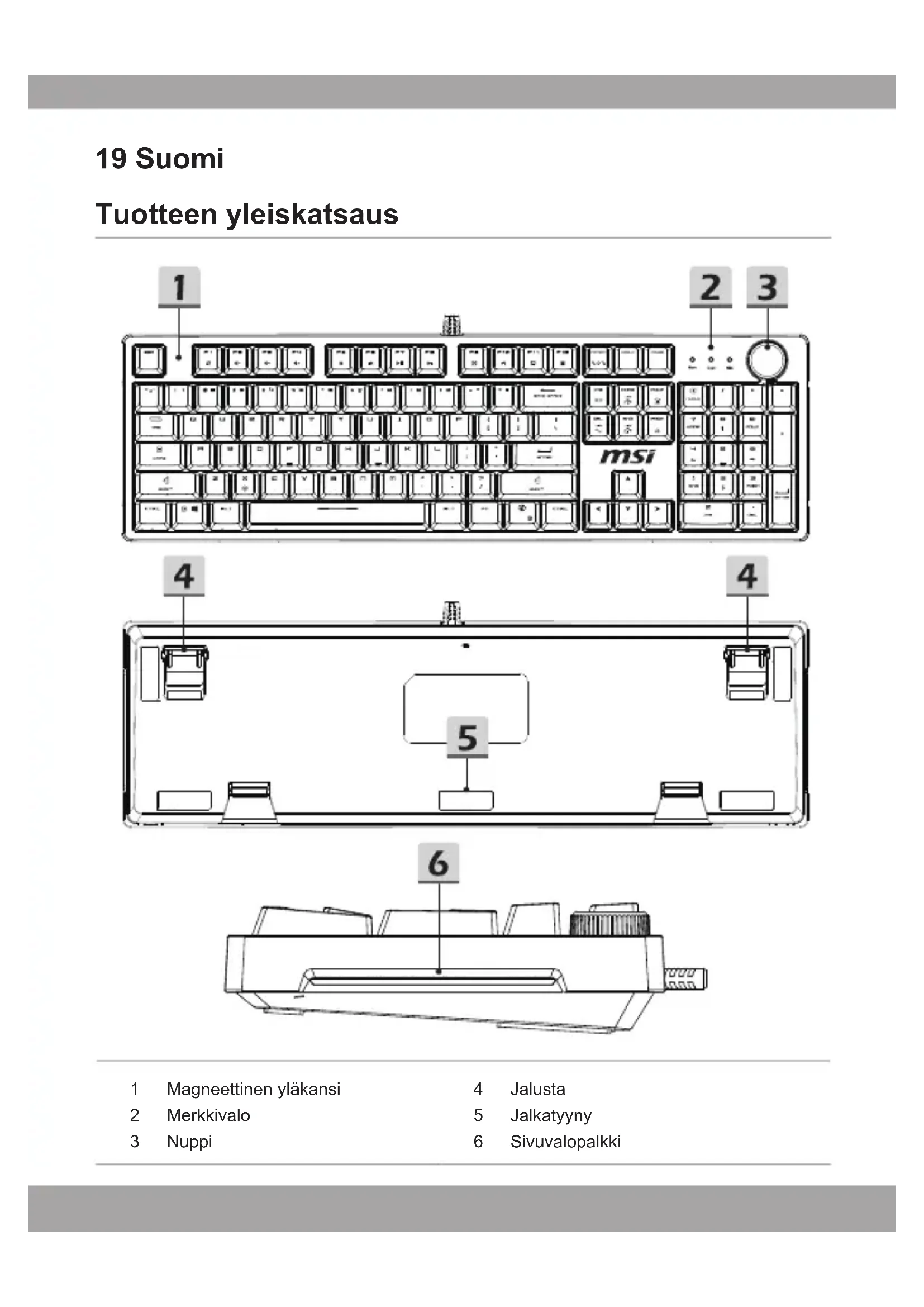
Tuotteen yleiskatsaus
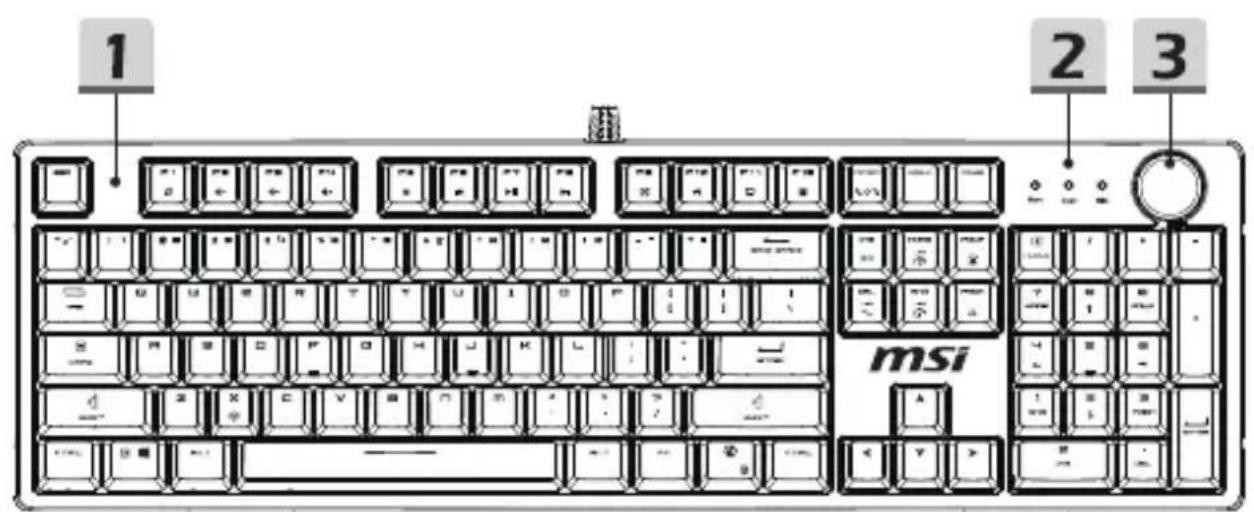
MSI FORGE GK320 - Tuotteen yleiskatsaus - 1

MSI FORGE GK320 - Tuotteen yleiskatsaus - 2

MSI FORGE GK320 - Tuotteen yleiskatsaus - 3

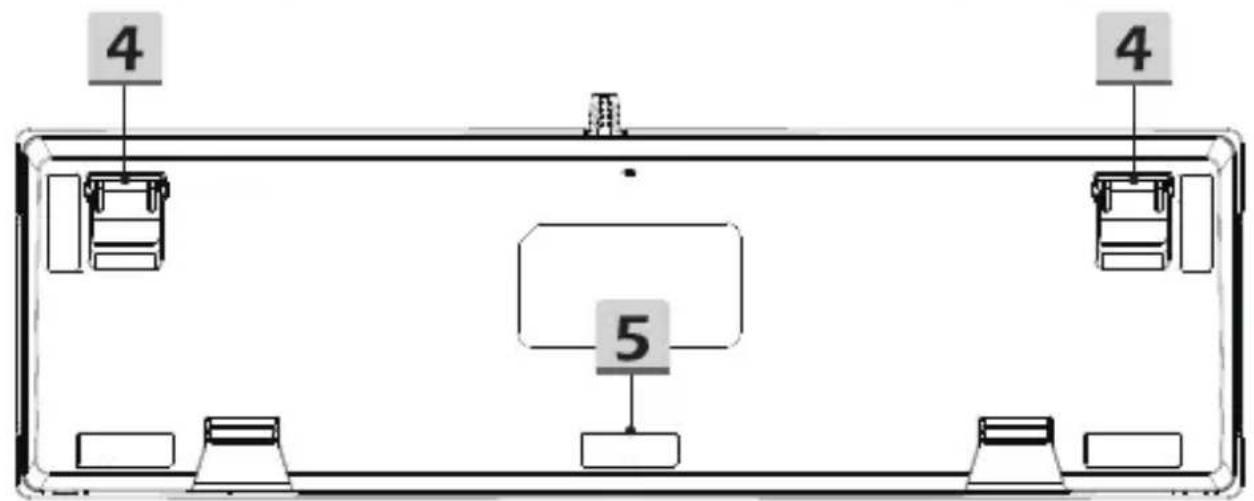
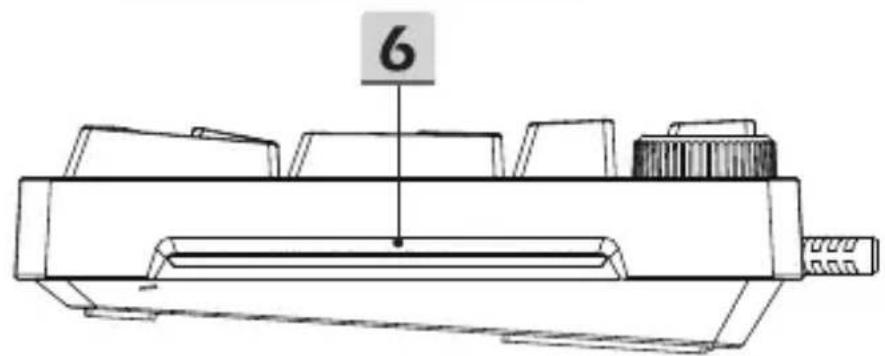
1 Magneettinen yläkansi 2 Merkkivalo 3 Nuppi

4 Jalusta 5 Jalkatyyny 6 Sivuvalopalkki

5 sisäänrakennettujen pelivalaistustehosteiden ryhmää

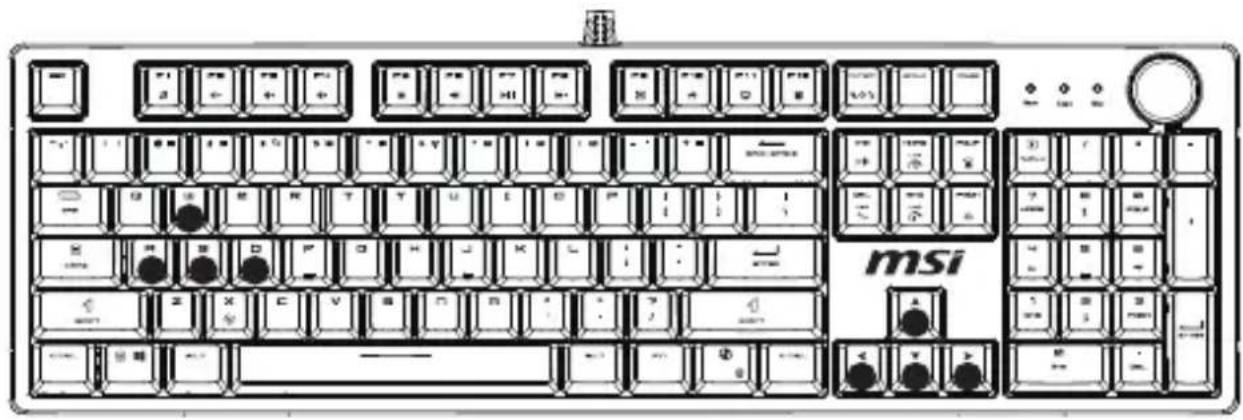
Huomaa, että valaistustehosteita osoittavat mustat pisteet ovat vain viitteellisiä.

1 Pelitila 1 (FN + 1), Valo päällä: W, A, S, D, ↑, ↓, ←, →
MSI FORGE GK320 - sisäänrakennettujen pelivalaistustehosteiden ryhmää - 1

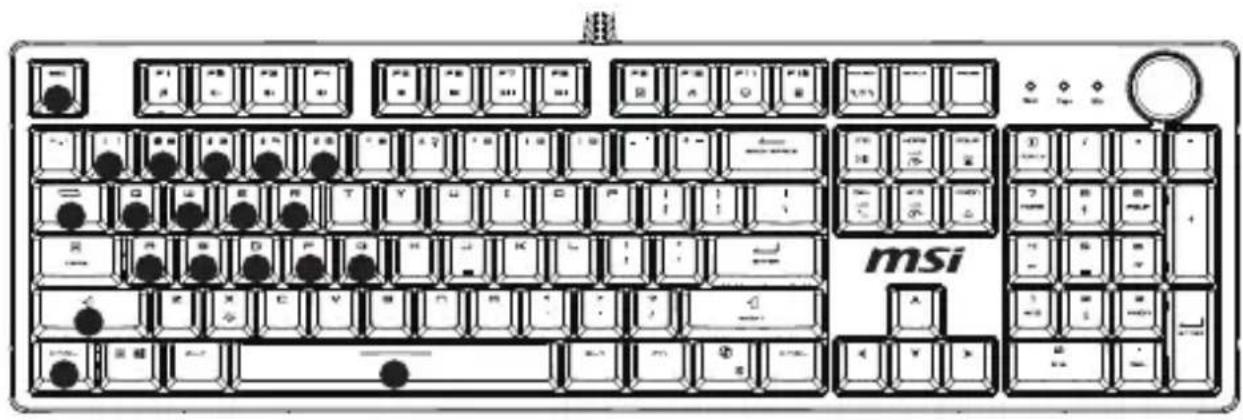
2 Pelitila 2 (FN + 2), Valo päällä: ESC, 1, 2, 3, 4, 5, TAB, Q, W, E, R, A, S, D, F, G, SHIFT-L, CTRL-L, Välilyönti
MSI FORGE GK320 - sisäänrakennettujen pelivalaistustehosteiden ryhmää - 2

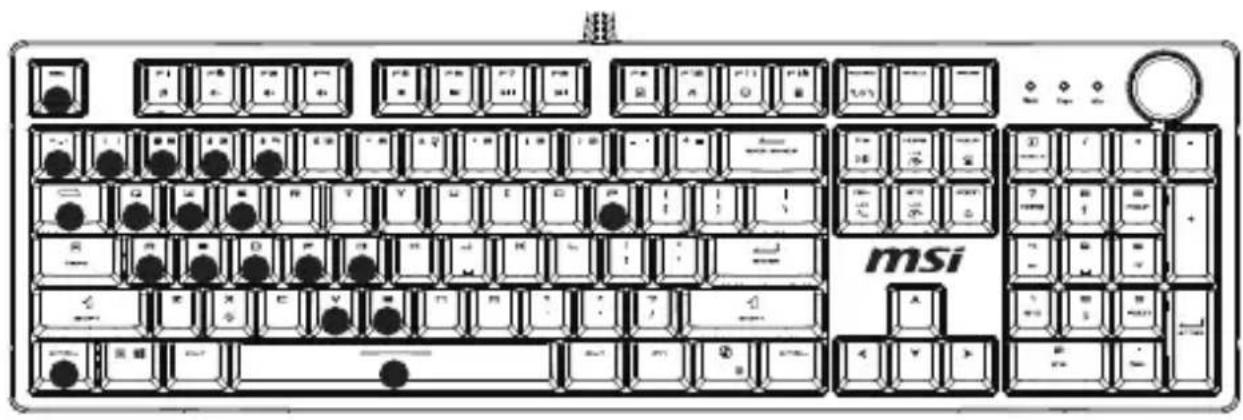
3 Pelitila 3 (FN + 3), Valo päällä: ESC, ~, 1, 2, 3, 4, 5, TAB, Q, W, E, P, A, S, D, F, G, V, B, CTRL-L, Välilyönti
MSI FORGE GK320 - sisäänrakennettujen pelivalaistustehosteiden ryhmää - 3

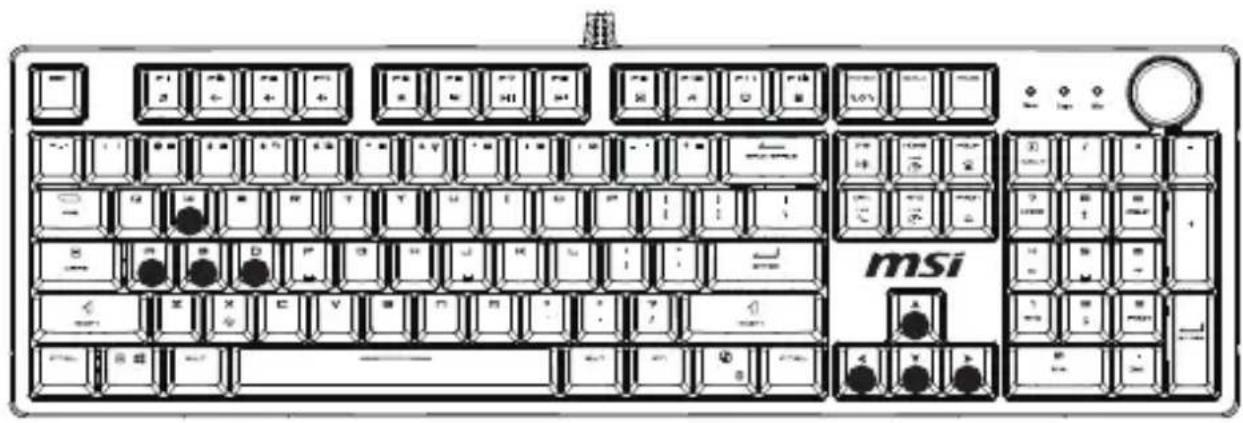
4 Pelitila 4 (FN + 4) (oletuksena), Valo päällä: W, A, S, D, ↑, ↓, ←, → 5 Pelitila 5 (FN + 5) (oletuksena), Valo päällä: W, A, S, D, ↑, ↓, ←, →
MSI FORGE GK320 - sisäänrakennettujen pelivalaistustehosteiden ryhmää - 4

Ohjeet muokkaamiseen ja tallentamiseen

Pelin valaistustehosteiden muokkaaminen:

1 Paina FN + 4~5 valitaksesi pelin valaistustehosteiden muokkaamisen avainasennon. 2 Siirry pelin valaistustehosteen muokkaustilaan painamalla FN + SCRLK -merkkivaloa, jolloin se vilkkuu. Muokattu näppäin on aina päällä. 3 Kun muokkaus on valmis, tallenna tallenne painamalla FN + SCRLK.

Näppäinmakron komennot tallennetaan:

F1~F5 sisältää G-NÄPPÄIN-toiminnon komentojen tallentamiseen

1 Siirry tallennustilaan painamalla FN + PAUSE. 2 Muut näppäimet ovat pois päältä ja vain F1-F5 vilkkuvat. Näppäimet, joille on tallennettu makrotoimintoja, ovat aina päällä. 3 Valitse sitten sijainti painamalla F1-F5. Valitun sijainnin painike on aina päällä. Aloita tallennus. Voit tallentaa enintään 10 näppäintä kerrallaan. (Jos painat yli 10 näppäintä, se tallentuu automaattisesti, kun painat 11. näppäintä). 4 Tallennuksen jälkeen paina FN + PAUSE tallentaaksesi. 5 Jos F1-F5-näppäimille on asetettu makrotoiminto, sinun on lukittava Win-näppäin (pelitila) ja painettava suoraan sitä. Makrotoiminto suoritetaan välittömästi. Jos Win-näppäintä ei ole lukittu, toiminto on F1-F5.

FN-yhdistelmätoiminnot

Pikanäppäin Toiminto
FN + F1 CD
FN + F2 Äänenvoimakkuus作為
FN + F3 Äänenvoimakkuus ylös
FN + F4 Mykistä
FN + F5 Pysäytä
FN + F6 Edellinen raita
FN + F7 Toista/Tauko
FN + F8 Seuraava raita
FN + F9 Sähköposti
FN + F10 IE
FN + F11 Tietokone
FN + F12 Laskin
FN + WIN-L WIN-lukitus
FN + DEL Valotehostekytkin (silmukka)
FN + X Valaistus pääle/pois
FN + PRTSC Nuppi valaistusefektikytkin
FN + INS Sivuvalaistuksen värin kytkin
FN + PGUP Lisää valaistuksen kirkkautta
FN + PGDN Vähennä valaistuksen kirkkautta
FN + HOME Lisää valaistuksen nopeutta
FN + END Vähennä valaistuksen nopeutta

※ Lisätietoja varten vieraile MSI:n virallisella verkkosivustolla.

Käyttöohje-avustaja
Voimansa antanut Anthropic
Odotetaan viestiäsi
Tuotetiedot

Merkki : MSI

Malli : FORGE GK320

Kategoria : Näppäimistö