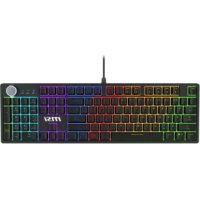
FORGE GK320 - Billentyűzet MSI - Ingyenes használati útmutató

Találja meg az eszköz kézikönyvét ingyenesen FORGE GK320 MSI PDF formátumban.

MSI FORGE GK320 - Billentyűzet
📄 140 oldal Magyar HU Letöltés 💬 AI kérdés 15 kérdések ⚙️ Műsz. adat
Notice MSI FORGE GK320 - page 98
Pick your language and provide your email: we'll send you a specifically translated version.
MárkaMSI
ModellFORGE GK320
Termék típusaJátékbillentyűzet
Méretek (H x Sz x M)Körülbelül 445 x 140 x 38 mm
SúlyKörülbelül 900 g
TápellátásUSB 5V
InterfészVezetékes USB
HáttérvilágításIgen, 5 előre beállított és testreszabható effektcsoporttal
Makró billentyűkIgen, 5 billentyű (F1-F5) akár 10 művelet rögzítésével
Windows zárIgen, FN + WIN-L billentyűkombinációval
Multimédia funkciókIgen, FN billentyűkkel (hangerő, lejátszó stb.)
Ház anyagaMűanyag, mágneses felső házzal
Csúszásgátló lábakIgen, 5 csúszásgátló láb
Oldalsó fénycsíkIgen, színváltással
KompatibilitásWindows
KarbantartásTisztítsa puha, száraz ruhával. Ne használjon oldószereket.
BiztonságNe tegye ki nedvességnek vagy folyadéknak. Tisztítás előtt húzza ki.
JavíthatóságNem javítható a felhasználó által. Vegye fel a kapcsolatot az MSI támogatással.
TartozékokUSB kábel, használati útmutató

Gyakran ismételt kérdések - FORGE GK320 MSI

Hogyan lehet testreszabni a háttérvilágítás effektusokat?
A testreszabáshoz nyomja meg a FN + 4~5 billentyűket a módosítani kívánt billentyű kiválasztásához, majd a FN + SCRLK billentyűket a szerkesztési módba lépéshez. Módosítás után nyomja meg újra a FN + SCRLK billentyűket a mentéshez.
Hogyan lehet makrót rögzíteni az F1-F5 billentyűkre?
Nyomja meg a FN + PAUSE billentyűket a rögzítési módba lépéshez. Az F1~F5 billentyűk villognak. Nyomja meg a kívánt billentyűt (F1~F5), majd rögzítsen akár 10 billentyűt. Fejezze be a FN + PAUSE billentyűkkel a mentéshez.
Hogyan lehet zárolni a Windows billentyűt?
Nyomja meg a FN + WIN-L billentyűket a Windows billentyű zárolásához vagy feloldásához. Zárolás után az F1~F5 makró billentyűk közvetlenül használhatók.
Hogyan lehet állítani a háttérvilágítás fényerejét?
Használja a FN + PGUP billentyűket a fényerő növeléséhez és a FN + PGDN billentyűket a csökkentéséhez.
Hogyan lehet megváltoztatni az oldalsó fénycsík színét?
Nyomja meg a FN + INS billentyűket az oldalsó háttérvilágítás színének váltásához.
Hogyan lehet használni a multimédia billentyűket?
A multimédia billentyűk a FN billentyű és az F1-F8 billentyűk kombinációjával érhetők el (CD, hangerő, szám stb.). A teljes listáért tekintse meg a használati útmutatót.
Mi a teendő, ha a billentyűzet nem működik?
Ellenőrizze az USB csatlakozást, indítsa újra a számítógépet, vagy próbáljon másik portot. Ha a probléma továbbra is fennáll, vegye fel a kapcsolatot az MSI támogatással.
Hogyan kell tisztítani a billentyűzetet?
Húzza ki a billentyűzetet, és tisztítsa meg egy puha, száraz ruhával. Ne használjon vegyszereket vagy vizet.
A billentyűk mechanikusak?
Igen, a FORGE GK320 egy mechanikus játékbillentyűzet, amely jobb reakcióképességet és tartósságot biztosít.
Hol található a konfigurációs szoftver?
Nincs említve külön szoftver. A beállítások a FN billentyűkkel végezhetők el. További információkért látogasson el az MSI hivatalos weboldalára.

Felhasználói kérdések a következőről FORGE GK320 MSI

5 kérdések erről a készülékről. Válaszolj azokra, amiket ismersz, vagy tedd fel a sajátod.

Tegyél fel egy új kérdést erről a készülékről

Az e-mail címe bizalmas marad: csak arra szolgál, hogy értesítsük, ha valaki válaszol a kérdésére.

Mire szolgál az FN billentyű az MSI FORGE GK320 billentyűzeten?
Gyakran Ismételt Kérdések - 28 d
Válasz Notice-Facile

Az FN billentyű egy funkcióbillentyű, amely lehetővé teszi az MSI FORGE GK320 billentyűzet fejlett parancsaihoz és gyorsbillentyűihez való hozzáférést. Más billentyűkkel kombinálva működik.

Fő parancsok FN-nel:

  • FN + X : Bekapcsolja vagy kikapcsolja a háttérvilágítást
  • FN + DEL : Megváltoztatja a világítási effektusokat
  • FN + INS : Megváltoztatja az oldalsáv színét
  • FN + PGUP/PGDN : Beállítja a fényerőt
  • FN + HOME/END : Szabályozza az effektusok sebességét
  • FN + F1-től F12-ig : Hozzáférés a multimédiás funkciókhoz (hangerő, e-mail, számológép stb.)
  • FN + WIN-L : Lezárja a Windows billentyűt
  • FN + PAUSE : Elindítja a makrók rögzítését (legfeljebb 10 művelet F1-F5 billentyűnként)

Az FN billentyű elengedhetetlen a billentyűzet háttérvilágításának programozási és testreszabási lehetőségeinek teljes kihasználásához.

Válasz (legyél te az első)
Hogyan irányítsuk át a multimédiás zene gombot, hogy a VLC helyett a Spotify nyíljon meg?
Gyakran Ismételt Kérdések - 11/07/2026
Válasz Notice-Facile

A MSI FORGE GK320 billentyűzet lehetővé teszi bizonyos multimédiás funkciók átirányítását F1-F5 makrogombok segítségével. Íme, hogyan kell csinálni:

1. megoldás: Használj makrogombot a Spotify elindításához

  • Nyomd meg a FN + PAUSE billentyűt a makrórögzítő módba lépéshez
  • Válassz ki egy makrogombot (F1-F5), és rögzíts legfeljebb 10 műveletet a Spotify elindításához
  • Erősítsd meg a rögzítést a FN + PAUSE billentyű ismételt megnyomásával
  • Ezután a megfelelő F billentyű elindítja a Spotifyt

2. megoldás: Újrakonfigurálás az operációs rendszeren keresztül

A standard multimédiás billentyűk (például a zene gomb) általában az operációs rendszered által vannak kezelve, nem a billentyűzet által. A Windows rendszeren:

  • Menj a Beállítások > Eszközök > Billentyűzet menübe, és keresd meg a billentyűk újraprogramozási lehetőségeit
  • Használj harmadik féltől származó szoftvert, mint például az AutoHotkey, hogy a multimédiás gombot a választott alkalmazásodra irányítsd

Megjegyzés: A FORGE GK320 kézikönyv nem határozza meg, hogy az FN+F1-F12 multimédiás gombok közvetlenül átprogramozhatók-e. További technikai részletekért lépj kapcsolatba a MSI támogatással.

Válasz (legyél te az első)
Hol található az FN billentyű az MSI FORGE GK320 billentyűzeten?
Gyakran Ismételt Kérdések - 22/06/2026
Válasz Notice-Facile

Az MSI FORGE GK320 használati útmutatója nem tartalmaz pontos diagramot, amely megmutatná az FN billentyű pontos helyét. Azonban ezen a játékbillentyűzeten az FN egy dedikált módosító, amely más billentyűkkel együtt működik a fejlett funkciók eléréséhez.

A legtöbb ilyen típusú játékbillentyűzeten az FN billentyű általában a billentyűzet bal alsó sarkában található, a CTRL billentyű közelében. Gyakran egyértelműen "FN"-ként van megjelölve.

FN használata a FORGE GK320-on

Miután megtaláltad, használhatod:

  • A világítás vezérlésére - FN + X (háttérvilágítás), FN + DEL (effektek), FN + PGUP/PGDN (intenzitás), FN + INS (színek)
  • Makrók rögzítésére - FN + PAUSE a F1-től F5-ig terjedő billentyűk programozásához
  • Multimédiás funkciók elérésére - FN + F1-től F12-ig (hangerő, lejátszás, e-mail, számológép)
  • A Windows billentyű zárolására - FN + WIN-L játék közben
  • Effektusok beállítására - FN + HOME/END az animációk sebességének módosításához

Ha nem látsz egyértelműen "FN"-ként megjelölt billentyűt, nézd át alaposan a fizikai billentyűzetet, vagy vedd fel a kapcsolatot az MSI támogatással a pontos modell megerősítése érdekében.

Válasz (legyél te az első)
Hogyan lehet megváltoztatni a billentyűzet háttérvilágításának színét?
Gyakran Ismételt Kérdések - 06/05/2026
Válasz Notice-Facile

A billentyűzet háttérvilágításának színének megváltoztatásához a MSI FORGE GK320-on használja a következő billentyűkombinációkat:

  • FN + INS - megváltoztatja az oldalsó fénycsík színét (ciklus a rendelkezésre álló színek között)
  • FN + DEL - vált a különböző világítási effektek között
  • FN + PRTSC - aktiválja/deaktiválja a fénykerék effektust
  • FN + HOME - növeli az effektus sebességét
  • FN + END - csökkenti az effektus sebességét

Használhatja az 5 előre beállított játék módot is (FN + 1-től FN + 5-ig), mindegyik dedikált világítással a népszerű játékstílusokhoz.

A haladó RGB testreszabáshoz a billentyűzet vezérlésén túl töltse le és telepítse a MSI Dragon Center-t az MSI hivatalos weboldaláról, majd lépjen a 'Billentyűzet' fülre, hogy részletesen módosíthassa a világítási beállításokat.

A teljes fényerőt is beállíthatja FN + PGUP (növelés) és FN + PGDN (csökkentés) segítségével.

Válasz (legyél te az első)
Hogyan lehet bekapcsolni az összes billentyű világítását?
Gyakran Ismételt Kérdések - 06/05/2026
Válasz Notice-Facile

Az MSI FORGE GK320 összes billentyűjének világításának bekapcsolásához nyomja meg a FN + X billentyűkombinációt. Ez a kombináció be- vagy kikapcsolja a billentyűzet teljes háttérvilágítását.

Választhat 5 előre beállított világítási mód közül is, amelyek különböző billentyűcsoportokat céloznak meg:

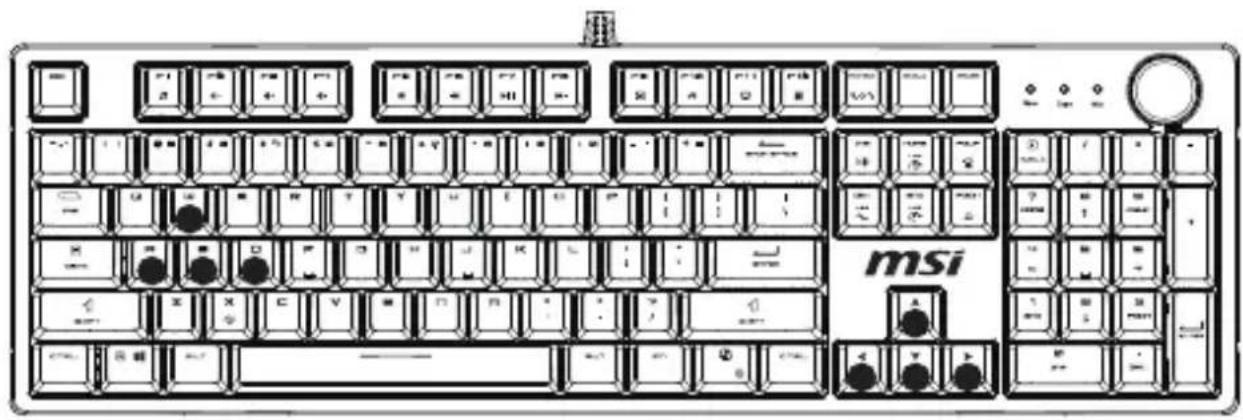
  • FN + 1 - Megvilágítja a WASD billentyűket és a nyílbillentyűket
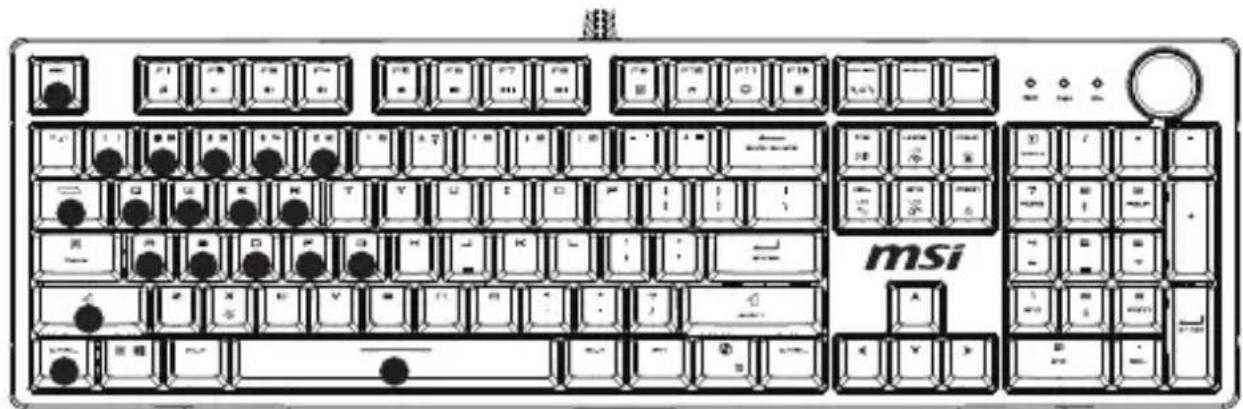
  • FN + 2 - Megvilágítja a közönséges játékbillentyűket (ESC, számgombok, QWERT klaszter)
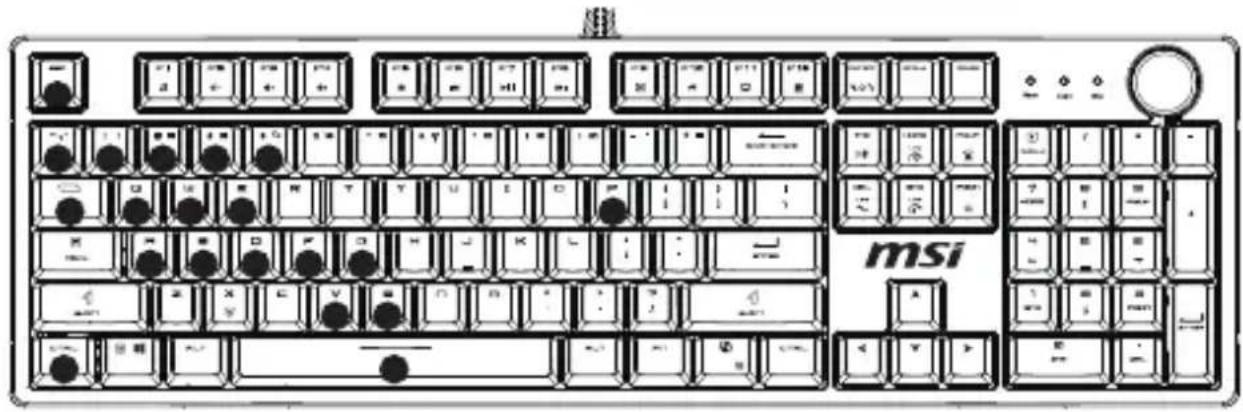
  • FN + 3 - Megvilágítja a stratégiai billentyűket (ESC, QWERT, PVBD, CTRL, Space)
  • FN + 4 - Alapértelmezett mód, amely kiemeli a mozgás billentyűit
  • FN + 5 - Alapértelmezett mód, amely kiemeli a mozgás billentyűit

A háttérvilágítást is szabályozhatja:

  • FN + DEL - Átkapcsol a különböző világítási effektek között
  • FN + PGUP - Növeli a fényerőt
  • FN + PGDN - Csökkenti a fényerőt
  • FN + HOME - Növeli a hatás sebességét
  • FN + END - Csökkenti a hatás sebességét

A fejlettebb és teljesebb RGB testreszabás érdekében töltse le és telepítse a MSI Dragon Center programot az MSI hivatalos weboldaláról, majd lépjen a billentyűzet beállítások fülre a részletes világítási lehetőségekhez.

Válasz (legyél te az első)

Töltse le az útmutatót a következőhöz Billentyűzet PDF formátumban ingyenesen! Találja meg kézikönyvét FORGE GK320 - MSI és vegye vissza elektronikus eszközét a kezébe. Ezen az oldalon közzé van téve az eszköze használatához szükséges összes dokumentum. FORGE GK320 márka MSI.

HASZNÁLATI ÚTMUTATÓ FORGE GK320 MSI

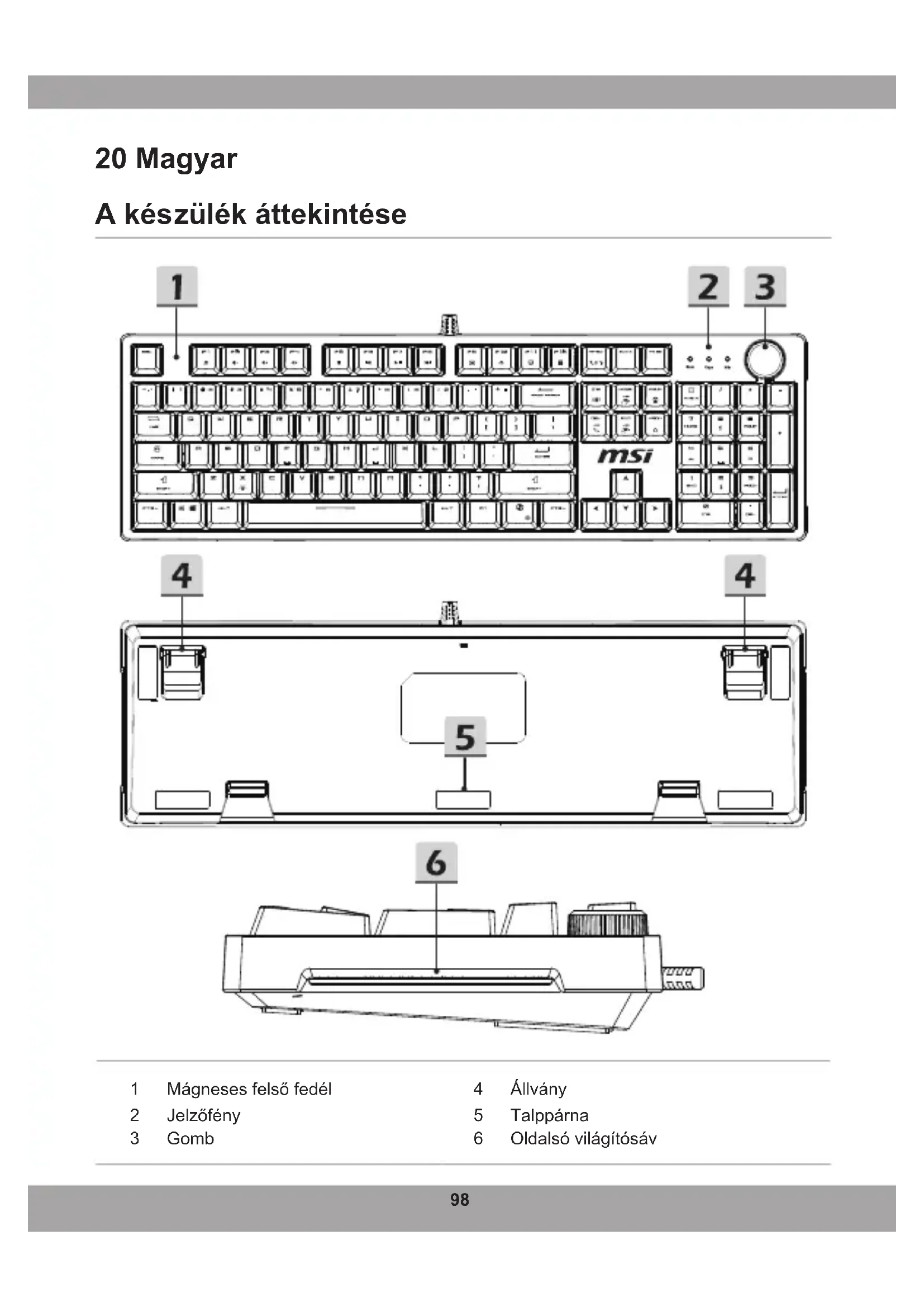
A készülék áttekintése
MSI FORGE GK320 - A készülék áttekintése - 1

MSI FORGE GK320 - A készülék áttekintése - 2

MSI FORGE GK320 - A készülék áttekintése - 3

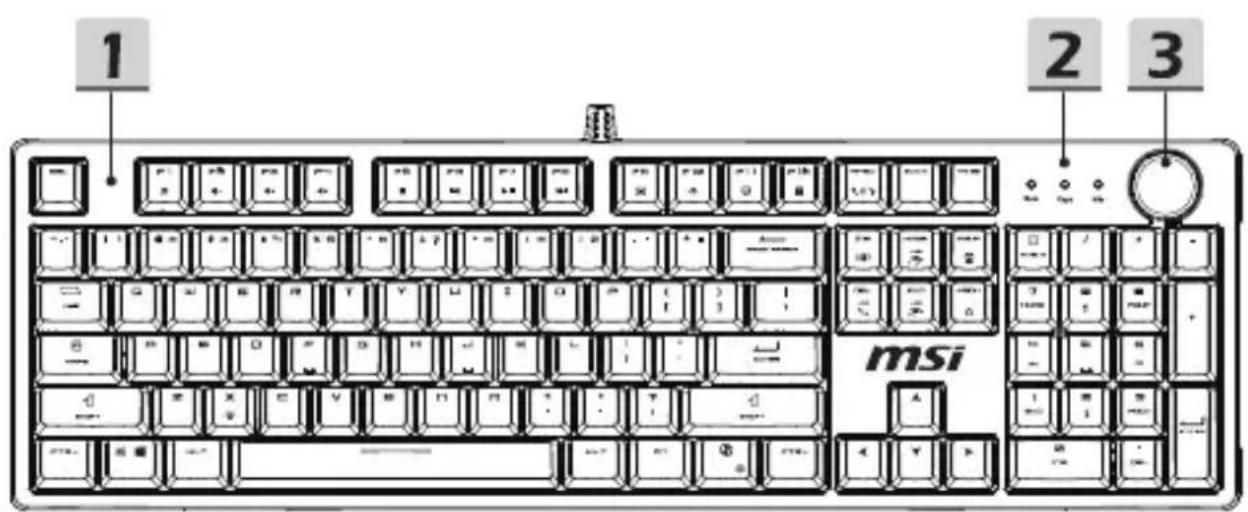
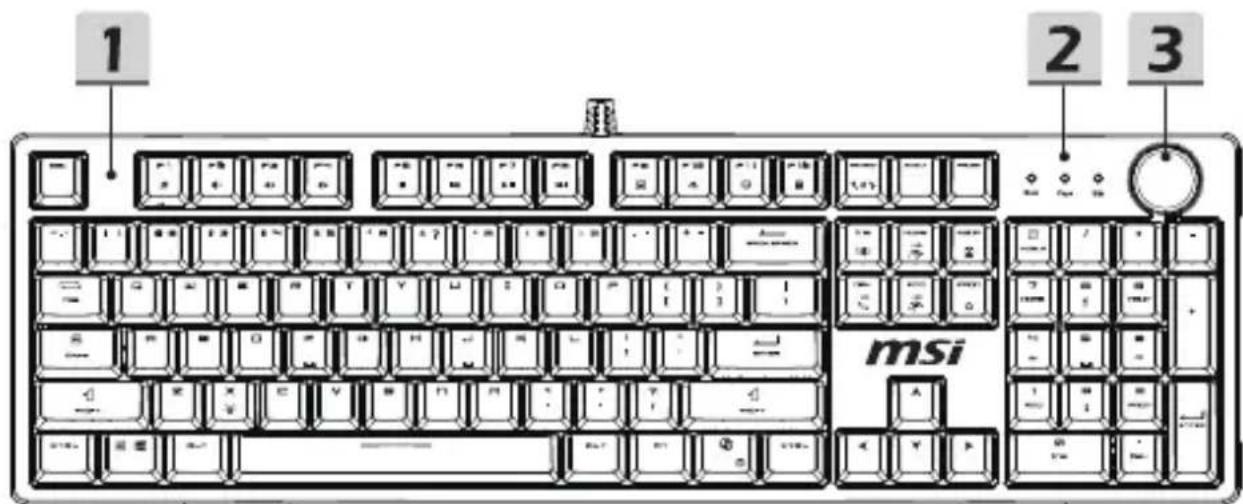
1 Mágneses felső fedél 2 Jelzőfény 3 Gomb

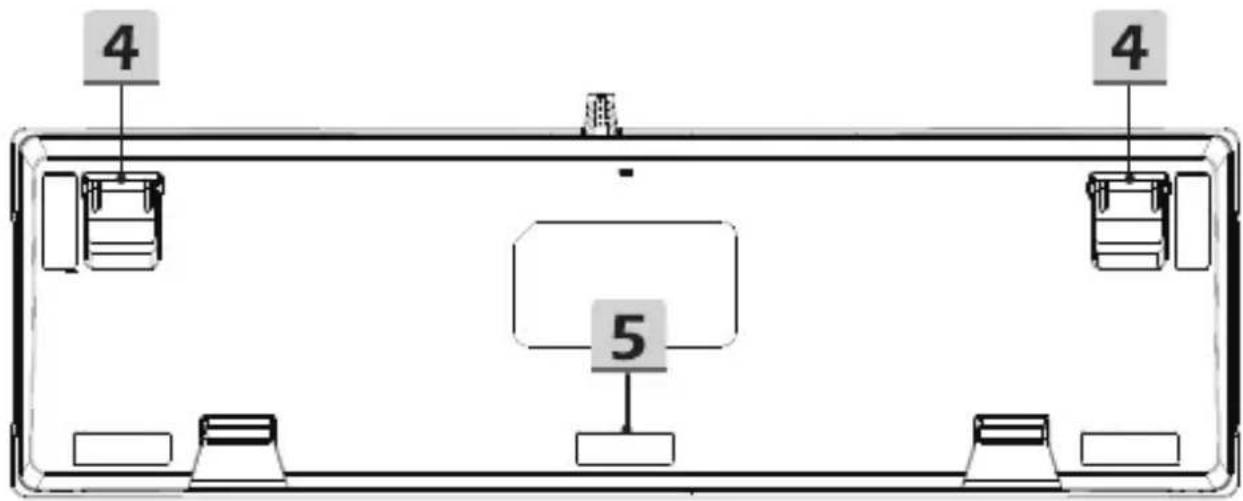
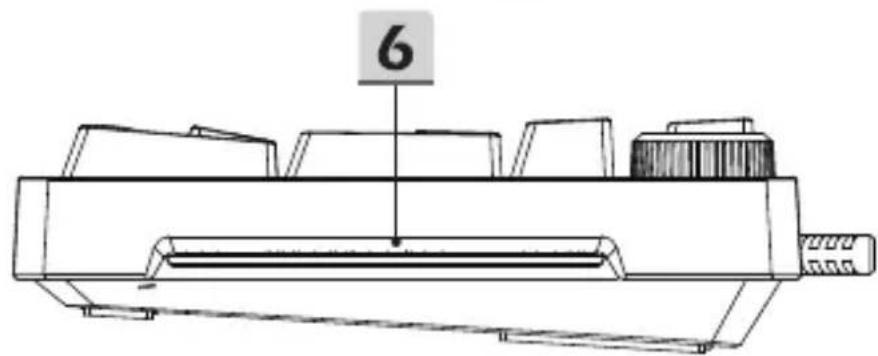
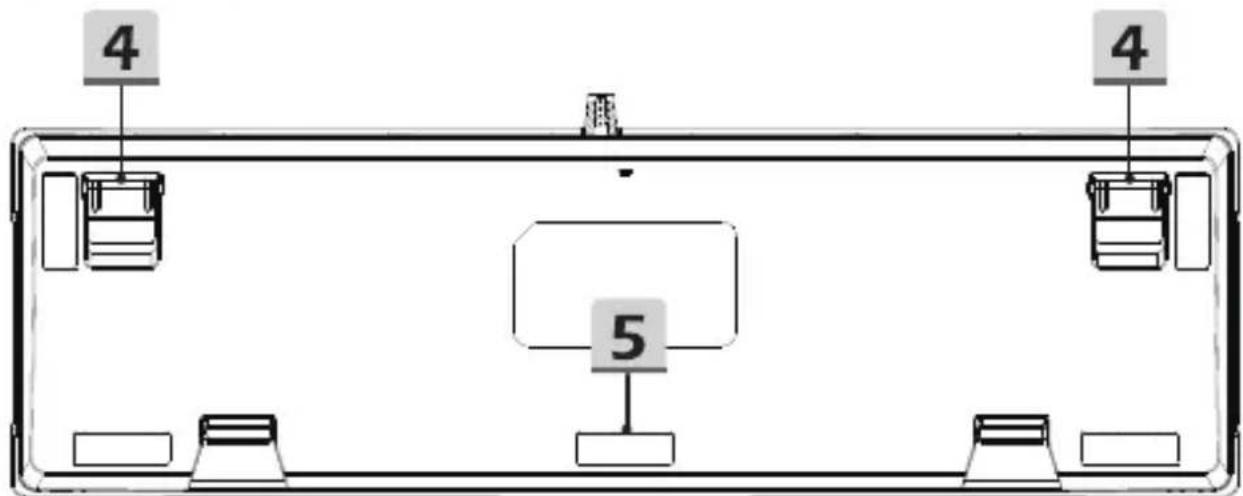
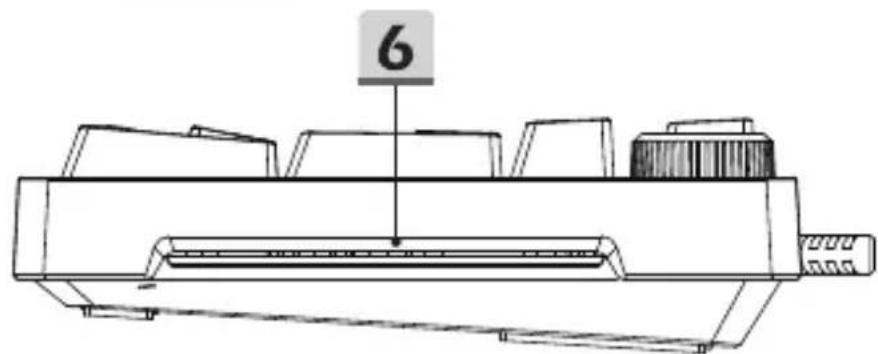
4 Állvány 5 Talppárna 6 Oldalsó világítósáv

A beépített játékvilágítási effektek 5 csoportja

Kérjük, ne feledje, hogy a világítási effekteket jelző fekete pontok csak referenciaként szolgálnak.

  1. játék mód (FN + 1), világítás bekapcsolva: W, A, S, D, ↑, ↓, ←, →
MSI FORGE GK320 - A beépített játékvilágítási effektek 5 csoportja - 1

  1. játék mód (FN + 2), világítás bekapcsolva: ESC, 1, 2, 3, 4, 5, TAB, Q, W, E, R, A, S, D, F, G, SHIFT-L, CTRL-L, Space
MSI FORGE GK320 - A beépített játékvilágítási effektek 5 csoportja - 2

3

  1. játék mód (FN + 3), világítás bekapcsolva: ESC, ~, 1, 2, 3, 4, 5, TAB, Q, W, E, P, A, S, D, F, G, V, B, CTRL-L, Space
MSI FORGE GK320 - A beépített játékvilágítási effektek 5 csoportja - 3

  1. játék mód (FN + 4) (alapértelmezés szerint), világítás bekapcsolva: W, A, S, D, ↑, ↓, ←, →
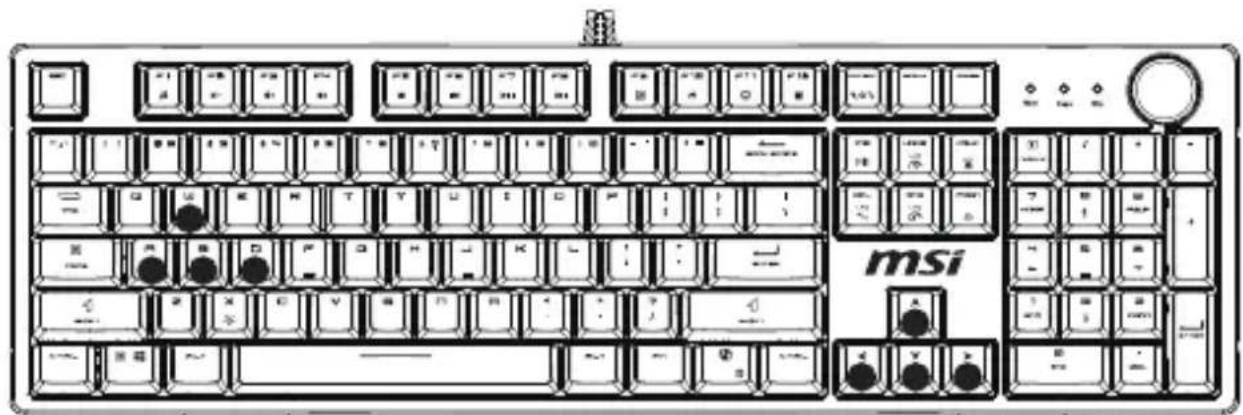
  2. játék mód (FN + 5) (alapértelmezés szerint), világítás bekapcsolva: W, A, S, D, ↑, ↓, ←, →

MSI FORGE GK320 - A beépített játékvilágítási effektek 5 csoportja - 4

Módosítási és rögzítési utasítások

A játékvilágítási effektek módosítása:

1 Az FN + 4-5 gombok lenyomásával válassza ki, hogy mely billentyűpozícióra vonatkozóan szeretné módosítani a játékvilágítási effekteket. 2 Nyomja meg az FN + SCRLK billentyűket, és a jelzőlámpa villogni kezd, és ekkor beléphet a játékvilágítási effekt módosításába - a módosított billentyű folyamatosan világítani fog. 3 Miután befejezte a módosítást, nyomja meg az FN + SCRLK billentyűket a rögzítés mentéséhez.

Rögzítési parancsok a billentyűmakróhoz:

Az F1-F5 billentyűkhöz G-KEY funkció tartozik, amivel parancsokat lehet rögzíteni.

1. Az FN + PAUSE billentyűk megnyomásával lépjen be a rögzítési módba. 2. Csak az F1-F5 billentyűk világítanak, a többi billentyű nem világít és nem is villog. Azok a billentyűk, amelyekhez makrofunkciókat rögzítettek, folyamatosan világítanak. 3. Majd az F1-F5 billentyű megnyomásával válassza ki a pozíciót. A kiválasztott pozíció gombja folyamatosan világít. Kezdje el a rögzítést. Minden egyes alkalommal legfeljebb 10 billentyűt rögzíthet. (Ha több mint 10 billentyűt nyom le, a rendszer a 11. billentyű lenyomásakor automatikusan menti a billentyűkombinációt). 4. A rögzítést követően nyomja meg az FN + PAUSE billentyűket a mentéshez. 5. Ha az F1-F5 billentyűkhöz be van állítva valamilyen makro funkció, akkor le kell zárnia a Win billentyűt (játék mód), majd közvetlenül meg kell nyomnia. A rendszer közvetlenül végrehajtja a makro funkciót. Ha a Win billentyű nincs lezárva, akkor a rendszer az F1-F5 billentyű funkcióját hajtja végre.

FN kombinációs funkciók

Gyorsbillentyő Funkció
FN + F1 CD
FN + F2 Hangerő le
FN + F3 Hangerő fel
FN + F4 Némítás
FN + F5 Leállítás
FN + F6 Előző szám
FN + F7 Lejátszás/ Szüneteltetés
FN + F8 Következő dal
FN + F9 E-mail
FN + F10 IE
FN + F11 Számítógpé
FN + F12 Számológép
FN + WIN-L WIN Lock
FN + DEL Világítási effekt kapcsolója (ciklikus)
FN + X Világítás bekapsolása/kikapcsolása
FN + PRTSC A gomb világítási effektjének a kapcsolója
FN + INS Az oldalsó világítás színének a kapcsolója
FN + PGUP A világítási fényerő novelése
FN + PGDN A világítási fényerő csökkentése
FN + HOME A világítási sebesség novelése
FN + END A világítási sebesség csökkentése

További tudnivalókért látogasson el az MSI hivatalos webhelyére.

Termékáttekintés
MSI FORGE GK320 - Termékáttekintés - 1

MSI FORGE GK320 - Termékáttekintés - 2

MSI FORGE GK320 - Termékáttekintés - 3

1. Mágneses felső fedél 2. Jelzőlámpa 3. Gomb 4. Támaszték 5. Lábtámasz 6. Oldalsó fényvonal

Kézikönyv-asszisztens
Az Anthropic által működtetett
Várakozás az üzenetére
Termékinformáció

Márka : MSI

Modell : FORGE GK320

Kategória : Billentyűzet