FORGE GK320 - Tastatură MSI - Manual de utilizare gratuit

Găsiți gratuit manualul dispozitivului FORGE GK320 MSI în format PDF.

MSI FORGE GK320 - Tastatură
📄 140 pagini Română RO Descărcați 💬 Întrebare IA 15 întrebări ⚙️ Specificații
Notice MSI FORGE GK320 - page 108
Alegeți limba și furnizați adresa dvs. de email: vă vom trimite o versiune tradusă special.
MarcăMSI
ModelFORGE GK320
Tip produsTastatură gaming
Dimensiuni (L x l x Î)Aproximativ 445 x 140 x 38 mm
GreutateAproximativ 900 g
AlimentareUSB 5V
InterfațăUSB cablat
Iluminare de fundalDa, cu 5 grupuri de efecte predefinite și personalizabile
Taste macroDa, 5 taste (F1-F5) cu înregistrare a până la 10 acțiuni
Blocare WindowsDa, prin FN + WIN-L
Funcții multimediaDa prin taste FN (volum, player, etc.)
Materialul carcaseiPlastic cu carcasă superioară magnetică
Picioare antiderapanteDa, 5 picioare antiderapante
Bară luminoasă lateralăDa, cu comutare a culorii
CompatibilitateWindows
ÎntreținereCurățați cu o cârpă moale și uscată. Nu utilizați solvenți.
SiguranțăNu expuneți la umiditate sau lichide. Deconectați înainte de curățare.
ReparabilitateNereparabil de utilizator. Contactați suportul MSI.
Accesorii incluseCablu USB, manual de utilizare

Întrebări frecvente - FORGE GK320 MSI

Cum să personalizați efectele de iluminare de fundal?
Pentru a personaliza, apăsați FN + 4~5 pentru a selecta tasta de modificat, apoi FN + SCRLK pentru a intra în modul de editare. După modificare, apăsați din nou FN + SCRLK pentru a salva.
Cum să înregistrați o macro pe tastele F1-F5?
Apăsați FN + PAUSE pentru a intra în modul de înregistrare. Tastele F1~F5 clipesc. Apăsați tasta dorită (F1~F5), apoi înregistrați până la 10 taste. Finalizați cu FN + PAUSE pentru a salva.
Cum să blocați tasta Windows?
Apăsați FN + WIN-L pentru a bloca sau debloca tasta Windows. Odată blocată, tastele macro F1~F5 pot fi utilizate direct.
Cum să reglați luminozitatea iluminării de fundal?
Utilizați FN + PGUP pentru a crește luminozitatea și FN + PGDN pentru a o scădea.
Cum să schimbați culoarea barei luminoase laterale?
Apăsați FN + INS pentru a comuta culoarea iluminării laterale.
Cum să utilizați tastele multimedia?
Tastele multimedia sunt accesibile prin combinațiile FN cu tastele F1 până la F8 (CD, volum, pistă, etc.). Consultați manualul pentru lista completă.
Ce să faceți dacă tastatura nu funcționează?
Verificați conexiunea USB, reporniți computerul sau încercați un alt port. Dacă problema persistă, contactați suportul MSI.
Cum să curățați tastatura?
Deconectați tastatura și curățați-o cu o cârpă moale și uscată. Nu utilizați produse chimice sau apă.
Tastele sunt mecanice?
Da, FORGE GK320 este o tastatură mecanică gaming, oferind o reactivitate și durabilitate mai bune.
Unde găsiți software-ul de configurare?
Nu este menționat niciun software specific. Setările se efectuează prin tastele FN. Pentru mai multe informații, consultați site-ul oficial MSI.

Întrebările utilizatorilor despre FORGE GK320 MSI

5 întrebări despre acest aparat. Răspundeți la cele pe care le cunoașteți sau puneți-vă propria.

Pune o întrebare nouă despre acest aparat

Emailul dumneavoastră rămâne privat: este folosit doar pentru a vă anunța dacă cineva răspunde la întrebarea dumneavoastră.

La ce folosește tasta FN de pe tastatura MSI FORGE GK320?
Întrebări Frecvente - 28 d
Răspuns Notice-Facile

Tasta FN este o tastă de funcție care permite accesul la comenzi avansate și scurtături pe tastatura MSI FORGE GK320. Funcționează în combinație cu alte taste.

Comenzi principale cu FN:

  • FN + X : Activează sau dezactivează iluminarea de fundal
  • FN + DEL : Schimbă efectele de iluminare
  • FN + INS : Modifică culoarea barei laterale
  • FN + PGUP/PGDN : Ajustează luminozitatea
  • FN + HOME/END : Controlează viteza efectelor
  • FN + F1 la F12 : Acces la funcții multimedia (volum, email, calculator etc.)
  • FN + WIN-L : Blochează tasta Windows
  • FN + PAUSE : Începe înregistrarea macro-urilor (până la 10 acțiuni pe tasta F1-F5)

Tasta FN este esențială pentru a profita pe deplin de capacitățile de programare și personalizare a iluminării tastaturii.

Răspunde (fii primul)
Cum să redirecționez tasta multimedia muzică pentru a deschide Spotify în loc de VLC?
Întrebări Frecvente - 11/07/2026
Răspuns Notice-Facile

Tastatura MSI FORGE GK320 permite redirecționarea anumitor funcții multimedia prin tastele macro F1-F5. Iată cum se face:

Solutia 1: Folosește o tastă macro pentru a lansa Spotify

  • Apasă FN + PAUSE pentru a intra în modul de înregistrare macro
  • Selectează o tastă macro (F1 la F5) și înregistrează până la 10 acțiuni pentru a lansa Spotify
  • Confirmă înregistrarea apăsând din nou FN + PAUSE
  • De acum înainte, tasta F corespunzătoare va lansa Spotify

Solutia 2: Reconfigurează prin sistemul de operare

Tastele multimedia standard (cum ar fi cea de muzică) sunt de obicei gestionate de sistemul tău de operare, nu de tastatură. Pe Windows, poți:

  • Accesează Setări > Dispozitive > Tastatură și caută opțiuni de remapare a tastelor
  • Folosește un software de terță parte, cum ar fi AutoHotkey, pentru a redirecționa tasta multimedia către aplicația dorită

Notă: Manualul FORGE GK320 nu specifică dacă tastele multimedia FN+F1-F12 pot fi remapate direct. Pentru mai multe detalii tehnice, contactează suportul MSI.

Răspunde (fii primul)
Unde se află tasta FN pe tastatura MSI FORGE GK320?
Întrebări Frecvente - 22/06/2026
Răspuns Notice-Facile

Manualul MSI FORGE GK320 nu oferă un diagramă precisă care să indice poziția exactă a tastei FN. Cu toate acestea, pe această tastatură de gaming, FN este un modificator dedicat care funcționează în combinație cu alte taste pentru a accesa funcții avansate.

Pe majoritatea tastaturilor de gaming de acest tip, tasta FN se află de obicei în colțul din stânga jos al tastaturii, aproape de tasta CTRL. Este adesea etichetată clar ca "FN".

Utilitatea FN pe FORGE GK320

Odată localizată, o poți folosi pentru:

  • Controlul iluminării - FN + X (iluminare de fundal), FN + DEL (efecte), FN + PGUP/PGDN (intensitate), FN + INS (culori)
  • Înregistrarea macro-urilor - FN + PAUSE pentru a programa tastele F1 până la F5
  • Accesarea funcțiilor multimedia - FN + F1 până la F12 (volum, redare, email, calculator)
  • Blochează tasta Windows - FN + WIN-L în timpul jocului
  • Ajustarea efectelor - FN + HOME/END pentru a modifica viteza animațiilor

Dacă nu vezi o tastă clar etichetată "FN", verifică cu atenție tastatura fizică sau contactează suportul MSI pentru o confirmare precisă a modelului.

Răspunde (fii primul)
Cum să schimbi culoarea iluminării tastaturii?
Întrebări Frecvente - 06/05/2026
Răspuns Notice-Facile

Pentru a schimba culoarea iluminării MSI FORGE GK320, folosește următoarele combinații de taste:

  • FN + INS - schimbă culoarea barei laterale de lumină (cicluri între culorile disponibile)
  • FN + DEL - comută între diferitele efecte de iluminare
  • FN + PRTSC - activează/dezactivează efectul roții de lumină
  • FN + HOME - crește viteza efectului
  • FN + END - scade viteza efectului

De asemenea, poți folosi 5 moduri de joc predefinite (FN + 1 la FN + 5), fiecare cu o iluminare dedicată pentru genuri de jocuri populare.

Pentru o personalizare RGB avansată dincolo de controalele tastaturii, descarcă și instalează MSI Dragon Center de pe site-ul oficial MSI, apoi accesează tab-ul 'Tastatură' pentru a modifica setările de iluminare în detaliu.

De asemenea, poți ajusta luminozitatea generală cu FN + PGUP (crește) și FN + PGDN (scade).

Răspunde (fii primul)
Cum să aprind iluminarea tuturor tastelor?
Întrebări Frecvente - 06/05/2026
Răspuns Notice-Facile

Pentru a aprinde iluminarea tuturor tastelor pe MSI FORGE GK320, apăsați FN + X. Această combinație activează sau dezactivează iluminarea completă a tastaturii.

Puteți alege, de asemenea, dintre 5 moduri de iluminare predefinite care vizează diferite grupuri de taste:

  • FN + 1 - Iluminează tastele WASD și tastele săgeată
  • FN + 2 - Iluminează tastele comune de joc (ESC, rând numeric, cluster QWERT)
  • FN + 3 - Iluminează tastele strategice (ESC, QWERT, PVBD, CTRL, Spațiu)
  • FN + 4 - Mod implicit care evidențiază tastele de mișcare
  • FN + 5 - Mod implicit care evidențiază tastele de mișcare

Puteți, de asemenea, să reglați iluminarea:

  • FN + DEL - Ciclic între diferitele efecte de iluminare
  • FN + PGUP - Crește luminozitatea
  • FN + PGDN - Scade luminozitatea
  • FN + HOME - Crește viteza efectului
  • FN + END - Scade viteza efectului

Pentru o personalizare RGB mai avansată și completă, descărcați și instalați MSI Dragon Center de pe site-ul oficial MSI, apoi accesați fila setărilor tastaturii pentru opțiuni detaliate de iluminare.

Răspunde (fii primul)

Descărcați instrucțiunile pentru Tastatură în format PDF gratuit! Găsiți manualul dvs. FORGE GK320 - MSI și luați din nou în mână dispozitivul dvs. electronic. Pe această pagină sunt publicate toate documentele necesare pentru utilizarea dispozitivului dvs. FORGE GK320 mărcii MSI.

MANUAL DE UTILIZARE FORGE GK320 MSI

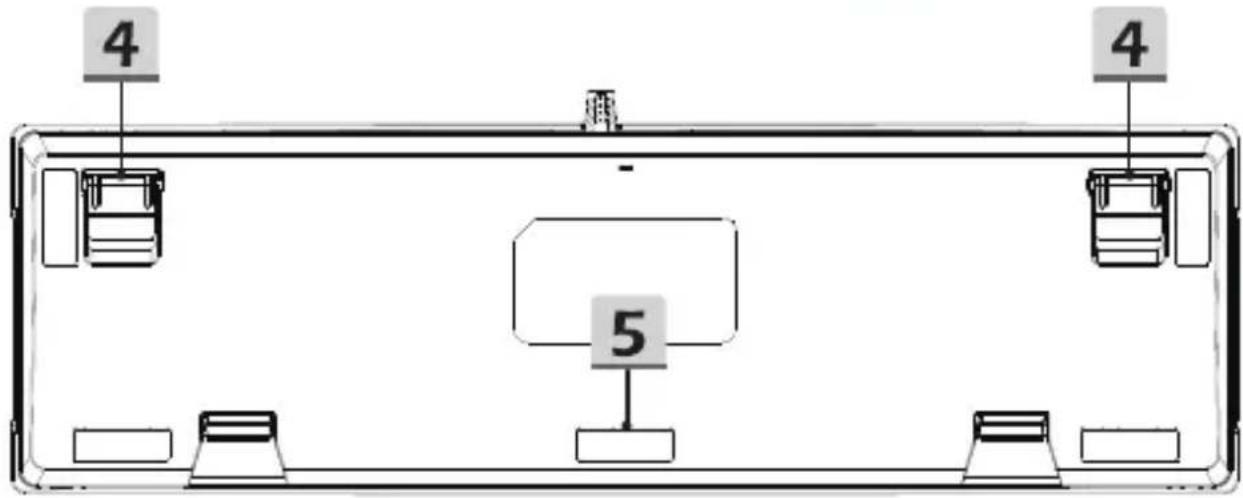
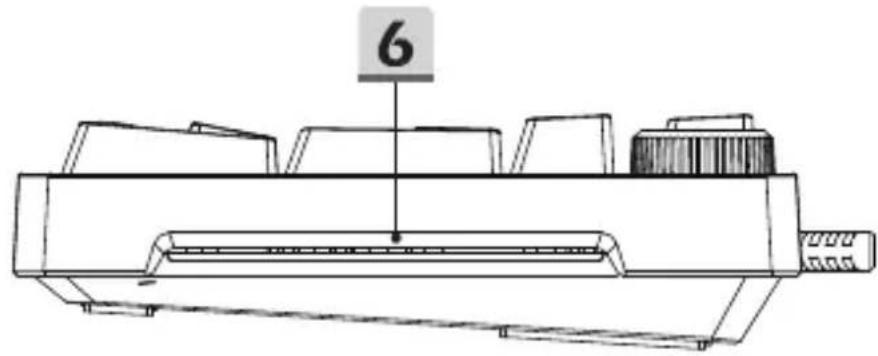
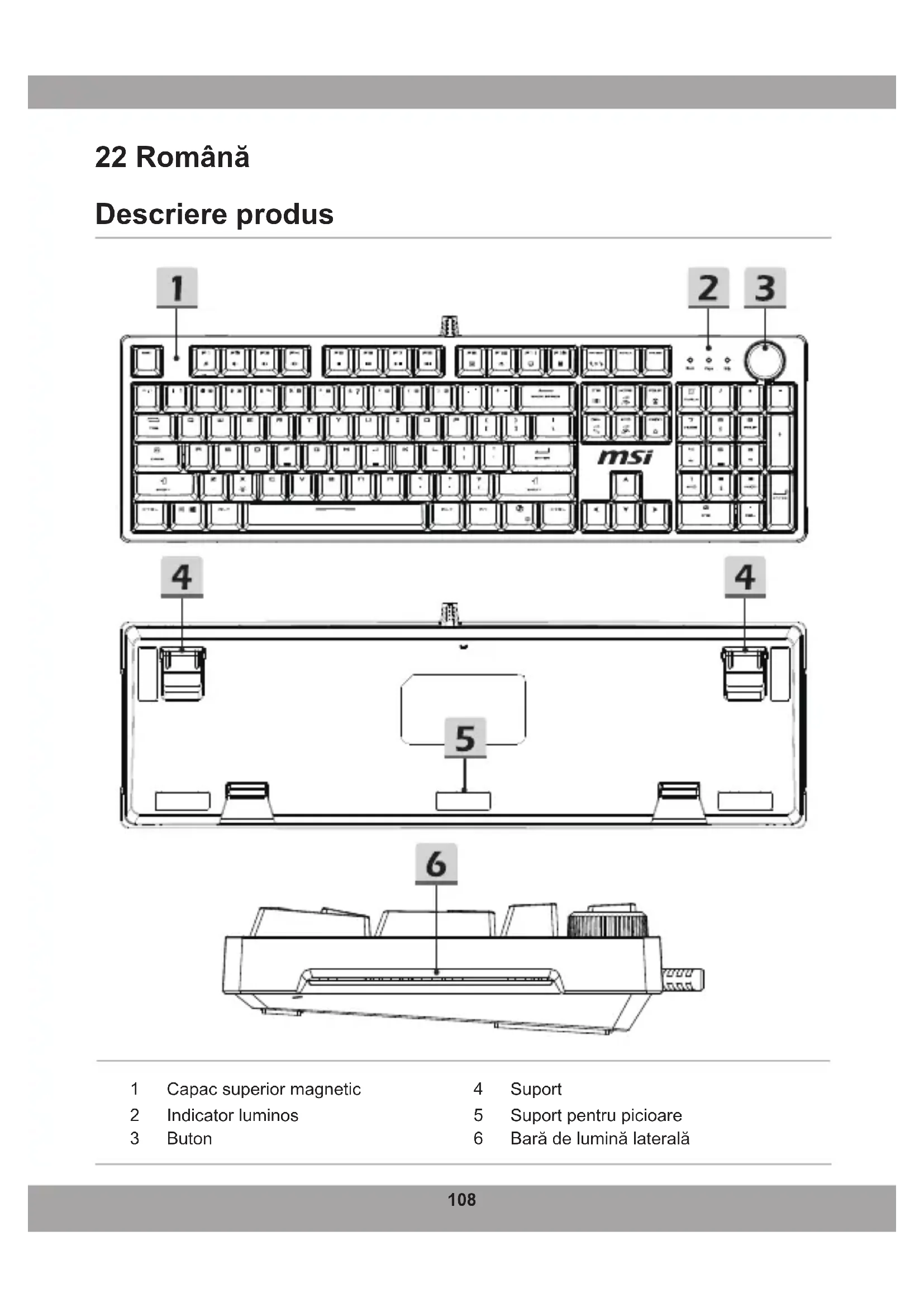
4 Suport 5 Suport pentru picioare 6 Bara de lumina laterala

5 grupuri de efecte de iluminare incorporate in joc

Va rugam sa retineti ca punctele negre care indica efectele de iluminare sunt doar pentru referinta.

1 Modul de joc 1 (FN + 1), Lumina aprinsa: W, A, S, D, ↑, ↓, ←, →
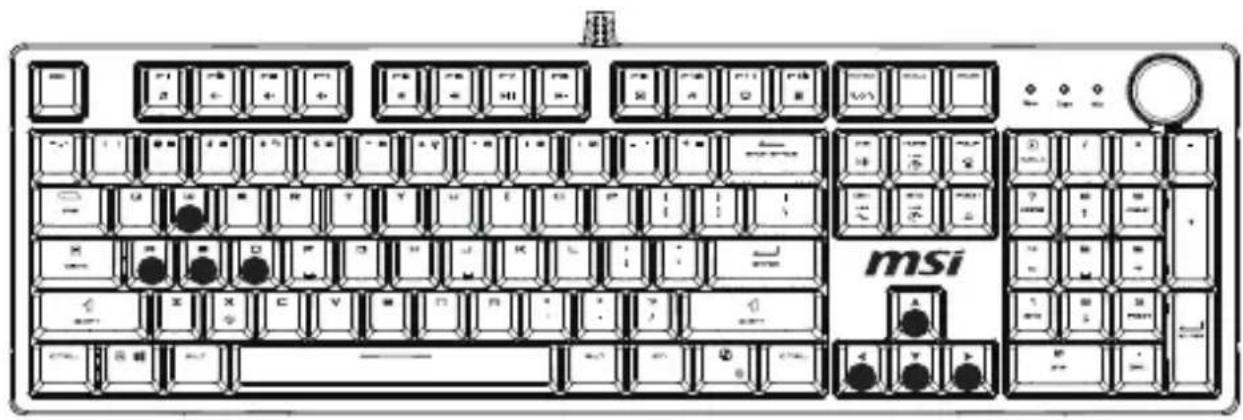
MSI FORGE GK320 - grupuri de efecte de iluminare incorporate in joc - 1

2 Modul de joc 2 (FN + 2), Lumina aprinsa: ESC, 1, 2, 3, 4, 5, TAB, Q, W, E, R, A, S, D, F, G, SHIFT-L, CTRL-L, Space
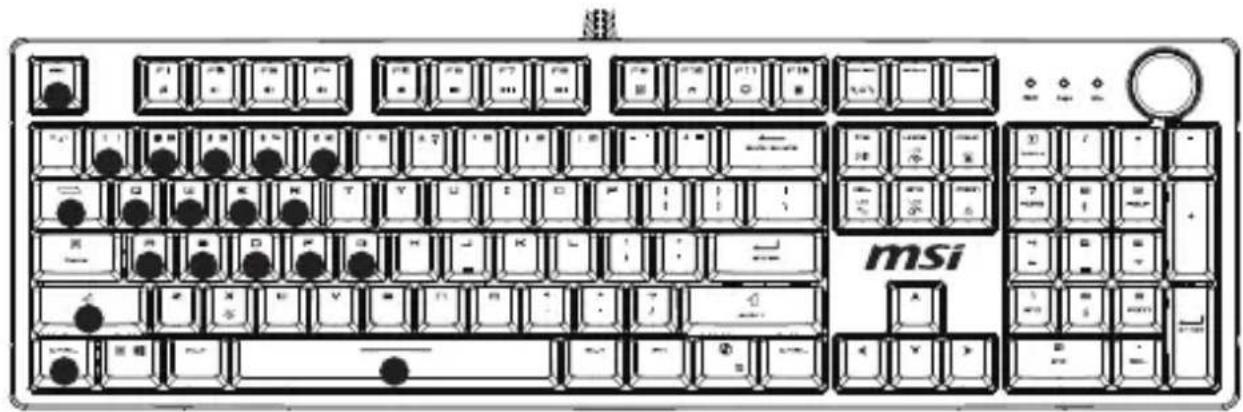
MSI FORGE GK320 - grupuri de efecte de iluminare incorporate in joc - 2

3

Modul de joc 3 (FN + 3), Lumina aprinsa: ESC, ~, 1, 2, 3, 4, 5, TAB, Q, W, E, P, A, S, D, F, G, V, B, CTRL-L, Space
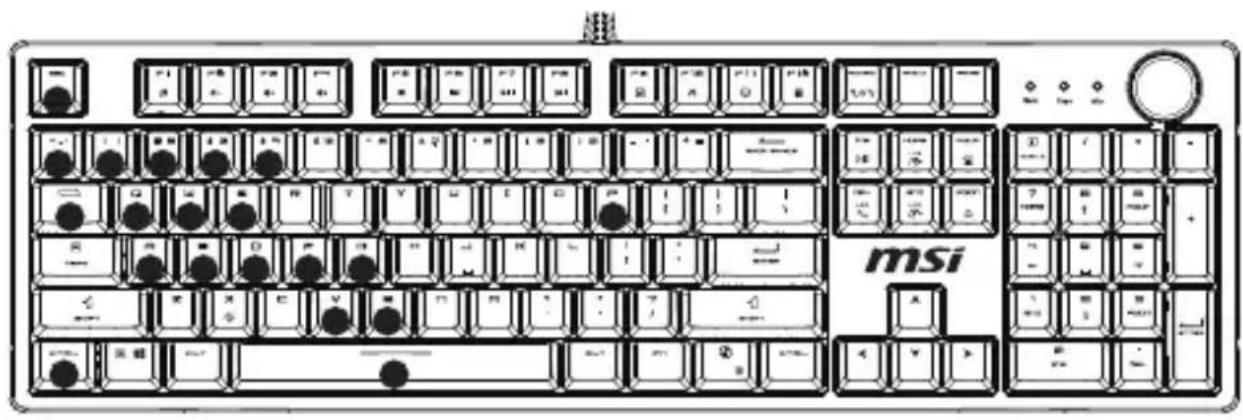
MSI FORGE GK320 - grupuri de efecte de iluminare incorporate in joc - 3

4 Modul de joc 4 (FN + 4) (implicit), Lumina aprinsa: W, A, S, D, ↑, ↓, ←, → 5 Modul de joc 5 (FN + 5) (implicit), Lumina aprinsa: W, A, S, D, ↑, ↓, ←, →
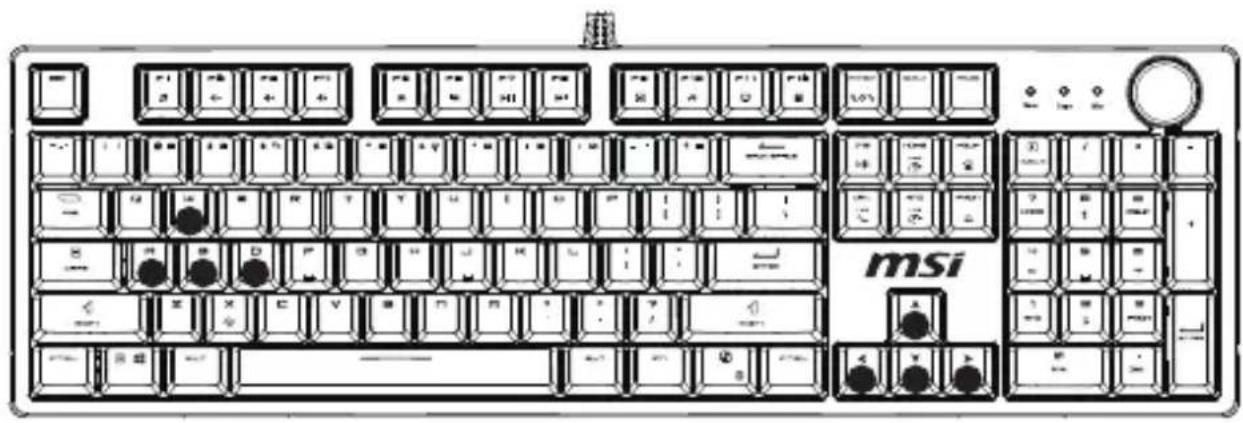
MSI FORGE GK320 - grupuri de efecte de iluminare incorporate in joc - 4

Instrucțiuni pentru modificare și înregistrare

Modificarea efectelor de iluminare ale jocului:

1 Apăsați FN + 4~5 pentru a selecta poziția tastei pentru modificarea efectelor de iluminare ale jocului. 2 Apăsați FN + SCRLK, indicatorul luminos clipește pentru a intra în modificarea efectului de iluminare a jocului, tasta modificată va fi întotdeauna aprinsă. 3 După finalizarea modificării, apăsați FN + SCRLK pentru a salva înregistrarea.

Înregistrați comenzile pentru macroul de taste:

F1~F5 conține funcția G-KEY pentru înregistrarea comenzilor.

1 Apăsați FN + PAUSE pentru a intra în modul de înregistrare. 2 Celelalte taste sunt oprite și doar F1~F5 clipesc. Tastele cu funcții macro înregistrate sunt întotdeauna activate. 3 Apoi apăsați F1~F5 pentru a selecta poziția. Butonul poziției selectate este întotdeauna activat. Începeți înregistrarea. Puteți înregistra până la 10 taste de fiecare dată. (Dacă apăsați mai mult de 10 taste, acesta va fi salvat automat atunci când apăsați a 11-a tastă). 4 După înregistrare, apăsați FN + PAUSE pentru a salva. 5 Dacă F1~F5 are o funcție macro setată, trebuie să blocați tasta Win (modul joc) și să o apăsați direct. Funcția macro va fi executată direct. Dacă tasta Win nu este blocată, aceasta este funcția F1~F5.

Funcții combinate FN

Tastă de comandă rapidă Funcție
FN + F1 CD
FN + F2 Scădere volum
FN + F3 Creștere volum
FN + F4 Mut
FN + F5 Stop
FN + F6 Piesa percedentă
FN + F7 Redare/ Pauză
FN + F8 Piesa următoare
FN + F9 Email
FN + F10 IE
FN + F11 Computer
FN + F12 Calculator
FN + WIN-L Blocare WIN
FN + DEL Comutator efect de iluminare (buclă)
FN + X Iluminare pornit/oprit
FN + PRTSC Comutator de efect de iluminare buton
FN + INS Comutator culoare iluminat lateral
FN + PGUP Creşteți luminozitatea iluminatului
FN + PGDN Reduceți luminozitatea iluminării
FN + HOME Creşteți viteza de iluminare
FN + END Reduceți viteza de iluminare

Pentru mai multe informații vă rugăm vizitați site-ul oficial MSI.

23 Slovenica

Prezentarea produsului
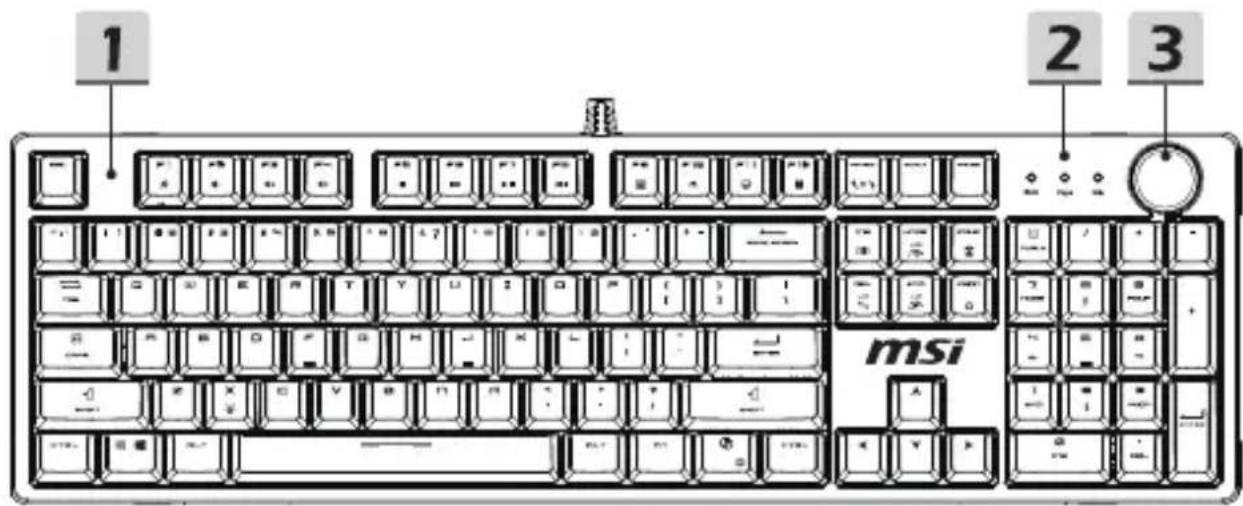
MSI FORGE GK320 - Prezentarea produsului - 1

MSI FORGE GK320 - Prezentarea produsului - 2

MSI FORGE GK320 - Prezentarea produsului - 3

Asistent manual
Oferit de Anthropic
Așteptând mesajul dvs.
Informații despre produs

Marcă : MSI

Model : FORGE GK320

Categorie : Tastatură