
Vigor GK40 - Tastatură MSI - Manual de utilizare gratuit
Găsiți gratuit manualul dispozitivului Vigor GK40 MSI în format PDF.
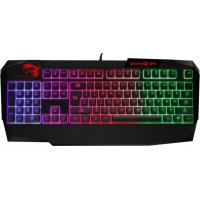



| Tip produs | Tastatură de gaming |
| Marcă | MSI |
| Model | Vigor GK40 |
| Interfață | USB |
| Lungime cablu | 1,8 m (cablu împletit) |
| Dimensiuni (L x l x H) | 472 x 207 x 38 mm |
| Sisteme de operare compatibile | Windows 10/8.1/8/7, OSX 10.3 sau ulterior |
| Iluminare | 8 moduri (7 implicite + 1 personalizat) |
| Anti-ghosting | Da, până la 20 de taste simultane |
| Taste multimedia | Da (player, volum, pistă, etc.) |
| Blocare Windows | Da |
| Funcție de calculator | Da |
| Alimentare | Prin port USB |
| Conținut ambalaj | Tastatură, manual de utilizare |
| Întreținere | Curățați cu o cârpă moale ușor umedă |
Întrebări frecvente - Vigor GK40 MSI
Întrebările utilizatorilor despre Vigor GK40 MSI
0 întrebare despre acest aparat. Răspundeți la cele pe care le cunoașteți sau puneți-vă propria.
Pune o întrebare nouă despre acest aparat
Descărcați instrucțiunile pentru Tastatură în format PDF gratuit! Găsiți manualul dvs. Vigor GK40 - MSI și luați din nou în mână dispozitivul dvs. electronic. Pe această pagină sunt publicate toate documentele necesare pentru utilizarea dispozitivului dvs. Vigor GK40 mărcii MSI.
MANUAL DE UTILIZARE Vigor GK40 MSI
Vă mulțumim că ați ales tastatura de gaming cu o conceptie deosebită, MSI GK40, să vă fie partener. Această splendidă tastatură de gaming vă va oferi cu siguranță o experiență încântătoare și profesională în jocurile pentru PC.
Prezentul ghid vă oferă instrucțiuni și ilustrații care să vă ajute să obțineți beneficiile maxime din utilizarea tastaturii și este recomandabil să îl citiți înainte de a o utiliza.
Conținutul pachetului
▶ Tastatură de GAMING ▶ Ghid de utilizare
Cerințe de sistem
▶ PC cu un port USB disponibil ▶ Windows 10/8.1/8/7, OSX 10.3
Specificații
Prezentarea tastelor funcționale
Ajustarea indicatoarelor LED
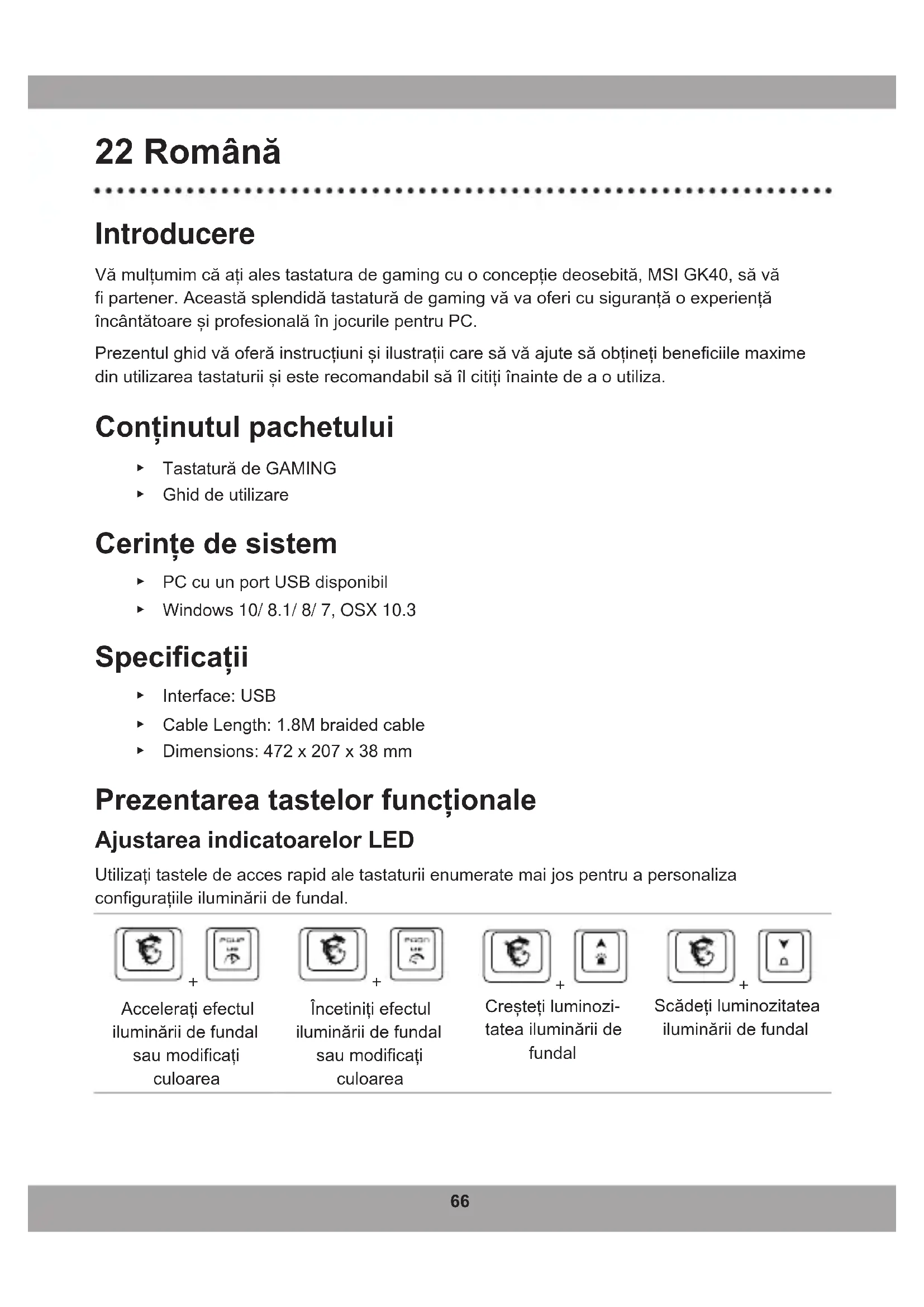
Utilizați tastele de acces rapid ale tastaturii enumerate mai jos pentru a personaliza configurațiile iluminării de fundal.
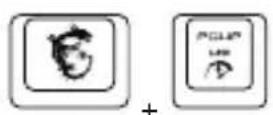
Accelerați efectul iluminării de fundal sau modificați culoarea
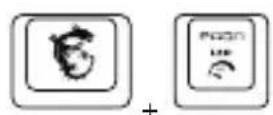
Încetiniți efectul iluminării de fundal sau modificați culoarea
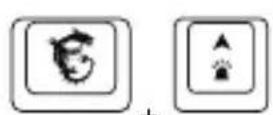
Creșteți luminozitatea iluminării de fundal
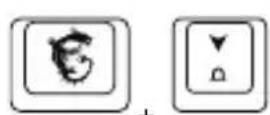
Scădeți luminozitatea iluminării de fundal
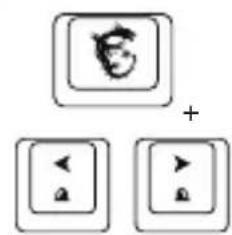
Setați direcția de curgere a iluminării de fundal
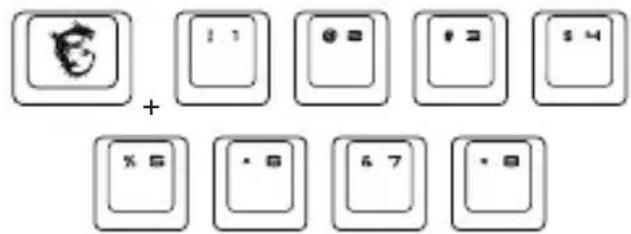
Schimbați modul iluminării de fundal Pot fi selectate 8 moduri de iluminare de fundal în total, inclusiv 7 moduri de iluminare de fundal implicite și 1 profil personalizat al iluminării de fundal.
Funcție media
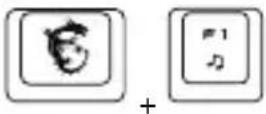 Player media Player media |  Mai încet Mai încet | 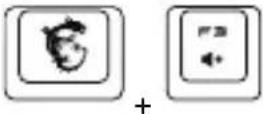 Volume Up Volume Up |
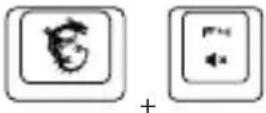 Mute Mute | 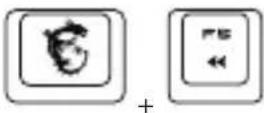 Pista anterioară Pista anterioară | 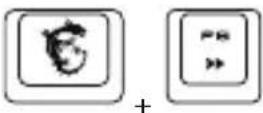 Pista următoare Pista următoare |
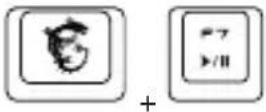 Redare/Pauză Redare/Pauză | 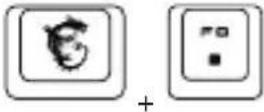 Stop Stop | 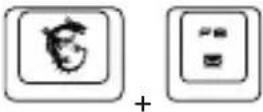 Aplicație de e-mail Aplicație de e-mail |
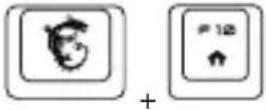 Browser internet Browser internet | 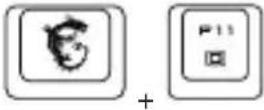 Blocare/Deblocare Windows Blocare/Deblocare Windows | 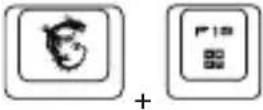 Calculator Calculator |
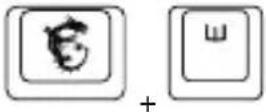 Comutati între [W][A][S][D] și[↑][↓][←][→] Comutati între [W][A][S][D] și[↑][↓][←][→] | ||
Personalizarea profilului iluminării de fundal
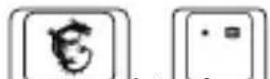
- Apăsați + pentru a intra în modul personalizat.
- În modul personalizat:
- Apăsați + sau pentru a schimba și a selecta zona tastaturii pe care doriți să o personalizați, iluminarea de fundal a zonei selectate va clipi de două ori.
- Apăsați + sau pentru a ajusta iluminarea de fundal a zonei selectate de pe tastatură.
- Apăsați + sau pentru a ajusta tonul culorii.
Referință: anti-ghosting
Tab+Caps+Shift+Ctrl+Q+W+E+R+T+A+S+D+F+G+Z+X+C+V+B+Space 20 de taste
Q+W+E+R+T+Y+U+I+O+P+Space 11 taste
A+S+D+F+G+H+J+K+L+; +Space 11 taste
Z+X+C+V+B+N+M+,+.+/+Backspace\ 11 taste
TAB+CAPS+Shift+Ctrl+Alt+Q+W+E+A+S+D+Z+X+C 14 taste
TAB+CAPS+Shift+Ctrl+Space+Q+W+E+A+S+D+F+G+Z+X+C+↑+←+↓+→ 20 de taste
Shift-L+Shift-R+Ctrl-L+Ctrl-R+Alt-L+Alt-R+Space+↑+←+↓+→ 11 taste
A+S+D+F+J+K+L+;+Backspace 9 taste
23 Slovenský
Úvod


Marcă : MSI
Model : Vigor GK40
Categorie : Tastatură