
Vigor GK40 - Klavye MSI - Ücretsiz kullanım kılavuzu
Cihazın kılavuzunu ücretsiz bulun Vigor GK40 MSI PDF formatında.
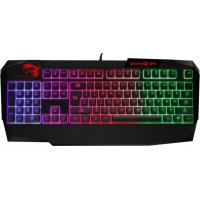

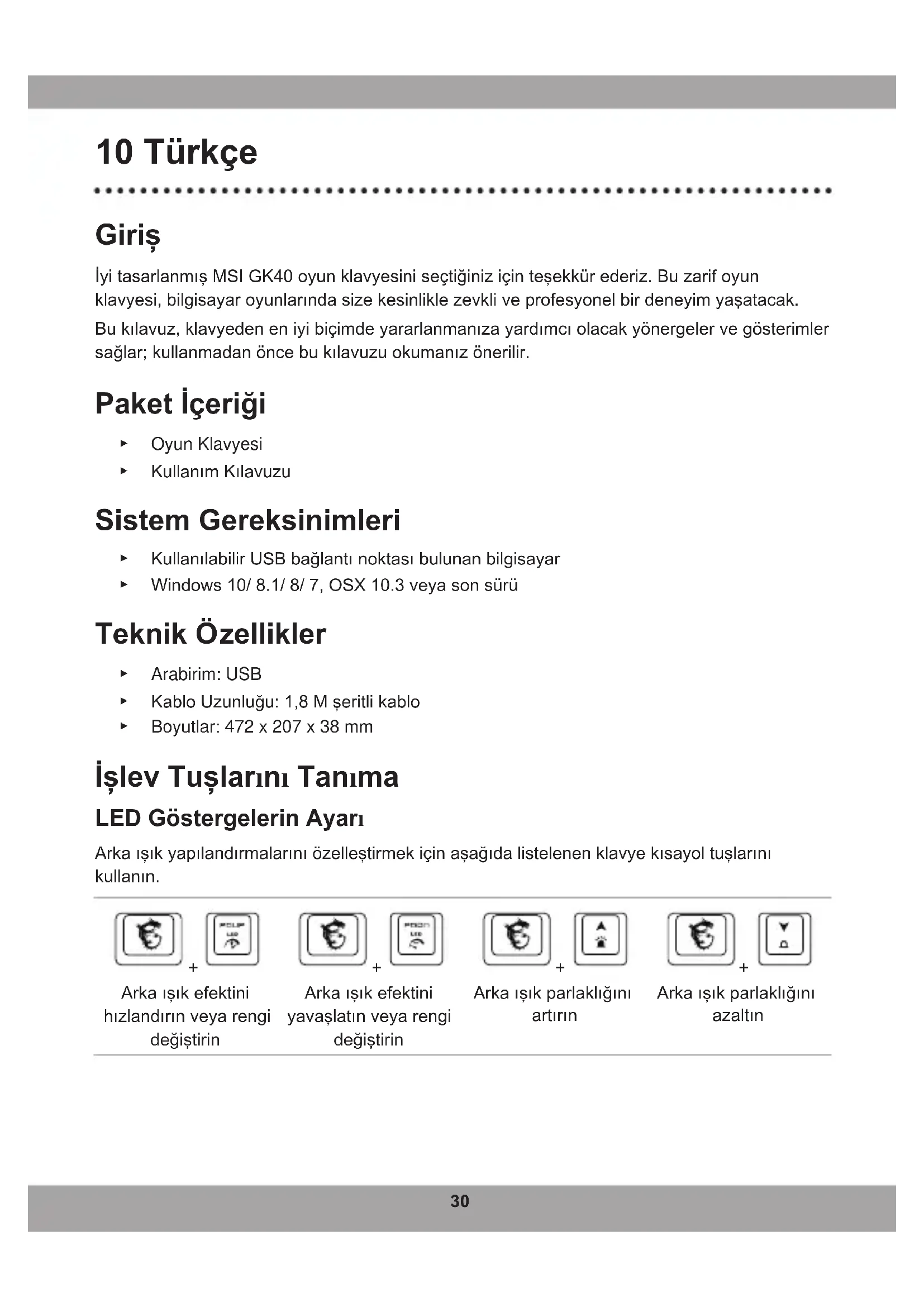


| Ürün Türü | Oyun Klavyesi |
| Marka | MSI |
| Model | Vigor GK40 |
| Arayüz | USB |
| Kablo Uzunluğu | 1,8 m (örgülü kablo) |
| Boyutlar (U x G x Y) | 472 x 207 x 38 mm |
| Uyumlu İşletim Sistemleri | Windows 10/8.1/8/7, OSX 10.3 ve üzeri |
| Aydınlatma | 8 mod (7 varsayılan + 1 özelleştirilmiş) |
| Anti-ghosting | Evet, aynı anda 20 tuşa kadar |
| Multimedya Tuşları | Evet (oynatıcı, ses, parça vb.) |
| Windows Kilidi | Evet |
| Hesap Makinesi İşlevi | Evet |
| Güç Kaynağı | USB portu aracılığıyla |
| Paket İçeriği | Klavye, kullanım kılavuzu |
| Bakım | Yumuşak, hafif nemli bir bezle temizleyin |
Sık sorulan sorular - Vigor GK40 MSI
Kullanıcıların soruları hakkında Vigor GK40 MSI
0 soru bu cihaz hakkında. Bildiklerinizi cevaplayın veya kendinizinki sorun.
Bu cihaz hakkında yeni bir soru sor
Cihazınız için talimatları indirin Klavye PDF formatında ücretsiz! Kılavuzunuzu bulun Vigor GK40 - MSI ve elektronik cihazınızı yeniden ele alın. Bu sayfada cihazınızın kullanımı için gerekli tüm belgeler yayınlanmaktadır. Vigor GK40 markasının MSI.
KULLANIM KILAVUZU Vigor GK40 MSI
İyi tasarlanmış MSI GK40 oyun klavyesini seçtiğiniz için teşekkür ederiz. Bu zarif oyun klavyesi, bilgisayar oyunlarında size kesinlikle zevkli ve profesyonel bir deneyim yaşatacak.
Bu kılavuz, klavyeden en iyi biçimde yararlanmanıza yardımcı olacak yönergeler ve gösterimler sağlar; kullanmadan önce bu kılavuzu okumanız önerilir.
Paket İçeriği
Oyun Klavyesi ▶ Kullanım Kılavuzu
Sistem Gereksinimleri
▶ Kullanılabilir USB bağlantı noktası bulunan bilgisayar Windows 10/8.1/8/7, OSX 10.3 veya son sürü
Teknik Özellikler
Arabirim: USB Kablo Uzunluğu: 1,8 M şeritli kablo ▶ Boyutlar: 472 x 207 x 38 mm
İşlev Tuşlarını Tanıma
LED Göstergelerin Ayarı
Arka ışık yapılandırmalarını özelleştirmek için aşağıda listelenen klavye kısayol tuşlarını kullanın.
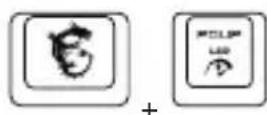
Arka ışık efektini hızlandırın veya rengi değiştirin
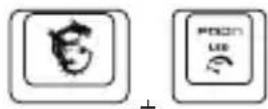
Arka ışık efektini yavaşlatın veya rengi değiştirin
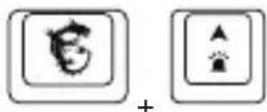
Arka ışık parlaklığını artırın
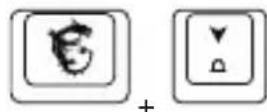
Arka ışık parlaklığını azaltın
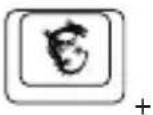

Arka ışık akış yönünü ayarlayın
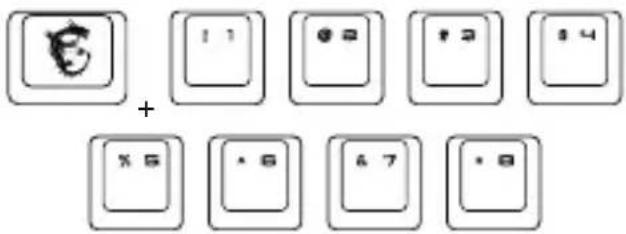
Arka ışık modunu değiştirin Seçmek için 7 varsayılan arka ışık modu ve 1 özelleştirilmiş arka ışık profili içeren toplam 8 arka ışık modu bulunur.
Ortam İşlevi
 Ortam Yürütücüsü Ortam Yürütücüsü |  Ses seviyesini azaltır Ses seviyesini azaltır |  Ses seviyesini arttırır Ses seviyesini arttırır |
 Sessiz Sessiz | 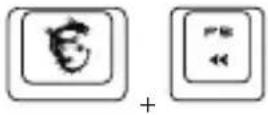 Önceki Parça Önceki Parça | 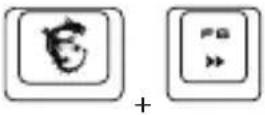 Sonraki Parça Sonraki Parça |
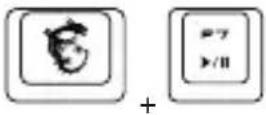 Oynat/Duraklat Oynat/Duraklat | 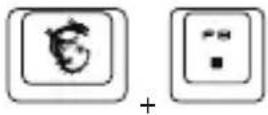 Durdur Durdur | 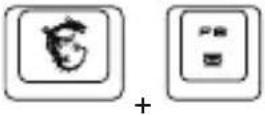 E-posta E-posta |
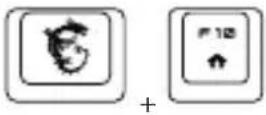 Web Tarayıcısı Web Tarayıcısı | 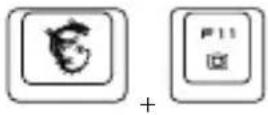 Windows Kilitle / Kilidini Aç Windows Kilitle / Kilidini Aç |  Hesap Makinesi Hesap Makinesi |
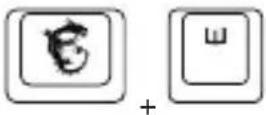 [W][A][S][D] ve [↑][↓][←][→]arasında geçiş [W][A][S][D] ve [↑][↓][←][→]arasında geçiş |
Arka Işık Profilini Özelleştirme
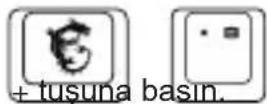
- Özelleştirilmiş Moda girmek için
- Özelleştirilmiş Modda:
- Değiştirmek için + veya tuşuna basın ve özelleştirmek istediğiniz klavye alanını seçin, seçili alanın klavye arka ışığı iki kez yanıp söner.
- Seçili klavye alanının arka ışık parlaklığını ayarlamak için veya tuşuna basın.
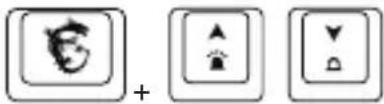
- Renk tonunu ayarlamak için + veya tuşuna basın.
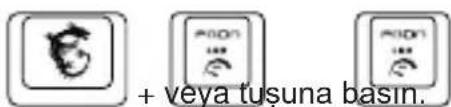
Başvuru: Gölgeyi önleme
Tab+Caps+Shift+Ctrl+Q+W+E+R+T+A+S+D+F+G+Z+X+C+V+B+Space 20 tuş
Q+W+E+R+T+Y+U+I+O+P+Space 11 tuş
A+S+D+F+G+H+J+K+L+; +Space 11 tuş
Z+X+C+V+B+N+M+,+.+/+Backspace 11 tuş
TAB+CAPS+Shift+Ctrl+Alt+Q+W+E+A+S+D+Z+X+C 14 tuş
TAB+CAPS+Shift+Ctrl+Space+Q+W+E+A+S+D+F+G+Z+X+C+↑+←+↓+→ 20 tuş
Shift-L+Shift-R+Ctrl-L+Ctrl-R+Alt-L+Alt-R+Space+↑+←+↓+→ 11 tuş
A+S+D+F+J+K+L+;+Backspace 9 tuş
11 Polski
Wprowadzenie

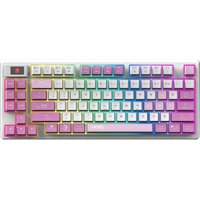


Marka : MSI
Model : Vigor GK40
Kategori : Klavye