
Vigor GK40 - Клавіатура MSI - Безкоштовний посібник користувача
Знайдіть посібник до пристрою безкоштовно Vigor GK40 MSI у форматі PDF.
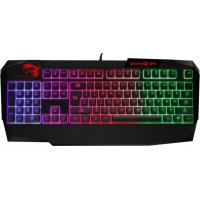



| Тип продукту | Ігрова клавіатура |
| Бренд | MSI |
| Модель | Vigor GK40 |
| Інтерфейс | USB |
| Довжина кабелю | 1,8 м (плетений кабель) |
| Розміри (Д x Ш x В) | 472 x 207 x 38 мм |
| Сумісні операційні системи | Windows 10/8.1/8/7, OSX 10.3 або пізніше |
| Підсвічування | 8 режимів (7 стандартних + 1 налаштований) |
| Антигостинг | Так, до 20 одночасних натискань |
| Мультимедійні клавіші | Так (плеєр, гучність, трек тощо) |
| Блокування Windows | Так |
| Функція калькулятора | Так |
| Живлення | Через порт USB |
| Вміст упаковки | Клавіатура, інструкція з експлуатації |
| Догляд | Чистити м'якою злегка вологою тканиною |
Часті запитання - Vigor GK40 MSI
Питання користувачів про Vigor GK40 MSI
0 питання про цей пристрій. Дайте відповідь на ті, що знаєте, або поставте власне.
Поставити нове питання про цей пристрій
Завантажте інструкції для вашого Клавіатура у форматі PDF безкоштовно! Знайдіть свій посібник Vigor GK40 - MSI і поверніть собі контроль над електронним пристроєм. На цій сторінці опубліковані всі документи, необхідні для використання вашого пристрою. Vigor GK40 бренду MSI.
ПОСІБНИК КОРИСТУВАЧА Vigor GK40 MSI
Дякуємо, що обрали ігрову клавіатуру MSI GK40. Сподіваємось, що ця вишукана ігрова клавіатура стане вашим надійним партнером для сотень і сотень ігор.
Це коротке керівництво проілюструє базові додаткові можливості клавіатури, які ми додали моделі MSI GK40, та допоможе вам зрозуміти, як ними скористатись.
Комплектація
▶ Клавіатура MSI Vigor GK40, Посібник користувача
Вимоги до системи
▶ ПК з доступним портом USB ▶ Операційна система Windows 10/8.1/8/7, OSX 10.3
Характеристики
▶ Інтерфейс: USB, довжина кабелю: 1.8 м з плетенням ▶ Габарити: 472 x 207 x 38 мм
Функціональні клавіші та їх призначення
Налаштування LED-підсвітки
Для налаштування підсвітки клавіатури використовуйте комбінації клавіш, наведені нижче.
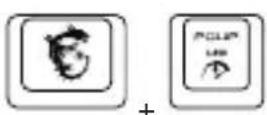
Збільшити швидкість LED-ефекту чи зміни кольору
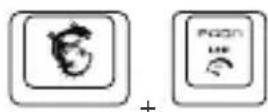
Зменшити швидкість LED-ефекту чи зміни кольору
Збільшити яскравість
Зменшити яскравість

Обрати напрямок ефекту
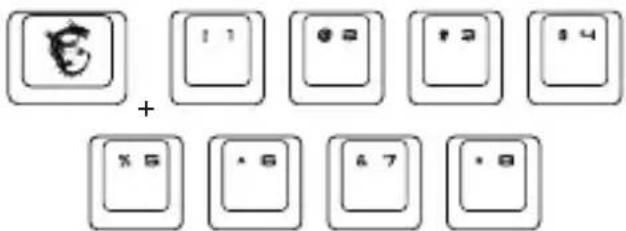
Обрати режим підсвітки. Усього 8 режимів: 7 встановлених за замовчуванням, один для власного режиму.
Функції медіа
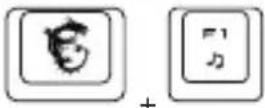 | 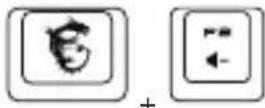 | 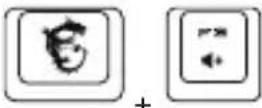 |
| Виклик Медіа-Плеєра | Зменшити Гучність | Збільшити Гучність |
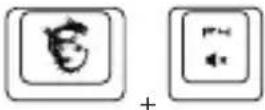 | 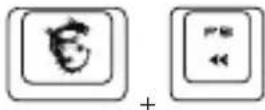 | 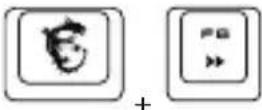 |
| Вимкнути звук | Минулий трек | Наступний Трек |
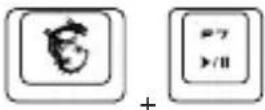 |  |  |
| Пуск/Пауза | Стоп | Виклик поштового кліента |
 |  | 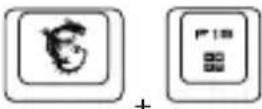 |
| Виклик Веб-Браузера | Заблокувати/Розблокувати кнопку Windows | Калькулятор |
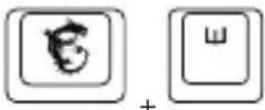 | ||
| Переназначення кнопок [W][A][S][D] на [↑][↓][←][→] |
Як налаштувати власний профіль підсвітки
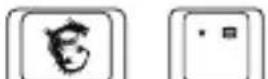
- Натисніть + для переходу в режим ручного налаштування підсвітки.
- Перелік функціональних клавіш для ручного налаштування:
- Натисніть + або для перемикання між зонами підсвітки на клавіатурі.
- Натисніть + або для налаштування яскравості обраної зони.
- Натисніть + або для вибору кольору.
Примітки: Anti-ghosting
Tab+Caps+Shift+Ctrl+Q+W+E+R+T+A+S+D+F+G+Z+X+C+V+B+Space 20 кнопок
Q+W+E+R+T+Y+U+I+O+P+Space 11 кнопок
A+S+D+F+G+H+J+K+L+; +Space 11 кнопок
Z+X+C+V+B+N+M+,+.+/+SpaceBack 11 кнопок
TAB+CAPS+Shift+Ctrl+Alt+Q+W+E+A+S+D+Z+X+C 14 кнопок
TAB+CAPS+Shift+Ctrl+Space+Q+W+E+A+S+D+F+G+Z+X+C+↑+←+↓+→ 20 кнопок
Shift-L+Shift-R+Ctrl-L+Ctrl-R+Alt-L+Alt-R+Space+↑+←+↓+→ 11 кнопок
A+S+D+F+J+K+L+;+SpaceBack 9 кнопок
27 Ελληνικά
Εισαγωγή
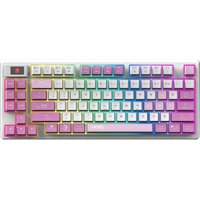
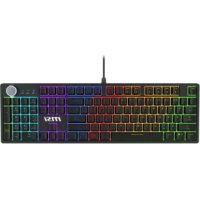


Марка : MSI
Модель : Vigor GK40
Категорія : Клавіатура