
Vigor GK40 - Tastatur MSI - Kostenlose Bedienungsanleitung
Finden Sie kostenlos die Bedienungsanleitung des Geräts Vigor GK40 MSI als PDF.
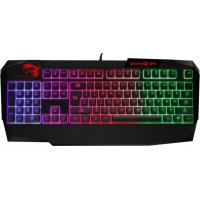



| Produkttyp | Gaming-Tastatur |
| Marke | MSI |
| Modell | Vigor GK40 |
| Schnittstelle | USB |
| Kabellänge | 1,8 m (Geflechtkabel) |
| Abmessungen (L x B x H) | 472 x 207 x 38 mm |
| Kompatible Betriebssysteme | Windows 10/8.1/8/7, OS X 10.3 oder höher |
| Beleuchtung | 8 Modi (7 Standard + 1 benutzerdefiniert) |
| Anti-Ghosting | Ja, bis zu 20 gleichzeitige Tastenanschläge |
| Multimedia-Tasten | Ja (Player, Lautstärke, Titel usw.) |
| Windows-Sperre | Ja |
| Taschenrechnerfunktion | Ja |
| Stromversorgung | Über USB-Anschluss |
| Lieferumfang | Tastatur, Bedienungsanleitung |
| Pflege | Mit einem weichen, leicht feuchten Tuch reinigen |
Häufig gestellte Fragen - Vigor GK40 MSI
Benutzerfragen zu Vigor GK40 MSI
0 Frage zu diesem Gerät. Beantworten Sie die, die Sie kennen, oder stellen Sie Ihre eigene.
Eine neue Frage zu diesem Gerät stellen
Laden Sie die Anleitung für Ihr Tastatur kostenlos im PDF-Format! Finden Sie Ihr Handbuch Vigor GK40 - MSI und nehmen Sie Ihr elektronisches Gerät wieder in die Hand. Auf dieser Seite sind alle Dokumente veröffentlicht, die für die Verwendung Ihres Geräts notwendig sind. Vigor GK40 von der Marke MSI.
BEDIENUNGSANLEITUNG Vigor GK40 MSI
Vielen Dank, dass Sie sich für die hervorragend gestaltete Gaming-Tastatur MSI GK40 entschieden haben. Diese exquisite Gaming-Tastatur wird Ihnen sicherlich eine angenehme und professionelle Erfahrung mit PC-Spielen bieten.
Diese Anleitung enthält Hinweise und Illustrationen, die Ihnen helfen, das Beste aus der Tastatur herauszuholen, und es wird empfohlen, diese Anleitung vor der Nutzung zu lesen.
Lieferumfang
▶ GAMING-Tastatur ▶ Bedienungsanleitung
Systemanforderungen
▶ PC mit freiem USB-Port Windows 10/8.1/8/7
Technische Daten
▶ Schnittstelle: USB Kabellänge: 1,8 m Textilgewebe ummanteltes Kabel ▶ Abmessungen: 472 x 207 x 38 mm
Hinweise zu den Funktionstasten
Einstellung der LED-Anzeigen
Verwenden Sie die unten aufgeführten Tastatur-Schnelltasten, um die Hintergrundbeleuchtungskonfigurationen anzupassen.
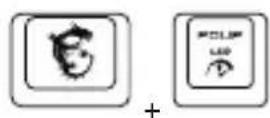
Beschleunigen Sie den Effekt der Hintergrundbeleuchtung oder ändern Sie die Farbe
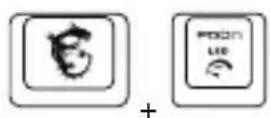
Verlangsamen Sie den Effekt der Hintergrundbeleuchtung oder ändern Sie die Farbe
Erhöhen der Helligkeit der Hintergrundbeleuchtung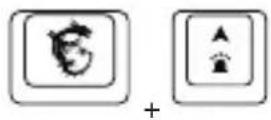
Verringern der Helligkeit der Hintergrundbeleuchtung
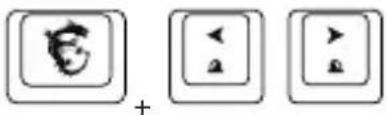
Laufrichtung der Hintergrundbeleuchtung einstellen
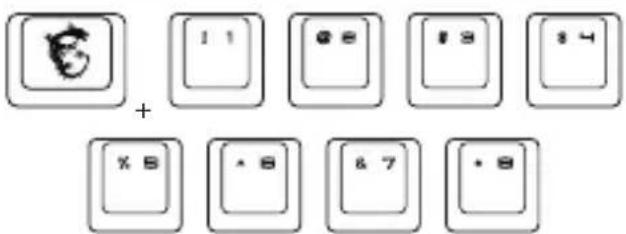
Den Hintergrundbeleuchtungsmodus wechseln. Es stehen insgesamt 8 Hintergrundbeleuchtungsmodi zur Auswahl, darunter 7 Standard-Hintergrundbeleuchtungsmodi und 1 benutzerdefiniertes Hintergrundbeleuchtungsprofil.
Medienfunktion
Media Player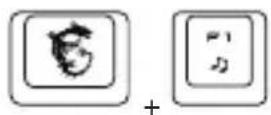
Lautstärke verringern
Lautstärke erhöhen
Ton aus
Vorheriger Titel
Nächster Titel
Wiedergabe/Pause
Anhalten
Email
Webbrowser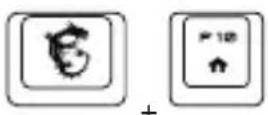
Windows sperren/entsperren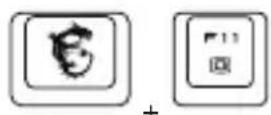
Taschenrechner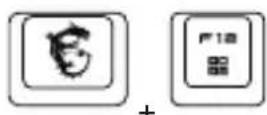
Tauschen der Funktionen [W][A][S][D] mit den Richtungstasten [↑][↓][←][→]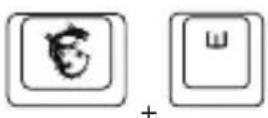
So passen Sie das Hintergrundbeleuchtungsprofil an
- Drücken Sie +, um in den benutzerdefinierten Modus zu wechseln.
- Im benutzerdefinierten Modus:
- Drücken Sie
- oder, um den Tastaturbereich auszuwählen, den Sie anpassen möchten. Die Tastatur-Hintergrundbeleuchtung des ausgewählten Bereichs leuchtet dann zweimal auf.
- Drücken Sie
- oder, um
- Drücken Sie
- oder, um


Hilfshinweise: Anti-Ghosting
Tab+Caps+Shift+Ctrl+Q+W+E+R+T+A+S+D+F+G+Z+X+C+V+B+Space 20 Tasten
Q+W+E+R+T+Y+U+I+O+P+Space 11 Tasten
A+S+D+F+G+H+J+K+L+;+Space 11 Tasten
Z+X+C+V+B+N+M+,+.+/+BackSpace 11 Tasten
TAB+CAPS+Shift+Ctrl+Alt+Q+W+E+A+S+D+Z+X+C 14 Tasten
TAB+CAPS+Shift+Ctrl+Space+Q+W+E+A+S+D+F+G+Z+X+C+↑+←+↓+→ 20 Tasten
Shift-L+Shift-R+Ctrl-L+Ctrl-R+Alt-L+Alt-R+Space+↑+←+↓+→ 11 Tasten
A+S+D+F+J+K+L+;+BackSpace 9 Tasten
16 Russisch
Einführung
Einführung in die Funktionstasten

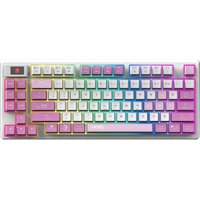
Marke : MSI
Modell : Vigor GK40
Kategorie : Tastatur