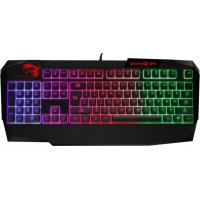
MSI Vigor GK40 - 키보드

Vigor GK40 - 키보드 MSI - 무료 사용 설명서

기기 매뉴얼을 무료로 찾기 Vigor GK40 MSI PDF 형식.
📄 86 페이지 한국어 KO 다운로드 💬 AI 질문 10 질문 ⚙️ 사양
Notice MSI Vigor GK40 - page 15
언어를 선택하고 이메일을 입력해 주세요. 맞춤 번역본을 보내드립니다.
제품 유형 게임용 키보드
브랜드 MSI
모델 Vigor GK40
인터페이스 USB
케이블 길이 1.8m (브레이드 케이블)
치수 (가로 x 세로 x 높이) 472 x 207 x 38 mm
호환 운영 체제 Windows 10/8.1/8/7, OSX 10.3 이상
조명 8가지 모드 (기본 7개 + 사용자 지정 1개)
안티 고스팅 예, 최대 20개 동시 키 입력
멀티미디어 키 예 (플레이어, 볼륨, 트랙 등)
Windows 잠금
계산기 기능
전원 공급 USB 포트를 통해
포장 내용물 키보드, 사용 설명서
관리 약간 물에 적신 부드러운 천으로 닦으십시오

자주 묻는 질문 - Vigor GK40 MSI

키보드 조명을 사용자 지정하는 방법은?
조명을 사용자 지정하려면 FN + Pause를 눌러 사용자 지정 모드로 진입하세요. 그런 다음 FN + ↑/↓로 깜빡이는 영역을 선택하고, FN + ←/→로 밝기를 조절하며, FN + Page Up/Page Down으로 색조를 조절합니다.
멀티미디어 키는 어떻게 사용하나요?
멀티미디어 키는 FN + F1~F12 조합으로 접근할 수 있습니다. 예를 들어, FN+F1은 미디어 플레이어, FN+F2는 볼륨 낮춤, FN+F3는 볼륨 높임, FN+F4는 음소거 등입니다. 전체 목록은 설명서를 참조하세요.
일부 키가 반응하지 않으면 어떻게 해야 하나요?
먼저 USB 연결을 확인하세요. 문제가 지속되면 다른 PC에서 키보드를 테스트해 보세요. 또한 드라이버가 제대로 설치되었는지 확인하세요 (키보드는 플러그 앤 플레이이지만 MSI 웹사이트에서 특정 드라이버를 사용할 수 있습니다).
Vigor GK40 키보드는 macOS와 호환되나요?
네, OSX 10.3 이상과 호환됩니다. 그러나 일부 추가 기능 (예: MSI 사용자 지정 소프트웨어)은 Mac에서 사용하지 못할 수 있습니다.
키보드는 어떻게 청소하나요?
키보드를 분리하세요. 부드럽고 약간 물에 적신 천 (물기가 너무 많지 않게)으로 표면을 닦으십시오. 강한 화학 제품은 피하십시오. 키 사이의 공간은 압축 공기 스프레이를 사용할 수 있습니다.
사용자 지정 조명 프로필을 저장할 수 있나요?
네, 키보드에는 조명 프로필을 설정할 수 있는 사용자 지정 모드가 있습니다. 그러나 설명서에는 여러 저장에 대한 언급이 없습니다. 한 번에 하나의 사용자 지정 프로필만 사용할 수 있습니다.
안티 고스팅이 무엇이며 어떻게 활용하나요?
안티 고스팅은 여러 키를 동시에 눌러도 충돌이 일어나지 않게 합니다. 예를 들어 게임에서 WASD 키를 다른 키와 조합하여 신호 손실 없이 사용할 수 있습니다. Vigor GK40은 특정 영역에서 최대 20개의 동시 키 입력을 지원합니다.
WASD 키와 방향키를 어떻게 교체하나요?
FN + Esc를 눌러 WASD 키와 방향키 (↑↓←→) 사이를 전환합니다. 시각적 표시기로 확인할 수 있습니다.
USB 케이블은 분리 가능한가요?
아니요, 1.8m 브레이드 케이블은 고정되어 있으며 분리할 수 없습니다.
Vigor GK40의 전체 설명서는 어디서 다운로드할 수 있나요?
전체 설명서는 notice-facile.com에서 PDF 형식으로 무료로 제공됩니다. 또한 MSI 공식 웹사이트 지원 섹션에서도 찾을 수 있습니다.

사용자 질문 Vigor GK40 MSI

0 질문 이 기기에 대해. 알고 있는 것에 답하거나 자신의 질문을 하세요.

이 기기에 대한 새로운 질문하기

이메일은 비공식적으로 유지됩니다: 누군가 귀하의 질문에 답변할 경우에만 알리기 위해 사용됩니다.

아직 질문이 없습니다. 첫 번째 질문자가 되세요.

기기 설명서 다운로드 키보드 무료 PDF 형식! 매뉴얼 찾기 Vigor GK40 - MSI 전자 기기를 다시 손에 넣으세요. 이 페이지에는 기기 사용에 필요한 모든 문서가 게시되어 있습니다. Vigor GK40 브랜드 MSI.

사용 설명서 Vigor GK40 MSI

잘 설계된 게이밍 키보드 MSI GK40를 선택해 주셔서 감사합니다. 이 정교한 게이밍 키보드는 PC 게임에 만족스럽고 전문적인 경험을 선사할 것입니다.

본 설명서는 키보드를 최대한 활용할 수 있도록 설명과 그림을 제공합니다. 키보드를 사용하기 전에 읽어주시기 바랍니다.

구성 물품

▶ 게이밍 키보드
사용 가이드

시스템 요구 사항

▶사용 가능한 USB 포트가 있는 PC
Windows 10/8.1/8/7,OSX 10.3 이상 버전

사양

▶ 인터페이스: USB
▶ 케이블 길이: 1.8M 편조 케이블
▶ 크기: 472 x 207 x 38 mm

기능 키 소개

LED 표시등 조정

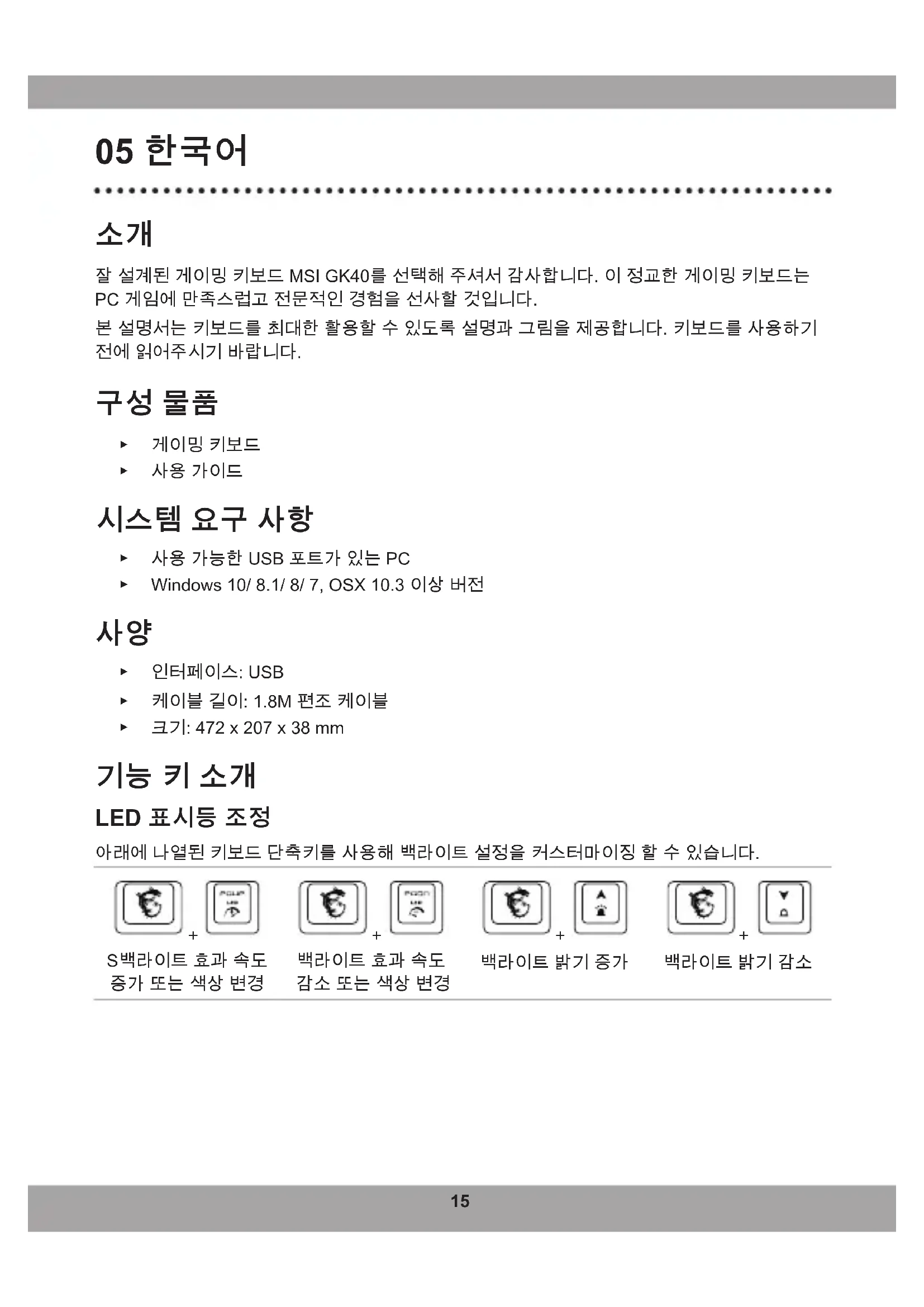
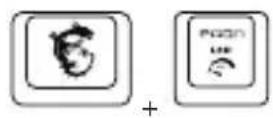
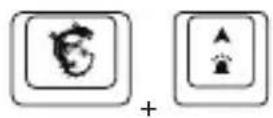
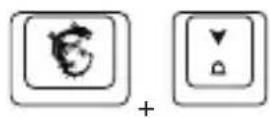
아래에 나열된 키보드 단축키를 사용해 백라이트 설정을 커스터마이징 할 수 있습니다.
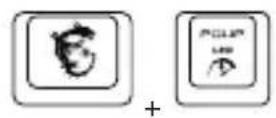
MSI Vigor GK40 - LED 표시등 조정 - 1

S백라이트 효과 속도 증가 또는 색상 변경

MSI Vigor GK40 - LED 표시등 조정 - 2

백라이트 효과 속도 감소 또는 색상 변경

MSI Vigor GK40 - LED 표시등 조정 - 3

백라이트 밝기 증가

MSI Vigor GK40 - LED 표시등 조정 - 4

백라이트 밝기 감소

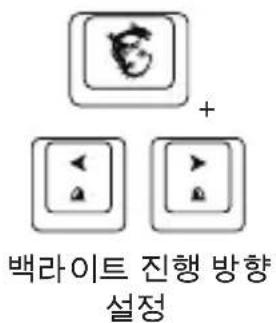
+ 백라이트 진행 방향 설정

MSI Vigor GK40 - LED 표시등 조정 - 6

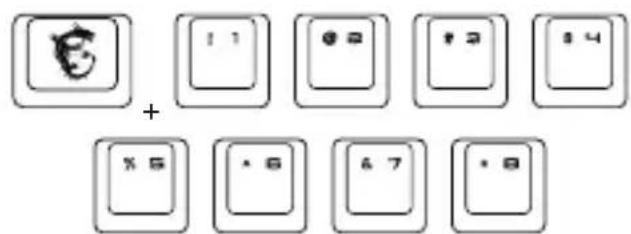
백라이트 모드 전환 7종 기본 백라이트 모드 및 1종 커스럼 백라이트 프로필 등 총 8종 백 라이트 모드를 지원합니다.

미디어 기능

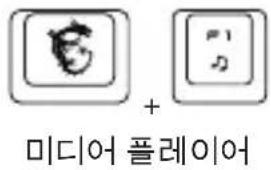
+ 미디어 플레이어

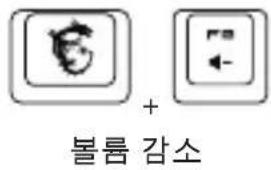
+ 볼륨 감소

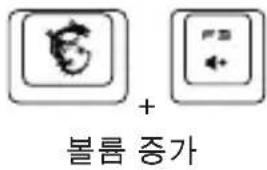
+ 볼륨 증가

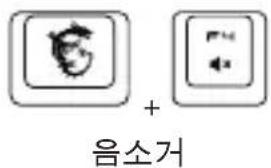
음소거

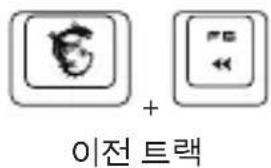
이전 트랙

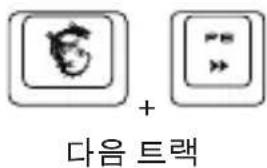
다음 트랙

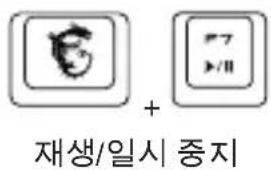
재생/일시 중지

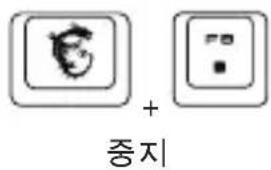
중지

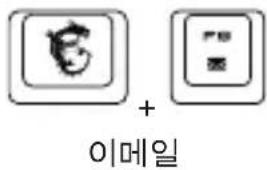
E + 이메일

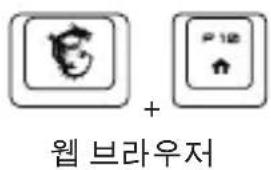
+ 웹 브라우저

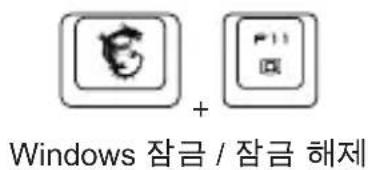
Windows 잠금 / 잠금 해제

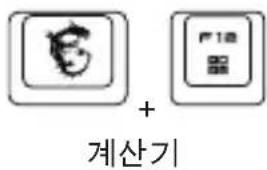
계산기

[W][A][S][D] 및 [↑][↓][←][→] 전환

백라이트 프로필 커스터마이징 방법

MSI Vigor GK40 - 백라이트 프로필 커스터마이징 방법 - 1

MSI Vigor GK40 - 백라이트 프로필 커스터마이징 방법 - 2

    • 를 눌러 커스턴 모드로 진입합니다.
  1. 커스럼 모드에서:

    • 또는 를 눌라 커스터마이징을 원하는 키보드 영역을 선택하면, 선택된 영역의 키보드 백라이트가 두 번 깜畅销입니다.
  2. 또는 를 놀레 선택된 키보드 영역의 백라이트 밝기를 조절할 수 있습니다.
MSI Vigor GK40 - 백라이트 프로필 커스터마이징 방법 - 3

MSI Vigor GK40 - 백라이트 프로필 커스터마이징 방법 - 4

MSI Vigor GK40 - 백라이트 프로필 커스터마이징 방법 - 5

MSI Vigor GK40 - 백라이트 프로필 커스터마이징 방법 - 6

MSI Vigor GK40 - 백라이트 프로필 커스터마이징 방법 - 7

MSI Vigor GK40 - 백라이트 프로필 커스터마이징 방법 - 8

MSI Vigor GK40 - 백라이트 프로필 커스터마이징 방법 - 9

MSI Vigor GK40 - 백라이트 프로필 커스터마이징 방법 - 10

MSI Vigor GK40 - 백라이트 프로필 커스터마이징 방법 - 11

참고:안티 고스팅

Tab+Caps+Shift+Ctrl+Q+W+E+R+T+A+S+D+F+G+Z+X+C+V+B+Space 20 ティ

Q+W+E+R+T+Y+U+I+O+P+Space 11 テ

A+S+D+F+G+H+J+K+L+; +Space 11 키

Z+X+C+V+B+N+M+,+.+/+Backspace 11 テ|

TAB+CAPS+Shift+Ctrl+Alt+Q+W+E+A+S+D+Z+X+C 14 テ

TAB+CAPS+Shift+Ctrl+Space+Q+W+E+A+S+D+F+G+Z+X+C+↑+←+↓+→ 20 ヨ

Shift-L+Shift-R+Ctrl-L+Ctrl-R+Alt-L+Alt-R+Space+↑+←+↓+→ 11 テ

A+S+D+F+J+K+L+;+Backspace 9 テ

06 Bahasa Indonesia

Pengenalan

매뉴얼 어시스턴트
Anthropic에 의해 지원됩니다
메시지를 기다리는 중
제품 정보

브랜드 : MSI

모델 : Vigor GK40

카테고리 : 키보드