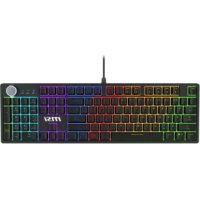
MSI Vigor GK40 - Tastiera

Vigor GK40 - Tastiera MSI - Manuale utente e istruzioni gratuiti

Trova gratuitamente il manuale del dispositivo Vigor GK40 MSI in formato PDF.
📄 86 pagine Italiano IT Scarica 💬 Domanda IA 10 domande ⚙️ Specifiche
Notice MSI Vigor GK40 - page 36
Scelga la sua lingua e fornisca la sua email: le invieremo una versione tradotta specificamente.
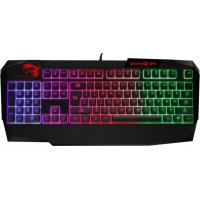
Tipo di prodotto Tastiera da gioco
Marca MSI
Modello Vigor GK40
Interfaccia USB
Lunghezza del cavo 1,8 m (cavo intrecciato)
Dimensioni (L x P x A) 472 x 207 x 38 mm
Sistemi operativi compatibili Windows 10/8.1/8/7, OSX 10.3 o successivo
Illuminazione 8 modalità (7 predefinite + 1 personalizzata)
Anti-ghosting Sì, fino a 20 tasti simultanei
Tasti multimediali Sì (lettore, volume, traccia, ecc.)
Blocco Windows
Funzione calcolatrice
Alimentazione Tramite porta USB
Contenuto della confezione Tastiera, manuale d'uso
Manutenzione Pulire con un panno morbido leggermente umido

Domande frequenti - Vigor GK40 MSI

Come personalizzare l'illuminazione della tastiera?
Per personalizzare l'illuminazione, premere FN + Pausa per entrare in modalità personalizzata. Quindi, utilizzare FN + ↑/↓ per selezionare una zona lampeggiante, FN + ←/→ per regolare la luminosità, e FN + Pag su/Pag giù per regolare la tonalità del colore.
Come utilizzare i tasti multimediali?
I tasti multimediali sono accessibili tramite la combinazione FN + F1 a F12. Ad esempio, FN+F1 per il lettore multimediale, FN+F2 per abbassare il volume, FN+F3 per alzarlo, FN+F4 per l'audio muto, ecc. Consultare il manuale per l'elenco completo.
Cosa fare se alcuni tasti non rispondono?
Controllare prima la connessione USB. Se il problema persiste, testare la tastiera su un altro PC. Assicurarsi anche che il driver sia installato correttamente (la tastiera è plug-and-play, ma driver specifici potrebbero essere disponibili sul sito MSI).
La tastiera Vigor GK40 è compatibile con macOS?
Sì, è compatibile con OSX 10.3 o versione successiva. Tuttavia, alcune funzioni aggiuntive (come il software di personalizzazione MSI) potrebbero non essere disponibili su Mac.
Come pulire la tastiera?
Scollegare la tastiera. Utilizzare un panno morbido leggermente umido (senza eccesso d'acqua) per pulire la superficie. Evitare prodotti chimici aggressivi. Per gli spazi tra i tasti, è possibile utilizzare una bomboletta di aria compressa.
Posso salvare profili di illuminazione personalizzati?
Sì, la tastiera dispone di una modalità personalizzata che consente di definire un profilo di illuminazione. Tuttavia, il manuale non menziona salvataggi multipli; è disponibile un solo profilo personalizzato alla volta.
Cos'è l'anti-ghosting e come trarne vantaggio?
L'anti-ghosting consente di premere più tasti contemporaneamente senza conflitti. Ad esempio, nei giochi, è possibile combinare i tasti WASD con altri senza perdita di segnale. Il Vigor GK40 supporta fino a 20 tasti simultanei in alcune zone.
Come scambiare i tasti WASD con i tasti freccia?
Premere FN + Esc per passare dai tasti WASD ai tasti freccia (↑↓←→). Un indicatore visivo lo conferma.
Il cavo USB è staccabile?
No, il cavo intrecciato da 1,8 m è fisso e non staccabile.
Dove posso scaricare il manuale completo del Vigor GK40?
Il manuale completo è disponibile gratuitamente in formato PDF sul sito notice-facile.com. Puoi anche trovarlo sul sito ufficiale MSI nella sezione supporto.

Domande degli utenti su Vigor GK40 MSI

0 domanda su questo apparecchio. Rispondi a quelle che conosci o fai la tua.

Fai una nuova domanda su questo apparecchio

L'email rimane privata: viene utilizzata solo per avvisarti se qualcuno risponde alla tua domanda.

Ancora nessuna domanda. Sii il primo a farne una.

Scarica le istruzioni per il tuo Tastiera in formato PDF gratuitamente! Trova il tuo manuale Vigor GK40 - MSI e riprendi in mano il tuo dispositivo elettronico. In questa pagina sono pubblicati tutti i documenti necessari per l'utilizzo del tuo dispositivo. Vigor GK40 del marchio MSI.

MANUALE UTENTE Vigor GK40 MSI

Grazie per aver scelto la ben progettata tastiera per il gaming MSI GK40 come tua compagna. Questa fantastica tastiera per il gaming ti garantisce un'esperienza piacevole e professionale con i giochi da PC.

Questa guida fornisce istruzioni e illustrazioni che ti aiuteranno a sfruttare al massimo la tastiera, pertanto ti consigliamo di leggerla prima di usare il prodotto.

Contenuto della confezione

▶ Tastiera GAMING
▶ Guida per l'utente

Requisiti di sistema

▶ PC con porta USB disponibile
Windows 10 / 8.1 / 8 / 7, OSX 10.3 o versione successiva

Specifiche

Interfaccia: USB
▶ Lunghezza del cavo: Cavo intrecciato da 1,8 m
▶ Dimensioni: 472 x 207 x 38 mm

Introduzione ai tasti funzione

Regolazione degli indicatori LED

Usare i seguenti tasti fisici della tastiera per personalizzare le configurazioni di retroilluminazione.
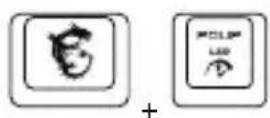
MSI Vigor GK40 - Regolazione degli indicatori LED - 1

Accelerazione dell'effetto di retroilluminazione o cambio colore
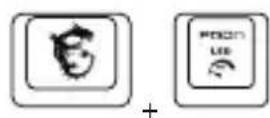
MSI Vigor GK40 - Regolazione degli indicatori LED - 2

Decelerazione dell'effetto di retroilluminazione o cambio colore
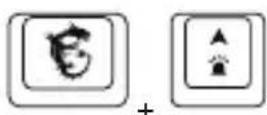
MSI Vigor GK40 - Regolazione degli indicatori LED - 3

Incremento della luminosità della retroilluminazione
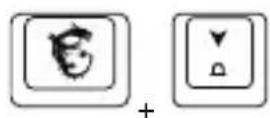
MSI Vigor GK40 - Regolazione degli indicatori LED - 4

Diminuzione della luminosità della retroilluminazione
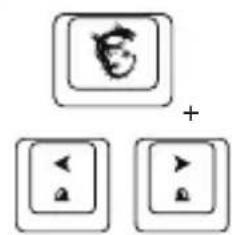
MSI Vigor GK40 - Regolazione degli indicatori LED - 5

Impostazione della direzione del flusso di retroilluminazione
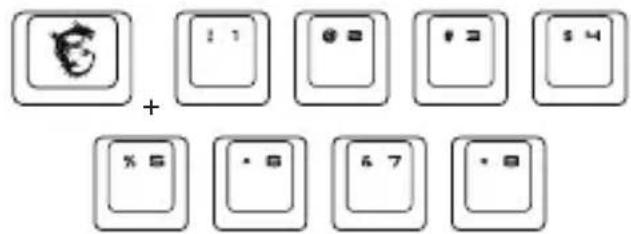
MSI Vigor GK40 - Regolazione degli indicatori LED - 6

Passaggio da una modalità di retroilluminazione all'altra In totale 8 modalità di retroilluminazione disponibili da selezionare, incluse 7 modalità predefinite e 1 profilo di retroilluminazione personalizzabile.

Funzioni multimediali

MSI Vigor GK40 - Funzioni multimediali - 1
Lettore multimediale

MSI Vigor GK40 - Funzioni multimediali - 2
Abbassa Volume

MSI Vigor GK40 - Funzioni multimediali - 3
Alza Volume

MSI Vigor GK40 - Funzioni multimediali - 4
Disattivazione audio

MSI Vigor GK40 - Funzioni multimediali - 5
Traccia precedente

MSI Vigor GK40 - Funzioni multimediali - 6
Traccia successiva

MSI Vigor GK40 - Funzioni multimediali - 7
Riproduzione / Pausa

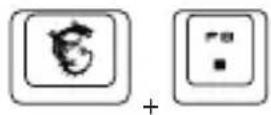
MSI Vigor GK40 - Funzioni multimediali - 8
Interrompi

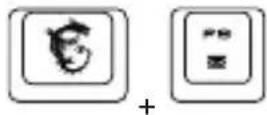
MSI Vigor GK40 - Funzioni multimediali - 9
Email

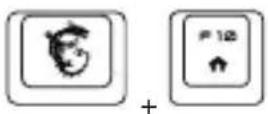
MSI Vigor GK40 - Funzioni multimediali - 10
Browser Web

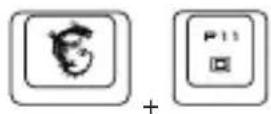
MSI Vigor GK40 - Funzioni multimediali - 11
Blocco / Sblocco finestre

MSI Vigor GK40 - Funzioni multimediali - 12
Calcolatrice

MSI Vigor GK40 - Funzioni multimediali - 13
Scelta tra [W][A][S][D] e
[↑][↓][←][→]

Come personalizzare il profilo di retroilluminazione
MSI Vigor GK40 - Come personalizzare il profilo di retroilluminazione - 1

  1. Premere + per accedere alla Modalità personalizzata.

  2. In Modalità personalizzata:

MSI Vigor GK40 - Come personalizzare il profilo di retroilluminazione - 2

MSI Vigor GK40 - Come personalizzare il profilo di retroilluminazione - 3

MSI Vigor GK40 - Come personalizzare il profilo di retroilluminazione - 4

  • Premere + o per cambiare e selezionare l'area della tastiera che si desidera personalizzare. La retroilluminazione della tastiera lampeggerà per due volte.
  • Premere + o per regolare la luminosità della retroilluminazione dell'area della tastiera selezionata.
  • Premere + o per regolare il tono del colore.

Riferimento: Anti-ghosting

Tab+Caps+Shift+Ctrl+Q+W+E+R+T+A+S+D+F+G+Z+X+C+V+B+Space 20 tasti

Q+W+E+R+T+Y+U+I+O+P+Space 11 tasti

A+S+D+F+G+H+J+K+L+; +Space 11 tasti

Z+X+C+V+B+N+M+,+.+/+Backspace 11 tasti

TAB+CAPS+Shift+Ctrl+Alt+Q+W+E+A+S+D+Z+X+C 14 tasti

TAB+CAPS+Shift+Ctrl+Space+Q+W+E+A+S+D+F+G+Z+X+C+↑+←+↓+→ 20 tasti

Shift-L+Shift-R+Ctrl-L+Ctrl-R+Alt-L+Alt-R+Space+↑+←+↓+→ 11 tasti

A+S+D+F+J+K+L+;+Backspace 9 tasti

13 Português

Introdução

Assistente manuale
Alimentato da Anthropic
In attesa del tuo messaggio
Informazioni sul prodotto

Marca : MSI

Modello : Vigor GK40

Categoria : Tastiera