FORGE GK320 - Tastiera MSI - Manuale utente e istruzioni gratuiti

Trova gratuitamente il manuale del dispositivo FORGE GK320 MSI in formato PDF.

MSI FORGE GK320 - Tastiera
📄 140 pagine Italiano IT Scarica 💬 Domanda IA 15 domande ⚙️ Specifiche
Notice MSI FORGE GK320 - page 58
Scelga la sua lingua e fornisca la sua email: le invieremo una versione tradotta specificamente.
MarcaMSI
ModelloFORGE GK320
Tipo di prodottoTastiera gaming
Dimensioni (L x P x A)Circa 445 x 140 x 38 mm
PesoCirca 900 g
AlimentazioneUSB 5V
InterfacciaUSB cablato
RetroilluminazioneSì, con 5 gruppi di effetti predefiniti e personalizzabili
Tasti macroSì, 5 tasti (F1-F5) con registrazione fino a 10 azioni
Blocco WindowsSì, tramite FN + WIN-L
Funzioni multimedialiSì tramite tasti FN (volume, lettore, ecc.)
Materiale del telaioPlastica con telaio superiore magnetico
Piedini antiscivoloSì, 5 piedini antiscivolo
Barra luminosa lateraleSì, con commutazione del colore
CompatibilitàWindows
ManutenzionePulire con un panno morbido asciutto. Non utilizzare solventi.
SicurezzaNon esporre a umidità o liquidi. Scollegare prima della pulizia.
RiparabilitàNon riparabile dall'utente. Contattare il supporto MSI.
Accessori inclusiCavo USB, manuale d'uso

Domande frequenti - FORGE GK320 MSI

Come personalizzare gli effetti di retroilluminazione?
Per personalizzare, premere FN + 4~5 per selezionare il tasto da modificare, quindi FN + SCRLK per entrare in modalità modifica. Dopo la modifica, premere nuovamente FN + SCRLK per salvare.
Come registrare una macro sui tasti F1-F5?
Premere FN + PAUSE per entrare in modalità registrazione. I tasti F1~F5 lampeggiano. Premere il tasto desiderato (F1~F5), quindi registrare fino a 10 tasti. Terminare con FN + PAUSE per salvare.
Come bloccare il tasto Windows?
Premere FN + WIN-L per bloccare o sbloccare il tasto Windows. Una volta bloccato, i tasti macro F1~F5 possono essere utilizzati direttamente.
Come regolare la luminosità della retroilluminazione?
Utilizzare FN + PGUP per aumentare la luminosità e FN + PGDN per diminuirla.
Come cambiare il colore della barra luminosa laterale?
Premere FN + INS per cambiare il colore della retroilluminazione laterale.
Come utilizzare i tasti multimediali?
I tasti multimediali sono accessibili tramite le combinazioni FN con i tasti F1 a F8 (CD, volume, traccia, ecc.). Consultare il manuale per l'elenco completo.
Cosa fare se la tastiera non funziona?
Verificare la connessione USB, riavviare il computer o provare un'altra porta. Se il problema persiste, contattare il supporto MSI.
Come pulire la tastiera?
Scollegare la tastiera e pulirla con un panno morbido e asciutto. Non utilizzare prodotti chimici o acqua.
I tasti sono meccanici?
Sì, il FORGE GK320 è una tastiera meccanica da gaming, che offre una migliore reattività e durata.
Dove trovare il software di configurazione?
Nessun software specifico è menzionato. Le regolazioni si effettuano tramite i tasti FN. Per maggiori informazioni, consultare il sito ufficiale MSI.

Domande degli utenti su FORGE GK320 MSI

5 domande su questo apparecchio. Rispondi a quelle che conosci o fai la tua.

Fai una nuova domanda su questo apparecchio

L'email rimane privata: viene utilizzata solo per avvisarti se qualcuno risponde alla tua domanda.

A cosa serve il tasto FN sulla tastiera MSI FORGE GK320?
Domande Frequenti - 28 g
Risposta Notice-Facile

Il tasto FN è un tasto funzione che consente di accedere a comandi avanzati e scorciatoie sulla tastiera MSI FORGE GK320. Funziona in combinazione con altri tasti.

Comandi principali con FN:

  • FN + X : Attiva o disattiva l'illuminazione
  • FN + DEL : Cambia gli effetti di illuminazione
  • FN + INS : Modifica il colore della barra laterale
  • FN + PGUP/PGDN : Regola la luminosità
  • FN + HOME/END : Controlla la velocità degli effetti
  • FN + F1 a F12 : Accesso alle funzioni multimediali (volume, email, calcolatrice, ecc.)
  • FN + WIN-L : Blocca il tasto Windows
  • FN + PAUSE : Avvia la registrazione di macro (fino a 10 azioni per tasto F1-F5)

Il tasto FN è essenziale per sfruttare appieno le capacità di programmazione e personalizzazione dell'illuminazione della tastiera.

Rispondi (sii il primo)
Come reindirizzare il tasto multimediale musica per aprire Spotify invece di VLC?
Domande Frequenti - 11/07/2026
Risposta Notice-Facile

La tastiera MSI FORGE GK320 consente di reindirizzare alcune funzioni multimediali tramite i tasti macro F1-F5. Ecco come fare:

Soluzione 1: Utilizzare un tasto macro per avviare Spotify

  • Premere FN + PAUSE per entrare in modalità registrazione macro
  • Selezionare un tasto macro (F1 a F5) e registrare fino a 10 azioni per avviare Spotify
  • Confermare la registrazione premendo nuovamente FN + PAUSE
  • Da quel momento in poi, il tasto F corrispondente avvierà Spotify

Soluzione 2: Riconfigurare tramite il sistema operativo

I tasti multimediali standard (come quello della musica) sono generalmente gestiti dal sistema operativo piuttosto che dalla tastiera. Su Windows, puoi:

  • Accedere a Impostazioni > Dispositivi > Tastiera e cercare opzioni di rimappatura dei tasti
  • Utilizzare un software di terze parti come AutoHotkey per reindirizzare il tasto multimediale all'applicazione di tua scelta

Nota: Il manuale del FORGE GK320 non specifica se i tasti multimediali FN+F1-F12 possono essere rimappati direttamente. Per ulteriori dettagli tecnici, contattare il supporto MSI.

Rispondi (sii il primo)
Dove si trova il tasto FN sulla tastiera MSI FORGE GK320?
Domande Frequenti - 22/06/2026
Risposta Notice-Facile

Il manuale del MSI FORGE GK320 non fornisce un diagramma preciso che indichi la posizione esatta del tasto FN. Tuttavia, su questa tastiera da gioco, il FN è un modificatore dedicato che funziona in combinazione con altri tasti per accedere a funzionalità avanzate.

Su la maggior parte delle tastiere da gioco di questo tipo, il tasto FN si trova generalmente in basso a sinistra della tastiera, vicino al tasto CTRL. È spesso chiaramente etichettato "FN".

Utilità del FN sul FORGE GK320

Una volta localizzato, puoi usarlo per:

  • Controllare l'illuminazione - FN + X (retroilluminazione), FN + DEL (effetti), FN + PGUP/PGDN (intensità), FN + INS (colori)
  • Registrare macro - FN + PAUSE per programmare i tasti F1 a F5
  • Accedere alle funzioni multimediali - FN + F1 a F12 (volume, riproduzione, email, calcolatrice)
  • Bloccare il tasto Windows - FN + WIN-L durante il gioco
  • Regolare gli effetti - FN + HOME/END per modificare la velocità delle animazioni

Se non vedi un tasto chiaramente etichettato "FN", controlla attentamente la tastiera fisica o contatta il supporto MSI per una conferma precisa del modello.

Rispondi (sii il primo)
Come cambiare il colore della retroilluminazione della tastiera?
Domande Frequenti - 06/05/2026
Risposta Notice-Facile

Per cambiare il colore della retroilluminazione della MSI FORGE GK320, utilizza le seguenti combinazioni di tasti:

  • FN + INS - cambia il colore della barra luminosa laterale (cicla tra i colori disponibili)
  • FN + DEL - alterna tra i diversi effetti di illuminazione
  • FN + PRTSC - attiva/disattiva l'effetto della ruota luminosa
  • FN + HOME - aumenta la velocità dell'effetto
  • FN + END - diminuisce la velocità dell'effetto

Puoi anche utilizzare i 5 modalità di gioco predefinite (FN + 1 a FN + 5), ognuna con un'illuminazione dedicata per generi di giochi popolari.

Per una personalizzazione RGB avanzata oltre ai controlli della tastiera, scarica e installa MSI Dragon Center dal sito ufficiale MSI, quindi accedi alla scheda 'Tastiera' per modificare le impostazioni di illuminazione in dettaglio.

Puoi anche regolare la luminosità generale con FN + PGUP (aumentare) e FN + PGDN (diminuisci).

Rispondi (sii il primo)
Come accendere l'illuminazione di tutti i tasti?
Domande Frequenti - 06/05/2026
Risposta Notice-Facile

Per accendere l'illuminazione di tutti i tasti sulla MSI FORGE GK320, premi FN + X. Questa combinazione attiva o disattiva il retroilluminazione completa della tastiera.

Puoi anche scegliere tra 5 modalità di illuminazione predefinite che mirano a diversi gruppi di tasti:

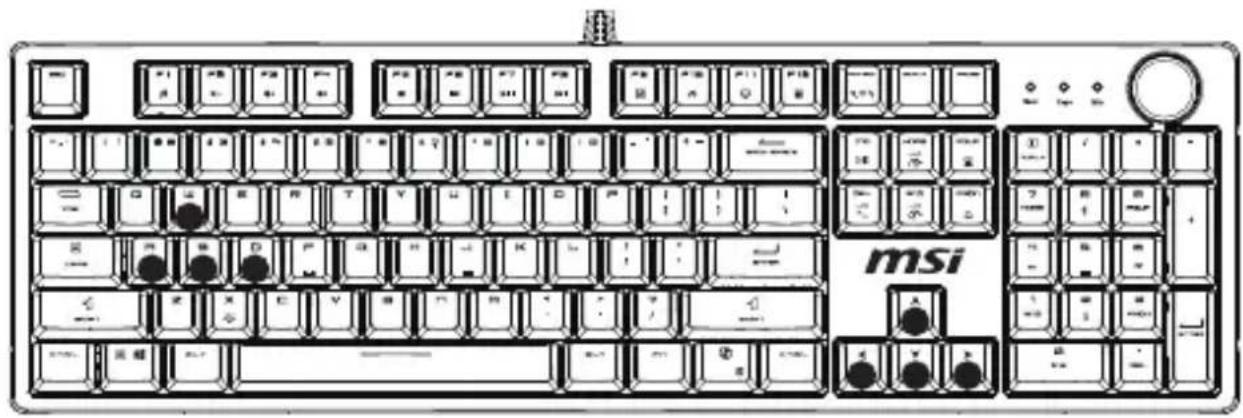
  • FN + 1 - Illumina i tasti WASD e i tasti freccia
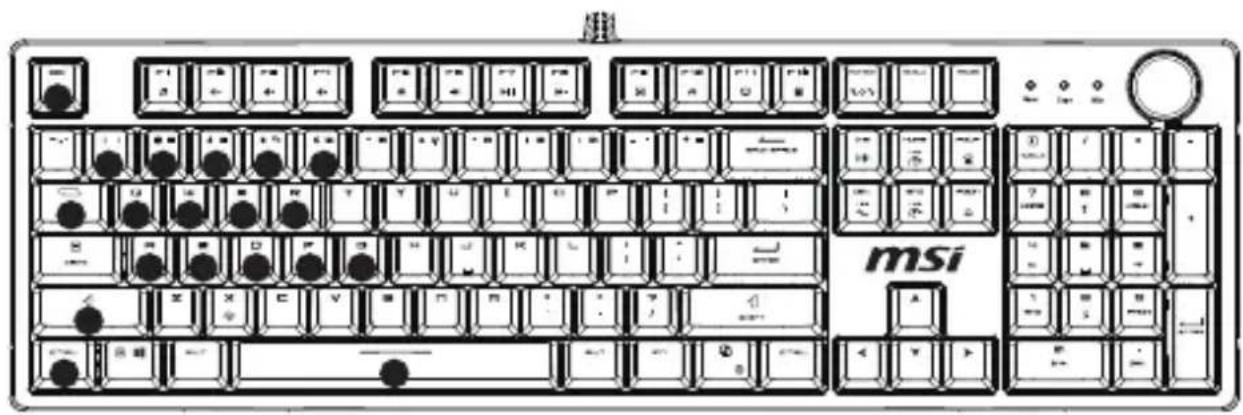
  • FN + 2 - Illumina i tasti comuni per i giochi (ESC, riga numerica, cluster QWERT)
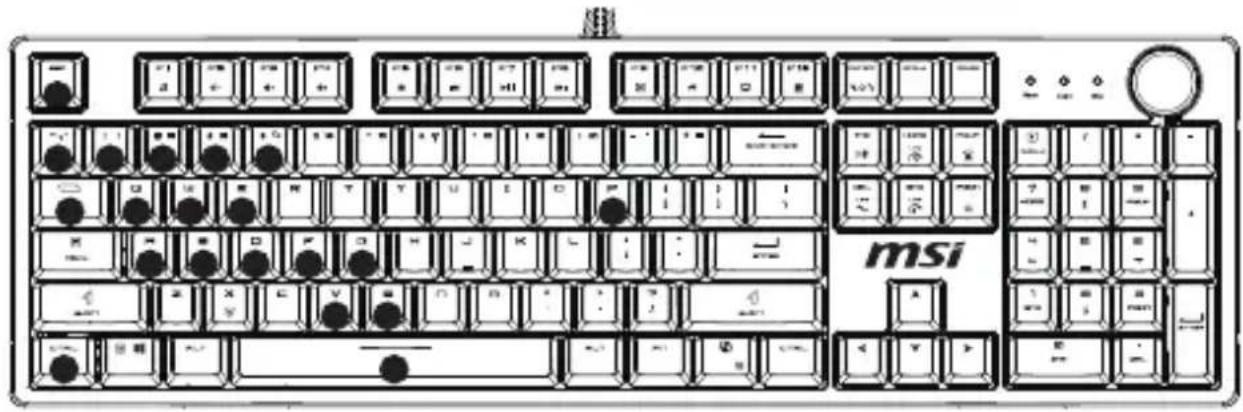
  • FN + 3 - Illumina i tasti strategici (ESC, QWERT, PVBD, CTRL, Spazio)
  • FN + 4 - Modalità predefinita che evidenzia i tasti di movimento
  • FN + 5 - Modalità predefinita che evidenzia i tasti di movimento

Puoi anche regolare il retroilluminazione:

  • FN + DEL - Cicla tra i diversi effetti di illuminazione
  • FN + PGUP - Aumenta la luminosità
  • FN + PGDN - Diminuisce la luminosità
  • FN + HOME - Aumenta la velocità dell'effetto
  • FN + END - Diminuisce la velocità dell'effetto

Per una personalizzazione RGB più avanzata e completa, scarica e installa MSI Dragon Center dal sito ufficiale MSI, quindi accedi alla scheda delle impostazioni della tastiera per opzioni di illuminazione dettagliate.

Rispondi (sii il primo)

Scarica le istruzioni per il tuo Tastiera in formato PDF gratuitamente! Trova il tuo manuale FORGE GK320 - MSI e riprendi in mano il tuo dispositivo elettronico. In questa pagina sono pubblicati tutti i documenti necessari per l'utilizzo del tuo dispositivo. FORGE GK320 del marchio MSI.

MANUALE UTENTE FORGE GK320 MSI

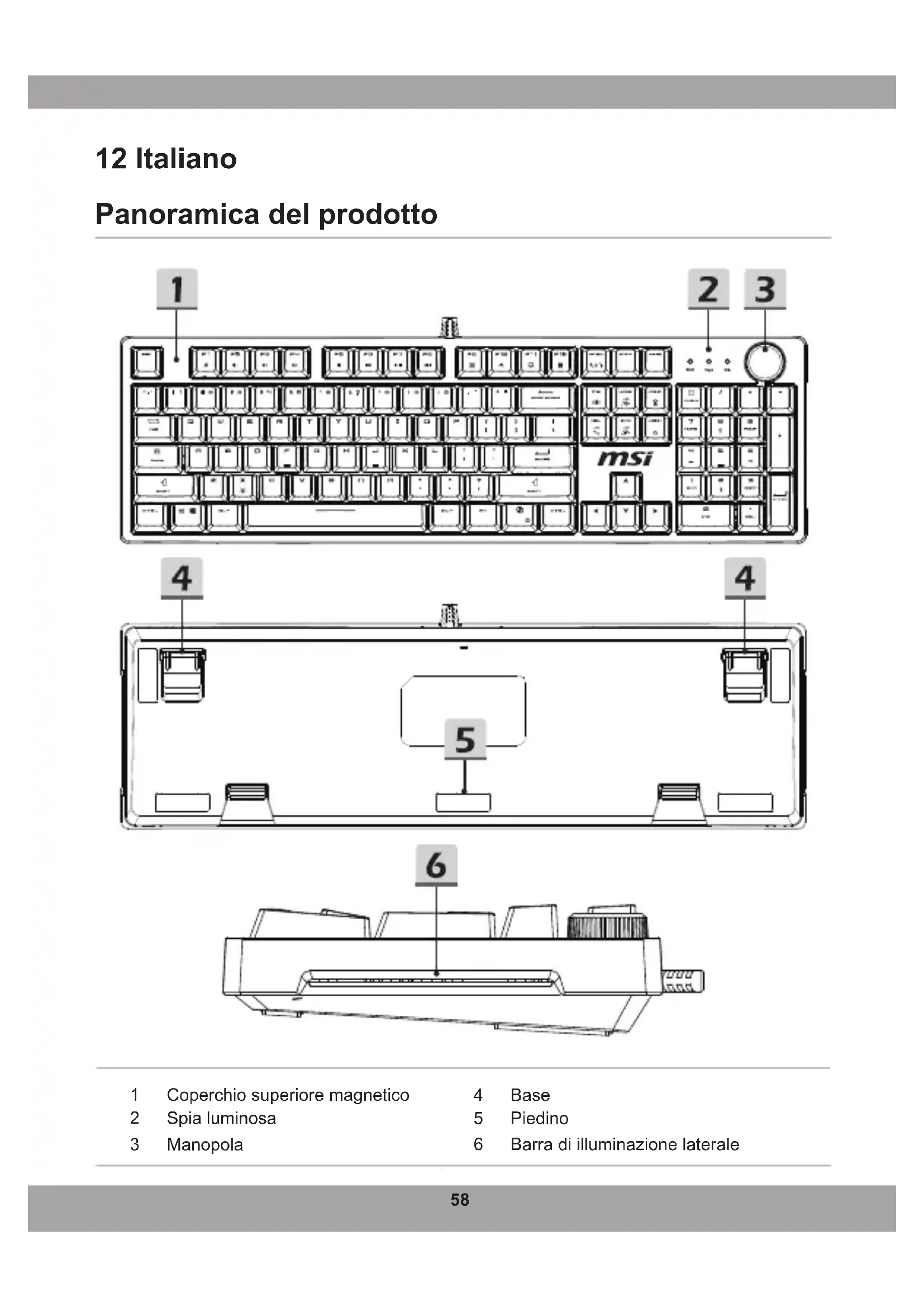
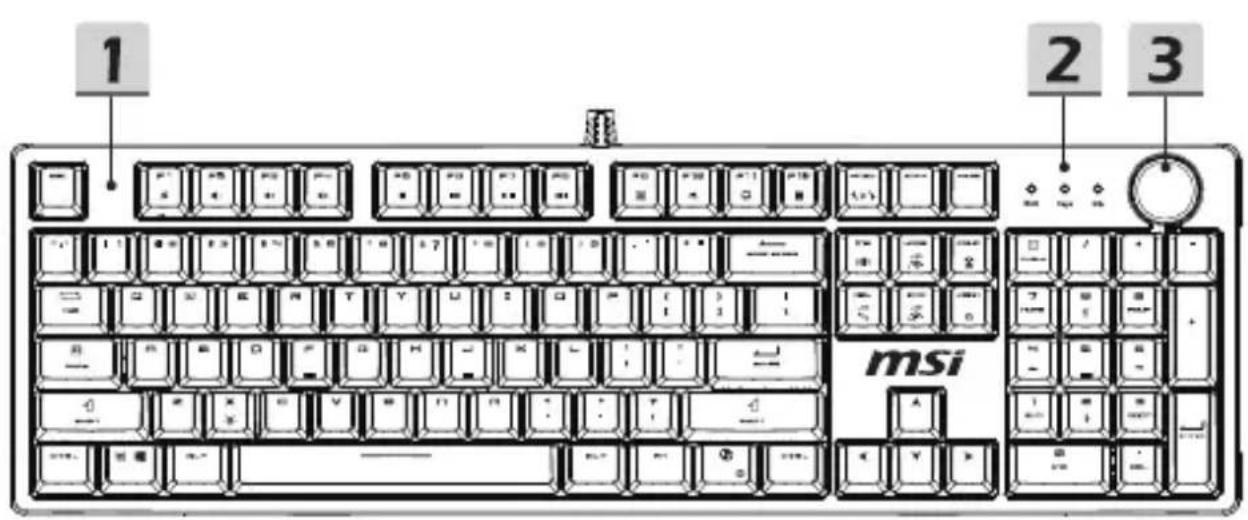
Panorama del prodotto
MSI FORGE GK320 - Panorama del prodotto - 1

MSI FORGE GK320 - Panorama del prodotto - 2

MSI FORGE GK320 - Panorama del prodotto - 3

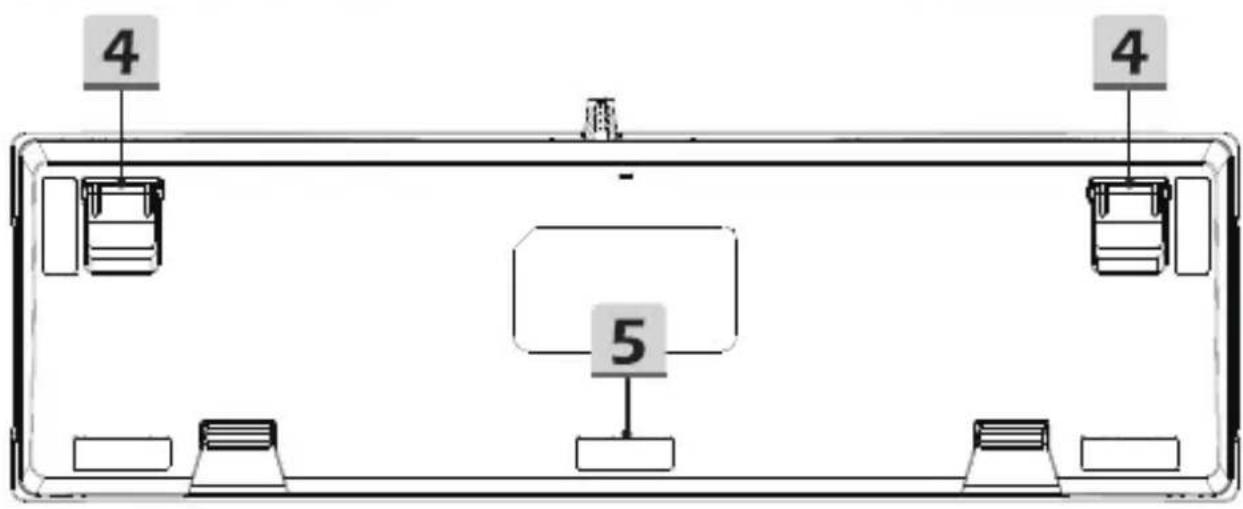
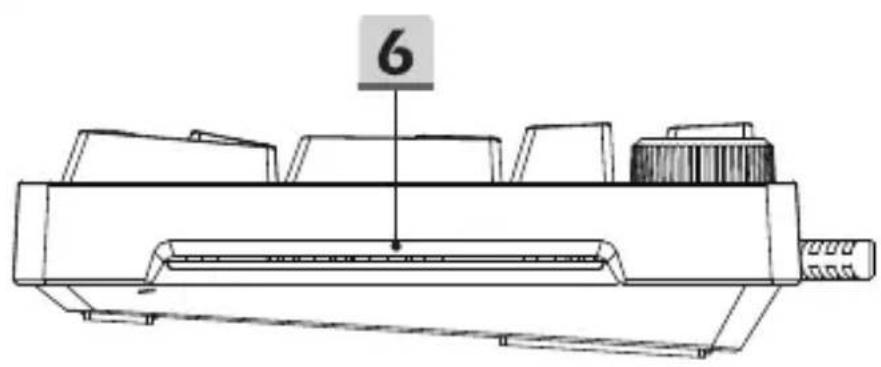
1 Coperchio superiore magnetico 2 Spia luminosa 3 Manopola

4 Base 5 Piedino 6 Barra di illuminazione laterale

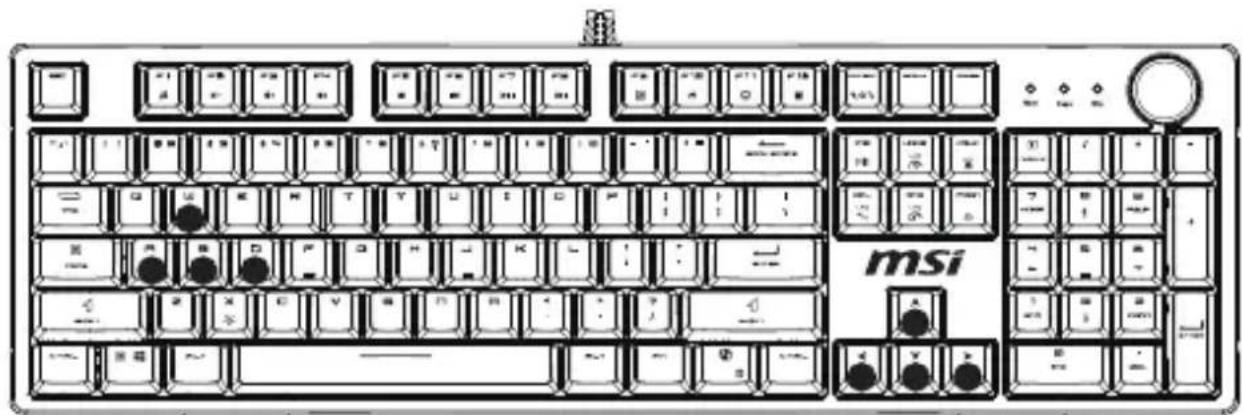
5 gruppi di effetti di illuminazione di gioco integrati

I punti neri che indicano gli effetti di illuminazione sono solo a scopo illustrativo.

1 Modalità gioco 1 (FN + 1), Luce accesa: W, A, S, D, ↑, ↓, ←, →
MSI FORGE GK320 - gruppi di effetti di illuminazione di gioco integrati - 1

2 Modalità gioco 2 (FN + 2), Luce accesa: ESC, 1, 2, 3, 4, 5, TAB, Q, W, E, R, A, S, D, F, G, MAIUSC-L, CTRL-L, Spazio
MSI FORGE GK320 - gruppi di effetti di illuminazione di gioco integrati - 2

3 Modalità gioco 3 (FN + 3), Luce accesa: ESC, ~, 1, 2, 3, 4, 5, TAB, Q, W, E, P, A, S, D, F, G, V, B, CTRL-L, Spazio
MSI FORGE GK320 - gruppi di effetti di illuminazione di gioco integrati - 3

4 Modalità gioco 4 (per impostazione predefinita), Luce accesa: W, A, S, D, ↑, ↓, ←, → 5 Modalità gioco 5 (FN + 5) (per impostazione predefinita), Luce accesa: W, A, S, D, ↑, ↓, ←, →
MSI FORGE GK320 - gruppi di effetti di illuminazione di gioco integrati - 4

Istruzioni per la modifica e la registrazione

Modifica degli effetti di illuminazione del gioco:

1 Premere FN + 4~5 per selezionare la posizione del tasto per la modifica degli effetti di illuminazione del gioco. 2 Premere FN + SCRLK per far lampeggiare la spia per accedere alla modifica dell'effetto di illuminazione del gioco; il tasto modificato sarà sempre attivo. 3 Una volta completata la modifica, premere FN + SCRLK per salvare la registrazione.

Registrazione dei comandi per macro dei tasti:

F1~F5 contiene la funzione G-KEY per la registrazione dei comandi.

1 Premere FN + PAUSA per accedere alla modalità di registrazione. 2 Gli altri tasti sono spenti e solo F1~F5 lampeggiano. I tasti con funzioni macro registrate sono sempre attivi. 3 Premere F1~F5 per selezionare la posizione. Il tasto della posizione selezionata è sempre attivo. Avviare la registrazione. È possibile registrare fino a 10 tasti per volta. (Se si premono più di 10 tasti, la registrazione viene salvata automaticamente quando si preme l'undicesimo tasto). 4 Dopo la registrazione, premere FN + PAUSA per salvare. 5 Se F1~F5 ha una funzione macro impostata, è necessario bloccare il tasto Win (modalità gioco) e premerlo direttamente. La funzione macro viene eseguita direttamente. Se il tasto Win non è bloccato, la funzione è F1~F5.

Funzioni della combinazione FN

Tasto di scelta rapida Funzione
FN + F1 CD
FN + F2 Abbassa volume
FN + F3 Alza volume
FN + F4 Mute
FN + F5 Arresta
FN + F6 Brano precedente
FN + F7 Riproduzione/pausa
FN + F8 Brano successivo
FN + F9 Email
FN + F10 IE
FN + F11 Computer:
FN + F12 Calcolatrice
FN + WIN-L Blocco WIN
FN + CANC Interruttore dell'effetto di illuminazione (Loop)
FN + X Illuminazione On/Off
FN + PRTSCInterruttore dell'effetto di illuminazione della manopola
FN + INS Interruttore del colore di illuminazione laterale
FN + PGUP Aumento della luminosità di illuminazione
FN + PGDN Diminuzione della luminosità di illuminazione
FN + HOME Aumento della velocità di illuminazione
FN + FINE Diminuzione della velocità di illuminazione

※ Per ulteriori informazioni, visitare il sito Web ufficiale MSI.

Assistente manuale
Alimentato da Anthropic
In attesa del tuo messaggio
Informazioni sul prodotto

Marca : MSI

Modello : FORGE GK320

Categoria : Tastiera