FORGE GK320 - Клавиатура MSI - Бесплатное руководство пользователя

Найдите руководство к устройству бесплатно FORGE GK320 MSI в формате PDF.

MSI FORGE GK320 - Клавиатура
📄 140 страниц Русский RU Скачать 💬 Вопрос ИИ 15 вопросов ⚙️ Характеристики
Notice MSI FORGE GK320 - page 78
Выберите свой язык и укажите email: мы пришлём вам специально переведённую версию.
БрендMSI
МодельFORGE GK320
Тип продуктаИгровая клавиатура
Размеры (Д x Ш x В)Примерно 445 x 140 x 38 мм
ВесПримерно 900 г
ПитаниеUSB 5V
ИнтерфейсПроводной USB
ПодсветкаДа, с 5 группами предустановленных и настраиваемых эффектов
МакроклавишиДа, 5 клавиш (F1–F5) с записью до 10 действий
Блокировка WindowsДа, через FN + WIN-L
Мультимедийные функцииДа через клавиши FN (громкость, плеер и т.д.)
Материал корпусаПластик с магнитным верхним корпусом
Противоскользящие ножкиДа, 5 противоскользящих ножек
Боковая световая полосаДа, с переключением цвета
СовместимостьWindows
УходЧистить мягкой сухой тканью. Не используйте растворители.
БезопасностьНе подвергайте воздействию влаги или жидкостей. Отключайте перед чисткой.
РемонтопригодностьНе подлежит ремонту пользователем. Обратитесь в поддержку MSI.
Включенные аксессуарыUSB-кабель, руководство пользователя

Часто задаваемые вопросы - FORGE GK320 MSI

Как настроить эффекты подсветки?
Для настройки нажмите FN + 4~5, чтобы выбрать клавишу для изменения, затем FN + SCRLK для входа в режим редактирования. После изменения снова нажмите FN + SCRLK для сохранения.
Как записать макрос на клавиши F1-F5?
Нажмите FN + PAUSE для входа в режим записи. Клавиши F1~F5 мигают. Нажмите нужную клавишу (F1~F5), затем запишите до 10 нажатий. Завершите FN + PAUSE для сохранения.
Как заблокировать клавишу Windows?
Нажмите FN + WIN-L для блокировки или разблокировки клавиши Windows. После блокировки макроклавиши F1~F5 можно использовать напрямую.
Как отрегулировать яркость подсветки?
Используйте FN + PGUP для увеличения яркости и FN + PGDN для уменьшения.
Как изменить цвет боковой световой полосы?
Нажмите FN + INS для переключения цвета боковой подсветки.
Как использовать мультимедийные клавиши?
Мультимедийные клавиши доступны через комбинации FN с клавишами F1–F8 (CD, громкость, трек и т.д.). Полный список смотрите в руководстве.
Что делать, если клавиатура не работает?
Проверьте USB-подключение, перезагрузите компьютер или попробуйте другой порт. Если проблема сохраняется, обратитесь в поддержку MSI.
Как чистить клавиатуру?
Отключите клавиатуру и протрите её мягкой сухой тканью. Не используйте химические средства или воду.
Клавиши механические?
Да, FORGE GK320 — это механическая игровая клавиатура, обеспечивающая лучшую отзывчивость и долговечность.
Где найти программное обеспечение для настройки?
Конкретное программное обеспечение не упоминается. Настройки производятся через клавиши FN. Для получения дополнительной информации посетите официальный сайт MSI.

Вопросы пользователей о FORGE GK320 MSI

5 вопросов об этом устройстве. Ответьте на те, что знаете, или задайте свой.

Задать новый вопрос об этом устройстве

Ваш email остается конфиденциальным: он используется только для уведомления, если кто-то ответит на ваш вопрос.

Для чего предназначена клавиша FN на клавиатуре MSI FORGE GK320?
Часто Задаваемые Вопросы - 27 d
Ответ Notice-Facile

Клавиша FN является функциональной клавишей, которая позволяет получить доступ к расширенным командам и сочетаниям клавиш на клавиатуре MSI FORGE GK320. Она работает в сочетании с другими клавишами.

Основные команды с FN:

  • FN + X : Включает или выключает подсветку
  • FN + DEL : Изменяет эффекты подсветки
  • FN + INS : Изменяет цвет боковой панели
  • FN + PGUP/PGDN : Регулирует яркость
  • FN + HOME/END : Управляет скоростью эффектов
  • FN + F1 до F12 : Доступ к мультимедийным функциям (громкость, электронная почта, калькулятор и т.д.)
  • FN + WIN-L : Блокирует клавишу Windows
  • FN + PAUSE : Запускает запись макросов (до 10 действий на клавишу F1-F5)

Клавиша FN необходима для полного использования возможностей программирования и настройки подсветки клавиатуры.

Ответить (будьте первым)
Как перенаправить мультимедийную клавишу музыки для открытия Spotify вместо VLC?
Часто Задаваемые Вопросы - 11/07/2026
Ответ Notice-Facile

Клавиатура MSI FORGE GK320 позволяет перенаправлять некоторые мультимедийные функции через макроклавиши F1-F5. Вот как это сделать:

Решение 1: Используйте макроклавишу для запуска Spotify

  • Нажмите FN + PAUSE, чтобы войти в режим записи макроса
  • Выберите макроклавишу (F1-F5) и запишите до 10 действий для запуска Spotify
  • Подтвердите запись, нажав FN + PAUSE еще раз
  • С этого момента соответствующая клавиша F будет запускать Spotify

Решение 2: Перенастройка через операционную систему

Стандартные мультимедийные клавиши (например, клавиша музыки) обычно управляются вашей операционной системой, а не клавиатурой. В Windows вы можете:

  • Перейти в Настройки > Устройства > Клавиатура и искать параметры переназначения клавиш
  • Использовать стороннее программное обеспечение, такое как AutoHotkey, чтобы перенаправить мультимедийную клавишу на приложение по вашему выбору

Примечание: В руководстве FORGE GK320 не указано, можно ли переназначить мультимедийные клавиши FN+F1-F12 напрямую. Для получения дополнительных технических деталей свяжитесь с поддержкой MSI.

Ответить (будьте первым)
Где находится клавиша FN на клавиатуре MSI FORGE GK320?
Часто Задаваемые Вопросы - 22/06/2026
Ответ Notice-Facile

Руководство MSI FORGE GK320 не предоставляет точной схемы, указывающей точное местоположение клавиши FN. Однако на этой игровой клавиатуре FN является специальным модификатором, который работает в сочетании с другими клавишами для доступа к расширенным функциям.

На большинстве игровых клавиатур этого типа клавиша FN обычно расположена в левом нижнем углу клавиатуры, рядом с клавишей CTRL. Она часто четко обозначена как "FN".

Использование FN на FORGE GK320

После того как вы ее нашли, вы можете использовать ее для:

  • Управления подсветкой - FN + X (подсветка), FN + DEL (эффекты), FN + PGUP/PGDN (интенсивность), FN + INS (цвета)
  • Записи макросов - FN + PAUSE для программирования клавиш F1-F5
  • Доступа к мультимедийным функциям - FN + F1-F12 (громкость, воспроизведение, электронная почта, калькулятор)
  • Блокировки клавиши Windows - FN + WIN-L во время игры
  • Настройки эффектов - FN + HOME/END для изменения скорости анимаций

Если вы не видите клавишу, четко обозначенную как "FN", внимательно проверьте физическую клавиатуру или свяжитесь со службой поддержки MSI для точного подтверждения модели.

Ответить (будьте первым)
Как изменить цвет подсветки клавиатуры?
Часто Задаваемые Вопросы - 06/05/2026
Ответ Notice-Facile

Чтобы изменить цвет подсветки MSI FORGE GK320, используйте следующие комбинации клавиш:

  • FN + INS - меняет цвет боковой световой полосы (переключается между доступными цветами)
  • FN + DEL - переключает различные эффекты подсветки
  • FN + PRTSC - включает/выключает эффект светового колеса
  • FN + HOME - увеличивает скорость эффекта
  • FN + END - уменьшает скорость эффекта

Вы также можете использовать 5 предустановленных игровых режимов (FN + 1 до FN + 5), каждый из которых имеет специальную подсветку для популярных жанров игр.

Для расширенной RGB настройки помимо управления клавиатурой, загрузите и установите MSI Dragon Center с официального сайта MSI, затем перейдите на вкладку 'Клавиатура', чтобы детально изменить настройки подсветки.

Вы также можете отрегулировать общую яркость с помощью FN + PGUP (увеличить) и FN + PGDN (уменьшить).

Ответить (будьте первым)
Как включить подсветку всех клавиш?
Часто Задаваемые Вопросы - 06/05/2026
Ответ Notice-Facile

Чтобы включить подсветку всех клавиш на MSI FORGE GK320, нажмите FN + X. Эта комбинация включает или отключает полную подсветку клавиатуры.

Вы также можете выбрать из 5 предустановленных режимов подсветки, которые нацелены на разные группы клавиш:

  • FN + 1 - Подсвечивает клавиши WASD и стрелочные клавиши
  • FN + 2 - Подсвечивает общие игровые клавиши (ESC, цифровой ряд, кластер QWERT)
  • FN + 3 - Подсвечивает стратегические клавиши (ESC, QWERT, PVBD, CTRL, Пробел)
  • FN + 4 - Режим по умолчанию, подчеркивающий клавиши движения
  • FN + 5 - Режим по умолчанию, подчеркивающий клавиши движения

Вы также можете регулировать подсветку:

  • FN + DEL - Переключение между различными эффектами подсветки
  • FN + PGUP - Увеличивает яркость
  • FN + PGDN - Уменьшает яркость
  • FN + HOME - Увеличивает скорость эффекта
  • FN + END - Уменьшает скорость эффекта

Для более продвинутой и полной настройки RGB загрузите и установите MSI Dragon Center с официального сайта MSI, затем перейдите на вкладку настроек клавиатуры для подробных вариантов подсветки.

Ответить (будьте первым)

Скачайте инструкцию для вашего Клавиатура в формате PDF бесплатно! Найдите своё руководство FORGE GK320 - MSI и возьмите своё электронное устройство обратно в руки. На этой странице опубликованы все документы, необходимые для использования вашего устройства. FORGE GK320 бренда MSI.

РУКОВОДСТВО ПОЛЬЗОВАТЕЛЯ FORGE GK320 MSI

4 1 5 1 FN + S,D, , ,↔ ,
MSI FORGE GK320 - 1

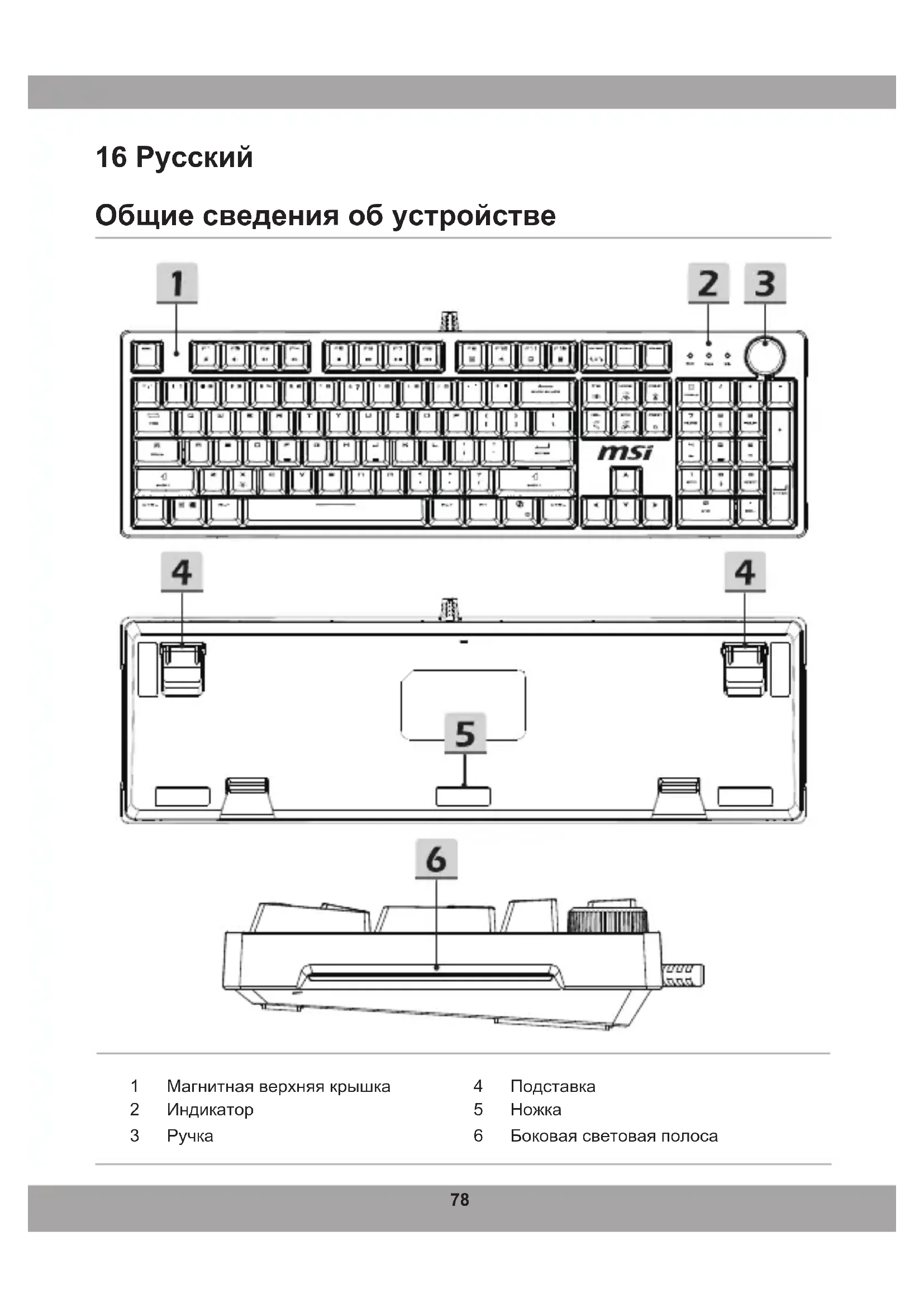
Общие сведения об устройстве

MSI FORGE GK320 - Общие сведения об устройстве - 1

MSI FORGE GK320 - Общие сведения об устройстве - 2

MSI FORGE GK320 - Общие сведения об устройстве - 3

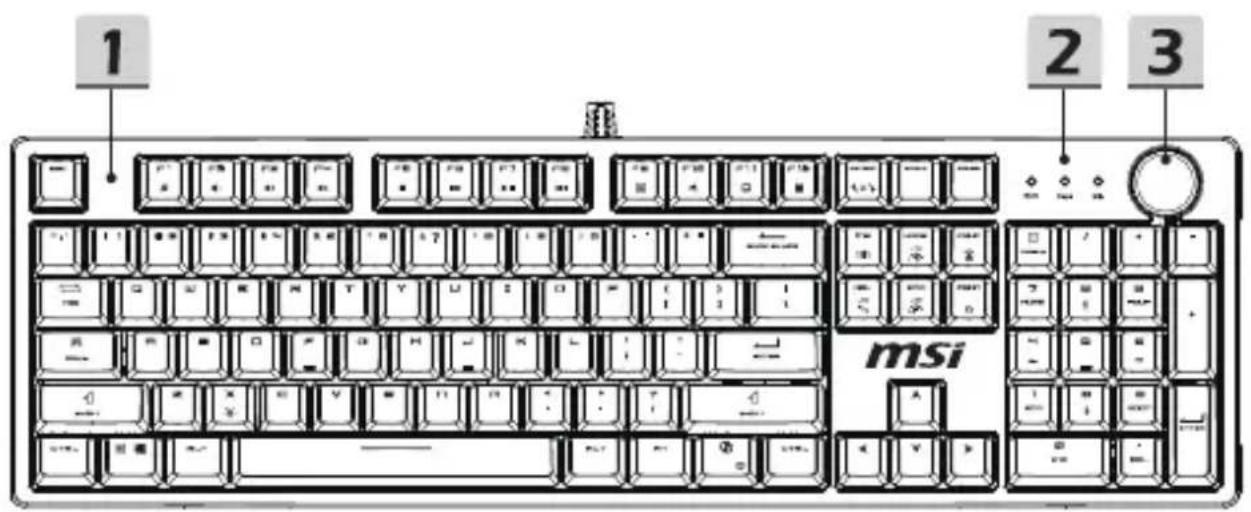
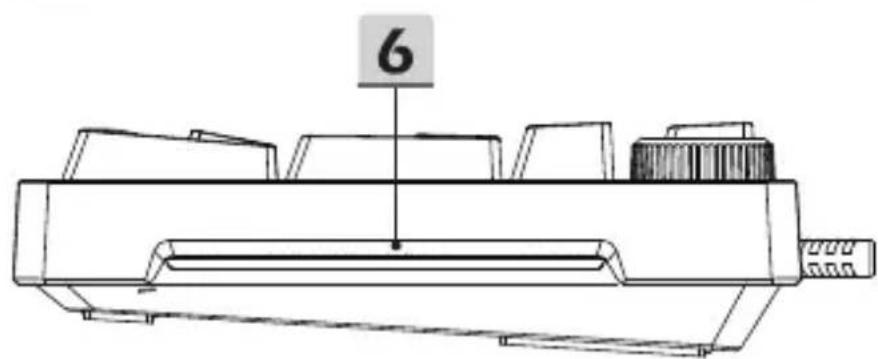
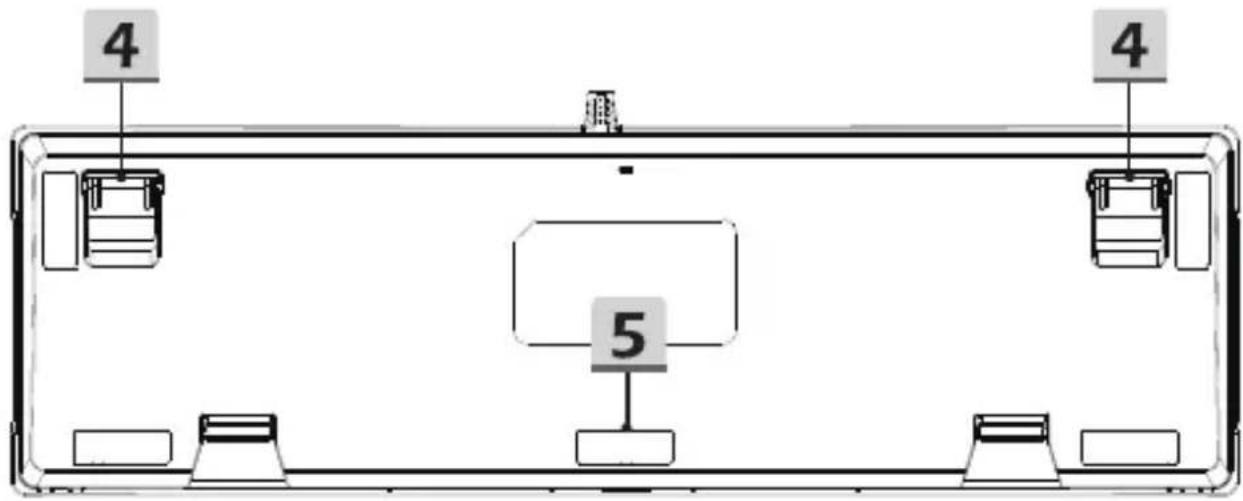
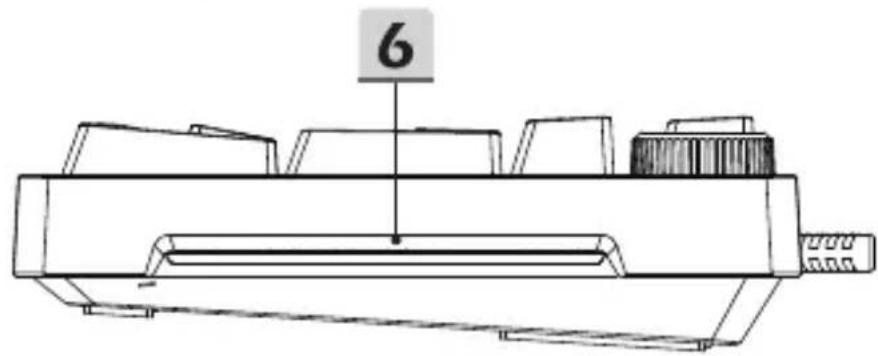
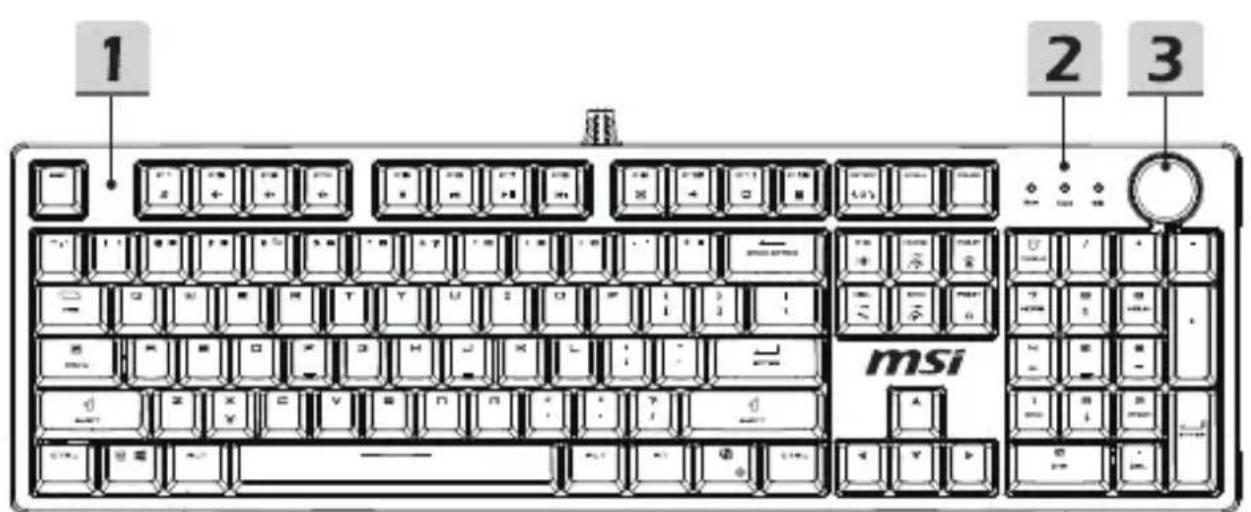
1 Магнитная верхняя крышка

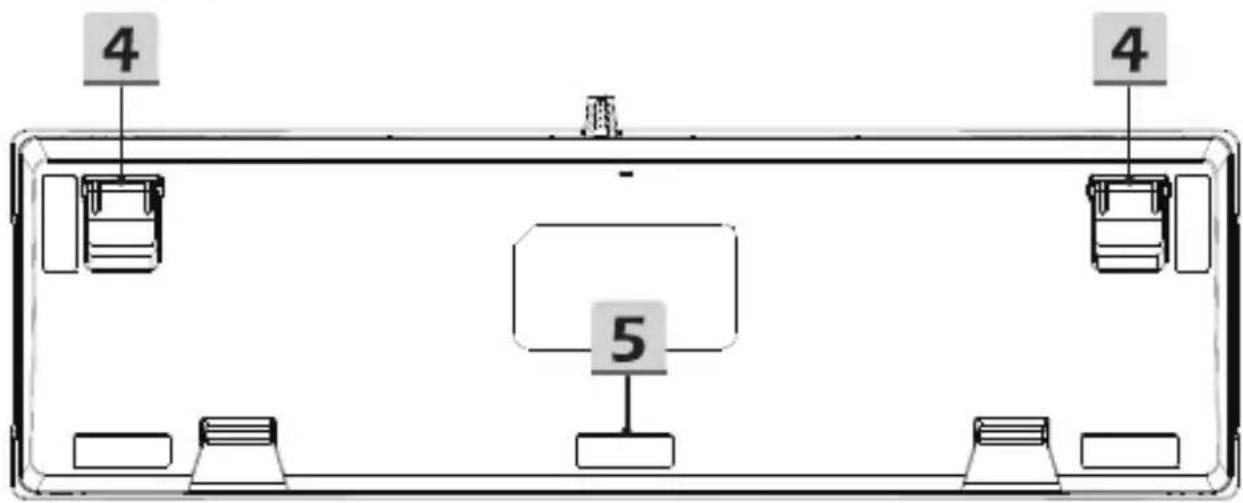
4 Подставка

2 Индикатор

5 Ножка

3 Рука

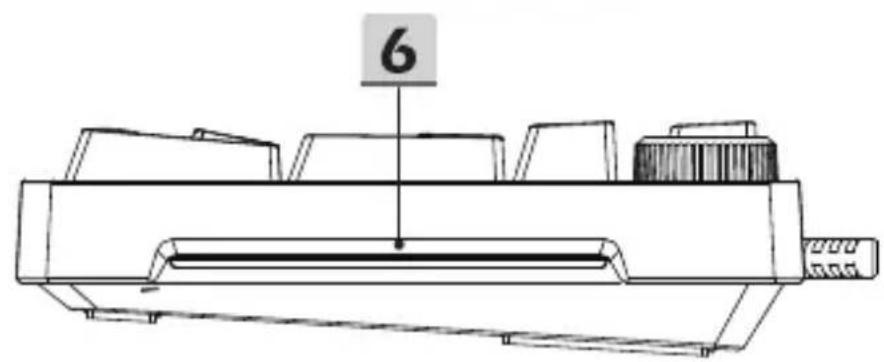
6 Боковая световая полоса

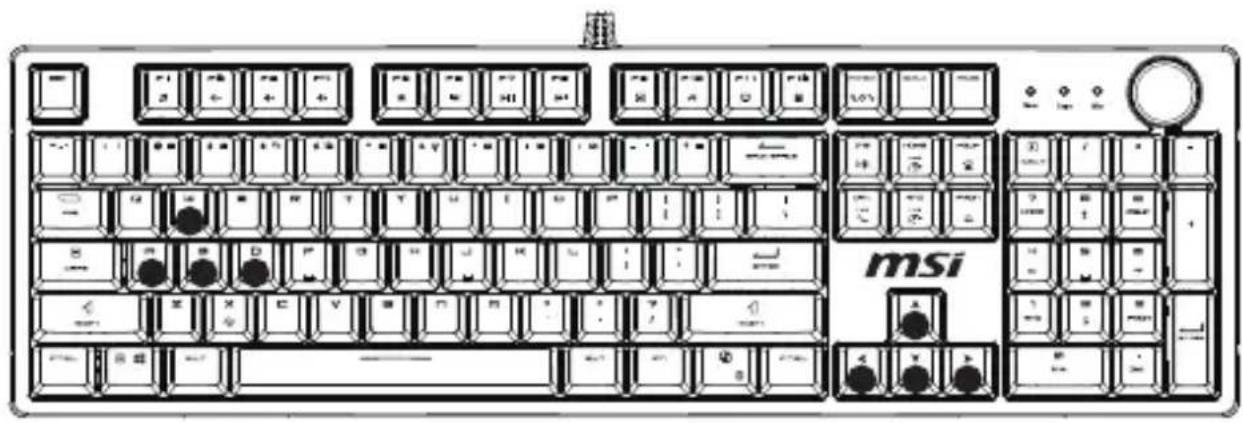
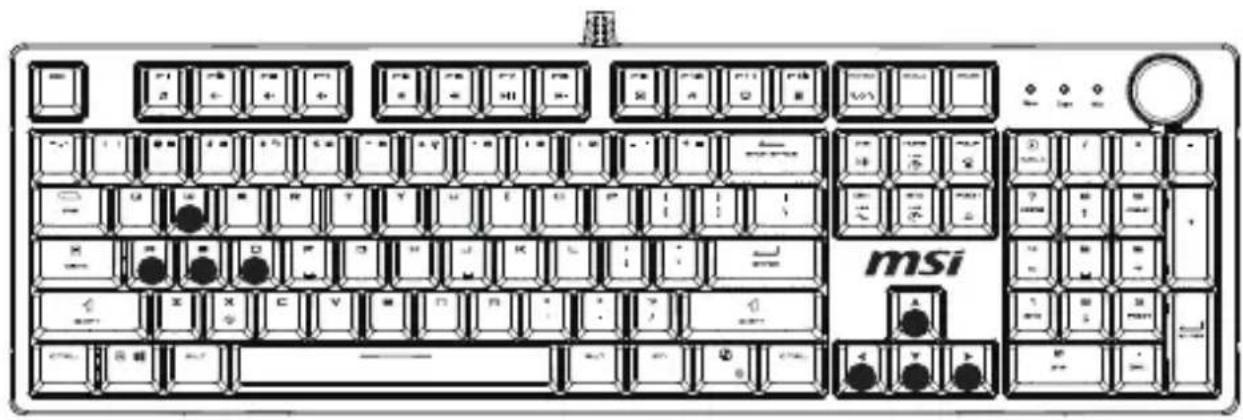
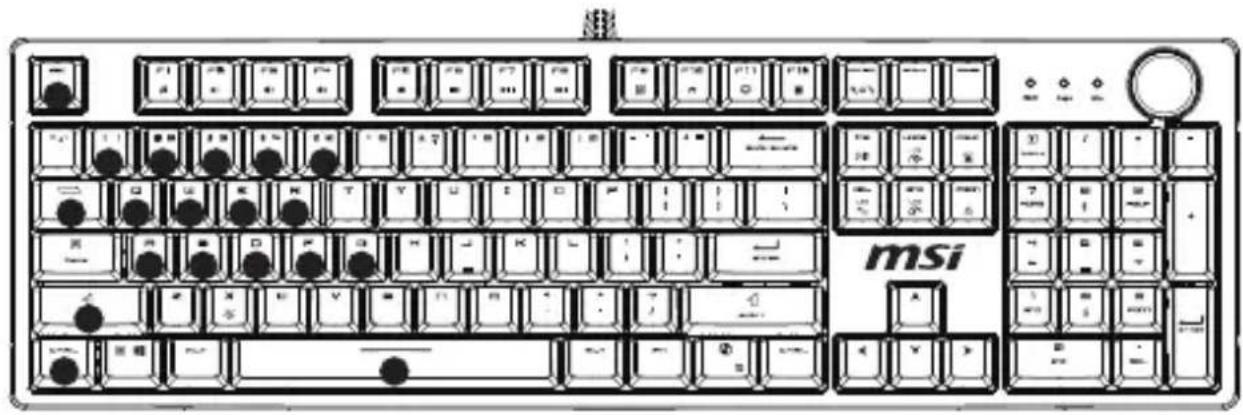
5 групп встроенных игровых световых эффектов

Образец внимания: черные точки, обозначения световых эффектов, приведены в подставке.

1 Цифровой режим 1 (FN + 1), подсветка включена: W, A, S, D, , , ↔ , →
MSI FORGE GK320 - групп встроенных игровых световых эффектов - 1

2 Цифровой режим 2 (FN + 2), подсветка включена: ESC, 1, 2, 3, 4, 5, TAB, Q, W, E, R, A, S, D, F, G, SHIFT-L, CTRL-L, пробел
MSI FORGE GK320 - групп встроенных игровых световых эффектов - 2

3

Инструкции по изменению записей

Изменение цветовых световых эффектов

1 Нажмите FN+4~5, чтобы выбрать клавишу для изменения световых эффектов. 2 Нажмите FN + SCRLK (индикатор начнет мигать) для входа в режим изменения световых эффектов. Изменяемая клавиша будет постоянно подсвечена. 3 После завершения изменения нажмите FN + SCRLK для сохранения.

Запись команд для макросов

Клавиши F1~F5 содержат функции G-KEY для записи команд.

1 Нажмите FN+PAUSE для входа в режим записи. 2 Остальные клавиши отключены, мигают только F1-F5. Клавиши с записанными макросами постоянно подсвечены. 3 Затем нажмите F1-F5 для выбора позиции. Выбранная клавиша будет постоянно подсвечена. Начните запись. Можно записать до 10 нажатий за раз. (При нажатии более 10 клавиш запись автоматически сохранится после 11-го нажатия). 4 После записи нажмите FN + PAUSE для сохранения. 5 Если на F1-F5 назначены макросы, необходимо заблокировать клавишу Win (игровой режим) и нажать их напрямую. Макрос будет выполнен напрямую. Если Win не заблокирована, будут работать стандартные функции F1-F5.

Функции сочетаний клавиш FN

Сочетаиме клавиш Функция
FN + F1 CD
FN + F2 Уменьшени gromковOSTN
FN + F3 Увелочени gromkovOSTN
FN + F4 3Byk Выкп.
FN + F5 Стол
FN + F6 Пре'dуцада занись
FN + F7 Восprонзveданe/пayзa
FN + F8 Следуюцада занись
FN + F9 Email
FN + F10 IE
FN + F11 Komльноер
FN + F12 Калъкулайтор
FN + WIN-L Блобировka клавиши WIN
FN + DEL Пееклоченье сбетовых офөгктов (цигк) FN + X Влоченье/выклоченье посвETКИ
FN + PRTSC Пееклоченье сбетовых офөгктов рчКИ
FN + INS Смени荣誉称号 FN + PGUP Уевоченье ярковых посвETКИ
FN + PGDN Уевоченье ярковых посвETКИ
FN + HOME Уевоченье скоростп офөгктов
FN + END Уевоченье скорostп офөгктов

※Для получения дополнительной информации посетите официальный сайт MSI.

17 болгарский

Общие сведения о продукте
MSI FORGE GK320 - Общие сведения о продукте - 1

MSI FORGE GK320 - Общие сведения о продукте - 2

MSI FORGE GK320 - Общие сведения о продукте - 3

1 Магнитен держатель для ключей 2 Светодиодный индикатор 3 Крышка переключателя

4 Стойка 5 Ролик для ключа 6 Страничная светодиодная лента

Инструкции по замене и записи

Программа на светлинните ефекти на игрите:

1 Натиснете FN + 4~5, за да изберете позиция на клавиша за програма на светлинните ефекти на игрите. 2 Натиснете индикатора FN + SCRLK за мигане, за да влезете в програма на светлинните ефекти на игрите, а промененият клавиш ще свети. 3 Когато програмата приключи, натиснете FN + SCRLK, за да запишете записа.

Нажмите на команду для макроса клавиш:

F1~F5 — быстрая функция G-KEY для записи команды.

1 Нажмите FN + PAUSE, чтобы войти в режим записи. 2 Другие клавиши, кроме F1~F5, неактивны. Клавиши для записи макроса функции включены. 3 После нажатия F1~F5 выберите позицию. Выбранная кнопка для позиции включена. Запишите запись. Можете записать до 10 клавиш. (Если нажмете более 10 клавиш, когда нажмете клавишу 11, то она не запишется автоматически.) 4 После записи нажмите FN + PAUSE для завершения. 5 Если F1~F5 имеет заданную функцию макроса, нужно нажать клавишу Win (темперский режим) и нажать её напрямую. Функция макроса будет выполнена всегда. Если клавиша Win не нажата, это функция F1~F5.

Функции комбинаций FN

Клавиш за пrayк пьт Функция
FN + F1 CD
FN + F2 Намалаяне на 3вуka
FN + F3 Усанове на 3вуka
FN + F4 Бeз 3вук
FN + F5 Стоп
FN + F6 Празшиен запис
FN + F7 Върoinizвождане/nayза
FN + F8 Следвац запис
FN + F9 Имейл
FN + F10 IE
FN + F11 Kommando
FN + F12 Калкулатор
FN + WIN-L WIN Lock
FN + DEL Клич 3a сбетлиенефekt (цени)
FN + X Светлина вклоуега/нзklюоча
FN + PRTSC Крълл клич 3a сбетлиенефekt
FN + INS Станиене Клич 3a сбетлиенефekt
FN + PGUP Увелочаданеная рекостта на сбетлиида
FN + PGDN Намаляваеная рекостта на сбетлиида
FN + HOME Увелочаданеная рекost代谢 на сбетлиида
FN + END Намаляваеная рекost代谢 на сбетлиида

※ Для получения дополнительной информации посетите официальный сайт MSI.

Обзор продукта
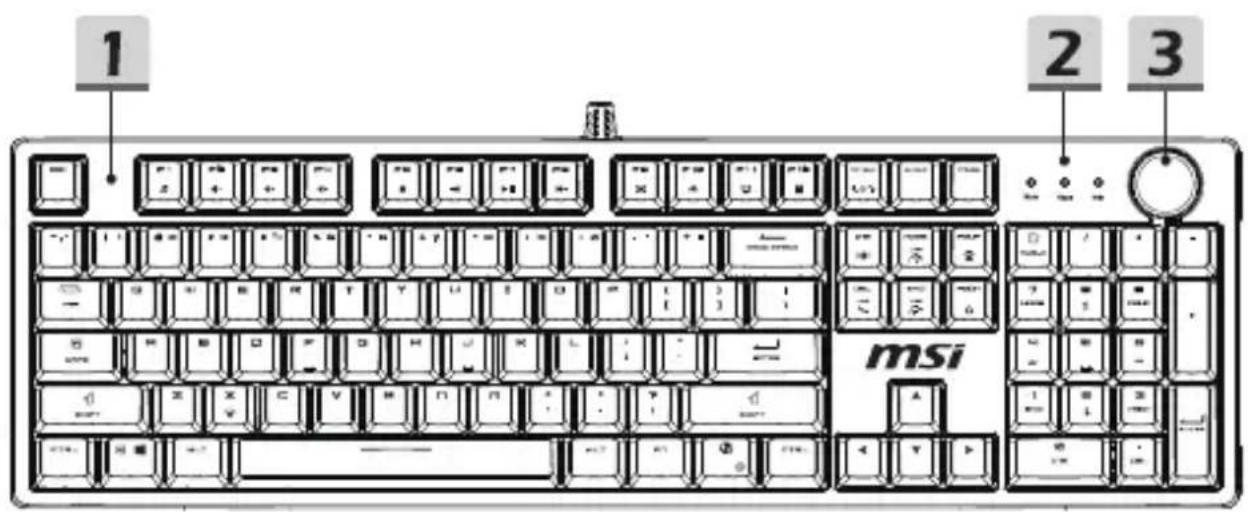
MSI FORGE GK320 - Обзор продукта - 1

MSI FORGE GK320 - Обзор продукта - 2

MSI FORGE GK320 - Обзор продукта - 3

1 Магнитная крышка сверху 2 Индикаторный свет 3 Кнопка

4 Штатив 5 Ножка 6 Боковой свет

Помощник по руководству
Работает на Anthropic
Ожидание вашего сообщения
Информация о продукте

Марка : MSI

Модель : FORGE GK320

Категория : Клавиатура