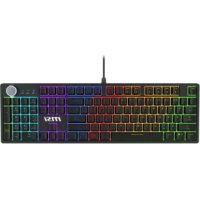
使用説明書 FORGE GK320 MSI
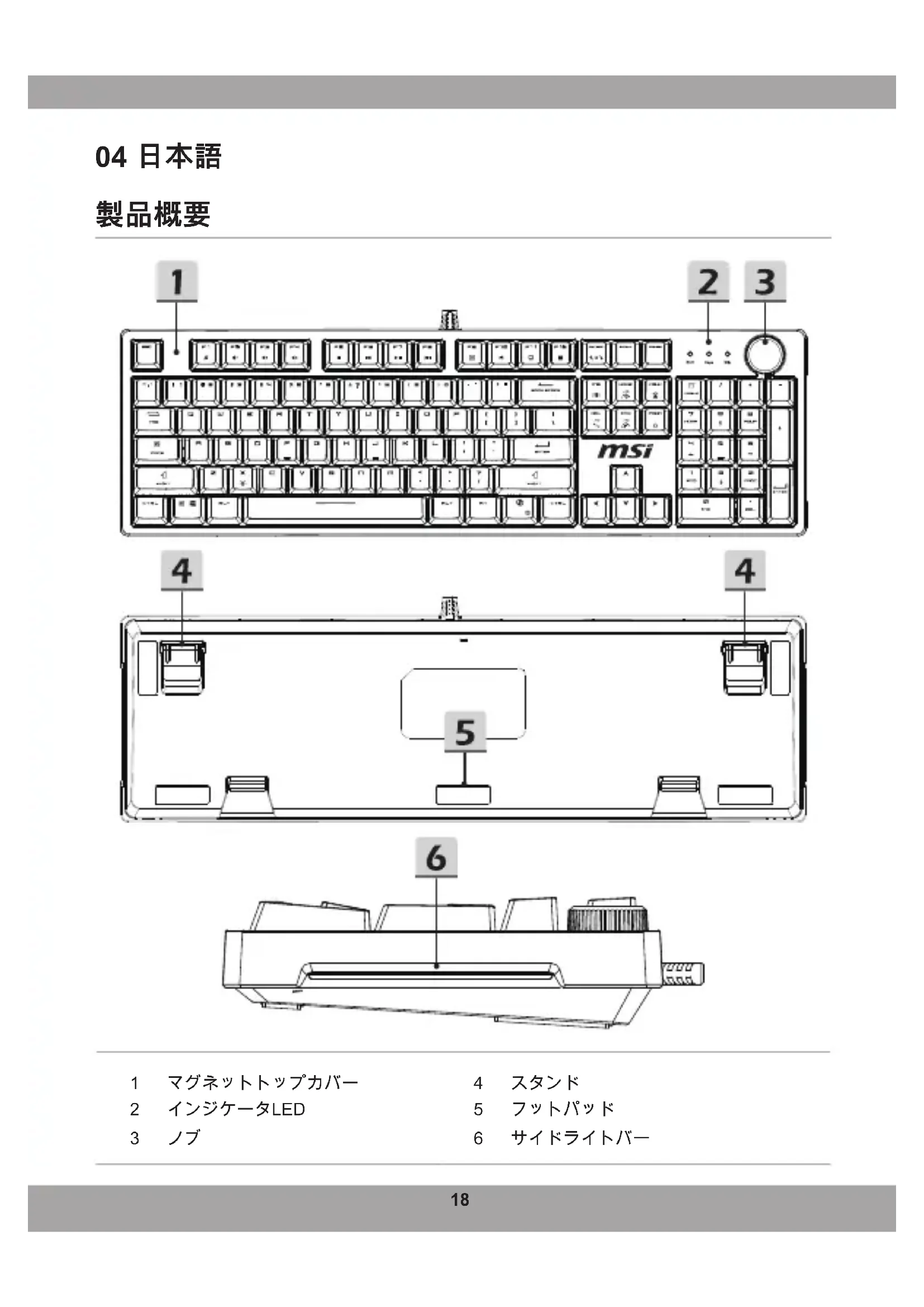
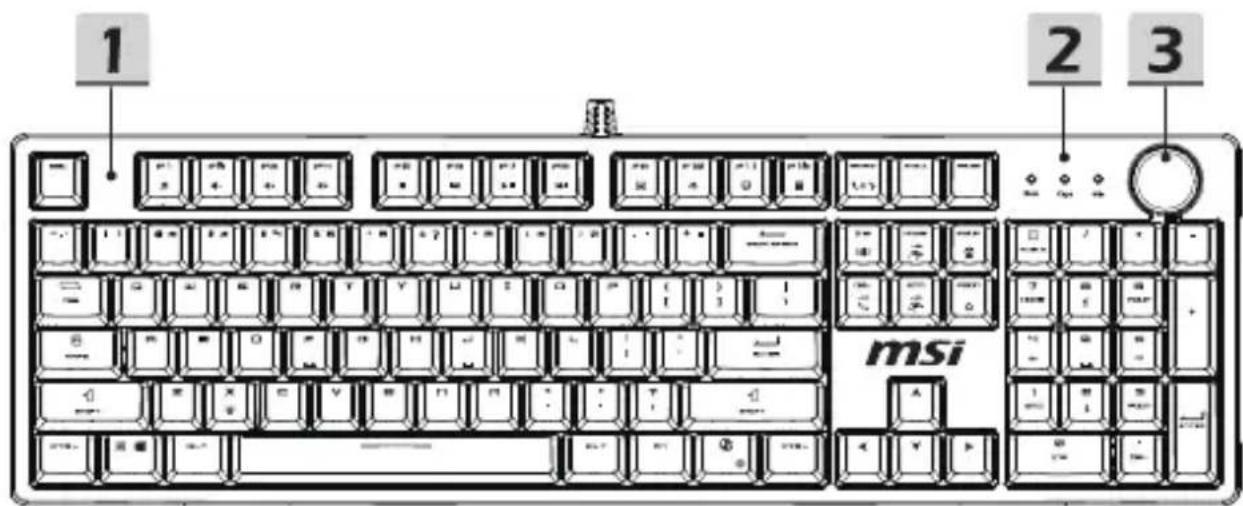
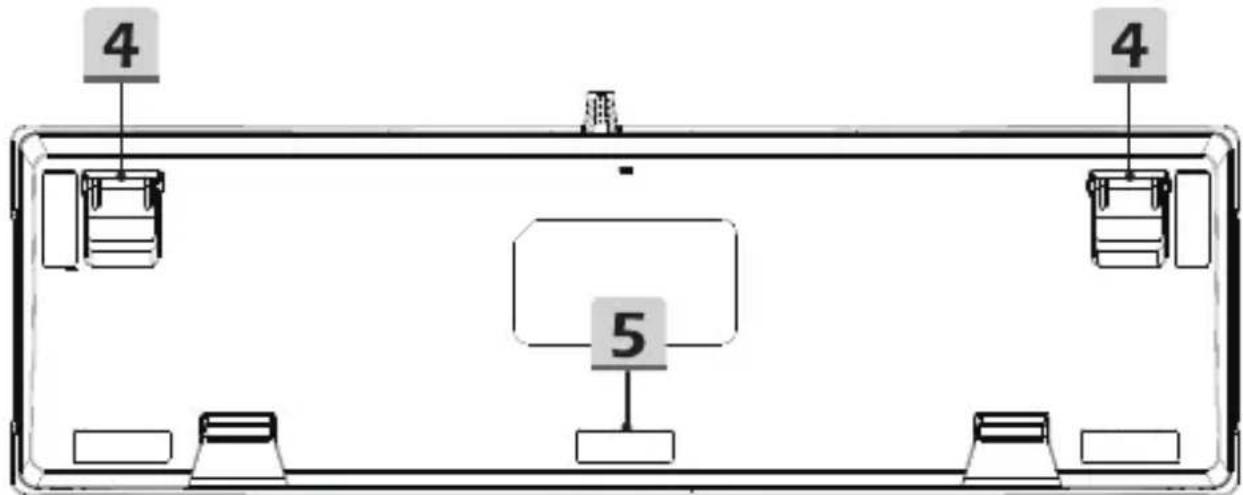
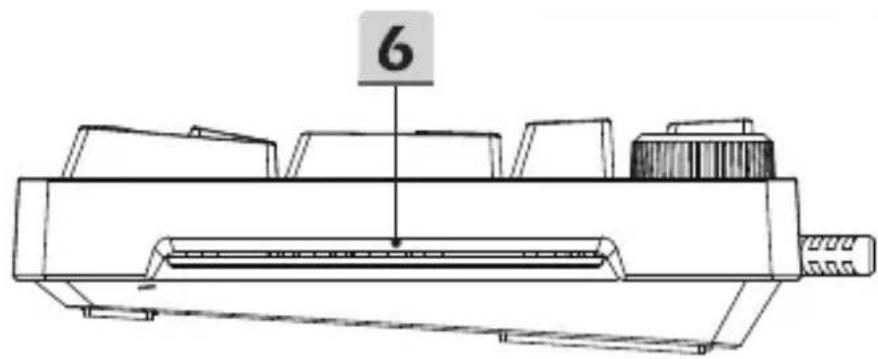
1 マグネットアップ 2 ナンジケータLED 3 N
4 スタンド 5 5 6 パイドラートバー
5種類のゲームLEDモードを搭載
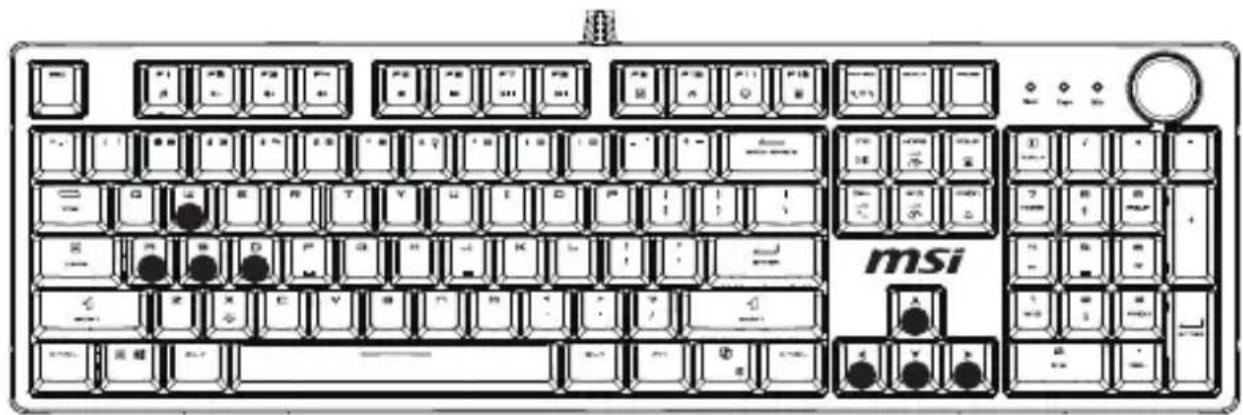
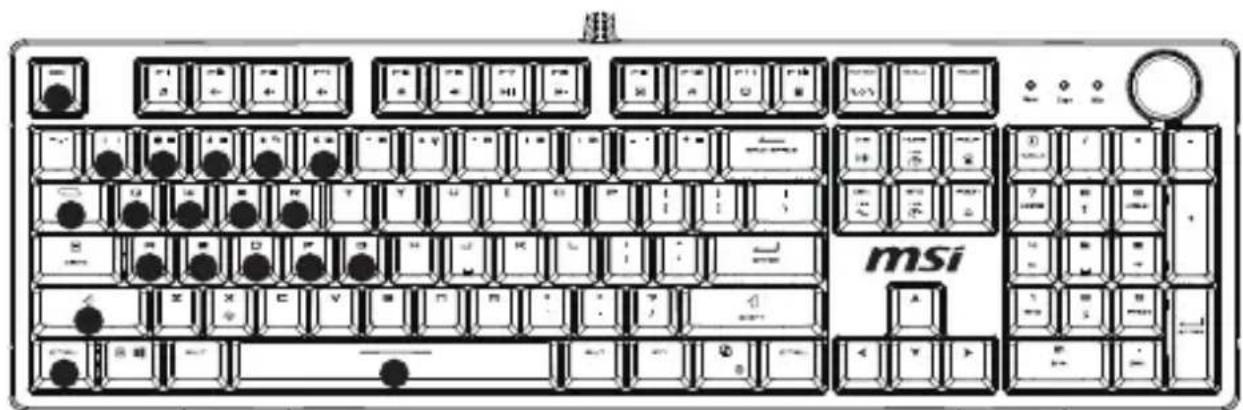
黒い丸の箇所が点灯します。
1 ホームモード1(FN+1)点灯キー:W、A、S、D、↑、↓、←、→
2 モード2(FN+2)点灯キー:ESC、1、2、3、4、5
、TAB、Q、W、E、R、A、S、D、F、G、左SHIFT、左CTRL、スロー
3 モード3(FN+3)点灯キー:ESC、~、1、2、3、4、5
、TAB、Q、W、E、P、A、S、D、F、G、V、B、左CTRL、スロー
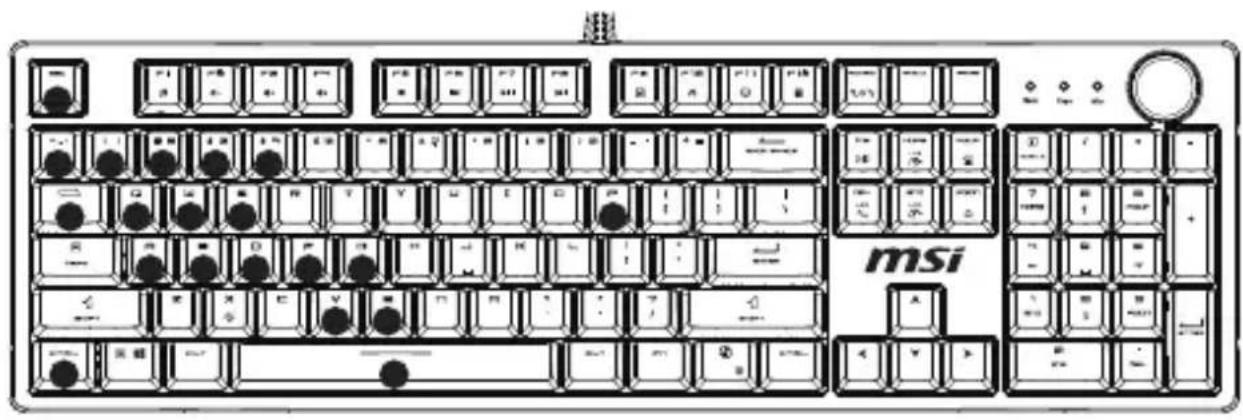
1 FN+4~5を押して、エフェクトを変更したい位置を選択します。 2 FN+SCRLKを押して、カスタマイズモードに入ります。インジケータが点滅し、カスタマイズしたキーは常時点灯状態になります。 3 変更後、FN+SCRLKを押して、記録を保存します。
マクロの記録方法:
F1~F5キーには、コマンドを記録するためのG-KEY機能が搭載されています。
1 FN+PAUSEを押して、記録モードに入ります。 2 他のキーは無効化され、F1~F5キーのみが点滅します。マクロ機能が記録されたキーは常時点灯状態になります。 3 F1~F5キーを押して、記録したい位置を選択します。選択したキーは常時点灯状態になります。記録を開始します。1回の記録で最大10キーまで入力可能です。(11キー目で自動保存されます)。 4 FN+PAUSEキーを押して、記録を保存します。 5 F1~F5キーにマクロ機能が記録されている場合、Winキーをロック(ゲームモード)してから押すと、マクロが直接実行されます。Winキーがロックされていない場合、通常のF1~F5機能として動作します。
FNキーの組み合わせ機能
| シャーツルフロー 機能 | |
| FN+F1 CD | |
| FN+F2 音量ダウON | |
| FN+F3 音量アット° | |
| FN+F4 ハューム | |
| FN+F5 停止 | |
| FN+F6 前のトラック | |
| FN+F7 再生/一時停止 | |
| FN+F8 次のトラック | |
| FN+F9 Eメ一只手 | |
| FN+F10 IE | |
| FN+F11 PC | |
| FN+F12 計算機 | |
| FN + 左WIN WINロット | |
| FN + DEL 工フエクト切替(ルーブ) | |
| FN + X 点灯/消灯 | |
| FN + PRTSC ニフロー工フロー | ケト切替 |
| FN + INS サイド点灯色切替 | |
| FN + PGUP 点灯輝度を上ごる | |
| FN + PGDN 点灯輝度を下ごる | |
| FN + HOME マイチングの速度を上ごる | |
| FN + END マイチングの速度を下ごる | |
※詳しくはMSI公式Webサイトを確認してください。
05韓国語
戸音
1 号 2 丑人 3 旦
4 S 5 呵叫三 6
5가지내장개일조명HQ和Gb
主名:如将山下山下山下山下山下山下山下山下山下山下山下山下山下山下山下山下山下山下山下山下山下山下山下山下山下山下山下山下山下山下山下山下山下山下山下山下山下山下山下山下山下山下山下山下山下山