FORGE GK320 - Teclado MSI - Manual de uso y guía de instrucciones gratis

Encuentra gratis el manual del aparato FORGE GK320 MSI en formato PDF.

MSI FORGE GK320 - Teclado
📄 140 páginas Español ES Descargar 💬 Pregunta IA 15 preguntas ⚙️ Especif.
Notice MSI FORGE GK320 - page 43
Elija su idioma y proporcione su correo: le enviaremos una version traducida especificamente para usted.
MarcaMSI
ModeloFORGE GK320
Tipo de productoTeclado gaming
Dimensiones (L x P x A)Aprox. 445 x 140 x 38 mm
PesoAprox. 900 g
AlimentaciónUSB 5V
InterfazUSB con cable
RetroiluminaciónSí, con 5 grupos de efectos predefinidos y personalizables
Teclas macroSí, 5 teclas (F1-F5) con grabación de hasta 10 acciones
Bloqueo de WindowsSí, mediante FN + WIN-L
Funciones multimediaSí mediante teclas FN (volumen, reproductor, etc.)
Material del chasisPlástico con chasis superior magnético
Pies antideslizantesSí, 5 pies antideslizantes
Barra luminosa lateralSí, con conmutación de color
CompatibilidadWindows
MantenimientoLimpiar con un paño suave y seco. No usar disolventes.
SeguridadNo exponer a la humedad o líquidos. Desconectar antes de limpiar.
ReparabilidadNo reparable por el usuario. Contactar con el soporte de MSI.
Accesorios incluidosCable USB, manual de instrucciones

Preguntas frecuentes - FORGE GK320 MSI

¿Cómo personalizar los efectos de retroiluminación?
Para personalizar, pulse FN + 4~5 para seleccionar la tecla a modificar, luego FN + SCRLK para entrar en modo edición. Después de modificar, pulse nuevamente FN + SCRLK para guardar.
¿Cómo grabar una macro en las teclas F1-F5?
Pulse FN + PAUSE para entrar en modo grabación. Las teclas F1~F5 parpadean. Pulse la tecla deseada (F1~F5), luego grabe hasta 10 teclas. Termine con FN + PAUSE para guardar.
¿Cómo bloquear la tecla Windows?
Pulse FN + WIN-L para bloquear o desbloquear la tecla Windows. Una vez bloqueada, las teclas macro F1~F5 pueden usarse directamente.
¿Cómo ajustar el brillo de la retroiluminación?
Use FN + PGUP para aumentar el brillo y FN + PGDN para disminuirlo.
¿Cómo cambiar el color de la barra luminosa lateral?
Pulse FN + INS para conmutar el color de la retroiluminación lateral.
¿Cómo usar las teclas multimedia?
Las teclas multimedia se acceden mediante combinaciones de FN con las teclas F1 a F8 (CD, volumen, pista, etc.). Consulte el manual para la lista completa.
¿Qué hacer si el teclado no funciona?
Verifique la conexión USB, reinicie el ordenador o pruebe otro puerto. Si el problema persiste, contacte al soporte de MSI.
¿Cómo limpiar el teclado?
Desconecte el teclado y límpielo con un paño suave y seco. No use productos químicos ni agua.
¿Las teclas son mecánicas?
Sí, el FORGE GK320 es un teclado mecánico gaming, que ofrece mejor capacidad de respuesta y durabilidad.
¿Dónde encontrar el software de configuración?
No se menciona ningún software específico. Los ajustes se realizan mediante las teclas FN. Para más información, consulte el sitio oficial de MSI.

Preguntas de los usuarios sobre FORGE GK320 MSI

5 preguntas sobre este aparato. Responde a las que conoces o haz la tuya.

Hacer una nueva pregunta sobre este aparato

Su correo electrónico permanece privado: solo se utiliza para avisarle si alguien responde a su pregunta.

¿Para qué sirve la tecla FN en el teclado MSI FORGE GK320?
Preguntas Frecuentes - 28 d
Respuesta Notice-Facile

La tecla FN es una tecla de función que permite acceder a comandos avanzados y atajos en el teclado MSI FORGE GK320. Funciona en combinación con otras teclas.

Comandos principales con FN:

  • FN + X : Activa o desactiva la retroiluminación
  • FN + DEL : Cambia los efectos de iluminación
  • FN + INS : Modifica el color de la barra lateral
  • FN + PGUP/PGDN : Ajusta el brillo
  • FN + HOME/END : Controla la velocidad de los efectos
  • FN + F1 a F12 : Acceso a funciones multimedia (volumen, correo electrónico, calculadora, etc.)
  • FN + WIN-L : Bloquea la tecla de Windows
  • FN + PAUSE : Inicia la grabación de macros (hasta 10 acciones por tecla F1-F5)

La tecla FN es esencial para aprovechar al máximo las capacidades de programación y personalización de la retroiluminación del teclado.

Responder (sé el primero)
¿Cómo redirigir la tecla multimedia de música para abrir Spotify en lugar de VLC?
Preguntas Frecuentes - 11/07/2026
Respuesta Notice-Facile

El teclado MSI FORGE GK320 permite redirigir ciertas funciones multimedia a través de las teclas macro F1-F5. Aquí te explicamos cómo hacerlo:

Solución 1: Usar una tecla macro para lanzar Spotify

  • Presiona FN + PAUSE para entrar en modo de grabación de macro
  • Selecciona una tecla macro (F1 a F5) y graba hasta 10 acciones para lanzar Spotify
  • Confirma la grabación presionando nuevamente FN + PAUSE
  • A partir de ahí, la tecla F correspondiente lanzará Spotify

Solución 2: Reconfigurar a través del sistema operativo

Las teclas multimedia estándar (como la de música) son generalmente gestionadas por tu sistema operativo en lugar de por el teclado. En Windows, puedes:

  • Ir a Configuración > Dispositivos > Teclado y buscar opciones de remapeo de teclas
  • Usar un software de terceros como AutoHotkey para redirigir la tecla multimedia a la aplicación de tu elección

Nota: El manual del FORGE GK320 no especifica si las teclas multimedia FN+F1-F12 se pueden remapear directamente. Para más detalles técnicos, contacta con el soporte de MSI.

Responder (sé el primero)
¿Dónde se encuentra la tecla FN en el teclado MSI FORGE GK320?
Preguntas Frecuentes - 22/06/2026
Respuesta Notice-Facile

El manual del MSI FORGE GK320 no proporciona un diagrama preciso que indique la posición exacta de la tecla FN. Sin embargo, en este teclado para juegos, la FN es un modificador dedicado que funciona en combinación con otras teclas para acceder a funciones avanzadas.

En la mayoría de los teclados para juegos de este tipo, la tecla FN generalmente se encuentra en la parte inferior izquierda del teclado, cerca de la tecla CTRL. A menudo está claramente etiquetada como "FN".

Utilidad de la FN en el FORGE GK320

Una vez localizada, puedes usarla para:

  • Controlar la iluminación - FN + X (retroiluminación), FN + DEL (efectos), FN + PGUP/PGDN (intensidad), FN + INS (colores)
  • Grabar macros - FN + PAUSE para programar las teclas F1 a F5
  • Acceder a funciones multimedia - FN + F1 a F12 (volumen, reproducción, correo electrónico, calculadora)
  • Bloquear la tecla de Windows - FN + WIN-L durante el juego
  • Ajustar efectos - FN + HOME/END para cambiar la velocidad de las animaciones

Si no ves una tecla claramente etiquetada como "FN", revisa el teclado físico en detalle o contacta con el soporte de MSI para una confirmación precisa del modelo.

Responder (sé el primero)
¿Cómo cambiar el color de la retroiluminación del teclado?
Preguntas Frecuentes - 06/05/2026
Respuesta Notice-Facile

Para cambiar el color de la retroiluminación del MSI FORGE GK320, utiliza las siguientes combinaciones de teclas:

  • FN + INS - cambia el color de la barra de luz lateral (cicla entre los colores disponibles)
  • FN + DEL - alterna entre los diferentes efectos de iluminación
  • FN + PRTSC - activa/desactiva el efecto de rueda de luz
  • FN + HOME - aumenta la velocidad del efecto
  • FN + END - disminuye la velocidad del efecto

También puedes usar los 5 modos de juego predefinidos (FN + 1 a FN + 5), cada uno con una iluminación dedicada para géneros de juegos populares.

Para una personalización RGB avanzada más allá de los controles del teclado, descarga e instala MSI Dragon Center desde el sitio web oficial de MSI, luego accede a la pestaña 'Teclado' para modificar los ajustes de iluminación en detalle.

También puedes ajustar el brillo general con FN + PGUP (aumentar) y FN + PGDN (disminuir).

Responder (sé el primero)
¿Cómo encender la iluminación de todas las teclas?
Preguntas Frecuentes - 06/05/2026
Respuesta Notice-Facile

Para encender la iluminación de todas las teclas en el MSI FORGE GK320, presione FN + X. Esta combinación activa o desactiva la retroiluminación completa del teclado.

También puede elegir entre 5 modos de iluminación predefinidos que apuntan a diferentes grupos de teclas:

  • FN + 1 - Ilumina las teclas WASD y las teclas de flecha
  • FN + 2 - Ilumina las teclas comunes de juego (ESC, fila numérica, grupo QWERT)
  • FN + 3 - Ilumina las teclas estratégicas (ESC, QWERT, PVBD, CTRL, Espacio)
  • FN + 4 - Modo predeterminado que resalta las teclas de movimiento
  • FN + 5 - Modo predeterminado que resalta las teclas de movimiento

También puede regular la retroiluminación:

  • FN + DEL - Cicla entre los diferentes efectos de iluminación
  • FN + PGUP - Aumenta el brillo
  • FN + PGDN - Disminuye el brillo
  • FN + HOME - Aumenta la velocidad del efecto
  • FN + END - Disminuye la velocidad del efecto

Para una personalización RGB más avanzada y completa, descargue e instale MSI Dragon Center desde el sitio web oficial de MSI, luego acceda a la pestaña de configuración del teclado para opciones de iluminación detalladas.

Responder (sé el primero)

Descarga las instrucciones para tu Teclado en formato PDF gratis! Encuentra tus instrucciones FORGE GK320 - MSI y toma tu dispositivo electrónico nuevamente en la mano. En esta página están publicados todos los documentos necesarios para el uso de su dispositivo. FORGE GK320 de la marca MSI.

MANUAL DE USUARIO FORGE GK320 MSI
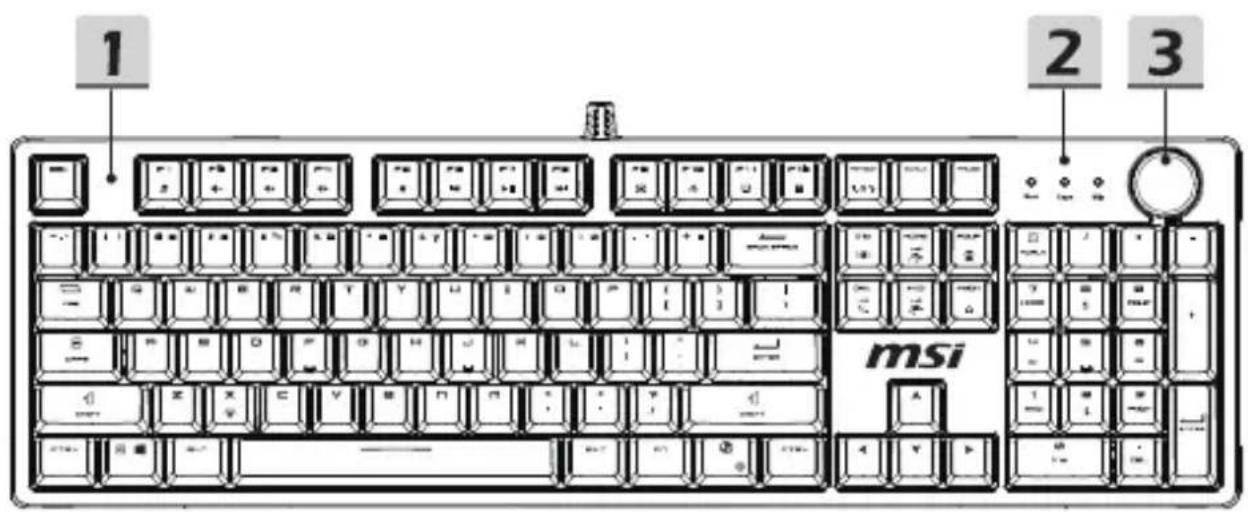
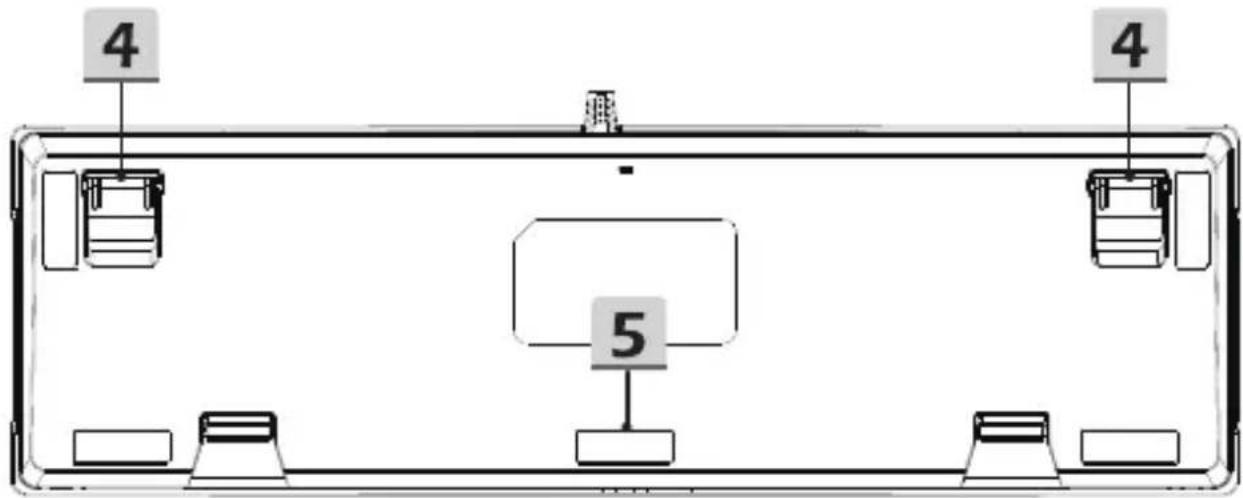
Información general del producto

MSI FORGE GK320 - Información general del producto - 1

MSI FORGE GK320 - Información general del producto - 2

MSI FORGE GK320 - Información general del producto - 3

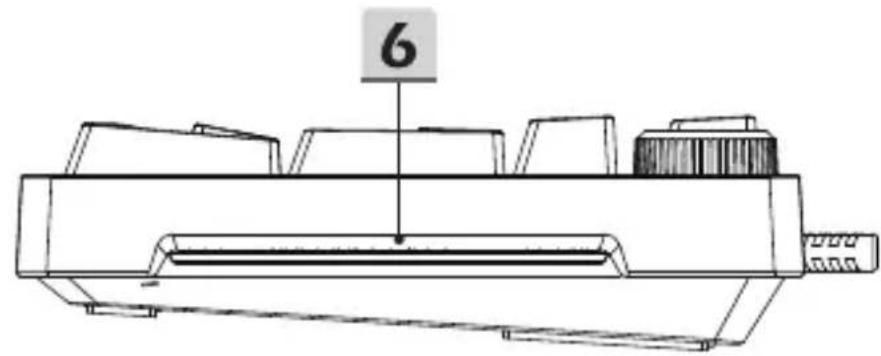
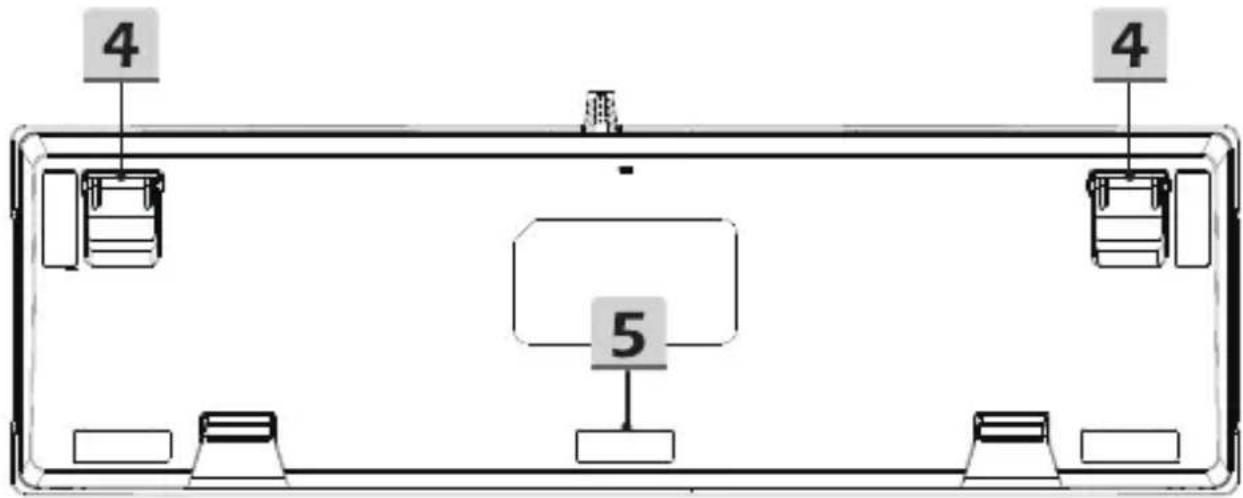
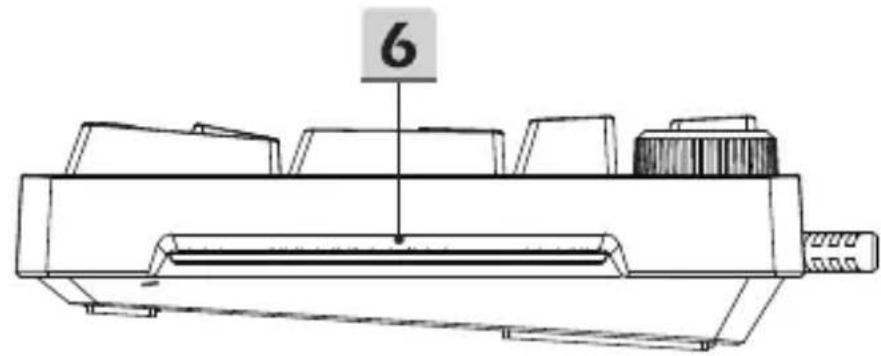
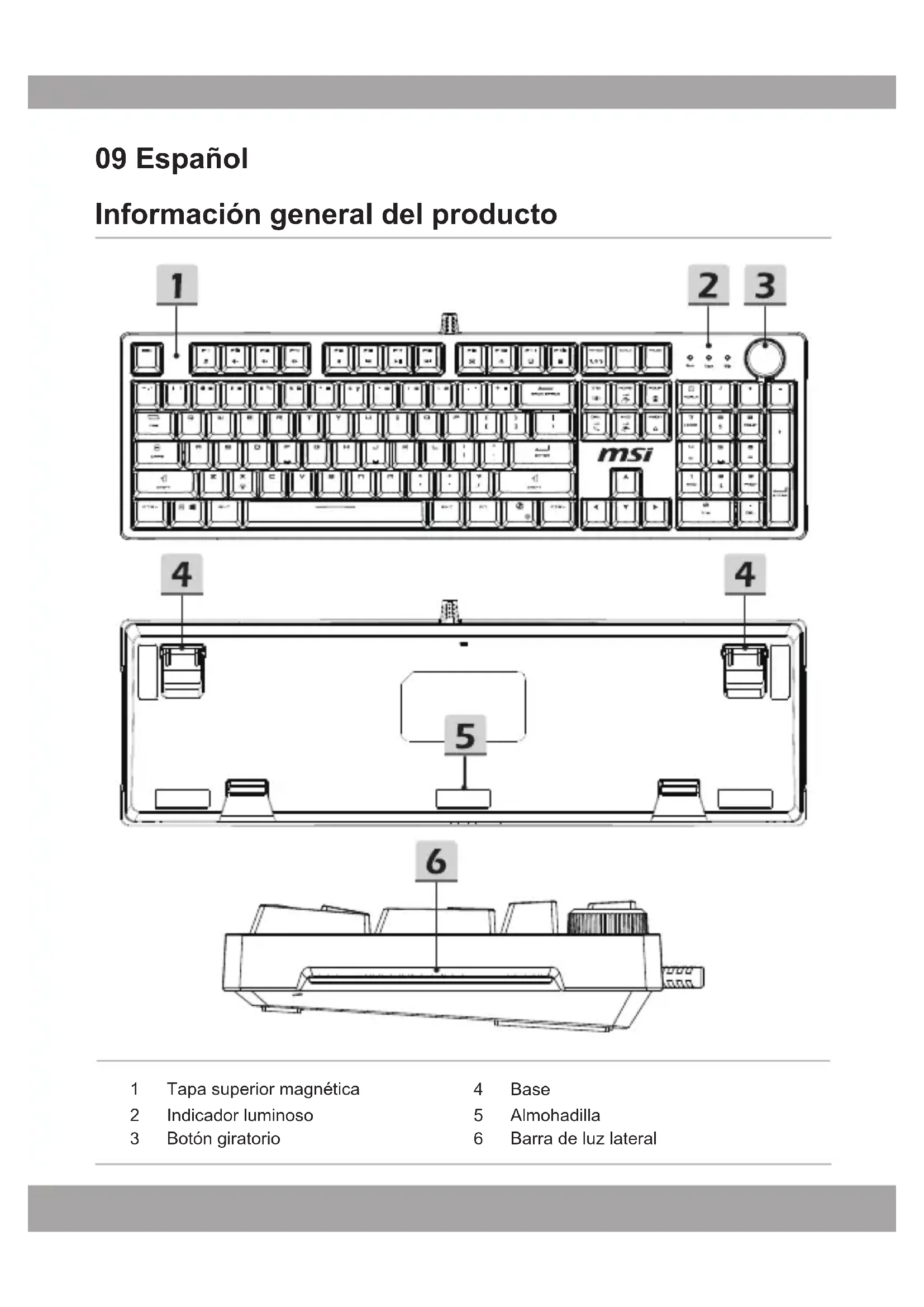
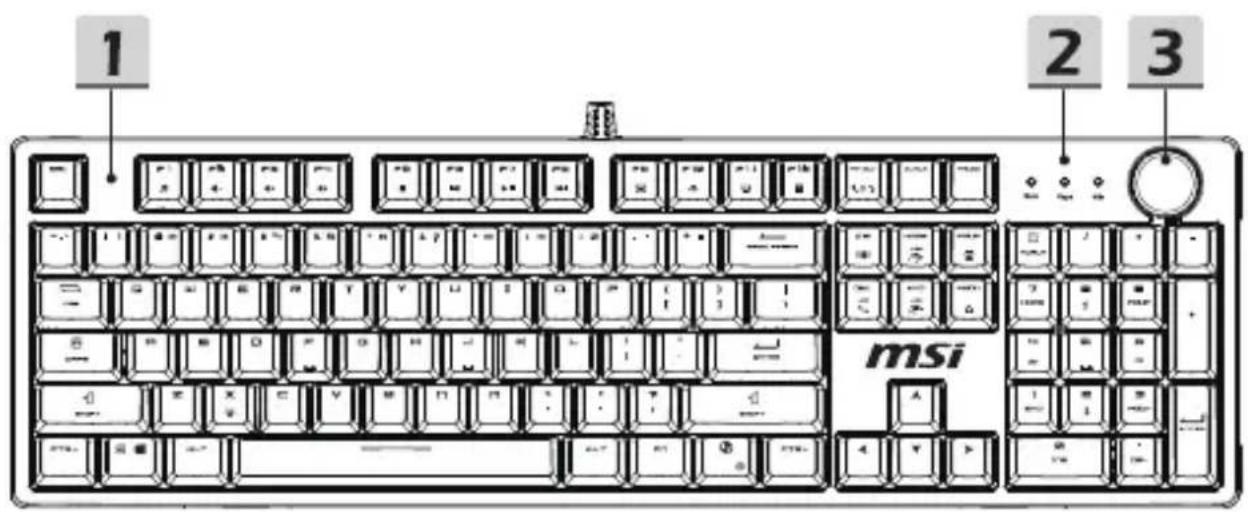
1 Tapa superior magnética 2 Indicador luminoso 3 Botón giratorio

4 Base 5 Almohadilla 6 Barra de luz lateral

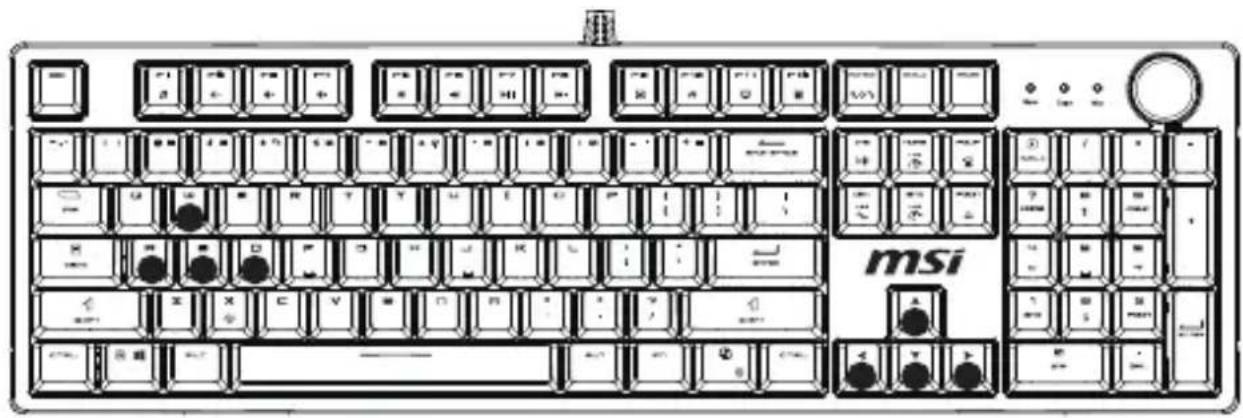
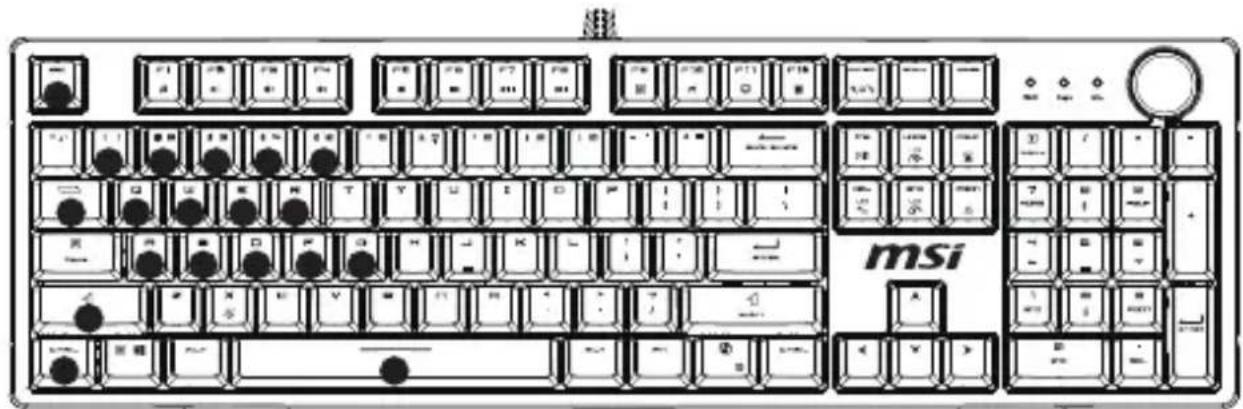
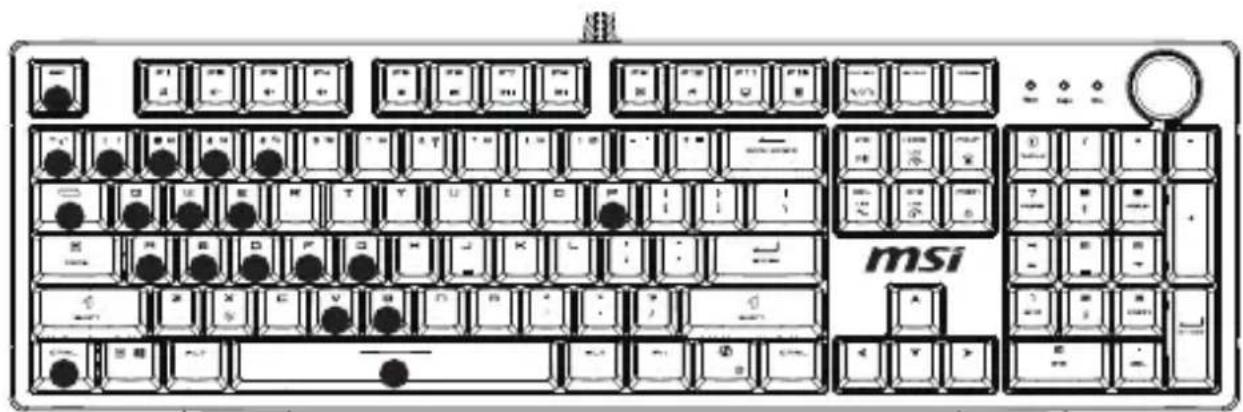
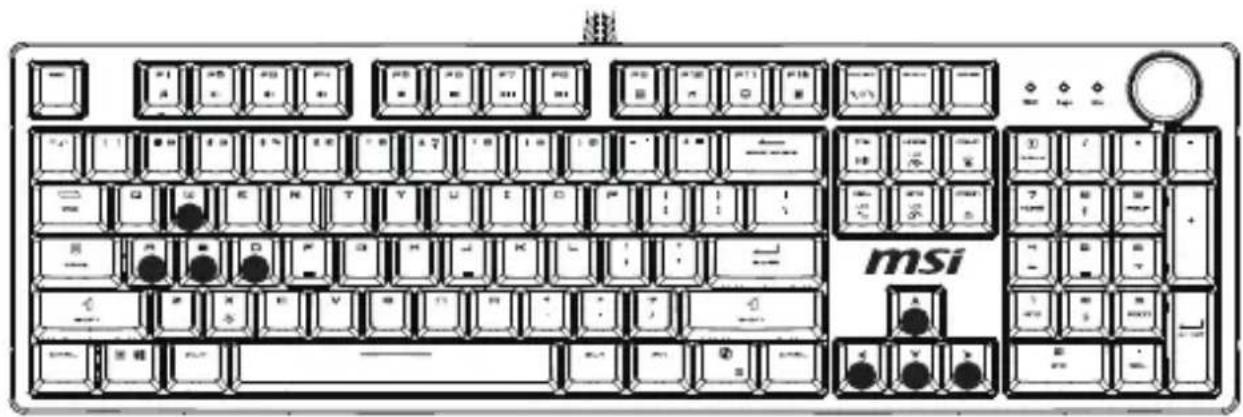
5 grupos de efectos de iluminación de juego incorporados

Tenga en cuenta que los puntos negros que indican efectos luminosos son solo de referencia.

1 Modo de juego 1 (FN + 1), Luz encendida: W, A, S, D, ↑, ↓, ←, →
MSI FORGE GK320 - grupos de efectos de iluminación de juego incorporados - 1

2 Modo de juego 2 (FN + 2), Luz encendida: ESC, 1, 2, 3, 4, 5, TAB, Q, W, E, R, A, S, D, F, G, SHIFT-L, CTRL-L, Espacio
MSI FORGE GK320 - grupos de efectos de iluminación de juego incorporados - 2

3 Modo de juego 3 (FN + 3), Luz encendida: ESC, ~, 1, 2, 3, 4, 5, TAB, Q, W, E, P, A, S, D, F, G, V, B, CTRL-L, Espacio
MSI FORGE GK320 - grupos de efectos de iluminación de juego incorporados - 3

4 Modo de juego 4 (FN + 4) (predeterminado), Luz encendida: W, A, S, D, ↑, ↓, ←, → 5 Modo de juego 5 (FN + 5) (predeterminado), Luz encendida: W, A, S, D, ↑, ↓, ←, →
MSI FORGE GK320 - grupos de efectos de iluminación de juego incorporados - 4

Instrucciones para modificar y grabar

Modificar los efectos de iluminación del juego:

1 Pulse FN + 4~5 para seleccionar la posición de la tecla para modificar los efectos de iluminación del juego. 2 Pulse el indicador luminoso FN + SCRLK para que parpadee y acceder a la modificación del efecto de iluminación del juego, la tecla modificada estará encendida. 3 Una vez finalizada la modificación, pulse FN + SCRLK para guardar la grabación.

Registrar comandos para teclas macro:

F1~F5 contiene la función G-KEY para grabar comandos.

1 Pulse FN + PAUSA para acceder al modo de grabación. 2 Las demás teclas están apagadas y solo parpadean F1~F5. Teclas con funciones macro grabadas están siempre encendidas. 3 A continuación, pulse F1~F5 para seleccionar la posición. El botón de posición seleccionada está siempre encendido. Comience a grabar. Puede grabar hasta 10 teclas cada vez. (Si pulsa más de 10 teclas, se guardará automáticamente al pulsar la undécima tecla). 4 Después de grabar, pulse FN + PAUSA para guardar. 5 Si F1~F5 tiene una funcionalidad macro configurada, de bloquear la tecla win (modo de juego) y pulsarla directamente. La funcionalidad macro se ejecutará directamente. Si la tecla win no está bloqueada, es la funcionalidad F1~F5.

Funciones combinadas FN

Tecla de método abreviado de tecladoFunción
FN + F1 CD
FN + F2 Reducir el;nivel de volumen
FN + F3 Aumentar el;nivel de volumen
FN + F4 Silencio
FN + F5 Detener
FN + F6 Pista anterior
FN + F7 Reproducir/Pausar
FN + F8 Pista",[si?]uente
FN + F9 Email
FN + F10 IE
FN + F11 Equipo
FN + F12 Calculadora
FN + WIN-L Bloqueo de WIN
FN + DEL Interruptor de efectos luminosos (Loop)
FN + X Encendido/Apagado de la iluminación
FN + PRTSCInterruptor de efecto de iluminación de botón giratorio
FN + INS Interruptor de color de la iluminación lateral
FN + PGUP Incrementar el brillo de la iluminación
FN + PGDN Disminuir el brillo de la iluminación
FN + HOME Incrementar la velocidad de la iluminación
FN + END Disminuir la velocidad de la iluminación

Para obtener más información, visite el sitio web oficial de MSI.

10 Turco

Descripción general del producto
MSI FORGE GK320 - Descripción general del producto - 1

MSI FORGE GK320 - Descripción general del producto - 2

MSI FORGE GK320 - Descripción general del producto - 3

1 Tapa superior magnética 2 Luz indicadora 3 Botón

4 Pie 5 Pedal 6 Tira de luz lateral

Asistente de manual
Impulsado por Anthropic
Esperando tu mensaje
Información del producto

Marca : MSI

Modelo : FORGE GK320

Categoría : Teclado