FORGE GK320 - 키보드 MSI - 무료 사용 설명서

기기 매뉴얼을 무료로 찾기 FORGE GK320 MSI PDF 형식.

MSI FORGE GK320 - 키보드
📄 140 페이지 한국어 KO 다운로드 💬 AI 질문 15 질문 ⚙️ 사양
Notice MSI FORGE GK320 - page 23
언어를 선택하고 이메일을 입력해 주세요. 맞춤 번역본을 보내드립니다.
브랜드MSI
모델FORGE GK320
제품 유형게이밍 키보드
치수 (가로 x 세로 x 높이)약 445 x 140 x 38 mm
무게약 900 g
전원USB 5V
인터페이스유선 USB
백라이트예, 5가지 사전 설정 및 사용자 정의 효과 그룹 포함
매크로 키예, 최대 10개의 동작을 기록할 수 있는 5개 키(F1-F5)
Windows 키 잠금예, FN + WIN-L 사용
멀티미디어 기능예, FN 키 사용 (볼륨, 플레이어 등)
섀시 재질플라스틱 및 자석 상단 섀시
미끄럼 방지 발예, 미끄럼 방지 발 5개
측면 조명 바예, 색상 전환 가능
호환성Windows
관리부드럽고 마른 천으로 닦으십시오. 용제를 사용하지 마십시오.
안전습기나 액체에 노출시키지 마십시오. 청소 전에 분리하십시오.
수리 가능성사용자가 수리할 수 없습니다. MSI 지원에 문의하십시오.
포함 액세서리USB 케이블, 사용 설명서

자주 묻는 질문 - FORGE GK320 MSI

백라이트 효과를 사용자 정의하는 방법은?
사용자 정의하려면 FN + 4~5를 눌러 변경할 키를 선택한 다음 FN + SCRLK를 눌러 편집 모드로 들어갑니다. 변경 후 다시 FN + SCRLK를 눌러 저장합니다.
F1-F5 키에 매크로를 기록하는 방법은?
FN + PAUSE를 눌러 기록 모드로 들어갑니다. F1~F5 키가 깜박입니다. 원하는 키(F1~F5)를 누른 다음 최대 10개의 키를 기록합니다. FN + PAUSE로 종료하여 저장합니다.
Windows 키를 잠그는 방법은?
FN + WIN-L를 눌러 Windows 키를 잠그거나 해제합니다. 잠그면 F1~F5 매크로 키를 직접 사용할 수 있습니다.
백라이트 밝기를 조절하는 방법은?
FN + PGUP를 사용하여 밝기를 높이고 FN + PGDN을 사용하여 낮춥니다.
측면 조명 바의 색상을 변경하는 방법은?
FN + INS를 눌러 측면 백라이트 색상을 전환합니다.
멀티미디어 키를 사용하는 방법은?
멀티미디어 키는 FN과 F1~F8 키 조합으로 접근할 수 있습니다(CD, 볼륨, 트랙 등). 전체 목록은 사용 설명서를 참조하십시오.
키보드가 작동하지 않으면 어떻게 해야 하나요?
USB 연결을 확인하고, 컴퓨터를 다시 시작하거나 다른 포트를 시도하십시오. 문제가 지속되면 MSI 지원에 문의하십시오.
키보드를 청소하는 방법은?
키보드를 분리하고 부드럽고 마른 천으로 닦으십시오. 화학 제품이나 물을 사용하지 마십시오.
키는 기계식인가요?
예, FORGE GK320은 기계식 게이밍 키보드로 더 나은 응답성과 내구성을 제공합니다.
구성 소프트웨어는 어디에서 찾을 수 있나요?
특정 소프트웨어는 언급되지 않았습니다. 설정은 FN 키를 통해 이루어집니다. 자세한 내용은 MSI 공식 웹사이트를 참조하십시오.

사용자 질문 FORGE GK320 MSI

5 질문 이 기기에 대해. 알고 있는 것에 답하거나 자신의 질문을 하세요.

이 기기에 대한 새로운 질문하기

이메일은 비공개로 유지됩니다: 누군가가 질문에 답변할 경우에만 알림 용도로 사용됩니다.

MSI FORGE GK320 키보드의 FN 키는 무엇을 위한 것인가요?
자주 묻는 질문 - 28 d
답변 Notice-Facile

FN 키는 MSI FORGE GK320 키보드의 고급 명령 및 단축키에 접근할 수 있는 기능 키입니다. 다른 키와 조합하여 작동합니다.

FN과 함께하는 주요 명령:

  • FN + X : 백라이트 켜기/끄기
  • FN + DEL : 조명 효과 변경
  • FN + INS : 사이드바 색상 변경
  • FN + PGUP/PGDN : 밝기 조정
  • FN + HOME/END : 효과 속도 제어
  • FN + F1에서 F12까지 : 멀티미디어 기능 접근 (볼륨, 이메일, 계산기 등)
  • FN + WIN-L : Windows 키 잠금
  • FN + PAUSE : 매크로 녹음 시작 (F1-F5 키당 최대 10개 동작)

FN 키는 키보드의 프로그래밍 및 백라이트 사용자 정의 기능을 최대한 활용하는 데 필수적입니다.
답변하기 (첫 번째가 되세요)
VLC 대신 Spotify를 열도록 음악 멀티미디어 키를 리디렉션하는 방법은 무엇인가요?
자주 묻는 질문 - 11/07/2026
답변 Notice-Facile

MSI FORGE GK320 키보드는 매크로 키 F1-F5를 통해 특정 멀티미디어 기능을 리디렉션할 수 있습니다. 방법은 다음과 같습니다:

해결책 1: 매크로 키를 사용하여 Spotify 시작하기

  • FN + PAUSE를 눌러 매크로 녹음 모드로 전환합니다
  • 매크로 키(F1~F5)를 선택하고 Spotify를 시작하기 위해 최대 10개의 동작을 기록합니다
  • 다시 FN + PAUSE를 눌러 녹음을 확인합니다
  • 이제 해당 F 키가 Spotify를 시작합니다

해결책 2: 운영 체제를 통해 재구성하기

표준 멀티미디어 키(음악 키 등)는 일반적으로 키보드가 아닌 운영 체제에서 관리됩니다. Windows에서는 다음을 수행할 수 있습니다:

  • 설정 > 장치 > 키보드로 이동하여 키 리매핑 옵션을 찾습니다
  • AutoHotkey와 같은 타사 소프트웨어를 사용하여 멀티미디어 키를 원하는 애플리케이션으로 리디렉션합니다

참고: FORGE GK320 설명서에는 FN+F1-F12 멀티미디어 키를 직접 리매핑할 수 있는지 여부가 명시되어 있지 않습니다. 추가 기술 세부정보는 MSI 지원팀에 문의하십시오.

답변하기 (첫 번째가 되세요)
MSI FORGE GK320 키보드에서 FN 키는 어디에 있나요?
자주 묻는 질문 - 22/06/2026
답변 Notice-Facile

MSI FORGE GK320의 설명서에는 FN 키의 정확한 위치를 나타내는 다이어그램이 제공되지 않습니다. 그러나 이 게이밍 키보드에서 FN은 다른 키와 조합하여 고급 기능에 접근하기 위해 사용하는 전용 수정 키입니다.

이러한 유형의 대부분의 게이밍 키보드에서 FN 키는 일반적으로 키보드의 왼쪽 하단, CTRL 키 근처에 위치해 있습니다. 보통 "FN"으로 명확하게 표시되어 있습니다.

FORGE GK320에서 FN의 유용성

위치를 찾은 후, 다음과 같이 사용할 수 있습니다:

  • 조명 제어 - FN + X (백라이트), FN + DEL (효과), FN + PGUP/PGDN (강도), FN + INS (색상)
  • 매크로 기록 - FN + PAUSE로 F1에서 F5 키 프로그래밍
  • 멀티미디어 기능 접근 - FN + F1에서 F12 (볼륨, 재생, 이메일, 계산기)
  • Windows 키 잠금 - 게임 중 FN + WIN-L 사용
  • 효과 조정 - FN + HOME/END로 애니메이션 속도 변경

"FN"으로 명확하게 표시된 키가 보이지 않는 경우, 물리 키보드를 자세히 확인하거나 MSI 지원팀에 연락하여 모델을 정확히 확인하세요.

답변하기 (첫 번째가 되세요)
키보드의 백라이트 색상을 변경하려면 어떻게 해야 하나요?
자주 묻는 질문 - 06/05/2026
답변 Notice-Facile

MSI FORGE GK320의 백라이트 색상을 변경하려면 다음 키 조합을 사용하세요:

  • FN + INS - 측면 조명 바의 색상을 변경합니다 (사용 가능한 색상 사이를 순환)
  • FN + DEL - 다양한 조명 효과 사이를 전환합니다
  • FN + PRTSC - 조명 휠 효과를 활성화/비활성화합니다
  • FN + HOME - 효과의 속도를 증가시킵니다
  • FN + END - 효과의 속도를 감소시킵니다

또한 5개의 미리 설정된 게임 모드 (FN + 1에서 FN + 5까지)를 사용할 수 있으며, 각각은 인기 게임 장르에 맞춘 전용 조명이 있습니다.

키보드 설정을 넘어서는 고급 RGB 사용자 정의를 위해, MSI 공식 웹사이트에서 MSI Dragon Center를 다운로드하여 설치한 후, '키보드' 탭에 접근하여 조명 설정을 자세히 변경하세요.

전체 밝기는 FN + PGUP (증가) 및 FN + PGDN (감소)을 사용하여 조정할 수 있습니다.

답변하기 (첫 번째가 되세요)
모든 키의 조명을 켜려면 어떻게 해야 하나요?
자주 묻는 질문 - 06/05/2026
답변 Notice-Facile

MSI FORGE GK320에서 모든 키의 조명을 켜려면, FN + X를 누르세요. 이 조합은 키보드의 전체 백라이트를 활성화하거나 비활성화합니다.

또한 5개의 미리 설정된 조명 모드 중에서 선택할 수 있으며, 이는 서로 다른 키 그룹을 대상으로 합니다:

  • FN + 1 - WASD 키와 방향키를 조명합니다
  • FN + 2 - 일반 게임 키(ESC, 숫자 행, QWERT 클러스터)를 조명합니다
  • FN + 3 - 전략 키(ESC, QWERT, PVBD, CTRL, 스페이스)를 조명합니다
  • FN + 4 - 이동 키를 강조하는 기본 모드
  • FN + 5 - 이동 키를 강조하는 기본 모드

조명을 조절할 수도 있습니다:

  • FN + DEL - 다양한 조명 효과 사이를 순환합니다
  • FN + PGUP - 밝기를 증가시킵니다
  • FN + PGDN - 밝기를 감소시킵니다
  • FN + HOME - 효과의 속도를 증가시킵니다
  • FN + END - 효과의 속도를 감소시킵니다

보다 고급스럽고 완전한 RGB 개인화를 위해, MSI 공식 웹사이트에서 MSI Dragon Center를 다운로드하여 설치한 후, 키보드 설정 탭에 접근하여 자세한 조명 옵션을 확인하세요.

답변하기 (첫 번째가 되세요)

기기 설명서 다운로드 키보드 무료 PDF 형식! 매뉴얼 찾기 FORGE GK320 - MSI 전자 기기를 다시 손에 넣으세요. 이 페이지에는 기기 사용에 필요한 모든 문서가 게시되어 있습니다. FORGE GK320 브랜드 MSI.

사용 설명서 FORGE GK320 MSI

단복 기기 Neville
FN + F1 CD
FN + F2 썸류다운
FN + F3 썸류일
FN + F4 썸소GER
FN + F5 썸지
FN + F6 이선 텃acks
FN + F7 채상 /일서울지
FN + F8다운 텃acks
FN + F9 Email
FN + F10 IE
FN + F11내 점심터
FN + F12 친상기
FN + WIN-L WIN Lock
FN + DEL 썟명 퍻과 사워지(Loop)
FN + X 썟명 친기/고기
FN + PRTSC nb부 썟명 퍻과 사워지
FN + INS 사이드 썟명 썸상 썟명 퍻지
FN + PGUP화면 출기 출가
FN + PGDN화면 출기 출소
FN + HOME 썟명 직무울 썟가
FN + END 썟명 직무울 썟소

06 Bahasa Indonesia

Mengenal Produk

MSI FORGE GK320 - Mengenal Produk - 1

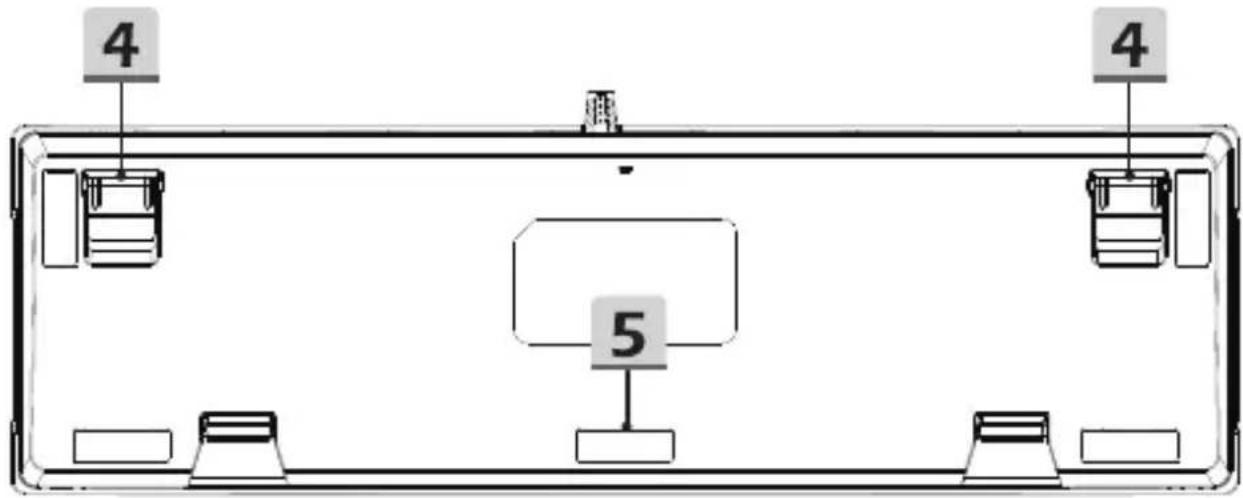
MSI FORGE GK320 - Mengenal Produk - 2

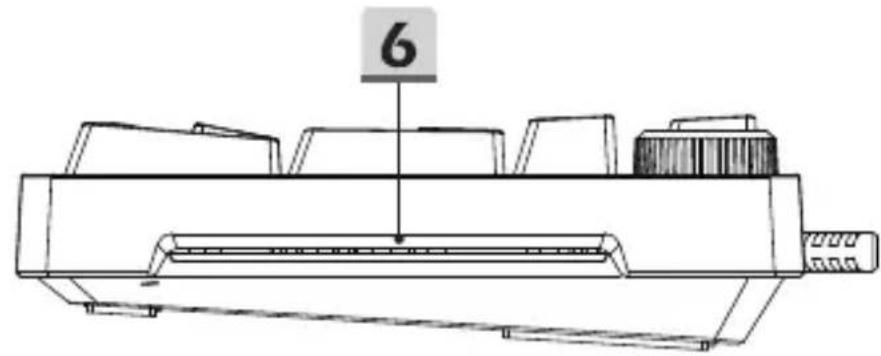
MSI FORGE GK320 - Mengenal Produk - 3

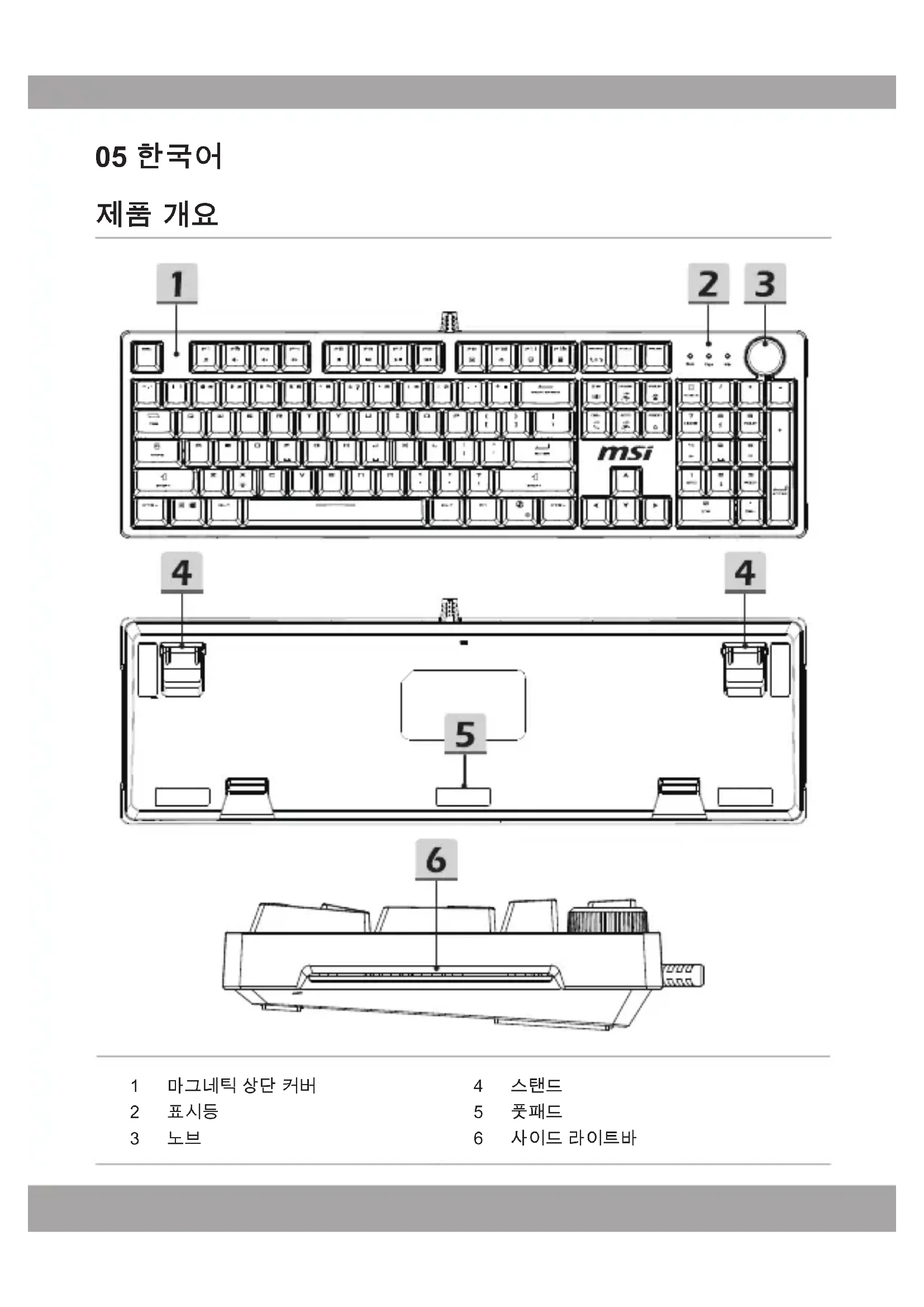
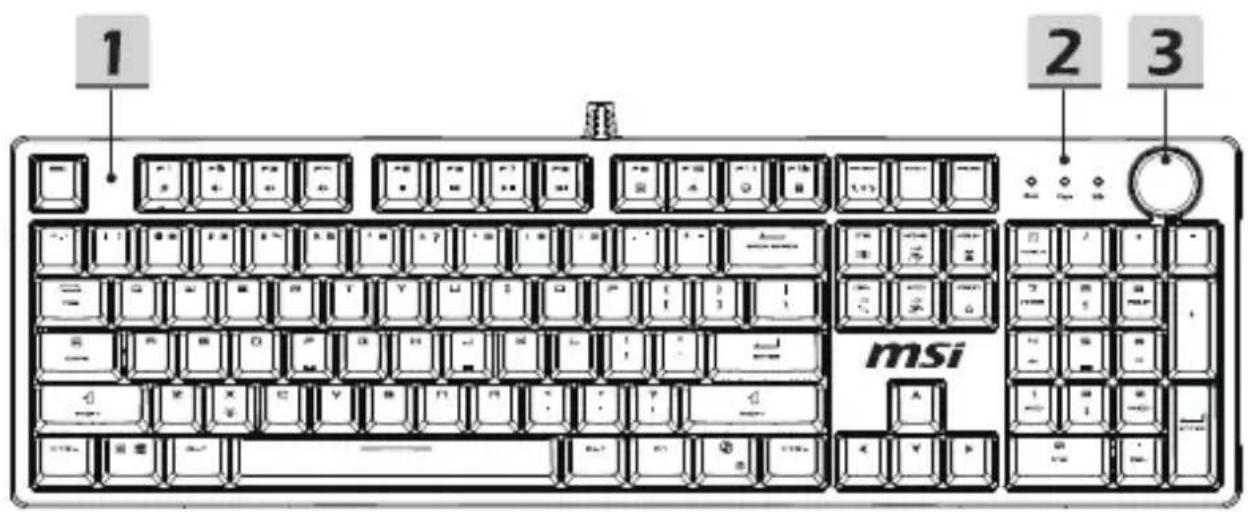
1 Penutup magnetik 2 Lampu indikator 3 Kenop

4 Dudukan 5 Bantalan 6 Bilah lampu camping

목차 제목을 클릭하여 액세스하세요
매뉴얼 어시스턴트
Anthropic에 의해 지원됩니다
메시지를 기다리는 중
제품 정보

브랜드 : MSI

모델 : FORGE GK320

카테고리 : 키보드