FORGE GK320 - 键盘 MSI - 免费用户手册

免费查找设备手册 FORGE GK320 MSI PDF格式.

MSI FORGE GK320 - 键盘
📄 140 页 中文 ZH 下载 💬 AI提问 15 问题 ⚙️ 规格
Notice MSI FORGE GK320 - page 14
请选择您的语言并填写邮箱:我们将为您发送专门翻译的版本。
品牌MSI
型号FORGE GK320
产品类型游戏键盘
尺寸 (长 x 宽 x 高)约 445 x 140 x 38 毫米
重量约 900 克
电源USB 5V
接口有线 USB
背光是,带有5组预设和可自定义效果
宏键是,5个按键 (F1-F5),可录制最多10个动作
Windows 锁是,通过 FN + WIN-L
多媒体功能是,通过 FN 键(音量、播放器等)
外壳材质塑料,带有磁性上盖
防滑脚垫是,5个防滑脚垫
侧边灯带是,可切换颜色
兼容性Windows
维护用柔软的干布清洁。不要使用溶剂。
安全不要暴露在潮湿或液体中。清洁前拔掉电源。
可维修性用户不可维修。请联系 MSI 支持。
包含配件USB 线缆、使用说明书

常见问题 - FORGE GK320 MSI

如何自定义背光效果?
要自定义,请按 FN + 4~5 选择要修改的按键,然后按 FN + SCRLK 进入编辑模式。修改后,再次按 FN + SCRLK 保存。
如何在 F1-F5 键上录制宏?
FN + PAUSE 进入录制模式。F1~F5 键闪烁。按所需按键 (F1~F5),然后录制最多10个按键。最后按 FN + PAUSE 保存。
如何锁定 Windows 键?
FN + WIN-L 锁定或解锁 Windows 键。锁定后,宏键 F1~F5 可以直接使用。
如何调节背光亮度?
使用 FN + PGUP 增加亮度,FN + PGDN 降低亮度。
如何更改侧边灯带颜色?
FN + INS 切换侧边背光颜色。
如何使用多媒体键?
多媒体键可通过 FN 与 F1 至 F8 键的组合访问(CD、音量、曲目等)。请参阅说明书获取完整列表。
如果键盘无法工作怎么办?
检查 USB 连接,重启电脑,或尝试其他端口。如果问题仍然存在,请联系 MSI 支持。
如何清洁键盘?
拔下键盘,用 柔软的干布 清洁。不要使用化学品或水。
按键是机械的吗?
是的,FORGE GK320 是一款游戏机械键盘,提供更好的响应速度和耐用性。
在哪里可以找到配置软件?
没有提到特定软件。设置通过 FN 键完成。更多信息请访问 MSI 官方网站。

用户关于以下问题的提问 FORGE GK320 MSI

5 问题 关于此设备。回答您知道的问题或提出自己的问题。

提出关于此设备的新问题

您的邮箱将保持私密:仅用于在有人回复您的问题时通知您。

MSI FORGE GK320 键盘上的 FN 键有什么用?
常见问题 - 27 d
回复 Notice-Facile

FN 键是一个功能键,可以访问 MSI FORGE GK320 键盘的高级命令和快捷键。它与其他键组合使用。

FN 的主要命令:

  • FN + X : 开启或关闭背光
  • FN + DEL : 更改照明效果
  • FN + INS : 修改侧边栏的颜色
  • FN + PGUP/PGDN : 调整亮度
  • FN + HOME/END : 控制效果速度
  • FN + F1 到 F12 : 访问多媒体功能(音量、电子邮件、计算器等)
  • FN + WIN-L : 锁定 Windows 键
  • FN + PAUSE : 开始录制宏(每个 F1-F5 键最多 10 个操作)

FN 键对于充分利用键盘的编程和背光自定义功能至关重要。

回复(成为第一个)
如何将音乐多媒体键重定向为打开 Spotify 而不是 VLC?
常见问题 - 11/07/2026
回复 Notice-Facile

MSI FORGE GK320 键盘允许通过 宏键 F1-F5 重定向某些多媒体功能。以下是操作方法:

解决方案 1:使用宏键启动 Spotify

  • FN + PAUSE 进入宏录制模式
  • 选择一个宏键(F1 到 F5),并录制最多 10 个操作以启动 Spotify
  • 再次按 FN + PAUSE 确认录制
  • 从此,对应的 F 键将启动 Spotify

解决方案 2:通过操作系统重新配置

标准多媒体键(如音乐键)通常由您的操作系统而不是键盘管理。在 Windows 上,您可以:

  • 访问 设置 > 设备 > 键盘 并查找键位重映射选项
  • 使用第三方软件,如 AutoHotkey,将多媒体键重定向到您选择的应用程序

注意:FORGE GK320 的说明书没有说明 FN+F1-F12 的多媒体键是否可以直接重映射。有关更多技术细节,请联系 MSI 支持。

回复(成为第一个)
MSI FORGE GK320 键盘上的 FN 键在哪里?
常见问题 - 22/06/2026
回复 Notice-Facile

MSI FORGE GK320 的说明书没有提供指示 FN 键确切位置的图示。 然而,在这款游戏键盘上,FN 是一个专用的修饰键,与其他键组合使用以访问高级功能。

在大多数此类游戏键盘上,FN 键通常位于键盘的左下角,靠近 CTRL 键。它通常清晰标记为 "FN"。

FORGE GK320 上 FN 的用途

找到后,您可以使用它来:

  • 控制背光 - FN + X(背光),FN + DEL(效果),FN + PGUP/PGDN(强度),FN + INS(颜色)
  • 录制宏 - FN + PAUSE 编程 F1 到 F5 键
  • 访问多媒体功能 - FN + F1 到 F12(音量、播放、电子邮件、计算器)
  • 锁定 Windows 键 - FN + WIN-L 在游戏时使用
  • 调整效果 - FN + HOME/END 修改动画速度

如果您没有看到一个清晰标记为 "FN" 的键,请仔细检查物理键盘或联系 MSI 支持以确认型号。

回复(成为第一个)
如何更改键盘背光的颜色?
常见问题 - 06/05/2026
回复 Notice-Facile

更改MSI FORGE GK320的背光颜色,请使用以下按键组合:

  • FN + INS - 更改侧边灯条的颜色(在可用颜色之间循环)
  • FN + DEL - 切换不同的照明效果
  • FN + PRTSC - 启用/禁用光轮效果
  • FN + HOME - 增加效果速度
  • FN + END - 减少效果速度

您还可以使用5种预设游戏模式(FN + 1到FN + 5),每种模式都有专门的照明,适用于流行的游戏类型。

要进行高级RGB自定义,请下载并安装MSI Dragon Center,可从MSI官方网站获取,然后访问“键盘”选项卡以详细修改照明设置。

您还可以通过FN + PGUP(增加)和FN + PGDN(减少)来调整整体亮度。

回复(成为第一个)
如何打开所有按键的背光?
常见问题 - 06/05/2026
回复 Notice-Facile

要在 MSI FORGE GK320 上打开所有按键的背光,请按 FN + X。此组合键可激活或禁用键盘的整体背光。

您还可以选择 5 种预设的背光模式,针对不同的按键组:

  • FN + 1 - 照亮 WASD 键和方向键
  • FN + 2 - 照亮常用游戏键(ESC、数字行、QWERT 簇)
  • FN + 3 - 照亮战略键(ESC、QWERT、PVBD、CTRL、空格)
  • FN + 4 - 默认模式,突出显示移动键
  • FN + 5 - 默认模式,突出显示移动键

您还可以调节背光:

  • FN + DEL - 在不同的背光效果之间循环
  • FN + PGUP - 增加亮度
  • FN + PGDN - 减少亮度
  • FN + HOME - 增加效果速度
  • FN + END - 减少效果速度

要进行更高级和全面的 RGB 自定义,请从 MSI 官方网站下载并安装 MSI Dragon Center,然后访问键盘设置选项卡以获取详细的背光选项。

回复(成为第一个)

下载您的设备说明 键盘 免费PDF格式!查找您的手册 FORGE GK320 - MSI 并重新掌握您的电子设备。本页发布了使用您的设备所需的所有文档。 FORGE GK320 品牌 MSI.

用户手册 FORGE GK320 MSI

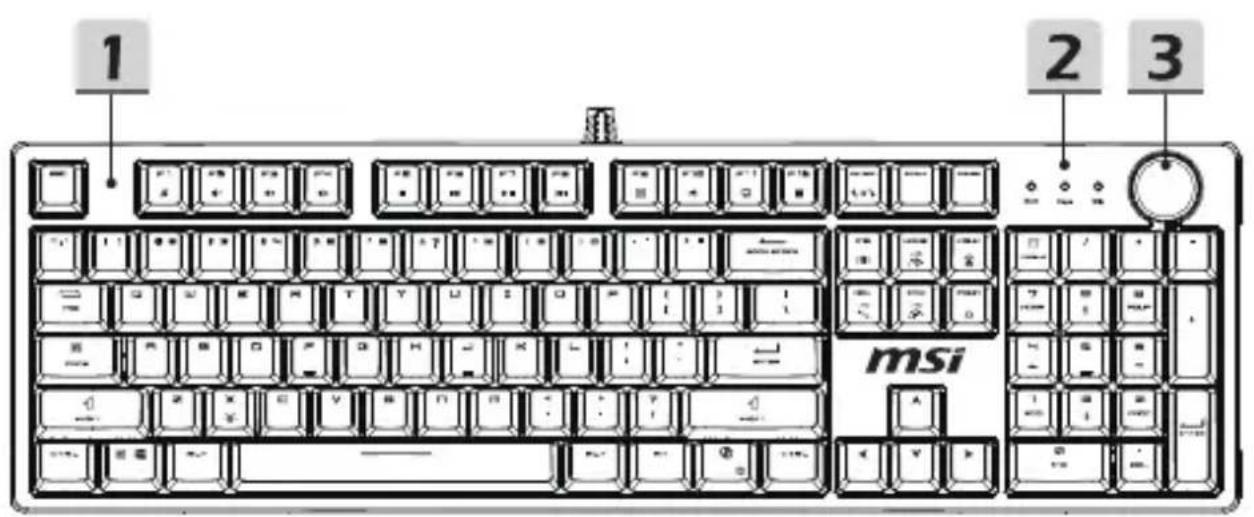
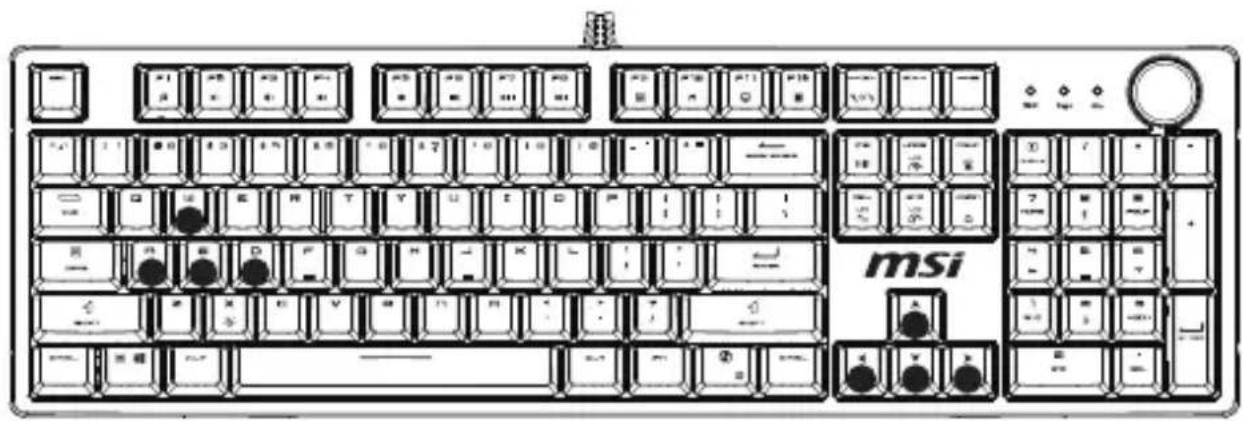
1 游戏模式 1 (FN + 1),亮灯:W, A, S, D, ↑, ↓, ←, →
MSI FORGE GK320 - 1

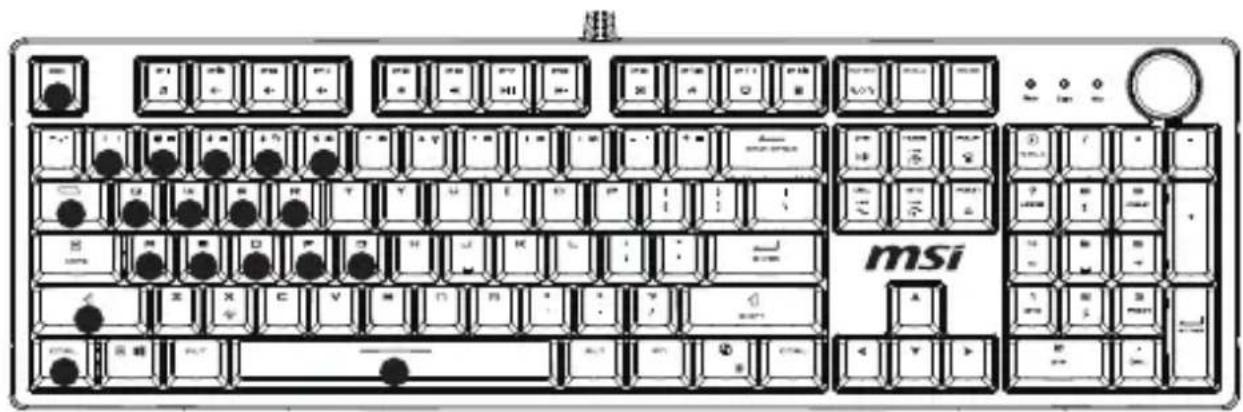
2 游戏模式 2 (FN + 2),亮灯:ESC, 1, 2, 3, 4, 5, TAB, Q, W, E, R, A, S, D, F, G, SHIFT-L, CTRL-L,空格键
MSI FORGE GK320 - 2

3 游戏模式 3 (FN + 3),亮灯:ESC, ~, 1, 2, 3, 4, 5, TAB, Q, W, E, P, A, S, D, F, G, V, B, CTRL-L,空格键
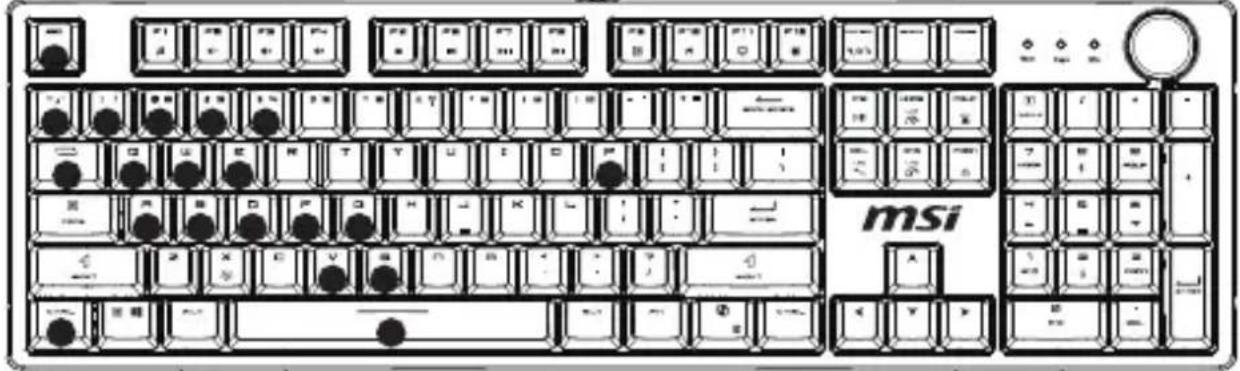
MSI FORGE GK320 - 3

4 游戏模式 4 (FN + 4)(默认),亮灯:W, A, S, D, ↑, ↓, ←, → 5 游戏模式 5 (FN + 5)(默认),亮灯:W, A, S, D, ↑, ↓, ←, →

修改与录制方式

修改游戏灯效:

1 按 FN + 4~5 可选择要修改的灯效键位。 2 按 FN + SCRLK 后,指示灯开始闪烁即进入灯效修改,修改完的按键会长亮。 3 修改完成后,再按 FN + SCRLK 保存此录制。

录制宏键指令:

F1~F5 具有 G-KEY 功能,可以录制指令。

1 按 FN + PAUSE 进入录制模式。 2 此时其他按键灯灭,只有 F1~F5 会闪烁。已完成录制的按键会长亮。 3 按 F1~F5 选择您要设定的按键,选中的按键会长亮,此时即能开始录制。每次最多可录制 10 个按键指令。(若您的按键指令超过 10 个,在按到第 11 个时,按键即会自动进行保存。) 4 录制完成后,再按 FN + PAUSE 保存指令。 5 在锁定 Win 键(游戏模式)的状态下,按下已设定宏功能的 F1~F5,则会直接启动该功能。若不锁定 Win 键,则单纯是 F1~F5 的功能。

FN 组合键功能

快捷鍵功能
FN+F1多媒體
FN+F2降低音量
FN+F3增加音量
FN+F4靜音
FN+F5停止
FN+F6上一首
FN+F7播放/暫停
FN+F8下一首
FN+F9郵箱
FN+F10瀏覽器
FN+F11本機
FN+F12小算盤
FN + WIN-L Windows 鍵定
FN + DEL 燒效模式切換 (循環)
FN + X 燒光開/關
FN + PRTSC 旋鈕的燈效切換
FN + INS 備燈條的燈效切換
FN + PGUP 增加燈光亮度
FN + PGDN 降低燈光亮度
FN + HOME 增加燈效速度
FN + END 降低燈效速度

※如欲获得更多产品信息,请至 MSI 官方网站

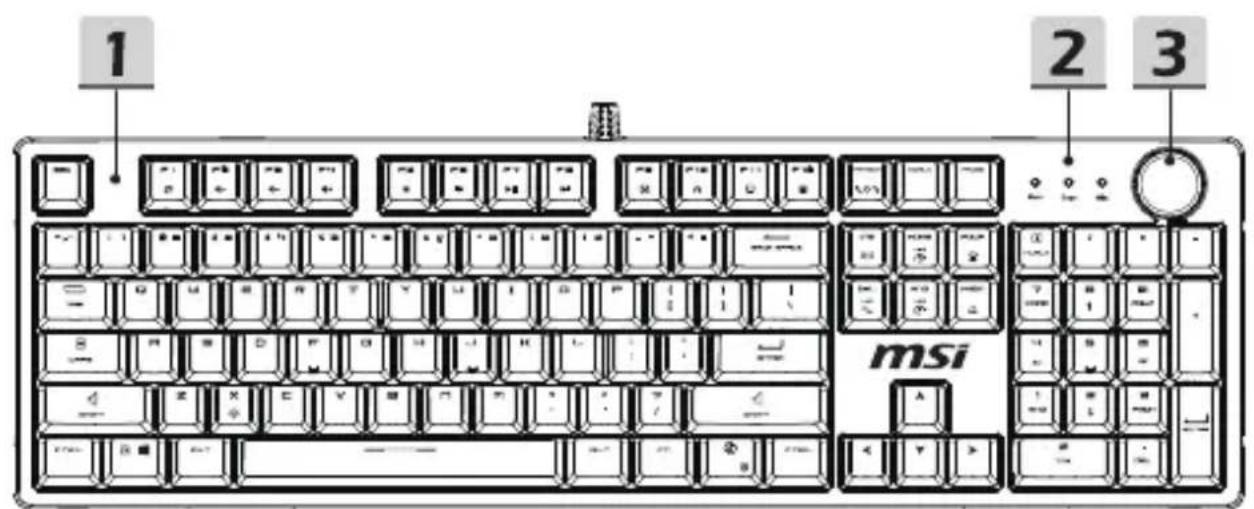
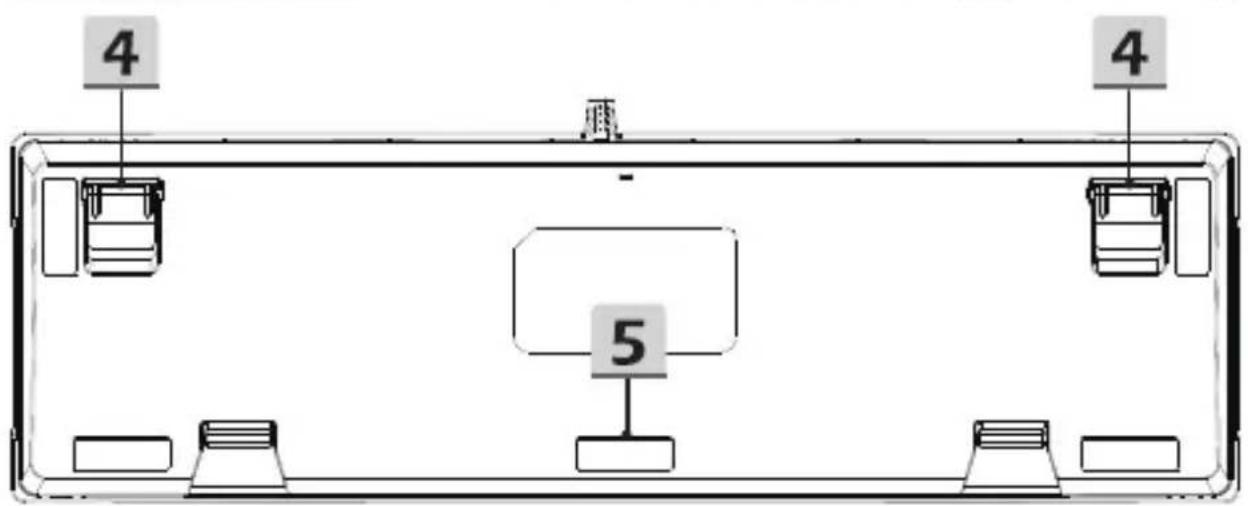
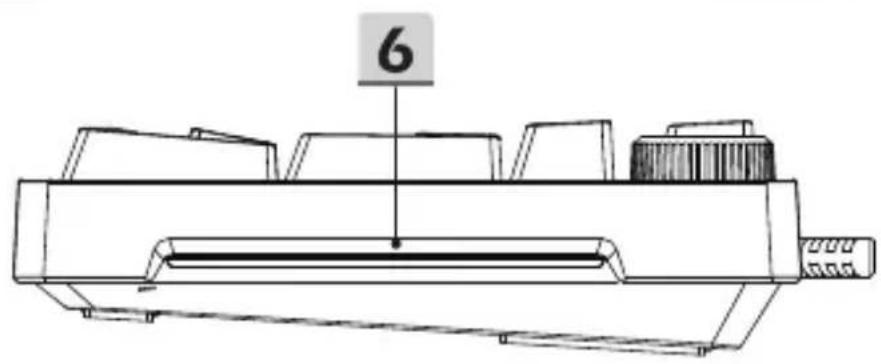
产品检视

MSI FORGE GK320 - 产品检视 - 1

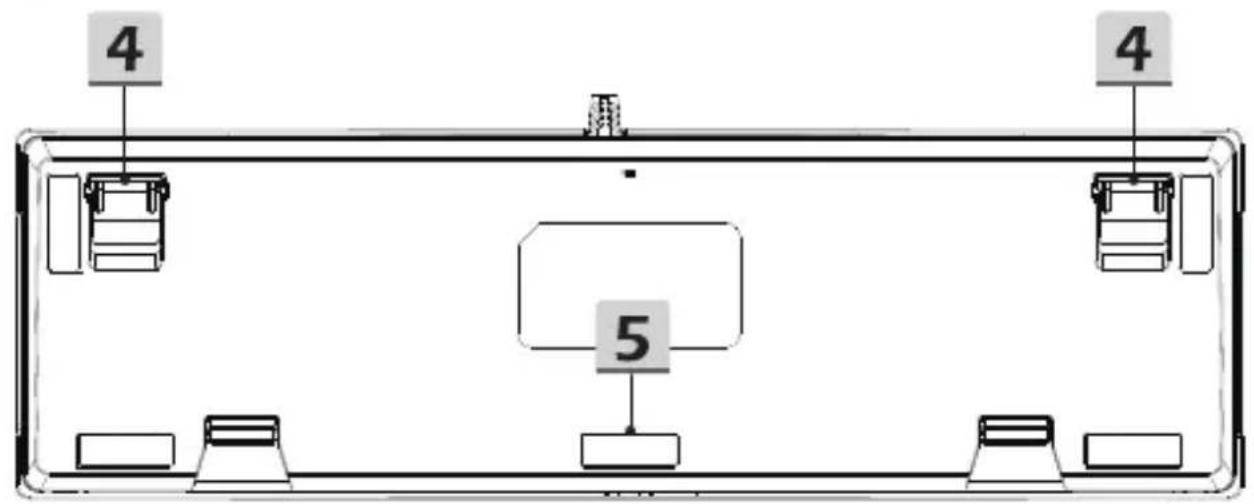
MSI FORGE GK320 - 产品检视 - 2

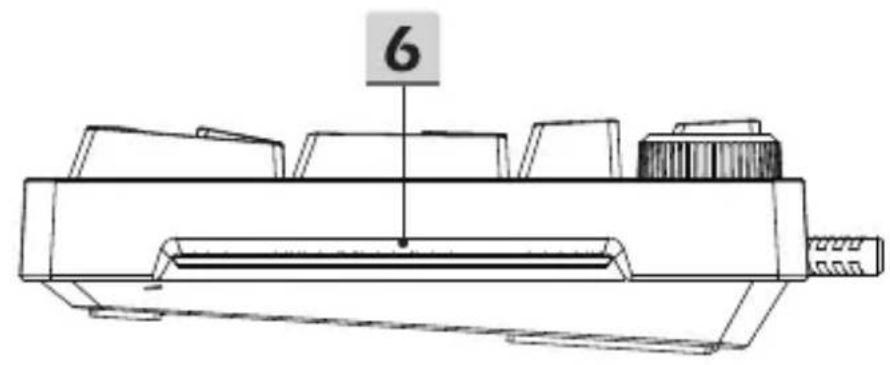
MSI FORGE GK320 - 产品检视 - 3

1 磁性上盖 2 指示灯 3 旋钮

4 支架 5 脚垫 6 侧面灯条

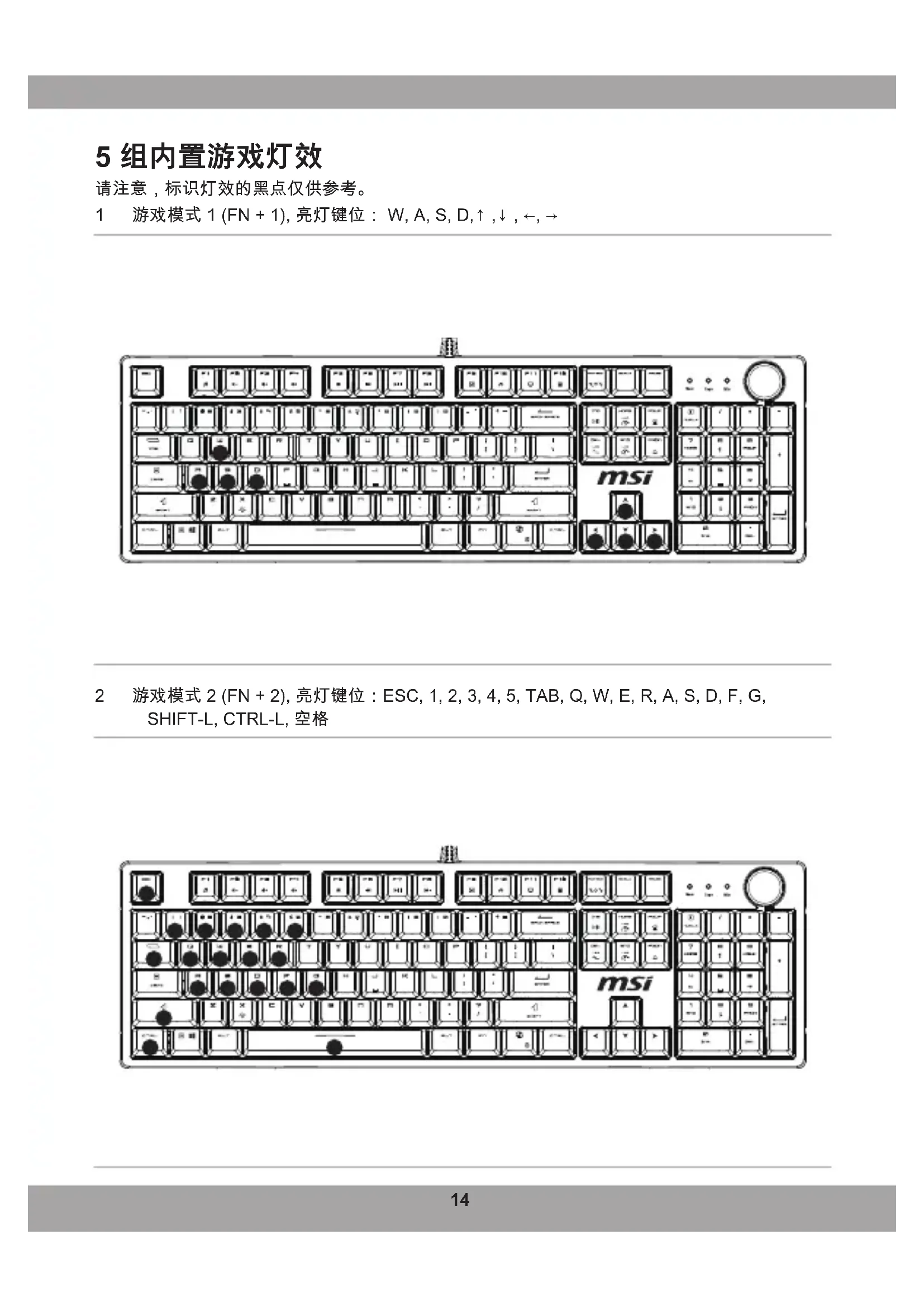
5组内置游戏灯效

请注意,标识灯效的黑点仅供参考。

1 游戏模式 1(FN + 1),亮灯键位:W, A, S, D, ↑, ↓, ←, →
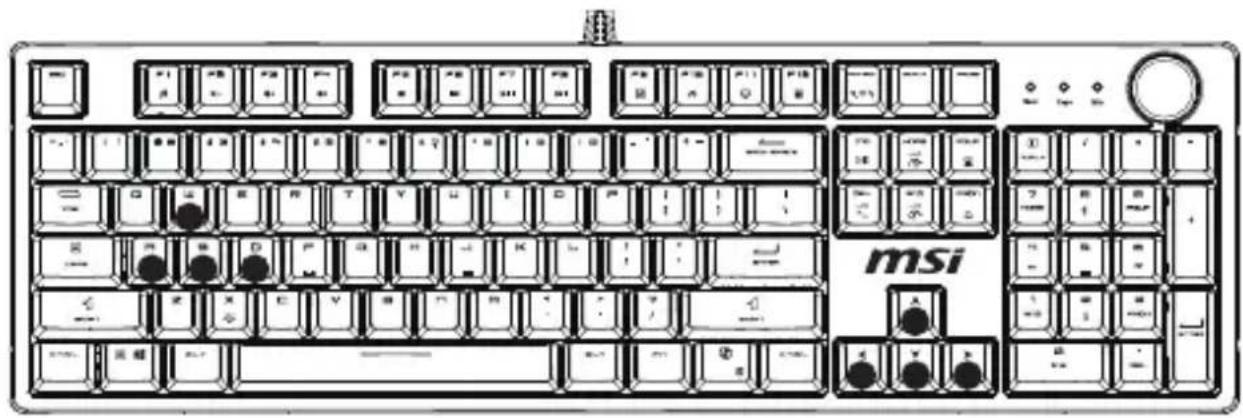
MSI FORGE GK320 - 5组内置游戏灯效 - 1

2 游戏模式 2 (FN + 2),亮灯键位:ESC, 1, 2, 3, 4, 5, TAB, Q, W, E, R, A, S, D, F, G, SHIFT-L, CTRL-L,空格
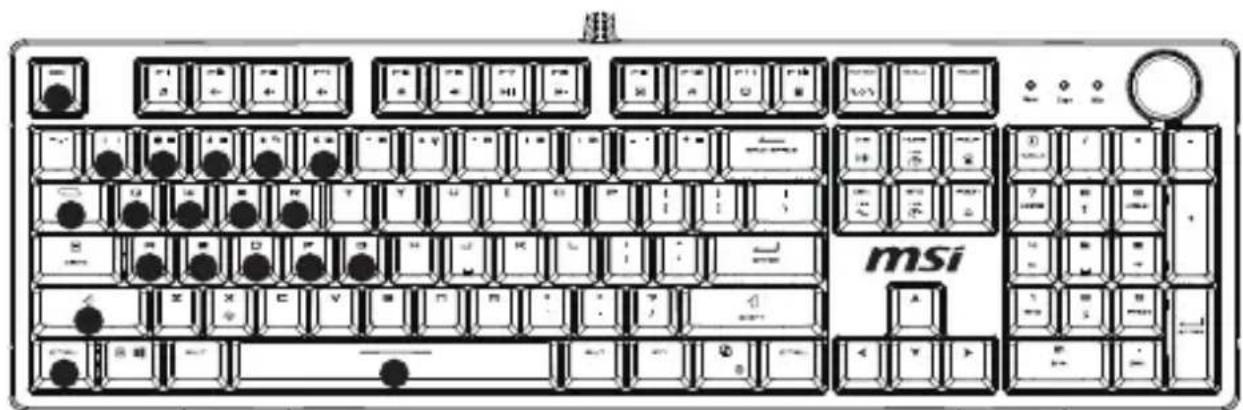
MSI FORGE GK320 - 5组内置游戏灯效 - 2

3 游戏模式 3 (FN + 3),亮灯键位:ESC, ~, 1, 2, 3, 4, 5, TAB, Q, W, E, P, A, S, D, F, G, V, B, CTRL-L,空格

MSI FORGE GK320 - 5组内置游戏灯效 - 3

4 游戏模式 4 (FN + 4)(默认情况下),亮灯键位:W, A, S, D, ↑, ↓, ←, → 5 游戏模式 5 (FN + 5)(默认情况下),亮灯键位:W, A, S, D, ↑, ↓, ←, →
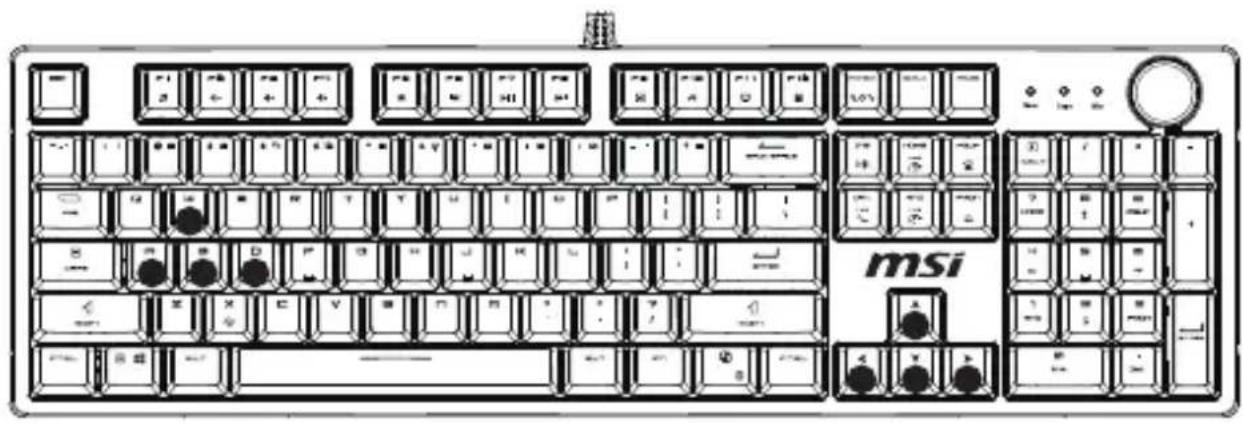
MSI FORGE GK320 - 5组内置游戏灯效 - 4

修改与录制操作说明

修改游戏灯效:

1 按下 FN + 4 ~ 5 选择需要修改的游戏灯效键位。 2 按下 FN + SCRLK 进入游戏灯效修改模式。指示灯将开始闪烁,被修改的按键会保持常亮状态。 3 完成修改后,再次按下 FN + SCRLK 保存设置。

按键宏命令录制说明

F1~F5为宏命令录制功能键(G-KEY)。

1 按下 FN + PAUSE 进入录制模式。 2 其他按键灯熄灭,仅 F1~F5 闪烁。已录制宏功能的按键保持常亮。 3 按下 F1~F5 选择存储位置。被选中的按键将保持常亮。开始录制。每次最多可录制 10 个按键操作。(超过 10 键时,第 11 次按键将自动保存)。 4 完成录制后,按下 FN + PAUSE 保存设置。 5 当 F1~F5 已设置宏功能时,需先锁定 Win 键(游戏模式)直接按下对应 F1~F5 即可执行宏命令。宏功能将直接执行。若 Win 键未锁定,按 F1~F5 将执行原始功能。

FN 组合功能

快捷键 功能
FN+F1 CD
FN+F2 降低音量
FN+F3 提高音量
FN+F4 静音
FN+F5 停止
FN+F6 上一首曲目
FN+F7 播放/暂停
FN+F8 下一首曲目
FN+F9 电子邮件
FN+F10 IE 浏览器
FN+F11 电脑
FN+F12 计算器
FN + WIN-L WIN 锁定
FN + DEL 灯效切换(循环)
FN + X 灯光开/关
FN + PRTSC 旋钮灯效切换
FN + INS 侧边灯光颜色切换
FN + PGUP 增加灯效亮度
FN + PGDN 降低灯效亮度
FN + HOME 增加灯效速度
FN + END 降低灯效速度

※要了解更多信息,请访问MSI官方网站。

04 日本語

製品概要

MSI FORGE GK320 - 製品概要 - 1

MSI FORGE GK320 - 製品概要 - 2

MSI FORGE GK320 - 製品概要 - 3

4 游戏模式4(FN+4)(游戏模式)点亮键:W、A、S、D、↑、↓、←、→ 5 游戏模式5(FN+5)(游戏模式)点亮键:W、A、S、D、↑、↓、←、→

MSI FORGE GK320 - 製品概要 - 4

自定义与保存步骤

微星LED模式的定制方法:

1 FN + 4~5 将不能从同一进程的主进程中调用。 2 FN + SCRLK 能力配置的主命令。如果要使用功能,必须先将功能设置为“有效”,然后使用功能设置为“无效”。 3 默认情况下,FN + SCRLK 都默认为用户自定义。

F1~F5 是明确的,能用的,能用的。

1 FN + PAUSE 能默默歌 MoTl Ro 电 2. 这个词是“我”和“他”之间的关系。 3. 这一版本F1~F5都用来将此版本的链接保存起来。该版本的链接可以在当前浏览器上查看。 4 十次 FN + PAUSE 请言言 5 F1~F5eK3oIgIeIeIeIeIeIeIeIeIeIeIeIeIeIeIeIeIeIeIeIeIeIeIeIeIeIeIeIeIeIeIeIeIeIeIeIeIeIeIeIeIeIeIeIeIeIeIeIeIeIeIeIe I e I.

FN 此種の功説

部件名称有害物质
铅(Pb)汞(Hg)镉(Cd)六价铬(Cr(VI))多溴联苯(PBB)多溴二苯醚(PBDE)
印刷电路板组件*
外壳及附件
○:表示该有毒有害物质在该部件所有均质材料中的含量均在SJ/T11363 2006标准规定的限量要求以下。x:表示该有毒有害物质至少在该部件的某一均质材料中的含量超出SJ/T11363 2006标准规定的限量要求。*印刷电路板组件:包括印刷电路板及其零部件、电子元器件等。表中标有“X”的所有部件都符合欧盟ROHS法规。
10 在中华人民共和国境内销售的电子信息产品必须标示此标志,标志内的数字表示在正常的使用状态下的产品环保使用年限。

MSI FORGE GK320 - 微星LED模式的定制方法: - 1

手册助手
由Anthropic提供支持
等待您的消息
产品信息

品牌 : MSI

型号 : FORGE GK320

类别 : 键盘