
Vigor GK40 - Billentyűzet MSI - Ingyenes használati útmutató
Találja meg az eszköz kézikönyvét ingyenesen Vigor GK40 MSI PDF formátumban.
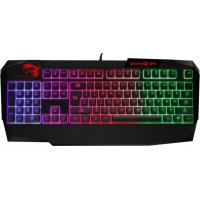



| Termék típusa | Játék billentyűzet |
| Márka | MSI |
| Modell | Vigor GK40 |
| Interfész | USB |
| Kábel hossza | 1,8 m (fonott kábel) |
| Méretek (Sz x Mé x Ma) | 472 x 207 x 38 mm |
| Kompatibilis operációs rendszerek | Windows 10/8.1/8/7, OSX 10.3 vagy újabb |
| Világítás | 8 mód (7 alapértelmezett + 1 egyéni) |
| Anti-ghosting | Igen, akár 20 billentyű egyidejű lenyomásával |
| Multimédiás billentyűk | Igen (lejátszó, hangerő, számok stb.) |
| Windows zár | Igen |
| Számológép funkció | Igen |
| Tápellátás | USB porton keresztül |
| Csomagolás tartalma | Billentyűzet, használati útmutató |
| Karbantartás | Tisztítsa meg egy enyhén nedves, puha ruhával |
Gyakran ismételt kérdések - Vigor GK40 MSI
Felhasználói kérdések a következőről Vigor GK40 MSI
0 kérdés erről a készülékről. Válaszolj azokra, amiket ismersz, vagy tedd fel a sajátod.
Tegyél fel egy új kérdést erről a készülékről
Töltse le az útmutatót a következőhöz Billentyűzet PDF formátumban ingyenesen! Találja meg kézikönyvét Vigor GK40 - MSI és vegye vissza elektronikus eszközét a kezébe. Ezen az oldalon közzé van téve az eszköze használatához szükséges összes dokumentum. Vigor GK40 márka MSI.
HASZNÁLATI ÚTMUTATÓ Vigor GK40 MSI
Köszönjük, hogy az MSI GK40 professzionális kialakítású gamer billentyűzetet választotta. Ennek a nagyszerű billentyűzetnek köszönhetően minden bizonnyal örömteli és professzionális élményben lesz része a számítógépes játékok során.
Ez az útmutató olyan utasításokat és illusztrációkat tartalmaz, amelyek segítenek a legtöbbet kihozni a billentyűzetből, ezért javasoljuk, hogy olvassa el, mielőtt használni kezdi a billentyűzetet.
A csomag tartalma
▶ GAMER billentyűzet Használati útmutató
Rendszerkövetelmények
▶ PC szabad USB-porttal ▶ Windows 10/8.1/8/7, OSX 10.3
Műszaki adatok
Csatlakozó: USB Kábelhossz: 1.8M fonott kábel ▶ Méretek: 472 x 207 x 38 mm
Funkcióbillentyűk bemutatása
LED-kijelzők beállítása
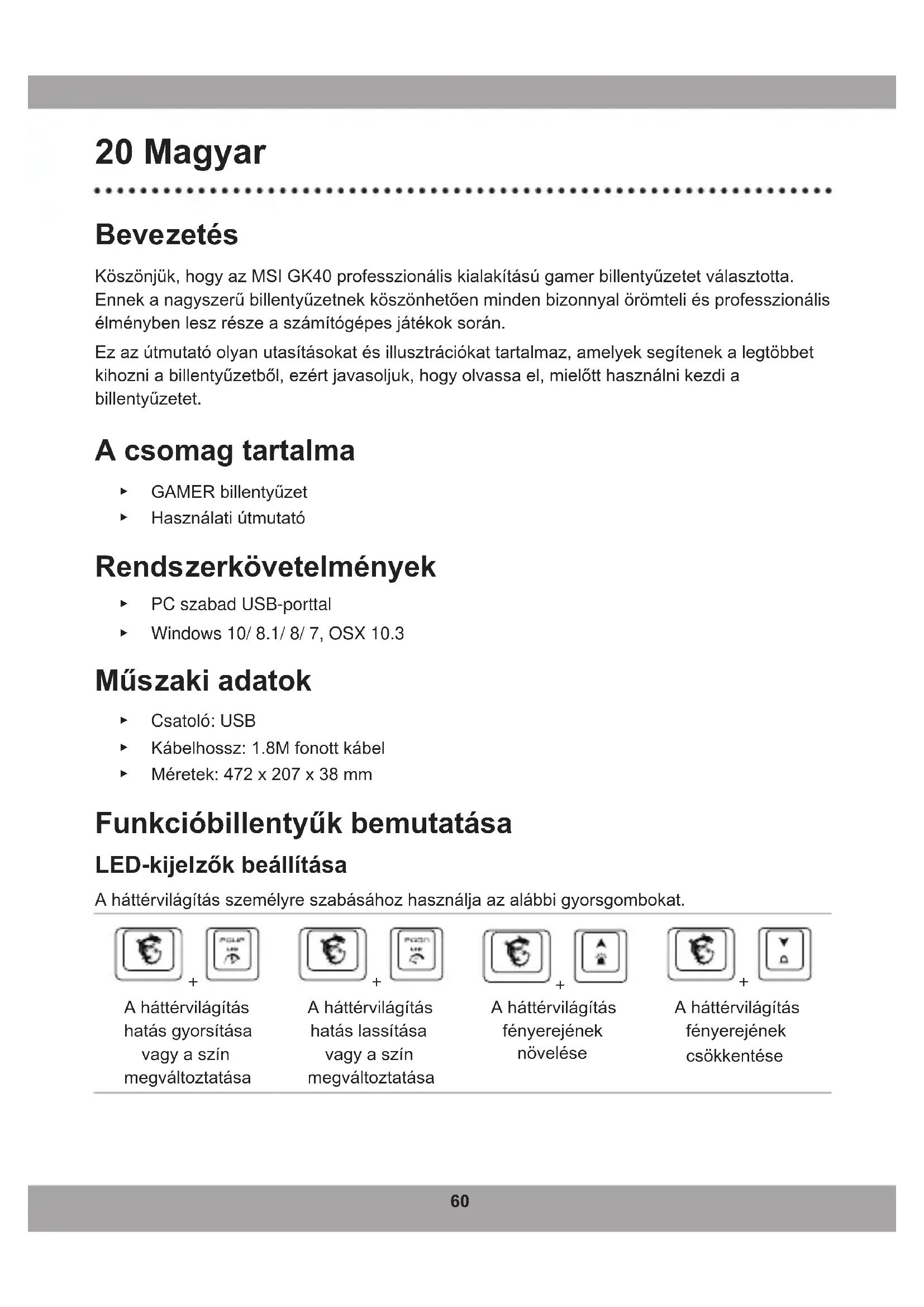
A háttérvilágítás személyre szabásához használja az alábbi gyorsgombokat.
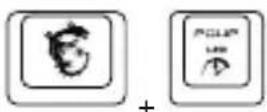
A háttérvilágítás hatás gyorsítása vagy a szín megváltoztatása
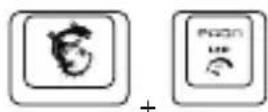
A háttérvilágítás hatás lassítása vagy a szín megváltoztatása
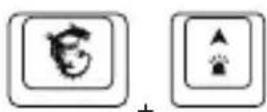
A háttérvilágítás fényerejének növelése
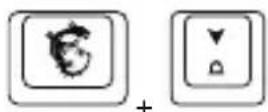
A háttérvilágítás fényerejének csökkentése
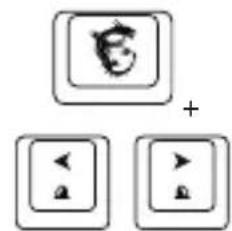
A háttérvilágítás áramlási irányának beállítása
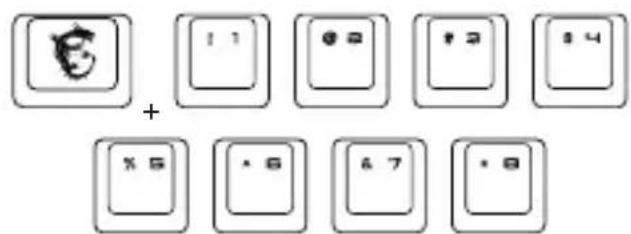
Háttérvilágítási módok közötti váltás Összesen 8 háttérvilágítási mód között lehet váltani, melybe 7 alapértelmezett és 1 személyre szabott háttérvilágítási profil tartozik.
Média funkció
 |  |  |
| Médialejátszó | Hangerő le | Hangerő fel |
 | 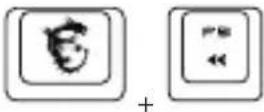 | 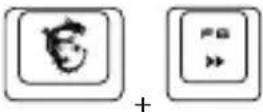 |
| Némítás | Előző szám | Új szám |
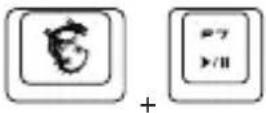 | 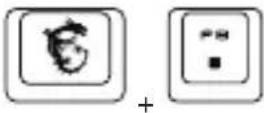 | 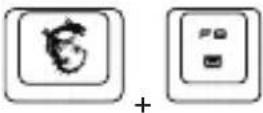 |
| Lejátszás/Szüneteltetés | Leállítás | Levelező alkalmazás |
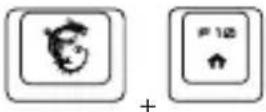 | 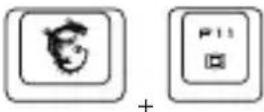 | 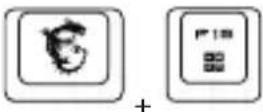 |
| Webböngésző | Windows billentyű zárolása/a zárolás feloldása | Számológép |
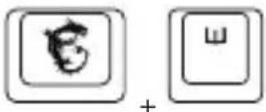 | ||
| Váltás [W][A][S][D] és [↑][↓] [←][→] között |
A háttérvilágítási profil személyre szabása
- A(z) + gombok lenyomásával lépjen be az egyéni üzemmódba.
- Egyéni üzemmódban:
- Váltáshoz nyomja meg a + vagy a gombot, majd válassza ki a billentyűzet azon területét, amelyet személyre kíván szabni; a kiválasztott terület háttérvilágítása kétszer felvillan. • A kiválasztott terület háttérvilágítását a billentyűkombinációval lehet beállítani. • A színárnyalat beállításához nyomja meg a gombot.
Referencia: Anti-ghosting
| Tab+Caps+Shift+Ctrl+Q+W+E+R+T+A+S+D+F+G+Z+X+C+V+B+Szóköz | 20 billentyű |
| Q+W+E+R+T+Y+U+I+O+P+Szóköz | 11 billentyű |
| A+S+D+F+G+H+J+K+L+; +Szóköz | 11 billentyű |
| Z+X+C+V+B+N+M+,+.+/+Backspace | 11 billentyű |
| TAB+CAPS+Shift+Ctrl+Alt+Q+W+E+A+S+D+Z+X+C | 14 billentyű |
| TAB+CAPS+Shift+Ctrl+Szóköz+Q+W+E+A+S+D+F+G+Z+X+C+↑+←+↓→ | 20 billentyű |
| Shift-L+Shift-R+Ctrl-L+Ctrl-R+Alt-L+Alt-R+Szóköz+↑+←+↓→ | 11 billentyű |
| A+S+D+F+J+K+L+;+Backspace | 9 billentyű |
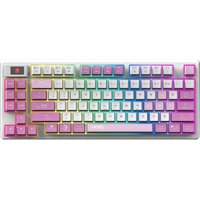
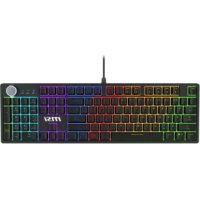


Márka : MSI
Modell : Vigor GK40
Kategória : Billentyűzet