
Vigor GK40 - Klawiatura MSI - Bezpłatna instrukcja obsługi
Znajdź bezpłatnie instrukcję urządzenia Vigor GK40 MSI w formacie PDF.
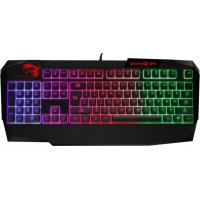



| Rodzaj produktu | Klawiatura do gier |
| Marka | MSI |
| Model | Vigor GK40 |
| Interfejs | USB |
| Długość kabla | 1,8 m (kabel pleciony) |
| Wymiary (D x S x W) | 472 x 207 x 38 mm |
| Kompatybilne systemy operacyjne | Windows 10/8.1/8/7, OSX 10.3 lub nowszy |
| Podświetlenie | 8 trybów (7 domyślnych + 1 spersonalizowany) |
| Anti-ghosting | Tak, do 20 jednoczesnych naciśnięć |
| Klawisze multimedialne | Tak (odtwarzacz, głośność, utwory, itp.) |
| Blokada Windows | Tak |
| Funkcja kalkulatora | Tak |
| Zasilanie | Przez port USB |
| Zawartość opakowania | Klawiatura, instrukcja obsługi |
| Konserwacja | Czyścić miękką, lekko wilgotną szmatką |
Często zadawane pytania - Vigor GK40 MSI
Pytania użytkowników dotyczące Vigor GK40 MSI
0 pytanie dotyczące tego urządzenia. Odpowiedz na te, które znasz, lub zadaj własne.
Zadaj nowe pytanie dotyczące tego urządzenia
Pobierz instrukcję dla swojego Klawiatura w formacie PDF za darmo! Znajdź swoją instrukcję Vigor GK40 - MSI i weź swoje urządzenie elektroniczne z powrotem w ręce. Na tej stronie opublikowane są wszystkie dokumenty niezbędne do korzystania z urządzenia. Vigor GK40 marki MSI.
INSTRUKCJA OBSŁUGI Vigor GK40 MSI
Dziękujemy za wybór doskonale zaprojektowanej i dopracowanej w każdym szczególe klawiatury gamingowej MSI GK40. Ta niesamowita klawiatura gamingowa z pewnością zapewni Ci niezapomniane chwile podczas grania na komputerach PC.
Niniejszy podręcznik zawiera instrukcje i ilustracje, które na pewno okażą się pomocne dla pełnego wykorzystania wszystkich funkcjonalności oferowanych przez klawiaturę. Przed rozpoczęciem użytkowania klawiatury zalecamy zapoznać się z treścią tego podręcznika.
Zawartość opakowania
Klawiatura gamingowa ▶ Instrukcja obsługi
Wymagania systemowe
Komputer PC z dostępnym portem USB ▶ Windows 10/8.1/8/7, OSX 10.3 lub nowszy
Dane techniczne
Złącze: USB Długość kabla: 1,8 m kabel z plecionką Wymiary: 472 x 207 x 38 mm
Wprowadzenie do klawiszy funkcjonalnych
Regulacja wskaźników LED
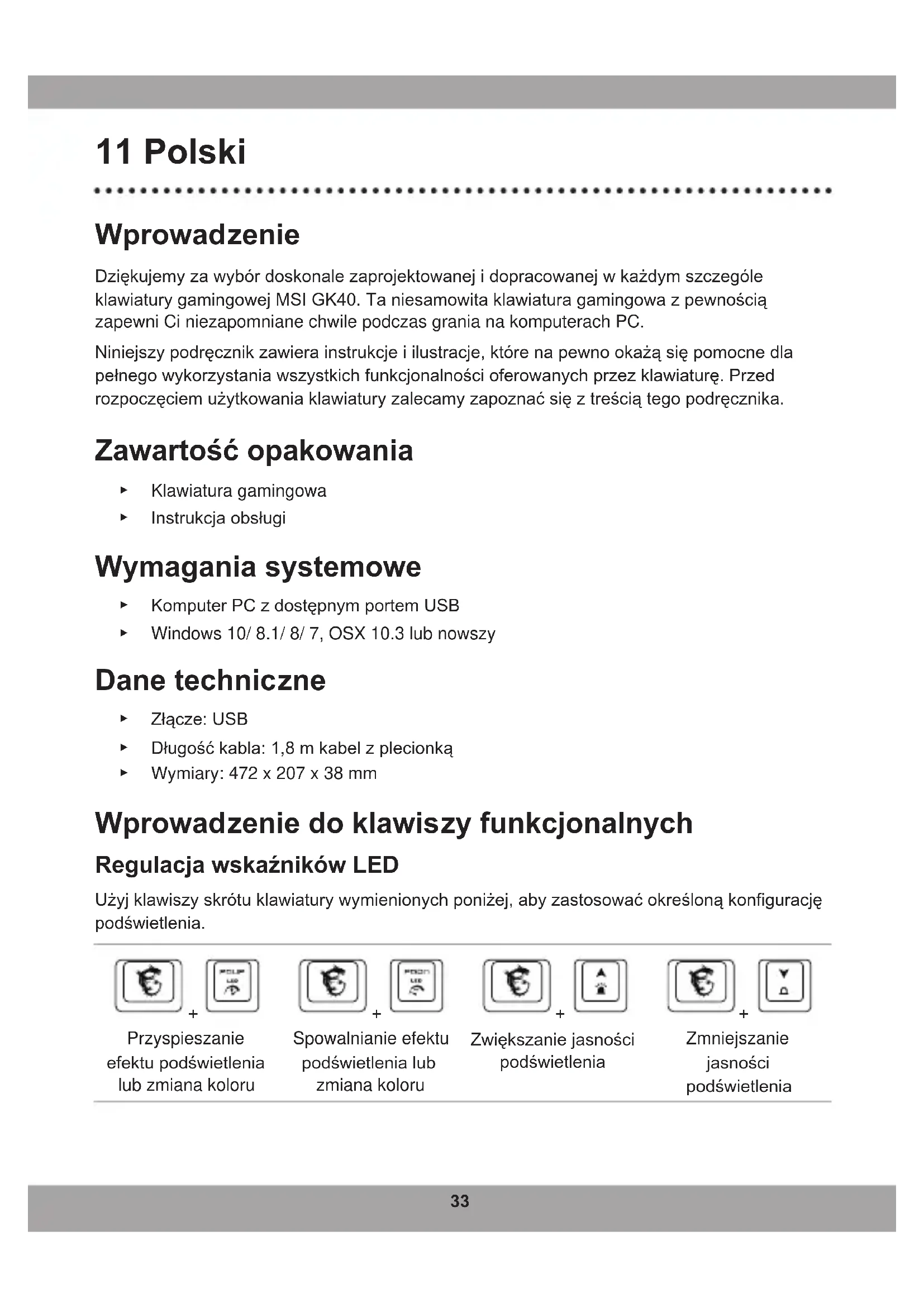
Użyj klawiszy skrótu klawiatury wymienionych poniżej, aby zastosować określoną konfigurację podświetlenia.
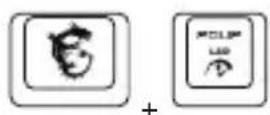
Przyspieszanie efektu podświetlenia lub zmiana koloru
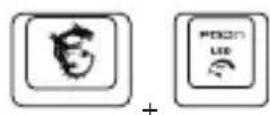
Spowalnianie efektu podświetlenia lub zmiana koloru
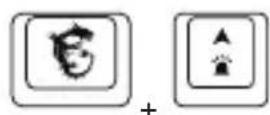
Zwiększanie jasności podświetlenia
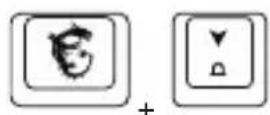
Zmniejszanie jasności podświetlenia
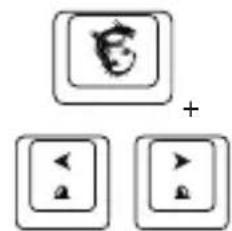
Ustawianie kierunku przepływu podświetlenia
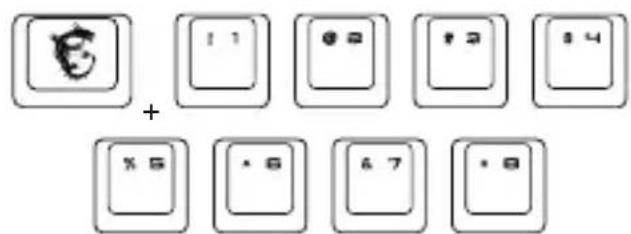
Przełączanie trybu podświetlania Do wyboru dostępnych jest 8 trybów podświetlenia, w tym 7 trybów domyślnych i 1 tryb konfigurowalny.
Funkcja mediów
 Odtwarzacz multimediów Odtwarzacz multimediów |  Zmniejszanie głośności Zmniejszanie głośności |  Zwiększenie głośności Zwiększenie głośności |
 Wyciszenie Wyciszenie |  Poprzedni utwór Poprzedni utwór |  Następny utwór Następny utwór |
 Odtwarzanie/Pauza Odtwarzanie/Pauza |  Stop Stop | 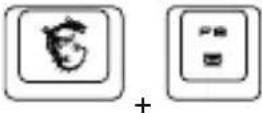 Email Email |
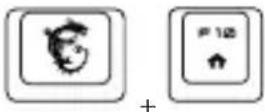 Przeglądarka internetowa Przeglądarka internetowa | 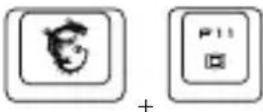 Włączanie/wyłączanieblokady Windows Włączanie/wyłączanieblokady Windows |  Kalkulator Kalkulator |
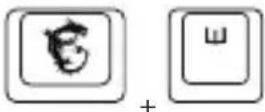 Przełączanie się pomiędzy[W][A][S][D] i [↑][↓][←][→] Przełączanie się pomiędzy[W][A][S][D] i [↑][↓][←][→] |
Jak dostosować profil podświetlania
- Naciśnij +, aby przejść do trybu konfiguracji.
- W trybie konfiguracji:
• Naciśnij + lub, aby przełączyć się i wybrać obszar klawiatury, który będzie konfigurowany. Podświetlenie wybranego obszaru mignie dwukrotnie. - Naciśnij + lub, aby ustawić jasność podświetlenia wybranego obszaru klawiatury. - Naciśnij + lub, aby ustawić odcień koloru.
Referencje: Technologia Anti-Ghosting
Tab+Caps+Shift+Ctrl+Q+W+E+R+T+A+S+D+F+G+Z+X+C+V+B+Space 20 klawiszy
Q+W+E+R+T+Y+U+I+O+P+Space 11 klawiszy
A+S+D+F+G+H+J+K+L+; +Space 11 klawiszy
Z+X+C+V+B+N+M+,+.+/+Backspace\ 11\ klawiszy
TAB+CAPS+Shift+Ctrl+Alt+Q+W+E+A+S+D+Z+X+C 14 klawiszy
TAB+CAPS+Shift+Ctrl+Space+Q+W+E+A+S+D+F+G+Z+X+C+↑+←+↓→ 20 klawiszy
Shift-L+Shift-R+Ctrl-L+Ctrl-R+Alt-L+Alt-R+Space+↑+←+↓+→ 11 klawiszy
A+S+D+F+J+K+L+;+Backspace 9 klawiszy
12 Italiano
Wprowadzenie
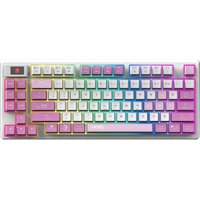
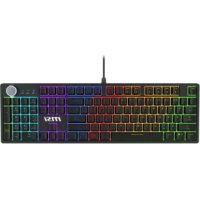


Marka : MSI
Model : Vigor GK40
Kategoria : Klawiatura