
Vigor GK40 - Bàn phím MSI - Hướng dẫn sử dụng miễn phí
Tìm hướng dẫn sử dụng thiết bị miễn phí Vigor GK40 MSI ở định dạng PDF.
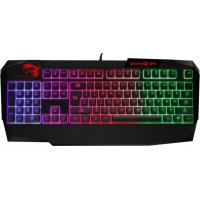



| Loại sản phẩm | Bàn phím chơi game |
| Thương hiệu | MSI |
| Mẫu | Vigor GK40 |
| Giao diện | USB |
| Chiều dài cáp | 1,8 m (cáp bện) |
| Kích thước (D x R x C) | 472 x 207 x 38 mm |
| Hệ điều hành tương thích | Windows 10/8.1/8/7, OSX 10.3 trở lên |
| Đèn nền | 8 chế độ (7 mặc định + 1 tùy chỉnh) |
| Chống bóng ma | Có, lên đến 20 phím đồng thời |
| Phím đa phương tiện | Có (trình phát, âm lượng, bài hát, v.v.) |
| Khóa Windows | Có |
| Chức năng máy tính | Có |
| Nguồn điện | Qua cổng USB |
| Nội dung hộp | Bàn phím, hướng dẫn sử dụng |
| Bảo trì | Lau sạch bằng vải mềm hơi ẩm |
Câu hỏi thường gặp - Vigor GK40 MSI
Câu hỏi của người dùng về Vigor GK40 MSI
0 câu hỏi về thiết bị này. Trả lời những câu bạn biết hoặc đặt câu hỏi riêng.
Đặt câu hỏi mới về thiết bị này
Tải xuống hướng dẫn cho thiết bị của bạn Bàn phím ở định dạng PDF miễn phí! Tìm hướng dẫn của bạn Vigor GK40 - MSI và lấy lại thiết bị điện tử của bạn. Trên trang này được đăng tải tất cả các tài liệu cần thiết để sử dụng thiết bị của bạn. Vigor GK40 thương hiệu MSI.
HƯỚNG DẪN NGƯỜI DÙNG Vigor GK40 MSI
Cảm ơn bạn đã chọn bàn phím chơi game được thiết kế hoàn hảo, MSI GK40, để trở thành bạn đồng hành của mình. Bàn phím chơi game tinh tế này chắc chắn sẽ mang lại cho bạn những trải nghiệm thú vị và chuyên nghiệp trong các trò chơi trên PC.
Hướng dẫn này cung cấp chỉ dẫn và minh hoạ để giúp bạn tận dụng tối đa tính năng bàn phím, xin vui lòng đọc kĩ hướng dẫn này trước khi sử dụng.
Nội dung đóng gói
Bàn phím chơi game ▶ Hướng dẫn sử dụng
Yêu cầu hệ thống
▶ PC có cổng USB Windows 10/8.1/8/7, OSX 10.3 trở lên
Quy cách
▶ Mạch ghép nối: USB Độ dài cáp: dây cáp bên 1,8M Kích thước: 472 x 207 x 38 mm
Giới thiệu các Phím chức năng
Điều chỉnh đèn LED chỉ thị
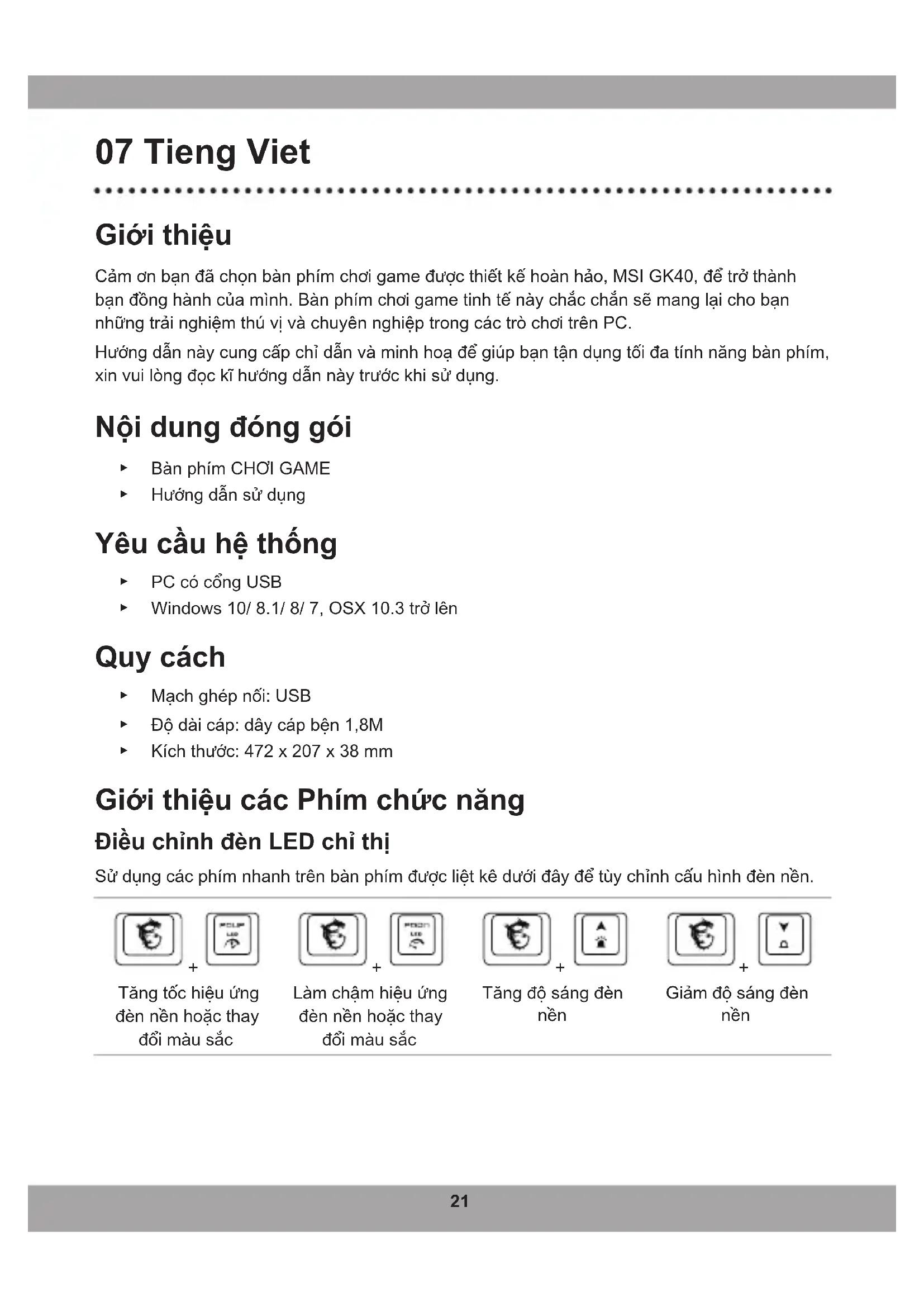
Sử dụng các phím nhanh trên bàn phím được liệt kê dưới đây để tùy chỉnh cấu hình đèn nền.
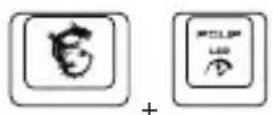
Tăng tốc hiệu ứng đèn nền hoặc thay đổi màu sắc
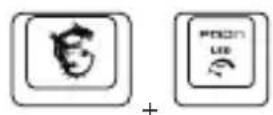
Làm chậm hiệu ứng đèn nền hoặc thay đổi màu sắc
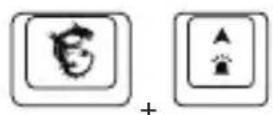
Tăng độ sáng đèn nền
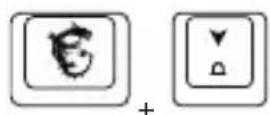
Giảm độ sáng đèn nền
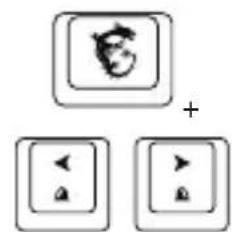
Thiết lập hướng chạy của đèn nền
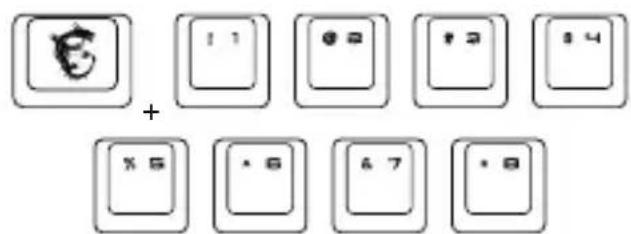
Chuyển chế độ đèn nền Tổng cộng có 8 chế độ đèn nền để lựa chọn, bao gồm 7 chế độ đèn nền mặc định và 1 biên dạng đèn nền tùy chỉnh.
Chức năng truyền thông
Trình phát Media
Giảm âm lượng
Tăng âm lượng
Im lặng
Bài trước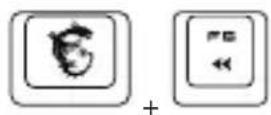
Bài sau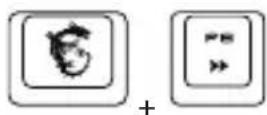
Phát/Tạm dừng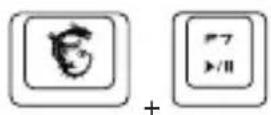
Dừng
Email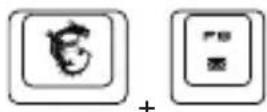
Máy tính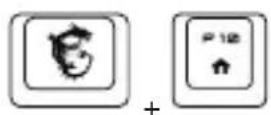
Khóa/Mở khóa Windows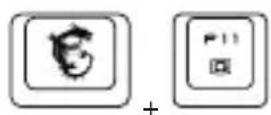
Máy tính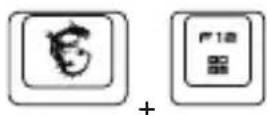
Chuyển đổi giữa [W][A][S][D] và [↑][↓][←][→]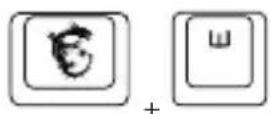
Cách tùy chỉnh Biên dạng đèn nền

- Nhấn + để vào Chế độ tùy chỉnh.
- Trong Chế độ tùy chỉnh:
- Nhấn + hoặc để chuyển đổi và chọn vùng bàn phím mà bạn muốn tùy chỉnh, đèn nền bàn phím của vùng được chọn sẽ nhấp nháy hai lần.
- Nhấn + hoặc để điều chỉnh độ sáng đèn nền của vùng bàn phím được chọn.
- Nhấn + hoặc để điều chỉnh tông màu.
Tham chiếu: Chống bóng mờ
Tab+Caps+Shift+Ctrl+Q+W+E+R+T+A+S+D+F+G+Z+X+C+V+B+Space 20 phím
Q+W+E+R+T+Y+U+I+O+P+Space 11 phím
A+S+D+F+G+H+J+K+L+; +Space 11 phím
Z+X+C+V+B+N+M+,+.+/+Backspace 11 phím
TAB+CAPS+Shift+Ctrl+Alt+Q+W+E+A+S+D+Z+X+C 14 phím
TAB+CAPS+Shift+Ctrl+Space+Q+W+E+A+S+D+F+G+Z+X+C+↑+←+↓+→ 20 phím
Shift-L+Shift-R+Ctrl-L+Ctrl-R+Alt-L+Alt-R+Space+↑+←+↓+→ 11 phím
A+S+D+F+J+K+L+;+Backspace 9 phím
08 Français
Giới thiệu
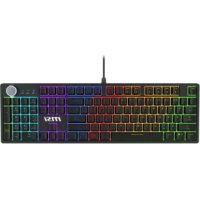


Thương hiệu : MSI
Mẫu : Vigor GK40
Danh mục : Bàn phím