
Vigor GK40 - Clavier MSI - Notice d'utilisation et mode d'emploi gratuit
Retrouvez gratuitement la notice de l'appareil Vigor GK40 MSI au format PDF.
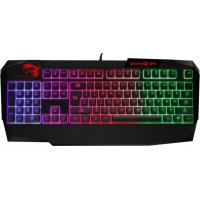



| Type de produit | Clavier de jeu |
| Marque | MSI |
| Modèle | Vigor GK40 |
| Interface | USB |
| Longueur de câble | 1,8 m (câble tressé) |
| Dimensions (L x l x H) | 472 x 207 x 38 mm |
| Systèmes d'exploitation compatibles | Windows 10/8.1/8/7, OSX 10.3 ou ultérieur |
| Éclairage | 8 modes (7 par défaut + 1 personnalisé) |
| Anti-ghosting | Oui, jusqu'à 20 touches simultanées |
| Touches multimédia | Oui (lecteur, volume, piste, etc.) |
| Verrouillage Windows | Oui |
| Fonction de calculatrice | Oui |
| Alimentation | Via port USB |
| Contenu de l'emballage | Clavier, mode d'emploi |
| Entretien | Nettoyer avec un chiffon doux légèrement humide |
FOIRE AUX QUESTIONS - Vigor GK40 MSI
Questions des utilisateurs sur Vigor GK40 MSI
0 question sur cet appareil. Repondez a celles que vous connaissez ou posez la votre.
Poser une nouvelle question sur cet appareil
Téléchargez la notice de votre Clavier au format PDF gratuitement ! Retrouvez votre notice Vigor GK40 - MSI et reprennez votre appareil électronique en main. Sur cette page sont publiés tous les documents nécessaires à l'utilisation de votre appareil Vigor GK40 de la marque MSI.
MODE D'EMPLOI Vigor GK40 MSI
Merci d'avoir choisi ce clavier de jeu très bien conçu, MSI GK40, comme compagnon. Ce superbe clavier de jeu vous offrira une expérience merveilleuse et professionnelle dans les jeux PC.
Ce guide fournit des instructions et des illustrations pour vous aider à profiter au maximum du clavier, aussi est-il recommandé de lire ce guide avant l'utilisation.
Contenu de l'emballage
Clavier de jeu ▶ Mode d'emploi
Configuration requise
▶ PC avec port USB disponible Windows 10/8.1/8/7, OSX 10.3 ou version ultérieure
Spécifications
▶ Interface : USB ▶ Longueur de câble : Câble tressé 1,8 m ▶ Dimensions : 472 x 207 x 38 mm
Présentation des touches de fonction
Réglage des indicateurs LED
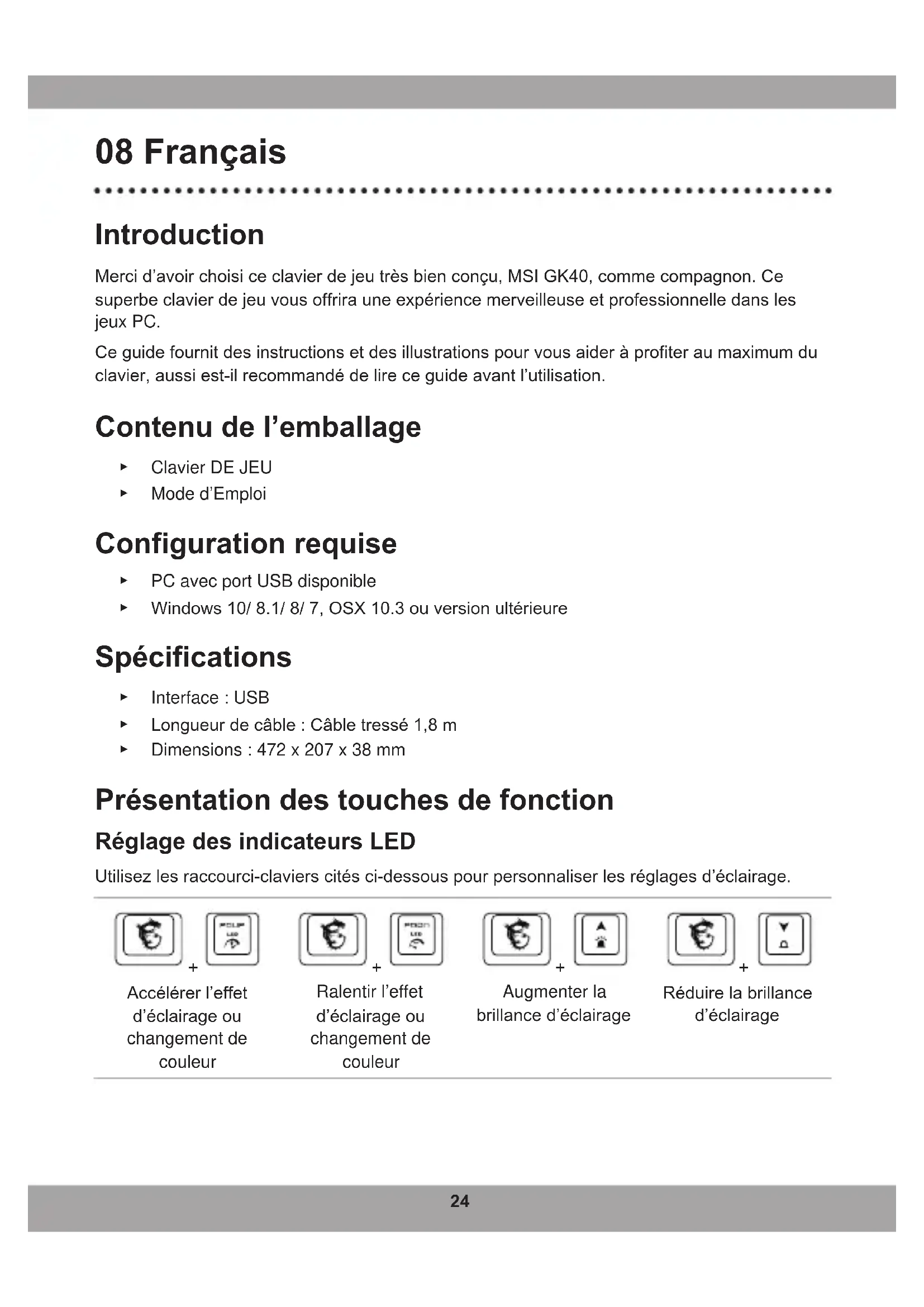
Utilisez les raccourcis-claviers cités ci-dessous pour personnaliser les réglages d'éclairage.
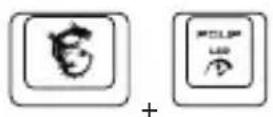
Accélérer l'effet d'éclairage ou changement de couleur
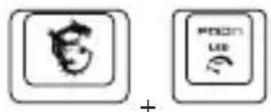
Ralentir l'effet d'éclairage ou changement de couleur
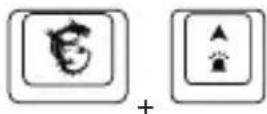
Augmenter la brillance d'éclairage
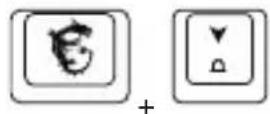
Réduire la brillance d'éclairage
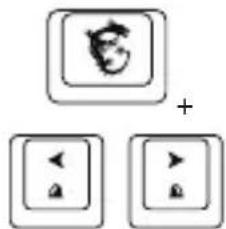
Paramétrer la direction d'éclairage

Changer de mode d'éclairage. Au total, 8 modes d'éclairage sont disponibles pour votre sélection, dont 7 modes par défaut et 1 profil d'éclairage personnalisé.
Fonction média
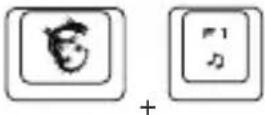 Lecteur Média Lecteur Média | 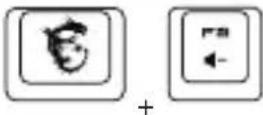 Baisser le volume Baisser le volume | 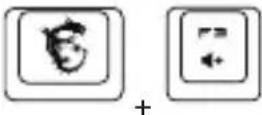 Augmenter le volume Augmenter le volume |
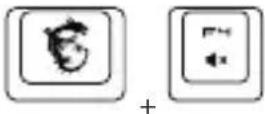 Muet Muet | 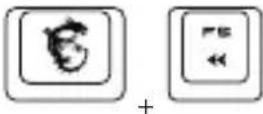 Piste précédente Piste précédente | 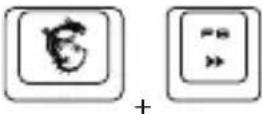 Piste suivante Piste suivante |
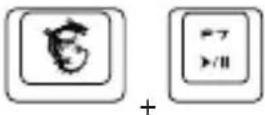 Lecture/Pause Lecture/Pause | 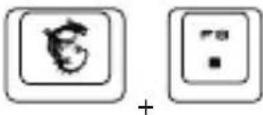 Stop Stop | 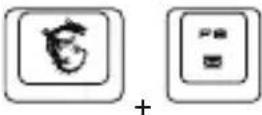 Email Email |
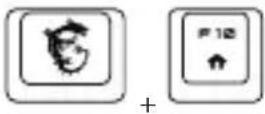 Navigateur internet Navigateur internet | 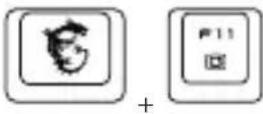 Verrouiller/Déverrouiller Windows Verrouiller/Déverrouiller Windows | 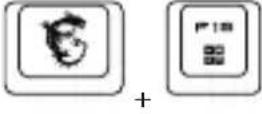 Calculatrice Calculatrice |
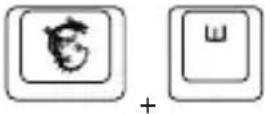 Changer entre [W][A][S][D] et [↑][↓][←][→] Changer entre [W][A][S][D] et [↑][↓][←][→] |
Comment personnaliser le profil d'éclairage
- Appuyez sur + pour entrer en mode personnalisé.
- Dans le mode personnalisé :
- Appuyez sur + ou pour changer et sélectionner la zone du clavier que vous souhaitez personnaliser. L'éclairage de la zone sélectionnée clignotera deux fois.
- Appuyez sur + ou pour ajuster la luminosité de l'éclairage de la zone sélectionnée sur le clavier.
- Appuyez sur + ou pour ajuster le ton de couleur.
Référence : Anti-ghosting
Tab+Caps+Shift+Ctrl+Q+W+E+R+T+A+S+D+F+G+Z+X+C+V+B+Espace : 20 touches
Q+W+E+R+T+Y+U+I+O+P+Espace : 11 touches
A+S+D+F+G+H+J+K+L+;+Espace : 11 touches
Z+X+C+V+B+N+M+,+.+/+Backspace\ 11 touches
TAB+CAPS+Shift+Ctrl+Alt+Q+W+E+A+S+D+Z+X+C 14 touches
TAB+CAPS+Shift+Ctrl+Space+Q+W+E+A+S+D+F+G+Z+X+C+↑+←+↓→ 20 touches
Shift-L+Shift-R+Ctrl-L+Ctrl-R+Alt-L+Alt-R+Space+↑+←+↓+→ 11 touches
A+S+D+F+J+K+L+;+Backspace 9 touches
09 Español
Introduction


Marque : MSI
Modèle : Vigor GK40
Catégorie : Clavier