
FORCE GC30 - Joystick MSI - Hướng dẫn sử dụng miễn phí
Tìm hướng dẫn sử dụng thiết bị miễn phí FORCE GC30 MSI ở định dạng PDF.


| Loại sản phẩm | Tay cầm chơi game (cần điều khiển) |
| Thương hiệu | MSI |
| Mẫu | FORCE GC30 |
| Kích thước | 156 x 115 x 62 mm |
| Trọng lượng | Khoảng 275 g |
| Nguồn điện | Pin lithium-ion sạc lại (800 mAh) hoặc USB |
| Kết nối | Không dây 2,4 GHz (đầu thu USB) và có dây USB-C |
| Tương thích | PC, PS4, PS3, Android (chế độ OTG) |
| Chức năng chính | Hai cần analog, nút điều hướng chữ thập, 12 nút bấm, cò LT/RT, rung, turbo, chế độ lập trình |
| Bảo trì và vệ sinh | Lau bằng khăn mềm hơi ẩm; không sử dụng dung môi. |
| An toàn | Không để tiếp xúc với độ ẩm hoặc nhiệt độ khắc nghiệt; không tháo rời. |
| Linh kiện thay thế và khả năng sửa chữa | Có sẵn hạn chế; liên hệ bộ phận hỗ trợ MSI để thay pin hoặc cần. |
| Thông tin chung | Bảo hành 2 năm; sản xuất tại Trung Quốc; tay cầm công thái học với rung kép. |
Câu hỏi thường gặp - FORCE GC30 MSI
Câu hỏi của người dùng về FORCE GC30 MSI
0 câu hỏi về thiết bị này. Trả lời những câu bạn biết hoặc đặt câu hỏi riêng.
Đặt câu hỏi mới về thiết bị này
Tải xuống hướng dẫn cho thiết bị của bạn Joystick ở định dạng PDF miễn phí! Tìm hướng dẫn của bạn FORCE GC30 - MSI và lấy lại thiết bị điện tử của bạn. Trên trang này được đăng tải tất cả các tài liệu cần thiết để sử dụng thiết bị của bạn. FORCE GC30 thương hiệu MSI.
HƯỚNG DẪN NGƯỜI DÙNG FORCE GC30 MSI
Cảm ơn bạn đã lựa chọn MSI Force GC30/GC20 để trở thành bạn đồng hành chơi game của mình. Bộ điều khiển chơi game tinh tế này chắc chắn sẽ mang lại cho bạn những trải nghiệm thú vị và chuyên nghiệp trong các trò chơi trên PC.
Hướng dẫn này cung cấp chỉ dẫn và minh hoạ để giúp bạn tận dụng tối đa tính năng bộ điều khiển, xin vui lòng đọc kĩ hướng dẫn này trước khi sử dụng.
Nội dung đóng gói
Bộ điều khiển CHOI GAME MSI GC30/ GC20
Khoá cứng USB x1 (chỉ đổi với GC30)
▶ Cáp nối USB x1
Cáp OTG x1 (chỉ đổi với thiết bị android)
▶ Bọc D-pad bổ sung
▶ Huống dẫn sử dụng
Yêu cầu hệ thống
PC có công USB
▶ Windows 10/8.1/8/7
▶ Nên PS3
▶ Hệ điều hành Android 4.1 trở lên
Quy cách
Giao diện: USB
▶ Hệ điều hành: Windows 10/8.1/8/7, Android 4.0 trở lên, PS3
▶ Số lượng phím: 14
▶ Chiều dài cáp: Cáp 2M và cáp OTG 30cm cho thiết bị Android
Kích thước: 156 x 105 x 62,5 mm
Băng thông hoạt động (MHz): 2409MHz\~2475MHz(chỉ đối với GC30)
▶ Công suất đầu ra mục tiêu: ≤ 1 mw(chỉ đối với GC30)
Tổng quan
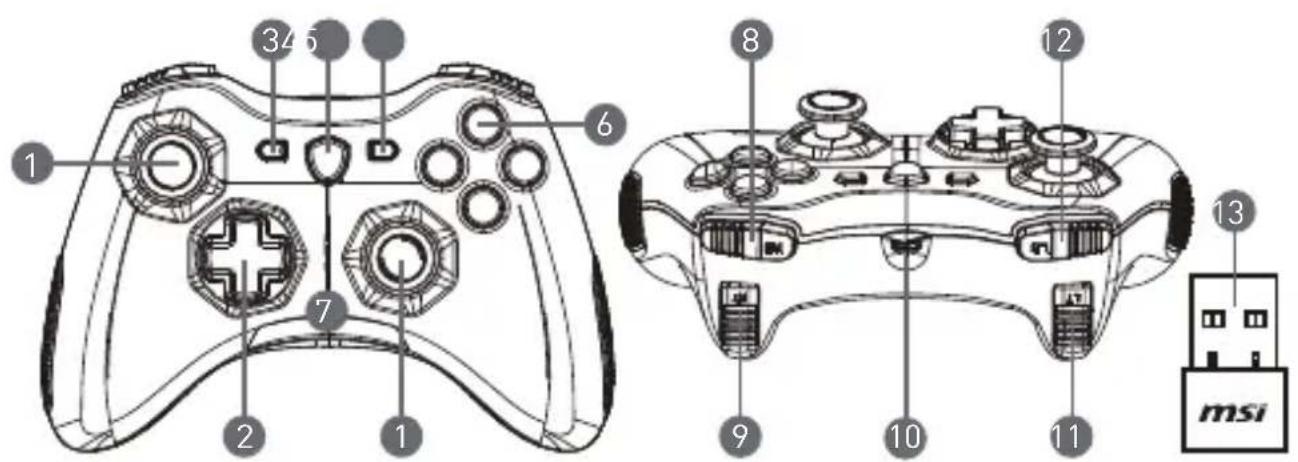
-
Cần gạt Tương tự
-
D-pad
-
Nút Back
-
Nút Chuyên đổi Chế độ
-
Nút Start
-
Các nút Hành động
-
Đèn LED chỉ báo Chế độ
-
Nút RB
-
Nút RT
-
Công USB nhỏ
-
Nút LB
-
Nút LT
-
Khoá cứng USB (chỉ đối với GC30)
-
Lỗ Cài đặt lại (chỉ đối với GC30)
Lắp đặt Phàn cứng
Chế độ Không dây (chỉ đối với GC30)
- Kết nối khoá cứng USB với PC/ PS3/ thiết bị Android của bạn.
- Bộ điều khiển sẽ sẵn sàng cho sử dụng ngay.
- Nếu bộ điều khiển không được kích hoạt, trước hết hãy kiểm tra xem pin của bộ điều khiển có đang được sạc không.
- Thú hai, kiểm tra xem đã chọn đúng Chế độ Bộ điều khiển hay chưa. Tham khảo các đèn LED chỉ báo Chế độ có thể giúp người sử dụng biết được Chế độ Bộ điều khiển nào được chọn.
- Thú ba, chèn một cái kẹp giấy hoặc một cái kim vào lỗ cải đặt lại ở mặt sau của bộ điều khiển trong một vài giây.
Chế độ có dây / sạc
-
Kết nối bộ điều khiển với PC của bạn bằng cáp USB.
-
Bộ điều khiển sẽ sẵn sàng cho sử dụng ngay.
- Nếu bộ điều khiển không được kích hoạt, hãy kiểm tra xem đã chọn đúng Chế độ Bộ điều khiển hay chưa. Tham khảo các đèn LED chỉ báo Chế độ có thể giúp người sử dụng biết được Chế độ Bộ điều khiển nào được chọn.
LU'U Y
- Nhân phím B và Back để tất bộ điều khiển ngay.
- Bộ điều khiển sẽ được chuyển sang chế độ ngủ trong 5 phút nếu không có tín hiệu nào được phát hiện trong chế độ ghép đôi.
Cách Sạc lại Bộ điều khiển (chỉ đối với GC30)
- Kết nối GC30 với PC của bạn bằng cáp USB.
- Chế độ sạc sẽ được kích hoạt tự động, và bốn đèn LED chỉ báo Chế độ sẽ nhập nháy trong khi sạc.
- Hai đèn LED chỉ báo Chế độ tương ứng với Chế độ Bộ điều khiển đã chọn sẽ nhập nháy khi pin ở trạng thái dung lượng thấp.
- Có thể mất khoảng 2-3 giờ để sạc đầy GC30, tuỷ thuộc vào nguồn điện được kết nối với bộ điều khiển.
Cách Chọn Chế độ Bộ điều khiển
-
Chế độ Mặc định
-
Chọn chế độ này để sử dụng cải đặt mặc định cho bộ điều khiển.
-
Đèn LED chỉ báo Chế độ 1 và 2 sẽ sáng khi chế độ này được chọn.
-
Chế độ Tương tự
-
Chọn chế độ này đối với Chế độ Tương tự Đầu vào Trực tiếp (DirectInput Analog Mode). Người dùng được phép xác định cần gạt tương tự của bộ điều khiển theo nhu cầu của họ.
- Khi Chế độ Mặc định được chọn, nhân và giữ Nút Chuyển đổi Chế độ trong 3 giây đề chọn Chế độ Tương tự.
-
Đèn LED chỉ báo Chế độ 1 và 3 sẽ sáng khi chế độ này được chọn.
-
Chế độ Kỹ thuật số
-
Chọn chế độ này đối với Chế độ Kỹ thuật số Đầu vào Trực tiếp (DirectInput Digital Mode). Người dùng được phép xác định D-pad của bộ điều khiển theo nhu cầu của họ.
- Khi Chế độ Tương tự được chọn, nhân và giữ Nút Chuyển đổi Chế độ trong 1 giây đề chọn Chế độ Kỹ thuật số.
-
Đèn LED chỉ báo Chế độ 1 và 4 sẽ sáng khi chế độ này được chọn.
-
Chế độ Android
-
Chọn chế độ này khi bộ điều khiển được kết nối với một thiết bị Android.
- Khi Chế độ Kỹ thuật số được chọn, nhân và giữ Nút Chuyên đổi Chế độ trong 3 giây để chọn Chế độ Android.
- Đèn LED chỉ báo Chế độ 3 và 4 sẽ sáng khi chế độ này được chọn.
08 Français
Introduction
Thương hiệu : MSI
Mẫu : FORCE GC30
Danh mục : Joystick